


Партнерка на США и Канаду по недвижимости, выплаты в крипто
- 30% recurring commission
- Выплаты в USDT
- Вывод каждую неделю
- Комиссия до 5 лет за каждого referral
Руководство оператора программы подготовки деклараций
1. Введение. 2
2. Системные требования. 2
3. Установка программы.. 3
4. Запуск программы.. 4
4.1. Запуск программы из главного меню Windows. 4
4.2. Первый запуск программы.. 4
5. Главная форма программы.. 4
5.1. Главное меню.. 5
5.2. Область панелей инструментов. 7
5.3. Рабочая область. 7
5.4. Строка состояния. 8
6. Ввод данных об организации.. 8
6.1. Информация о декларанте. 8
6.2. Сведения о лицензии.. 10
6.3. Торговые точки.. 11
7. Справочники.. 13
7.1. Справочник «Поставщики». 13
7.2. Справочник «Производители». 15
7.3. Справочник «Продукция». 16
7.4. Справочник «Виды алкогольной продукции». 18
7.5. Справочник «Субъекты РФ». 19
7.6. Справочник «Страны мира». 20
8. Работа с накладными.. 21
8.1. Добавление накладной.. 22
8.2. Изменение накладной.. 22
8.3. Удаление накладной.. 23
8.4. Добавление товаров в накладную.. 23
8.5. Изменение товара в накладной.. 24
8.6. Удаление товара из накладной.. 24
9. Работа с остатками.. 24
9.1. Добавление остатков. 25
9.2. Изменение остатков. 26
9.3. Удаление остатков. 26
10. Работа с возвратами покупателей.. 26
10.1. Добавление данных о возврате покупателями.. 27
10.2. Изменение данных о возврате покупателями.. 28
10.3. Удаление данных о возврате от покупателя. 28
11. Вывод декларации в электронном виде. 28
12. Печать декларации.. 30
13. Просмотр бумажной версии декларации в Microsoft Word 2003. 31
14. Выход из программы.. 32
2. Введение
Программа подготовки деклараций в бумажном и электронном виде позволяет выполнять следующие функции:
· просмотр, корректировка и ввод данных декларации с помощью стандартных форм ввода;
· печать подготовленной декларации в форме, утверждённой Постановлением Губернатора Владимирской области № 000 от 01.01.2001;
· вывод данных декларации в электронном виде в формате, утверждённом Постановлением Губернатора Владимирской области № 000 от 01.01.2001.
3. Системные требования
Техническое обеспечение, необходимое для функционирования программы:
· IBM-совместимый персональный компьютер (ПЭВМ) следующей конфигурации:
· процессор Intel Pentium IV с тактововой частотой не менее 2,6 ГГерц и с 1024 кбайтами кэш-памяти минимум;
· оперативная память типа DDR объёмом не менее 512 Мбайтов;
· жёсткий диск объёмом не менее 120 Гбайтов, со скоростью вращения не менее 7200 об./мин. и 2 Мбайтами кэш-памяти минимум;
· любая Windows-совместимая видеокарта;
· сетевая карта пропускной способности 10/100 Мбит/с,
· интерфейс внешних устройств USB версии 2.0;
· пишущий накопитель на лазерных компакт-дисках формата CD-R/RW;
· накопитель на гибких магнитных дисках диаметра 3.5";
· всё это в корпусе Midi Tower ATX для Pentium IV, с блоком питания мощностью не менее 420 Вт;
· монитор с диагональю минимум 17";
· клавиатура;
· манипулятор «мышь»;
· источник бесперебойного питания типа APC Back UPS 650 VA;
· монохромный лазерный принтер с поддержкой PCL 5e, PCL 6, PostScript Level 2.
Программное обеспечение, необходимое для функционирования программы:
· русская версия клиентской операционной системы Microsoft Windows XP Professional с пакетом обновления SP2;
· программная платформа Framework версии 2.0;
· русская версия пакета офисных приложений Microsoft Office 2003.
4. Установка программы
Программа устанавливается при помощи специального мастера установки, запускаемого из файлов Setup. exe или SetupWithDotNet. exe.
· Файл Setup. exe содержит исполняемые файлы программы и запускается на операционных системах Windows XP SP2 с уже установленной платформой Framework 2.0. Файл Setup. exe имеет меньший размер по сравнению с SetupWithDotNet. exe.
· Файл SetupWithDotNet. exe содержит исполняемые файлы программы и дистрибутив Framework 2.0. Файл SetupWithDotNet. exe запускается на операционных системах Windows XP SP2 без установленного Framework 2.0. SetupWithDotNet. exe может запускаться и выполняться на операционных системах Windows XP SP2 – в этом случае установка Framework 2.0 будет пропущена.
Для запуска процесса установки необходимо скопировать файл Setup. exe или SetupWithDotNet. exe в локальную папку на компьютере и выполнить его. После запуска необходимо следовать шагам мастера установки.
Физически программа устанавливается в папку Program Files\Декларирование. В пункте меню «Программы» создаётся папка «Декларирование», в которой находятся ярлыки к исполнимым модулям программы.
5. Запуск программы
Ниже описан процесс запуска программы подготовки деклараций в бумажном и электронном виде.
5.1. Запуск программы из главного меню Windows
Для запуска программы необходимо выполнить следующие действия:
1. Открыть главное меню операционной системы Windows XP по команде «Пуск».
2. Выбрать группу «Программы».
3. Выбрать подгруппу «Декларирование».
4. Выбрать пункт «Декларирование розничной продажи алкогольной продукции».
5.2. Первый запуск программы
При первом запуске программы данные о декларанте отсутствуют, поэтому сначала появляется предупреждение об этом, а после подтверждения – форма «Информация о декларанте».
В форме необходимо заполнить все необходимые поля и нажать кнопку «ОК». Если все поля заполнены правильно, программа продолжит свою работу, и оператору будут доступны все команды программы.
Если оператор нажмёт кнопку «Отмена», то программа будет закрыта и при следующем запуске снова потребует ввести данные об организации.
Более подробно работа с формой «Информация о декларанте» описана в п. 6.1.
6. Главная форма программы
Главная форма программы (Рис. 1) состоит из следующих элементов:
· главное меню;
· область панелей инструментов;
· рабочая область;
· строка состояния.
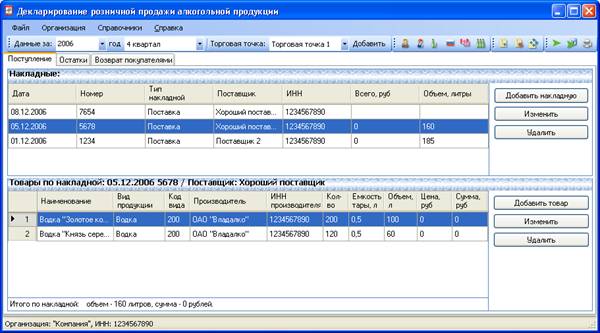
Рис. 1. Главная форма программы
6.1. Главное меню
Главное меню содержит основные команды по управлению данными об организации, справочниками и выводом декларации в электронном и бумажном виде.
Главное меню состоит из следующих основных пунктов:
· меню «Файл»;
· меню «Организация»;
· меню «Справочники»;
· меню «Справка».
Меню «Файл» содержит следующие команды:
· «Сгенерировать декларацию» – сформировать декларацию в электронном виде;
· «Открыть декларацию в Word» – открыть печатаемую версию декларации в виде файла формата Microsoft Word 2003;
· «Напечатать декларацию» – вывести на печать декларацию в бумажном виде;
· «Выход» – выйти из программы.
Меню «Организация» содержит следующие команды:
· «Информация о декларанте» – изменить данные об организации и торговой точке организации;
· «Сведения о лицензии» – изменить данные о лицензии на розничную продажу алкогольной продукции, выданной организации;
· «Торговые точки» - изменить список территориально обособленных объектов розничной продажи алкогольной продукции.
Меню «Справочники» содержит следующие команды:
· «Поставщики» – просмотр списка поставщиков, добавление, изменение и удаление поставщиков;
· «Производители» – просмотр списка производителей, добавление, изменение и удаление производителей;
· «Продукция» – просмотр списка продукции, добавление, изменение и удаление продукции;
· «Субъекты РФ» – просмотр справочника субъектов РФ;
· «Виды алкогольной продукции» – просмотр справочника видов алкогольной продукции;
· «Страны» – просмотр справочника стран.
Меню «Справка» содержит команду «О программе», которая открывает одноимённую форму, содержащую сведения о программе, в том числе её версию.
6.2. Область панелей инструментов
Область панелей инструментов содержит основной набор кнопок для быстрого доступа к функциям управления данными об организации, управления справочниками, фильтрации данных в рабочей области (Рис. 2).
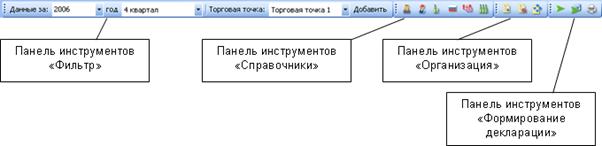
Рис. 2. Область панелей инструментов
В области панелей инструментов доступны следующие панели инструментов:
· «Формирование декларации» – содержит команды по формированию декларации в электронном и бумажном виде;
· «Данные об организации» – содержит команды по управлению данными об организации и лицензии на розничную продажу алкогольной продукции, выданной организации;
· «Справочники» – содержит команды по управлению справочниками, используемыми АС;
· «Фильтр» – содержит элементы для выбора учётного периода (квартал и год) и торговой точки (территориально обособленного объекта розничной продажи алкогольной продукции), для которых происходит ввод данных; фильтр применятся к данным, вводимым и выводимым в рабочей области программы.
6.3. Рабочая область
Рабочая область содержит функции для отображения и ввода всех необходимых для формирования декларации данных (Рис. 3).
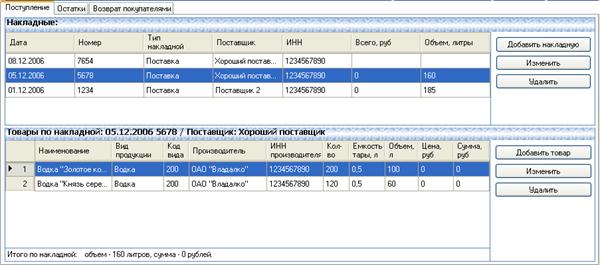
Рис. 3. Рабочая область
Рабочая область состоит из трёх основных закладок:
· «Поступление» – ввод данных о поступлении алкогольной продукции;
· «Остатки» – ввод данных об остатках на конец учётного периода, выбранного на панели инструментов «Фильтр»;
· «Возврат покупателями» – ввод данных о возврате алкогольной продукции покупателями.
6.4. Строка состояния
В строке состояния отображается наименование и ИНН организации, с данными которой работает программа.
7. Ввод данных об организации
Ниже описаны функции по вводу данных об организации и торговой точке организации, а также о лицензии на розничную продажу алкогольной продукции, выданной организации.
7.1. Информация о декларанте
Для изменения данных о декларанте пользователю необходимо выбрать команду «Информация о декларанте» меню «Организация» или нажать кнопку «Информация о декларанте» на панели инструментов.
После выбора команды «Информация о декларанте» открывается форма «Информация о декларанте» (Рис. 4). На форме представлены все необходимые сведения об организации: наименование организации; ИНН; ОГРН; КПП; организационно-правовая форма; адрес; телефон; адрес торговой точки; список должностных лиц, подписывающих декларацию.
Для изменения списка должностных лиц используются команды «Добавить», «Изменить», «Удалить» в групповой области «Лица, подписывающие декларацию» формы.
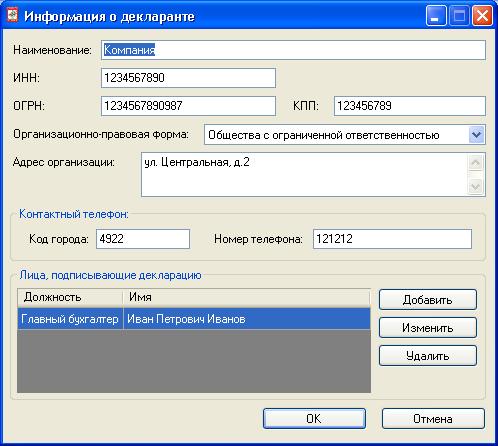
Рис. 4. Форма «Информация о декларанте»
Для добавления должностного лица необходимо выбрать команду «Добавить», после выбора команды открывается форма «Добавление должностного лица» (Рис. 5). На форме доступны элементы для ввода данных о должностном лице: должность (может быть выбрана из предустановленного списка), фамилия, имя, отчество. Все поля являются обязательными. Нажатие на кнопку «ОК» проверяет правильность заполнения полей и сохраняет созданное должностное лицо. Кнопка «Отмена» закрывает форму без сохранения изменений.
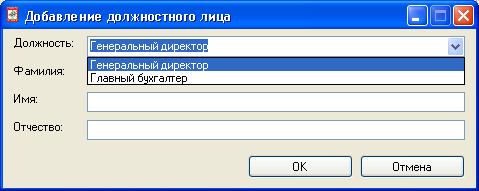
Рис. 5. Форма «Добавление должностного лица»
Для изменения данных о должностном лице необходимо выбрать команду «Изменить», после выбора команды открывается форма «Редактирование должностного лица». В целом форма по составу и функциональности идентична форме «Добавление должностного лица». Нажатие на кнопку «ОК» проверяет правильность заполнения полей и сохраняет изменения должностного лица. Кнопка «Отмена» закрывает форму без сохранения изменений.
Для удаления должностного лица из списка необходимо выбрать команду «Удалить». Программа сделает предупреждение об удалении данных о должностном лице. После подтверждения должностное лицо будет удалено из списка.
Для сохранения сделанных изменений необходимо нажать кнопку «ОК» формы «Информация о декларанте». Нажатие на кнопку «ОК» также закрывает форму. Для отмены сделанных изменений и закрытия формы необходимо нажать кнопку «Отмена». Список должностных лиц меняется независимо, и поэтому команды «ОК» и «Отмена» формы «Информация о декларанте» не влияют на внесение изменений в этот список.
7.2. Сведения о лицензии
Для изменения данных о лицензии на розничную продажу алкогольной продукции пользователю необходимо выбрать команду «Сведения о лицензии» меню «Организация» или нажать кнопку «Сведения о лицензии» на панели инструментов.
После выбора команды «Сведения о лицензии» открывается форма «Сведения о лицензии» (Рис. 6). На форме представлены все необходимые сведения о лицензии: номер лицензии; орган, выдавший лицензию (может быть выбран из предустановленного списка); дата выдачи лицензии; дата начала действия лицензии; дата окончания действия лицензии. Все поля являются обязательными для заполнения.
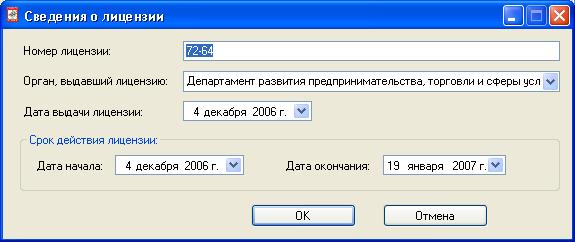
Рис. 6. Форма «Сведения о лицензии»
Для сохранения сделанных изменений необходимо нажать кнопку «ОК» формы «Сведения о лицензии». Нажатие на кнопку «ОК» также закрывает форму. Для отмены сделанных изменений и закрытия формы необходимо нажать кнопку «Отмена».
7.3. Торговые точки
Для открытия списка торговых точек организации необходимо выбрать команду «Торговые точки» меню «Организация» или нажать кнопку «Торговые точки» на панели инструментов.
После выбора команды «Торговые точки» открывается форма «Торговые точки» (Рис. 7). Форма содержит список торговых точек, кнопки по управлению списком торговых точек («Добавить», «Изменить», «Удалить»), кнопки по управлению порядком следования точек в декларации «Вверх» и «Вниз» и кнопку «Закрыть».
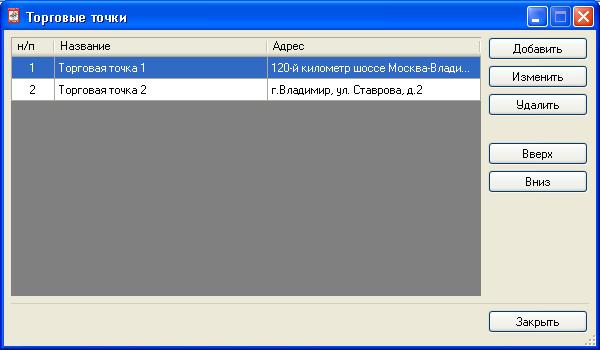
Рис. 7. Форма «Торговые точки»
Для добавления новой торговой точки необходимо нажать кнопку «Добавить». После выбора команды открывается форма «Добавление торговой точки» (Рис. 8).
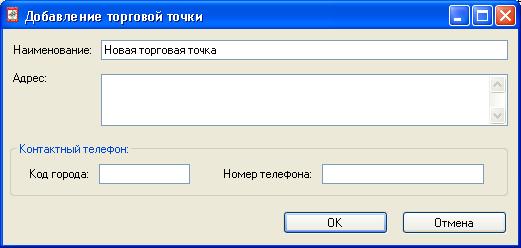
Рис. 8. Форма «Добавление торговой точки»
На форме доступны следующие данные для ввода: наименование торговой точки, адрес, телефон. Для сохранения сделанных изменений необходимо нажать кнопку «ОК». Нажатие на кнопку «ОК» также закрывает форму. Для отмены сделанных изменений и закрытия формы необходимо нажать кнопку «Отмена».
Для изменения данных о торговой точке необходимо выбрать нужную торговую точку и нажать кнопку «Изменить». После выбора команды «Изменить» открывается форма «Редактирование торговой точки». Форма «Редактирование торговой точки» идентична по функциональности и составу элементов форме «Добавление торговой точки» (см. Рис. 8).
Для удаления торговой точки из программы необходимо выбрать нужную торговую точку в списке и нажать кнопку «Удалить». Программа сделает предупреждение об удалении торговой точки. После подтверждения предупреждения торговая точка будет удалена из списка. Если в программе есть данные (накладные, остатки, возвраты от покупателей), то программа выдаст сообщение об этом, и торговая точка не будет удалена.
Для закрытия формы «Торговые точки» необходимо нажать кнопку «Закрыть».
8. Справочники
Ниже описаны функции работы со справочниками, используемыми в программе.
8.1. Справочник «Поставщики»
Для открытия справочника поставщиков необходимо выбрать команду «Поставщики» меню «Справочники» или нажать кнопку «Поставщики» на панели инструментов.
После выбора команды «Поставщики» открывается форма «Справочник: Поставщики» (Рис. 9). Форма содержит список поставщиков, команды по управлению списком поставщиков («Добавить», «Изменить», «Удалить») и кнопку «Закрыть».
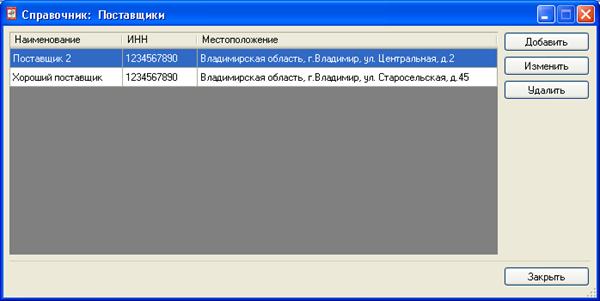
Рис. 9. Форма «Справочник: Поставщики»
Для добавления нового поставщика необходимо нажать кнопку «Добавить». После выбора команды открывается форма «Добавить поставщика» (Рис. 10). На форме доступны все данные, необходимые для формирования декларации о поставщике: наименование; ИНН; регион (субъект РФ); адрес; номер лицензии; орган, выдавший лицензию; дата выдачи лицензии; дата начала действия лицензии; дата окончания действия лицензии. Для удобства все данные разделены на форме на закладки «Общие сведения» и «Сведения о лицензии» (Рис. 10). Для закрытия формы и сохранения сделанных изменений необходимо нажать кнопку «ОК», для отмены сделанных изменений и закрытия формы – кнопку «Отмена».
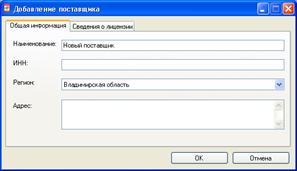
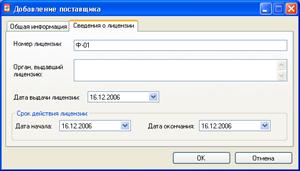
Рис. 10. Форма «Добавление поставщика»
Для изменения данных о поставщике необходимо выбрать нужного поставщика в списке и нажать кнопку «Изменить». После выбора команды «Изменить» открывается форма «Изменить поставщика». Форма «Изменить поставщика» идентична по функциональности и составу элементов форме «Добавить поставщика» (см. предыдущий абзац).
Для удаления поставщика из справочника необходимо выбрать нужного поставщика в списке и нажать кнопку «Удалить». Программа сделает предупреждение об удалении данных о выбранном поставщике. После подтверждения поставщик будет удалён из списка. Если в программе есть накладные от удаляемого поставщика, то программа выдаст сообщение об этом, и поставщик не будет удалён.
Для закрытия формы «Справочник: Поставщики» необходимо нажать кнопку «Закрыть».
8.2. Справочник «Производители»
Для открытия справочника производителей необходимо выбрать команду «Производители» меню «Справочники» или нажать кнопку «Производители» на панели инструментов.
После выбора команды «Производители» открывается форма «Справочник: Производители» (Рис. 11). Форма содержит список производителей, команды по управлению списком производителей («Добавить», «Изменить», «Удалить») и кнопку «Закрыть».
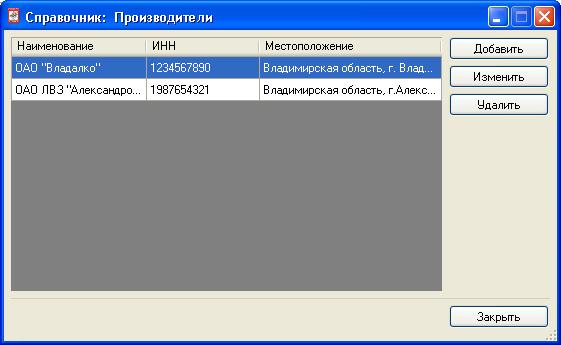
Рис. 11. Форма «Справочник: Производители»
Для добавления нового производителя необходимо нажать кнопку «Добавить». После выбора команды открывается форма «Добавить производителя» (Рис. 12). На форме доступны все необходимые для формирования декларации данные о производителе: наименование; ИНН (если производитель зарегистрирован в РФ); страна; регион (субъект РФ, заполняется, если производитель зарегистрирован в РФ); адрес; номер лицензии; орган, выдавший лицензию; дата выдачи лицензии; дата начала действия лицензии; дата окончания действия лицензии. Для удобства все данные разделены на форме на закладки «Общие сведения» и «Сведения о лицензии». Если производитель не из РФ, то для него можно не указывать наименование, ИНН, адрес и сведения о лицензии. Для закрытия формы и сохранения сделанных изменений необходимо нажать кнопку «ОК», для отмены сделанных изменений и закрытия формы – кнопку «Отмена».
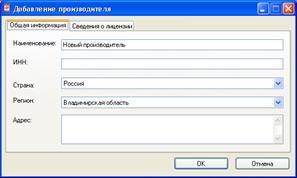
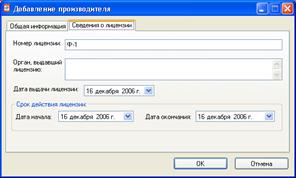
Рис. 12. Форма «Добавление производителя»
Для изменения данных о производителе необходимо выбрать нужного производителя в списке и нажать кнопку «Изменить». После выбора команды «Изменить» открывается форма «Изменить производителя». Форма «Изменить производителя» идентична по функциональности и составу элементов форме «Добавить производителя» (см. предыдущий абзац).
Для удаления производителя из справочника необходимо выбрать нужного производителя в списке и нажать кнопку «Удалить». Программа сделает предупреждение об удалении данных о выбранном производителе. После подтверждения производитель будет удалён из списка. Если в программе есть продукция, произведённая удаляемым производителем, то программа выдаст сообщение об этом, и производитель не будет удалён.
Для закрытия формы «Справочник: Производители» необходимо нажать кнопку «Закрыть».
8.3. Справочник «Продукция»
Для открытия справочника продукции необходимо выбрать команду «Продукция» меню «Справочники» или нажать кнопку «Продукция» на панели инструментов.
После выбора команды «Продукция» открывается форма «Справочник: Продукция» (Рис. 13). Форма содержит список продукции, команды по управлению списком продукции («Добавить», «Изменить», «Удалить») и кнопку «Закрыть».
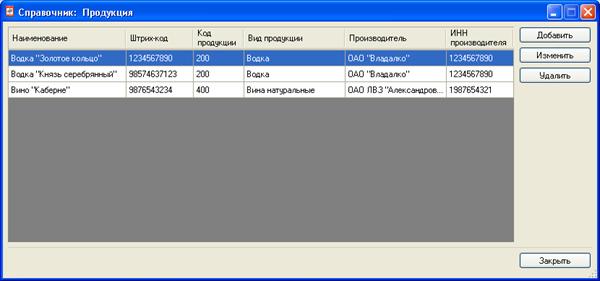
Рис. 13. Форма «Справочник: Продукция»
Для добавления новой продукции необходимо и нажать кнопку «Добавить». После выбора команды открывается форма «Добавить продукцию» (Рис. 14). На форме доступны все необходимые для формирования декларации данные о продукции: наименование; вид продукции (значения берутся из справочника видов алкогольной продукции); штрих-код продукции; производитель (выбирается при помощи выпадающего списка, состоящего из наименований производителей справочника производителей).
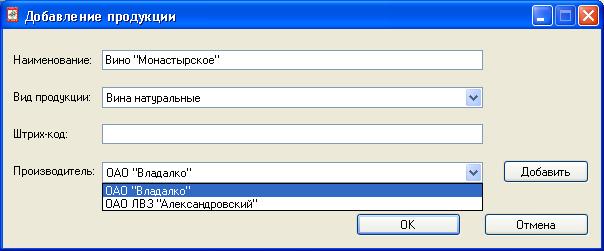
Рис. 14. Форма «Добавление продукции»
Если при добавлении продукции производитель этой продукции отсутствует в выпадающем списке, то его можно добавить, не покидая формы добавления продукции. Для этого необходимо нажать на кнопку «Добавить» рядом с выпадающим списком производителей. После добавления производителя он автоматически появляется в выпадающем списке производителей и добавляется в справочник производителей. Форма добавления производителя описана в п. 7.2. Для закрытия формы и сохранения сделанных изменений необходимо нажать кнопку «ОК», для отмены сделанных изменений и закрытия формы – кнопку «Отмена».
Для изменения данных о продукции необходимо выбрать нужную продукцию в списке и нажать кнопку «Изменить». После выбора команды «Изменить» открывается форма «Изменить продукцию». Форма «Изменить продукцию» идентична по функциональности и составу элементов форме «Добавить продукцию» (см. предыдущий абзац).
Для удаления продукции из справочника необходимо выбрать нужную продукцию в списке и нажать кнопку «Удалить». Программа сделает предупреждение об удалении данных о выбранном поставщике. После подтверждения поставщик будет удалён из списка. Если в программе есть накладные от удаляемого поставщика, то программа выдаст сообщение об этом, и поставщик не будет удалён.
Для закрытия формы «Справочник: Продукция» необходимо нажать кнопку «Закрыть».
8.4. Справочник «Виды алкогольной продукции»
Для открытия справочника «Виды алкогольной продукции» необходимо выбрать команду «Виды алкогольной продукции» меню «Справочники» или нажать кнопку «Виды алкогольной продукции» на панели инструментов.
После выбора команды «Виды алкогольной продукции» открывается форма «Справочник: Виды алкогольной продукции», содержащей список видов алкогольной продукции с наименованиями и кодами и кнопку «Закрыть» (Рис. 15).
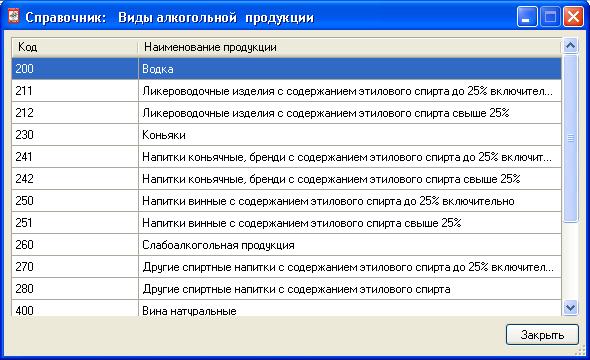
Рис. 15. Форма «Справочник: Виды алкогольной продукции»
Справочник «Виды алкогольной продукции» доступен только для чтения.
Нажатие на кнопку «Закрыть» закрывает форму со справочником.
8.5. Справочник «Субъекты РФ»
Для открытия справочника «Субъекты РФ» необходимо выбрать команду «Субъекты РФ» меню «Справочники» или нажать кнопку «Субъекты РФ» на панели инструментов.
После выбора команды «Субъекты РФ» открывается форма «Справочник: Субъекты РФ», содержащей список регионов РФ с кодами и наименованиями регионов и кнопку «Закрыть» (Рис. 16).
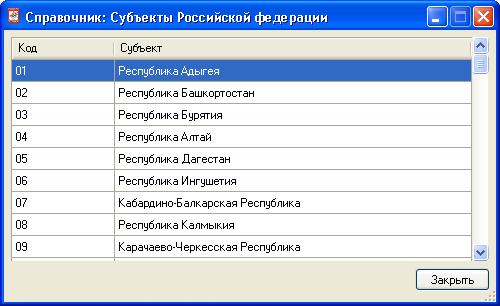
Рис. 16. Форма «Справочник: Субъекты РФ»
Справочник «Регионы РФ» доступен только для чтения.
Нажатие на кнопку «Закрыть» закрывает форму со справочником.
8.6. Справочник «Страны мира»
Для открытия справочника «Страны мира» необходимо выбрать команду «Страны мира» меню «Справочники» или нажать кнопку «Страны» на панели инструментов.
После выбора команды «Страны» открывается форма «Справочник: Страны», содержащей список стран с кодами и названиями государств и кнопку «Закрыть» (Рис. 17).
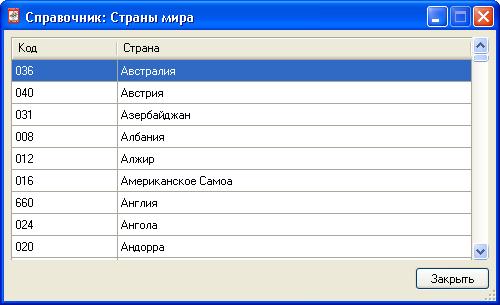
Рис. 17. Форма «Справочник: Страны мира»
Справочник «Страны» доступен только для чтения.
Нажатие на кнопку «Закрыть» закрывает форму со справочником.
9. Работа с накладными
Ниже описаны функции работы с накладными. Для работы с накладными необходимо выбрать закладку «Поступление» рабочей области главной формы программы (Рис. 3).
Закладка «Поступление» горизонтально разбита на две области. В верхней области размещается список накладных, в нижней области список товаров в выбранной в верхней области накладной.
Замечание: список накладных показывается для выбранного на панели инструментов «Фильтр» квартала и года.
Существует три типа накладных:
· поставка – накладная, по которой пришел товар от конкретного поставщика;
· списание – накладная на списание определённой продукции;
· возврат – накладная на товар, возвращаемый определённому поставщику.
9.1. Добавление накладной
Для добавления накладной необходимо нажать кнопку «Добавить накладную». После нажатия на кнопку открывается форма «Добавить накладную» (Рис. 18).
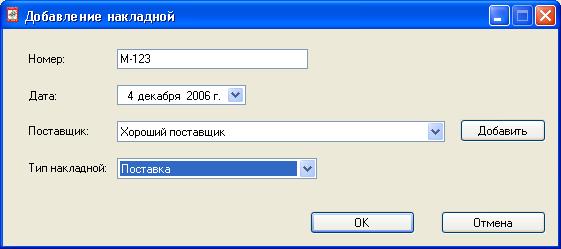
Рис. 18. Форма «Добавление накладной»
На форме необходимо ввести следующие данные:
· номер накладной;
· дата накладной (по умолчанию – текущая дата);
· поставщик – выбирается из выпадающего списка;
· типа накладной: поставка, списание, возврат.
После ввода всех необходимых данных необходимо нажать кнопку «ОК», форма создания накладной закроется и созданная накладная будет сохранена в программе. Нажатие на кнопку «Отмена» отменит создание накладной и закроет форму создания накладной.
9.2. Изменение накладной
Для изменения накладной необходимо выбрать нужную накладную в списке накладных и нажать кнопку «Изменить». После нажатия на кнопку открывается форма «Изменить накладную». По функциональности и по составу элементов форма идентична форме «Добавление накладной» (см. п. 8.1).
9.3. Удаление накладной
Для удаления накладной необходимо выбрать накладную в списке накладных и нажать кнопку «Удалить». После нажатия на кнопку появляется предупреждение об удалении накладной. После подтверждения накладная будет удалена из программы.
9.4. Добавление товаров в накладную
Для добавления товаров в накладную необходимо выбрать нужную накладную в списке накладных и нажать кнопку «Добавить товар» в нижней области закладки «Поступление». После нажатия на кнопку открывается форма «Добавить товар по накладной» (Рис. 19).
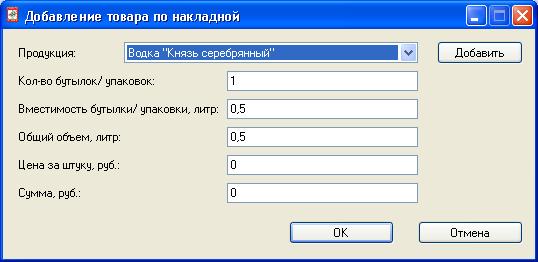
Рис. 19. Форма «Добавление товара по накладной»
На форме доступны следующие данные для ввода:
· продукция (выбирается из выпадающего списка);
· количество бутылок/упаковок;
· вместимость бутылки/упаковки;
· объём – рассчитывается автоматически при вводе количества и вместимости, а также может быть введён напрямую (независимо от количества и вместимости);
· цена за штуку в рублях;
· стоимость в рублях – рассчитывается автоматически, как произведение цены за штуку на количество бутылок/упаковок.
Продукция и объём являются обязательными параметрами. Именно эти данные используются для формирования декларации. Остальные данные: количество бутылок/упаковок, вместимость бутылки/упаковки, цена за штуку и стоимость вводятся справочно для проверки пользователем правильности введённых данных по накладной и являются необязательными.
Если при добавлении товара по накладной необходимая продукция отсутствует в выпадающем списке, то ее можно добавить, не покидая формы добавления товара. Для этого необходимо нажать на кнопку «Добавить» рядом с выпадающим списком продукции. После добавления продукции она автоматически появляется в выпадающем списке продукции и добавляется в справочник продукции. Форма добавления продукции описана в п. 7.3.
После ввода всех необходимых данных необходимо нажать кнопку «ОК», форма добавления товара закроется и добавляемы товар будет сохранен в накладной. Нажатие на кнопку «Отмена» отменит добавление товара и закроет форму добавления товара.
9.5. Изменение товара в накладной
Для изменения товара в накладной необходимо выбрать нужную накладную в списке накладных и нажать кнопку «Добавить товар» в нижней области закладки «Поступление». После нажатия на кнопку открывается форма «Добавить товар по накладной». По функциональности и по составу элементов форма идентична форме «Добавить товар по накладной» (см. п. 8.4).
9.6. Удаление товара из накладной
Для удаления товара из накладной необходимо выбрать нужный товар в списке товаров и нажать кнопку «Удалить». После нажатия на кнопку появляется предупреждение об удалении товара. После подтверждения товар будет удалён из программы.
10. Работа с остатками
Ниже описаны функции работы с остатками. Для работы с остатками необходимо выбрать закладку «Остатки» рабочей области главной формы программы (Рис. 20).
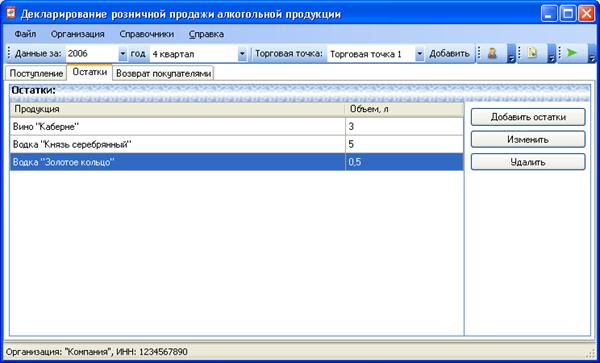
Рис. 20. Закладка «Остатки»
На закладке присутствует список остатков на конец выбранного на панели «Фильтр» квартала и года. На закладке доступны команды работы с остатками: «Добавить остатки», «Изменить», «Удалить».
10.1. Добавление остатков
Для добавления остатков необходимо нажать кнопку «Добавить остатки». После нажатия на кнопку появляется форма «Добавить остатки» (Рис. 21).
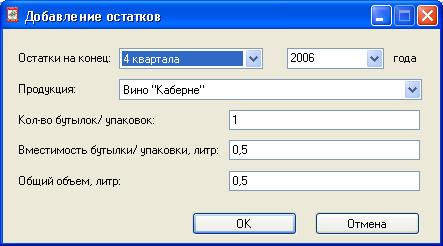
Рис. 21. Форма «Добавление остатков»
На форме доступны следующие данные для ввода:
· год и квартал, на конец которого оформляются остатки (по умолчанию подставляются год и квартал из панели инструментов «Фильтр»);
· продукция (выбирается из выпадающего списка);
· количество бутылок/упаковок;
· вместимость бутылки/упаковки;
· объём – рассчитывается автоматически при вводе количества и вместимости, а также может быть введён напрямую (независимо от количества и вместимости);
После ввода всех необходимых данных необходимо нажать кнопку «ОК», форма добавления остатков закроется, и добавленные остатки будут сохранены в программе. Нажатие на кнопку «Отмена» отменит добавления остатков и закроет форму добавления остатков.
10.2. Изменение остатков
Для изменения остатков необходимо выбрать нужную продукцию в списке остатков и нажать кнопку «Изменить». После нажатия на кнопку открывается форма «Редактирование остатков». По функциональности и по составу элементов форма идентична форме «Добавить остатки» (см. п. 9.1).
10.3. Удаление остатков
Для удаления остатков по определённому виду продукции необходимо выбрать нужную продукцию в списке остатков и нажать кнопку «Удалить». После нажатия на кнопку появляется предупреждение об удалении остатков. После подтверждения выбранные остатки будут удалены из программы.
11. Работа с возвратами покупателей
Ниже описаны функции работы с данными о возвратах покупателей. Для работы с данными о возвратах необходимо выбрать закладку «Возврат покупателей» рабочей области главной формы программы (Рис. 22).
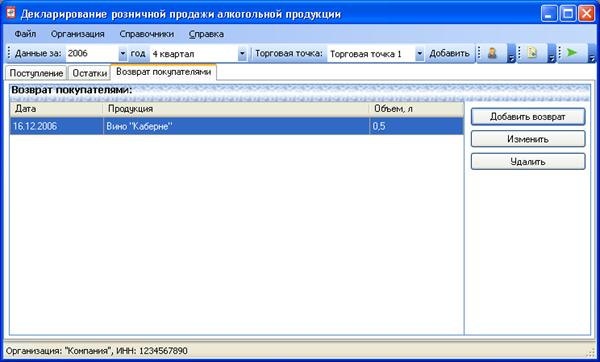
Рис. 22. Закладка «Возврат покупателями»
На закладке присутствует список возвратов покупателей. На закладке доступны команды работы с возвратами покупателей: «Добавить возврат», «Изменить», «Удалить».
11.1. Добавление данных о возврате покупателями
Для добавления данных о возврате необходимо нажать кнопку «Добавить возврат». После нажатия на кнопку появляется форма «Добавить возврат покупателями» (Рис. 23).
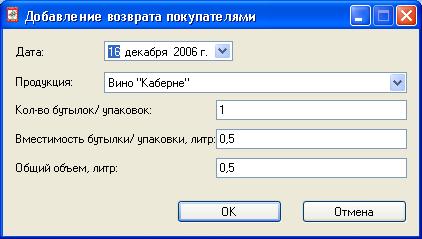
Рис. 23. Форма «Добавление возврата покупателями»
На форме доступны следующие данные для ввода:
· дата возврата;
· продукция (выбирается из выпадающего списка);
· количество бутылок/упаковок;
· вместимость бутылки/упаковки;
· объём – рассчитывается автоматически при вводе количества и вместимости, а также может быть введён напрямую (независимо от количества и вместимости).
После ввода всех необходимых данных необходимо нажать кнопку «ОК», форма добавления возврата закроется, и добавленные данные о возврате покупателями будут сохранены в программе. Нажатие на кнопку «Отмена» отменит добавление возврата покупателями и закроет форму добавления возврата.
11.2. Изменение данных о возврате покупателями
Для изменения данных о возврате покупателями необходимо выбрать нужные данные в списке возвратов и нажать кнопку «Изменить». После нажатия на кнопку открывается форма «Редактирование возврата покупателями». По функциональности и по составу элементов форма идентична форме «Добавить возврат покупателями» (см. п. 10.1)
11.3. Удаление данных о возврате от покупателя
Для удаления данных о возврате покупателями необходимо выбрать нужные данные в возвратов и нажать кнопку «Удалить». После нажатия на кнопку появляется предупреждение об удалении данных. После подтверждения выбранные данные будут удалены из программы.
12. Вывод декларации в электронном виде
Для вывода декларации в электронном виде необходимо выбрать команду «Сгенерировать декларацию» меню «Файл» или панели инструментов «Формирование декларации». После выбора команды открывается форма «Генерирование декларации» (Рис. 24).
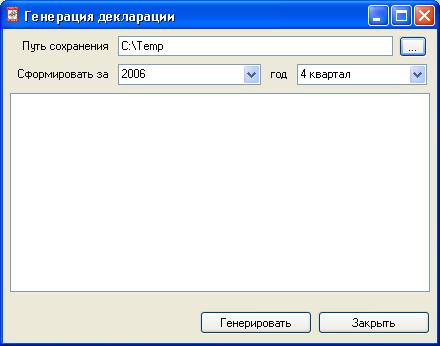
Рис. 24. Форма «Генерация декларации»
На форме необходимо ввести следующие данные:
· путь для сохранения формируемой декларации;
· год и квартал, для которого необходимо сформировать декларацию (по умолчанию выставляются в значения года и квартала, выбранных на панели инструментов «Фильтр»).
Для запуска процесса формирования декларации необходимо нажать кнопку «Генерировать». После нажатия на кнопку в журнале формирования декларации будет отображаться журнал генерации декларации, появится линейка процесса формирования с кнопкой «Отмена». Процесс формирования декларации может быть прерван нажатием кнопки «Отмена» (Рис. 25).
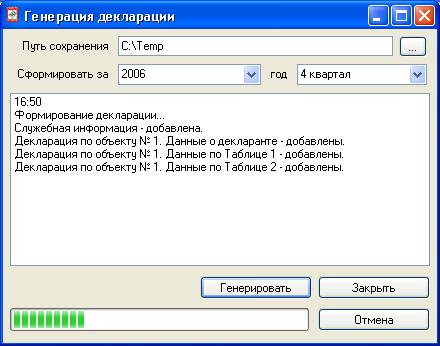
Рис. 25. Форма «Генерация декларации»
Если в ходе процесса формирования декларации появятся ошибки (например, в случае отсутствия необходимых данных), то они будут отображаться в журнале формирования декларации.
После того как процесс формирования будет закончен, появится информационное сообщение об успешном или неуспешном формировании декларации. В случае успешного формирования декларации по заданному пути будет создан файл декларации о розничной продаже алкогольной продукции в электронном виде. В случае возникновения ошибок, декларация создана не будет. Список ошибок будет представлен в журнале формирования декларации.
Для закрытия формы «Генерирование декларации» необходимо нажать кнопку «Закрыть». Кнопка «Закрыть» недоступна в период формирования декларации.
13. Печать декларации
Для печати декларации необходимо выбрать команду «Печать декларации» меню «Файл» или панели инструментов «Формирование декларации». После выбора команды появляется форма «Печать декларации» (Рис. 26).
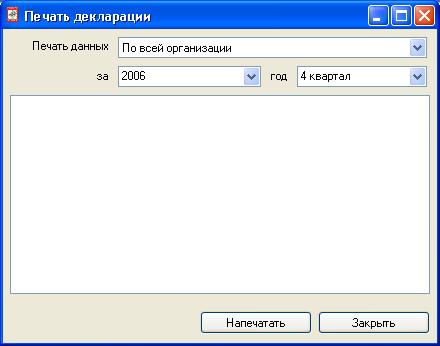
Рис. 26. Форма «Печать декларации»
На форме необходимо ввести следующие данные:
· объект, для которого необходимо напечатать декларацию (по всей организации, или по выбранной торговой точке);
· год и квартал, для которого необходимо сформировать декларацию (по умолчанию выставляются в значения года и квартала, выбранных на панели инструментов «Фильтр»).
Для запуска печати декларации необходимо нажать кнопку «Печатать». После нажатия на кнопку на форме будет отображаться ход процесса (в виде текстового журнала) и линейка процесса формирования декларации (Рис. 25). Процесс формирования и печати может быть прерван нажатием кнопки «Отмена». После того как процесс формирования декларации будет успешно закончен, появится форма настройки печати. Необходимо выбрать нужные настройки печати и нажать кнопку «ОК».
14. Сохранение печатаемой версии декларации на диск
Декларацию, которая будет выведена на печать, можно сохранить в локальную папку на диске в формате Microsoft Word 2003. Для этого необходимо выбрать команду «Сохранить декларацию в формате Word 2003» меню «Файл». После выбора команды появляется форма «Сохранить декларацию в бумажном виде».
На форме необходимо ввести следующие данные:
· объект, для которого необходимо сохранить декларацию (по всей организации, или по выбранной торговой точке);
· год и квартал, для которого необходимо сформировать декларацию (по умолчанию выставляются в значения года и квартала, выбранных на панели инструментов «Фильтр»).
Для запуска процесса необходимо нажать кнопку «Сохранить». После нажатия на кнопку на форме будет отображаться ход выполнения процесса (в виде текстового журнала) и линейка процесса формирования декларации. Процесс сохранения файла может быть прерван нажатием кнопки «Отмена». После того как процесс формирования будет успешно закончен, появится диалог сохранения файла на диск. Необходимо выбрать папку и ввести имя файла для сохранения.
15. Просмотр бумажной версии декларации в Microsoft Word 2003
Декларацию, которая будет выведена на печать, предварительно можно будет просмотреть в Microsoft Word 2003. Для этого необходимо выбрать команду «Открыть декларацию в Word» меню «Файл» или панели инструментов «Формирование декларации». После выбора команды появляется форма «Открытие декларации в Word».
На форме необходимо ввести следующие данные:
· объект, для которого необходимо напечатать декларацию (по всей организации, или по выбранной торговой точке);
· год и квартал, для которого необходимо сформировать декларацию (по умолчанию выставляются в значения года и квартала, выбранных на панели инструментов «Фильтр»).
Для запуска процесса необходимо нажать кнопку «Открыть». После нажатия на кнопку на форме будет отображаться ход (в виде текстового журнала) и линейка процесса формирования декларации. Процесс формирования и открытия в Microsoft Word 2003 может быть прерван нажатием кнопки «Отмена». После того как процесс формирования будет успешно закончен, декларация откроется в Microsoft Word 2003. Если при формировании декларации возникнут ошибки или на рабочей станции пользователя не установлен Microsoft Word 2003, то операция открытия в Microsoft Word 2003 не будет выполнена и пользователь получит соответствующее сообщение.
16. Выход из программы
Выход из программы осуществляется путем нажатия на стандартную кнопку формы «Закрыть» или путем выбора команды «Выход» меню «Файл».
Подтверждение о выходе из программы или сохранения данных не требуется.
