


Партнерка на США и Канаду по недвижимости, выплаты в крипто
- 30% recurring commission
- Выплаты в USDT
- Вывод каждую неделю
- Комиссия до 5 лет за каждого referral
Инструкция по установке СКЗИ CryptoPro и личного сертификата.
1. Содержимое диска:

Если у Вас операционная система Windows XP, то открываем папку с одноименным названием.
2. Содержимое папки «для Windows XP»:
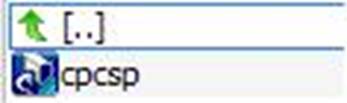
3. Установка CryptoPRO CSP:
Для установки СКЗИ CryptoPro CSP необходимо запустить файл «cpcsp. exe»:
В появившемся окне нажимаем кнопку «далее»

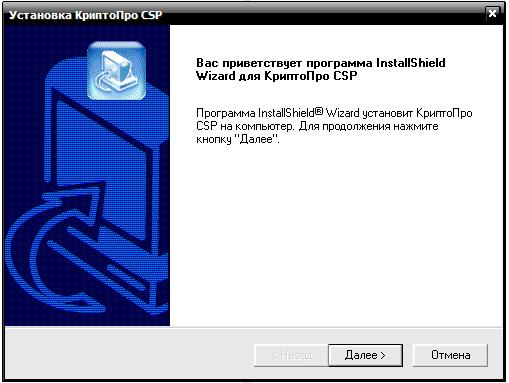
нажимаем кнопку «далее»

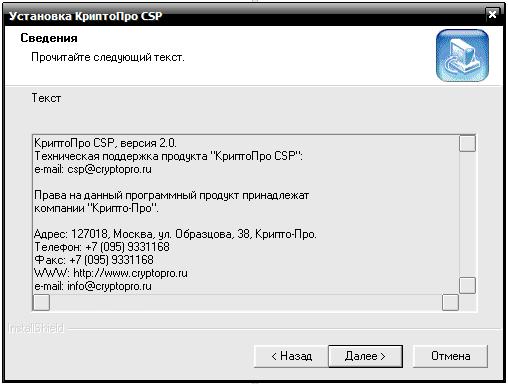
нажимаем кнопку «далее»

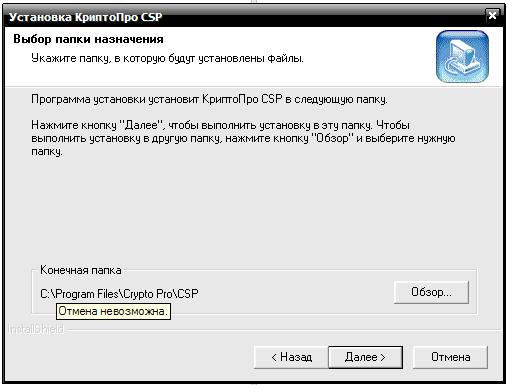
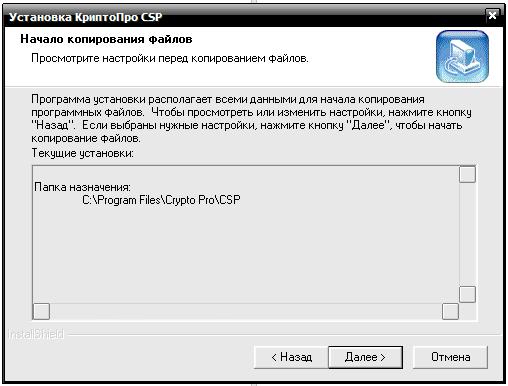
нажимаем кнопку «далее»

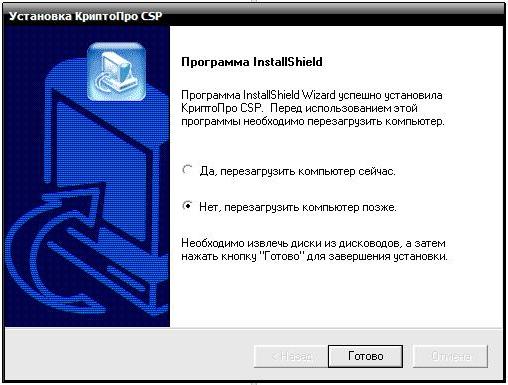
После процесса установки в появившемся окне выбираем «нет, перезагрузить компьютер позже» и жмем кнопку «готово»


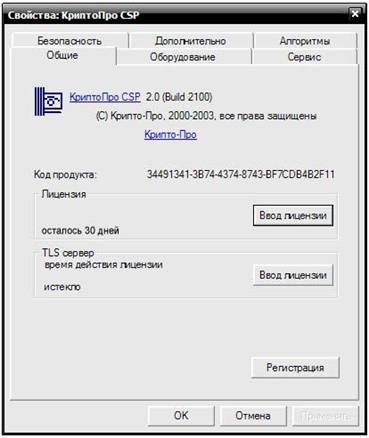
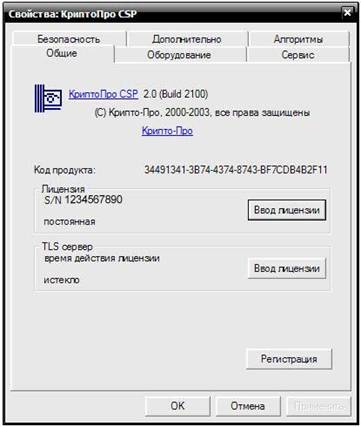
В появившемся окне «Свойства: КриптоПро CSP» необходимо ввести регистрационные данные, для чего нажимаем кнопку «Ввод лицензии»

После нажатия кнопки «Ввод лицензии» появится окно для ввода серийного ключа лицензии и ключа активации лицензии:


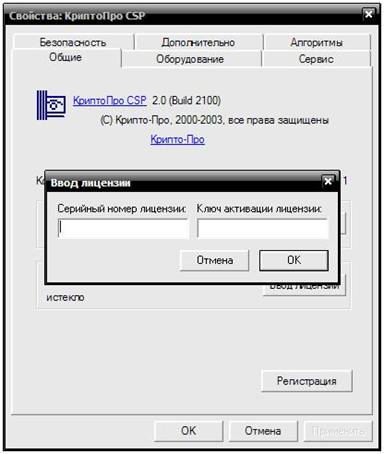
Серийный номер лицензии и ключ активации лицензии нужно взять из лицензии на использование СКЗИ КриптоПро, выданной при получении ЭЦП


После ввода лицензии нажимаем кнопку «ok»


Обратите внимание что после успешной регистрации в свойствах КриптоПро должна появится надпись «постоянная», и нажимаем кнопку «ok»


ПЕРЕЗАГРУЖАЕМ КОМПЬЮТЕР! ! !
4. Установка личного сертификата с дискеты:
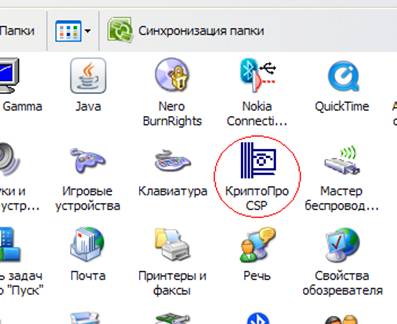
Для установки личного сертификата необходимо зайти в ПУСКàПанель управленияà двойным щелчком левой кнопки мыши открыть программу КриптоПро
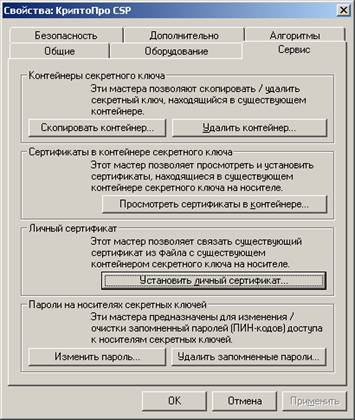
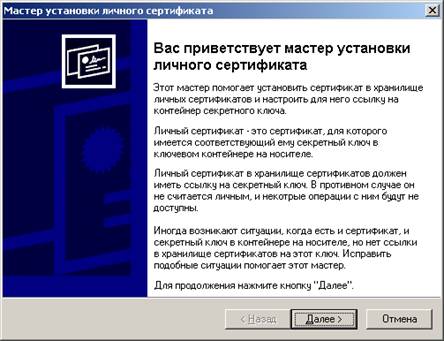
Далее переходим на вкладку «Сервис» и нажимаем на кнопку «Установить личный сертификат», откроется мастер установки личных сертификатов


Нажимаете кнопку «Обзор»

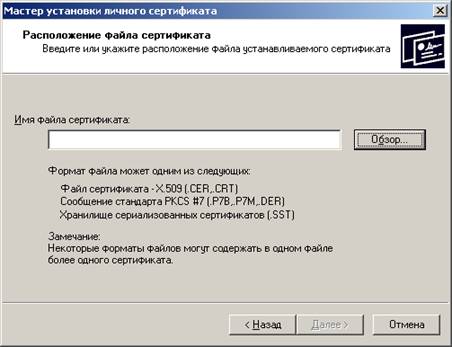
В диалоговом окне открываем диск 3.5” (дискета), в содержимом дискеты выбираем файл личного сертификата (обычно название сертификата по ФИО владельца) и нажимаем кнопку «открыть», затем нажимаем кнопку «далее»

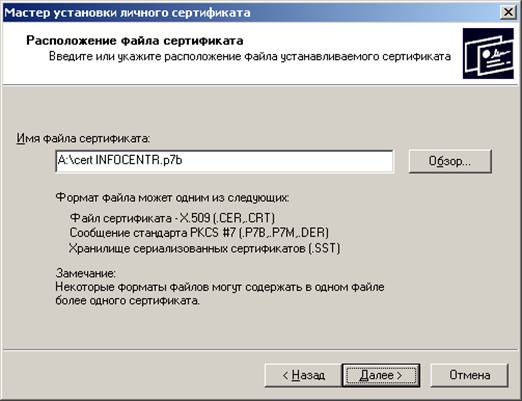
Нажимаем кнопку «далее»
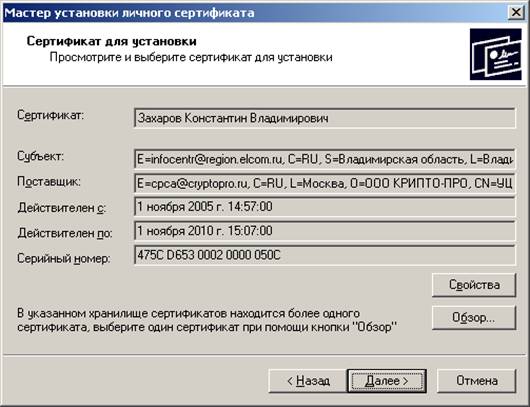
Далее нажимаем кнопку «Обзор» и в появившемся окне выбираем контейнер секретного ключа и нажимаем «ok»

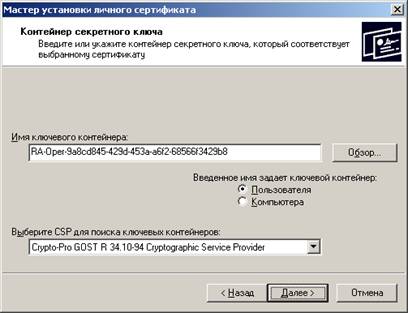
Далее в появившемся окне выбираем имя хранилища сертификатов – нажимаем кнопку обзор и выбираем «личные».


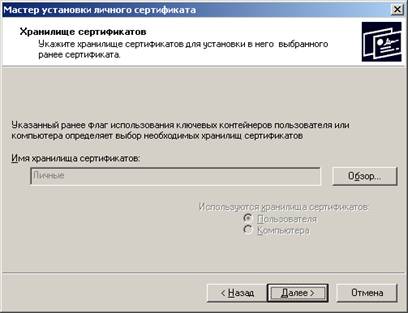
После выбора хранилища нажимаем кнопку «далее»
Во вновь появившемся окне нажимаем кнопку «Готово»

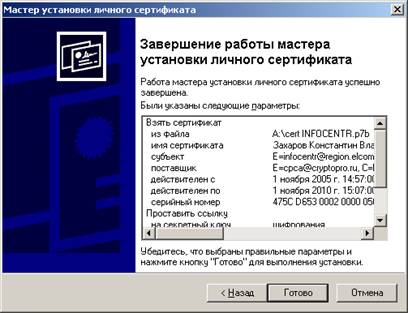
Завершающее действие – заходим на дискету, находим файл «cacer.p7b», жмем на нем правой кнопкой, выбираем «установить сертификат» и делаем действия по умолчанию, со всем соглашаясь.
