

Партнерка на США и Канаду по недвижимости, выплаты в крипто
- 30% recurring commission
- Выплаты в USDT
- Вывод каждую неделю
- Комиссия до 5 лет за каждого referral
"ДБО BS-Client. Частный Клиент" v.2.5
Руководство по установке системы
Версия 2.5.0.0
2. Аннотация
Настоящий документ содержит информацию, актуальную на момент его составления. не гарантирует отсутствия ошибок в данном документе. оставляет за собой право вносить изменения в документ без предварительного уведомления.
Данный документ предназначен для администраторов системы.
Документ содержит:
· информацию о назначении, составе и архитектуре системы;
· варианты физической организации системы в сети;
· последовательность инсталляции и удаления системы, первоначальной настройки системы.
Внимание!
Документ предназначен для изучения на этапе установки и начальной настройки системы. Документ не содержит руководства по дальнейшей настройке и работе с системой. Обратитесь к документации «Руководство администратора», «Руководство по настройке» и «Руководство операциониста».
Перед установкой системы, рекомендуем ознакомиться с документами Архитектура системы. doc и Рекомендации по обеспечению бесперебойной работы и отказоустойчивости системы. doc
СОДЕРЖАНИЕ:
1. Аннотация. 2
2. Общее представление о системе. 4
2.1. Назначение системы. 4
2.2. Состав подсистем. 4
2.3. Состав и архитектура системы. 6
2.4. Требования к программно-аппаратному обеспечению на стороне Банка 7
2.5. Требования к сопутствующему программному обеспечению (СПО) 7
2.5.1. Требования к СПО для сервера приложений. 8
2.5.2. Требования к СПО для Веб-сервера. 8
2.5.3. Требования к СПО для компоненты «АРМ-оператора». 8
2.5.4. Требования к СПО на стороне Клиента. 9
2.5.4.1. Клиентские части подсистем «Частный Клиент», «Информационный Клиент», рабочее место подсистемы «Легкий фронт». 9
2.5.4.2. Устройства под управлением OS компании Microsoft 9
2.5.4.3. Приложение «Мобайл клиент». 10
2.5.4.4. Приложение «Android-Клиент». 10
2.5.4.5. Приложение «iPhone-Клиент». 10
2.5.4.6. Приложение PDA. 10
2.5.4.7. Клиентская часть подсистемы «Мобипасс». 10
2.5.5. Средства криптозащиты поддерживаемые системой. 11
2.6. Варианты физической организации системы в сети. 13
3. Инсталляция системы.. 15
3.1. Последовательность установки системы. 15
3.2. Инсталляция компонент системы. 16
3.3. Удаление компонент системы. 23
4. Дальнейшие действия. 27
4.1. Установка электронного ключа Guardant. 27
4.2. Установка лицензии системы. 31
4.3. Настройки конфигурационных файлов. 31
4.4. Заполнение реквизитов Банка. 33
4.5. Настройки Windows. 33
4.6. Настройка IIS 7.x. 35
4.7. Проверка правильности установки системы. 37
5. Порядок резервного копирования и восстановления системы.. 39
5.1. Резервное копирование. 39
5.2. Восстановление из резервной копии. 40
6. Рекомендации при накатывании патчей. 41
6.1. Версионность веб-ресурсов. 41
6.2. Сохранение рисунка логотипа и иных ресурсов. 42
3. Общее представление о системе
3.1. Назначение системы
Система «Частный Клиент» это полнофункциональное тиражируемое решение, обеспечивающее удобное и надежное обслуживание розничных клиентов с помощью Интернет, КПК, киосков самообслуживания, сотовых и обычных телефонов.
Система включает в себя практически полный пакет электронных услуг для обслуживания счетов Клиентов, операций с кредитами, депозитами и картами Клиента, осуществления переводов и платежей.
Система «Частный Клиент» включает в себя следующие подсистемы:
· Интернет-клиент
· Легкий фронт
· Мобильный клиент
· Android-Клиент
· Информационный клиент
· Киоск самообслуживания.
Система предназначена для решения задач доставки, контроля и обработки различных типов платежных и информационных документов Клиентов, обмена сообщениями в произвольном формате, получения выписок по картам и счетам.
В целях обеспечения безопасности информации система «Частный Клиент» поддерживает режимы соединения как с использованием стандартного протокола SSL, так и с использованием Средств КриптоЗащиты Информации (в т. ч. производства ООО "Крипто-Про", ЗАО "Сигнал-Ком", ООО "КриптоЭкс").
В качестве аналогов собственноручной подписи клиента в системе «Частный Клиент» используются - электронно-цифровая подпись, сеансовые ключи, MobiPass, eToken PASS и SMS код.
Система «Частный Клиент» поддерживает интеграцию с Автоматизированными Банковскими Системами (АБС).
3.2. Состав подсистем
Система включает в себя следующие подсистемы:
· Интернет-клиент –
Обеспечивает полнофункциональное дистанционное обслуживание Клиента по Интернету:
o формирование документов Клиентом и прием документов от Банка;
o контроль правильности заполнения реквизитов документов;
o предоставление персональных справочников клиентам;
o работа клиента с едиными банковскими и индивидуальными справочниками;
o работа с разовыми сеансовыми ключами: наличие системы регистрации клиентов и генерации для них сеансовых ключей, печать таблицы ключей в конверт;
o работа с другими видами аналогов собственноручной подписи клиента: Электронная подпись (ЭП), MobiPass, eToken, SMS-пароли.
· Легкий фронт –
"Легкий фронт" предоставляет операционистам банка следующие возможности:
o Предоставление клиентам всей информации по счетам и картам.
o осуществление платежей и переводов клиентов (рублевые и валютные переводы, конвертация средств, внутрибанковский перевод другому клиенту, пополнение и снятие средств с карты, платежи за услуги);
o работа с депозитами: открытие депозитов, досрочное закрытие, пополнение и частичное снятие средств;
o работа с кредитами: прием заявок на кредиты, отображение графика платежей, кредитный калькулятор;
o оплата различных услуг в пользу соответствующих поставщиков.
o прием и выдача наличных;
o покупка и продажа паев ПИФов, обмен паев, прием различных заявлений по ПИФам.
· Мобильный клиент –
Обеспечивает предоставление клиенту справочной информации на КПК:
o информация о фактических остатках на счетах и картах клиента;
o просмотр выписки по счетам и картам;
o прием и обработку платежных документов клиентов;
o работу с сеансовыми ключами, MobiPass, eToken SMS-паролями.
· Телефон-клиент –
Обеспечивает предоставление клиенту справочной информации по телефону:
o справочная информация о банке;
o курсы валют;
o информация о фактических остатках на счетах и картах Клиента;
o получение выписки по счетам и картам на факс;
o оплата услуг.
· Информационный клиент –
Упрощенный вариант Интернет-клиента, предназначенный для пользователей, которым не нужен полный функционал Интернет-Клиента.
Обеспечивает предоставление клиенту справочной информации по Интернету:
o информация о фактических остатках на счетах и картах клиента;
o просмотр выписки по счетам и картам.
o информация о депозитах и кредитах клиента.
· Киоск самообслуживания –
Обеспечивает использование клиентской части подсистемы «Интернет-клиент» на удаленном терминале самообслуживания с сенсорным экраном. Недоступны функции работы с файлами и вывода на печать документов.
3.3. Состав и архитектура системы
Система «Частный Клиент» состоит из следующих компонент (Рис. 2‑1):
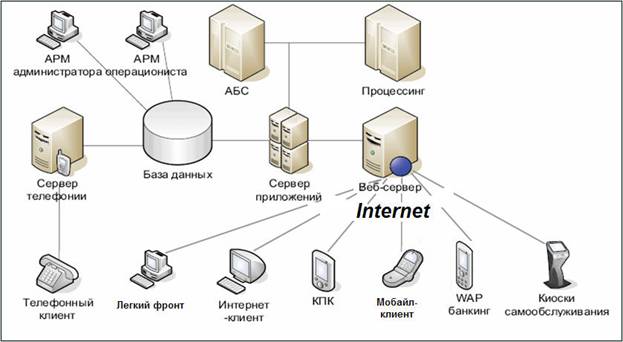
Рис. 2‑1 Схема архитектуры системы
· База данных –
Система «Частный Клиент» для работы использует промышленную базу данных (MS SQL, ORACLE, Sybase ASA). Установка базы данных не входит в процесс инсталляции системы, но при выборе в инсталляторе компоненты «База данных» происходит заполнение базы данных системы.
· Сервер приложений –
Сервер приложений (RTS) - это программа, которая служит для обработки запросов, пришедших от Клиента.
Сервер приложений выполняет следующие функции:
o отслеживание корректности входящих запросов;
o аутентификация клиента;
o выполнение запрашиваемых задач.
· Веб-сервер –
Предназначен для передачи информации между Интернетом и сервером приложений (RTS).
· АРМ-оператора –
Предназначен для работы с документами и администрирования системы.
· Сервер телефонии –
Предназначен для обработки запросов клиентов в подсистеме «Телефон-клиент».
· Средства разработки –
Представляют собой дополнительные компоненты для разработки системы и исходной код системы.
Все компоненты системы могут быть установлены на разные компьютеры с целью повышения безопасности и увеличения производительности системы (основные варианты распределения компонент в сети рассмотрены в п. 2.6).
Внимание!
При этом на каждой машине должны быть выполнены требования к СПО для соответствующей компоненты.
Для работы разных подсистем необходима установка определенных наборов компонент:
Компоненты инсталлятора Название подсистемы | База данных | Сервер приложений | Веб-сервер | АРМ-оператора | Сервер телефонии |
Интернет-клиент | + | + | + | + | – |
Легкий фронт | + | + | + | – | – |
Мобильный клиент: | |||||
Мобайл-Клиент | + | + | + | + | – |
Wap-клиент | + | + | + | + | – |
Android-Клиент | + | + | + | + | – |
iPhone-Клиент | + | + | + | + | – |
Мобильный клиент | + | + | + | + | – |
Телефон-клиент | + | – | – | + | + |
Информационный клиент | + | + | + | + | – |
Киоск самообслуживания | + | + | + | + | – |
3.4. Требования к программно-аппаратному обеспечению на стороне Банка
F Для установки системы требуется:
Минимальная конфигурация | PIV 2000, 512Mb RAM, 40Gb HDD, ОС семейства Win2000Server или выше. |
СУБД | Информация об используемых СУБД и их настройках представлена в документе «Рекомендации по установке СУБД. doc» |
Внимание!
Необходимо настроить форматы чисел и валют, задаваемых в региональных настройках (Regional Settings) операционной системы компьютера. Формат чисел с разделителем «.» и 2 цифрами после разделителя, формат валюты с разделителем «.».
3.5. Требования к сопутствующему программному обеспечению (СПО)
Все компьютеры, на которых установлены компоненты системы, должны находиться в одной локальной сети, протокол TCP/IP должен быть установлен на каждом из них.
3.5.1. Требования к СПО для сервера приложений
Для обеспечения функционирования сервера приложений необходимо, чтобы на этом же компьютере было установлено следующее программное обеспечение:
Операционная система | Windows - 2000 (Server, Advanced Server), 2003 Server (x86 Standard Edition, x86 Enterprise Edition), Windows Server 2008 R2 (32-bit, 64-bit) |
СУБД | Информация об используемых СУБД и их настройках представлена в документе «Рекомендации по установке СУБД» (файл Рекомендации по установке СУБД. doc, входящий в поставку системы BS-Client). |
MSXML | Microsoft XML Core Services 4.0 |
eToken PKI Client (необходим для работы с eTokenPass) | 4.55 для 32-разрядных ОС Microsoft Windows 2000/XP/2003/Vista (PKIClient-x32-4.55.msi) |
4.55 для 64-разрядных ОС Microsoft Windows XP/2003/Vista (PKIClient-x64-4.55.msi) |
Внимание!
Необходимо настроить форматы чисел и валют, задаваемых в региональных настройках (Regional Settings) операционной системы компьютера. Формат чисел с разделителем «.» и 2 цифрами после разделителя, формат валюты с разделителем «.».
3.5.2. Требования к СПО для Веб-сервера
Для обеспечения функционирования компоненты Веб-сервер необходимо, чтобы на этом же компьютере было установлено следующее сопутствующее программное обеспечение:
Вариант 1: | Операционная система | Windows - 2000 (Server, Advanced Server), 2003 Server (x86 Standard Edition, x86 Enterprise Edition). Windows Server 2008 R2 (32-bit, 64-bit) |
Web-сервер | MS Internet Information Server версии 6.0 и выше | |
Вариант 2: | Операционная система | Unix |
Apache server | apache_1.3.29.tar. gz, mod_ssl-2.8.16-1.3.29.tar. gz, openssl-0.9.7c. tar. gz | |
Tomcat (поддерживается либо Tomcat 3 либо Tomcat 4) | jakarta-tomcat-3.3.1a. tar. gz, j2re-1_4_1_03-linux-i586.bin; jakarta-tomcat-4.1.29.tar. gz, j2sdk-1_4_1_06-linux-i586.bin; jakarta-tomcat-connectors-jk2-2.0.2-src. tar. gz |
3.5.3. Требования к СПО для компоненты «АРМ-оператора»
Для обеспечения функционирования компоненты «АРМ-оператора» необходимо, чтобы на этом же компьютере было установлено следующее сопутствующее программное обеспечение:
Операционная система | Windows - 2000 (Server, Advanced Server), 2003 Server (x86 Standard Edition, x86 Enterprise Edition), семейство ОС Windows Vista, семейство ОС Windows 7 |
СУБД | Информация об используемых СУБД и их настройках представлена в документе «Рекомендации по установке СУБД» (файл Рекомендации по установке СУБД. doc). |
MSXML | Microsoft XML Core Services 4.0 |
Текстовый редактор | Microsoft Word 2000, 2003, 2007, 2010. |
Внимание!
Необходимо настроить форматы чисел и валют, задаваемых в региональных настройках (Regional Settings) операционной системы компьютера. Формат чисел с разделителем «.» и 2 цифрами после разделителя, формат валюты с разделителем «.».
3.5.4. Требования к СПО на стороне Клиента
3.5.4.1. Клиентские части подсистем «Частный Клиент», «Информационный Клиент», рабочее место подсистемы «Легкий фронт»
Для обеспечения работы с подсистемами «Частный Клиент», «Информационный Клиент», местом оператора в подсистеме «Легкий фронт» необходимо, чтобы на компьютере клиента было установлено следующее сопутствующее программное обеспечение:
Операционная система Windows | 2003, 2000 (Professional), семейство ОС Windows XP, семейство ОС Windows Vista, семейство ОС Windows 7 |
Microsoft Internet Explorer | 7.0 – 10.0 |
Mozilla Firefox | 6.0 (и последующие стабильно работающие версии). Не поддерживается работа с криптографией |
Opera | 11.0 (и последующие стабильно работающие версии). Не поддерживается работа с криптографией |
Safari | 5.0 (и последующие стабильно работающие версии). Не поддерживается работа с криптографией |
Google Chrome | 14.0 (и последующие стабильно работающие версии). Не поддерживается работа с криптографией |
Microsoft Word | 2003, 2007, 2010 |
Microsoft Excel | 2003, 2007, 2010 |
3.5.4.2. Устройства под управлением OS компании Microsoft
Для обеспечения работы с устройствами OS компании Microsoft необходимо, чтобы на мобильном устройстве клиента было установлено следующее сопутствующее программное обеспечение:
Операционная система Windows | Windows Mobile вплоть до 6.5.5; Windows Phone вплоть до 7.5 (русская локализация) |
Тип Интернет-браузера | Microsoft Pocket Internet Explorer. Входит в базовый состав Windows CE |
3.5.4.3. Приложение «Мобайл клиент»
Для обеспечения работы приложением «Мобайл клиент» необходимо, чтобы у клиента было мобильное устройство с установленным на нем программным обеспечением отвечающем следующим требованиям:
Сотовый телефон с поддержкой Java | Java MIDP 2.0 |
3.5.4.4. Приложение «Android-Клиент»
Для обеспечения работы с приложением «Android-Клиент» необходимо, чтобы у клиента было мобильное устройство, отвечающее следующим требованиям:
Мобильный телефон или смартбук работающий на ОС Android, с поддержкой передачи данных по сети с помощью GPRS | Версия ОС Android 2.10 – 4.0.3 |
3.5.4.5. Приложение «iPhone-Клиент»
Для обеспечения работы с приложением «iPhone-Клиент» необходимо, чтобы у клиента было одно из следующих устройств: iPhone 3G, iPhone 3GS, iPhone 4, iPad, iPad 2.0.
3.5.4.6. Приложение PDA
Таблица поддерживаемых приложением PDA браузеров соответственно устройствам:
Platform | Version | Native | Opera Mobile | Opera Mini | Fennec | Phonegap | |
9.5 | 10.0 | 5.0 | 1.1 | 0.9 | |||
iOS | v4.0 | + | + | + | |||
Symbian S60 | v5.0 | + | + | + | + | ||
Symbian Platform | 3.0 | + | |||||
BlackBerry OS | v6.0 | + | + | + | |||
Android | v2.2 | + | + | + | + | ||
Windows Mobile | v6.5.1 | + | + | + | |||
v7.0 | + | + | + | ||||
webOS | 1.4.1 | + | + | ||||
bada | 1.0 | + | |||||
MeeGo | 1.1 | + | + | + |
3.5.4.7. Клиентская часть подсистемы «Мобипасс»
Для обеспечения работы с подсистемой «Мобипасс» необходимо, чтобы у клиента было мобильное устройство, отвечающее следующим требованиям:
Сотовый телефон с поддержкой Java | Java MIDP 1.0 |
Для приложений, реализованных для платформ Android и iOS требования идентичны требованиям к соответствующим устройствам подсистемы «Мобильный клиент». |
3.5.5. Средства криптозащиты поддерживаемые системой
Программное обеспечение | Версия | Примечания |
Crypto Pro CSP 2.0 | 2.0 (build 2049) | Для работы требуется ОС Windows 98 или выше, а также Microsoft Internet Explorer 6.0 или выше. Работоспособность не гарантируется разработчиком для ОС Windows XP SP2, Windows 2003 Server, Windows Vista |
Crypto Pro CSP 3.0 | 3.0 (build 3293) | Для работы требуется ОС Windows 2000, XP или 2003 Server, а также Microsoft Internet Explorer 6.0 или выше. Работоспособность не гарантируется разработчиком для ОС Windows Vista Совместная работа КриптоПРО CSP 3.0 и предыдущих версий |
ПБЗИ Message Pro 2.x | 2.10.0.7 (mespro2.dll), 1.0.0.2 (mplug2.dll) | Для работы в ОС Windows Vista требуется специальная настройка системы. |
ПБЗИ Message Pro 3.x | 3.0.0.5 (mespro2.dll), 1.0.0.4 (mplug2.dll) | Для работы в ОС Windows Vista требуется специальная настройка системы |
ПБЗИ КриптоКом 3.2 | 3.2.9.1 (ccom. dll) | Для работы в ОС Windows Vista требуется специальная настройка системы |
СКЗИ «LirSSL» | 1.1.0.0 | |
CryptoPro eToken CSP | До версии 3.6 R2 | Для работы необходима версия ОС: Windows XP (32/64-бит); Windows Server 2/64-бит); Windows Vista (32/64-бит); Windows Server 2/64-бит). |
CryptoPro Rutoken CSP | Для работы необходима версия ОС: · Windows XP (32/64-бит); Windows Server 2/64-бит); · Windows Vista (32/64-бит); Windows Server 2/64-бит). | |
ПБЗИ КриптоСИ | - | Разработчики “Крипто СИ” не поддерживают работу своего ПО на процессорах Cyrix |
3.6. Варианты физической организации системы в сети
Обратите внимание. При использовании в качестве базы данных 64-х разрядной версия СУБД «Oracle», сервер приложений должен будет использовать 32-ух разрядную версию ODBC драйвера. Это означает что сервер приложений должен быть обязательно вынесен на отдельную машину с 32-ух разрядной ОС.
Компоненты системы могут быть установлены на разные компьютеры. Варианты распределения могут определяться требованиями производительности или внутрибанковскими стандартами безопасности.
Компоненты устанавливаются на разные машины посредством выборочной инсталляции с диска, либо возможна установка всех необходимых компонент на одну машину с дальнейшим копированием определенных компонент на отдельные машины.
В данном руководстве описано два основных варианта схемы организации системы:
· Централизованная (Рис. 2‑2):
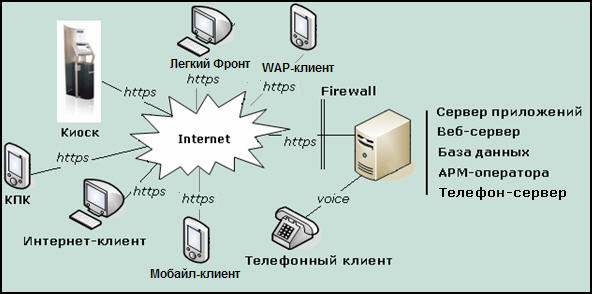
Рис. 2‑2 Схема централизованной организации системы в сети
Использование данной схемы оптимально для тестовой эксплуатации либо промышленной, но с нагрузкой не более 3000 клиентов.
· Распределенная (Рис. 2‑3):
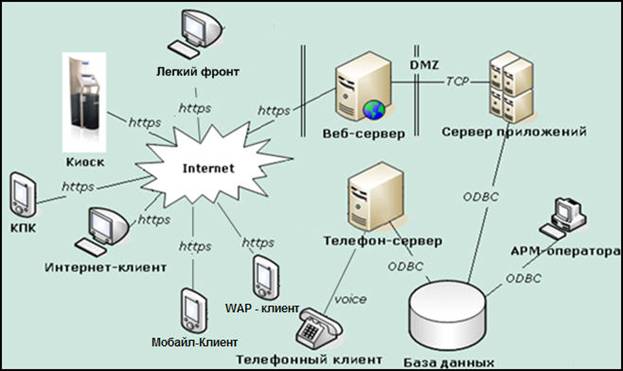
Рис. 2‑3 Схема распределенной организации системы в сети
Данная схема может быть использована в промышленной эксплуатации с нагрузкой от 3000 клиентов. Расположение компонент на разных машинах будет способствовать большей безопасности, а так же увеличению производительности системы.
Внимание!
Для данной схемы требуется соответствующее СПО, см. п.2.5
Требования к сопутствующему программному обеспечению (СПО).
4. Инсталляция системы
4.1. Последовательность установки системы
Перед началом установки необходимо убедиться в выполнении требований к аппаратно-программному обеспечению.
Установка системы «Частный клиент» включает в себя несколько этапов:
· Этап 1 – Установка сопутствующего программного обеспечения.
Для работы системы необходимо, чтобы на компьютере было установлено программное обеспечение сторонних производителей, указанное в п.2.5 «Требования к сопутствующему программному обеспечению (СПО)».
· Этап 2 – Создание базы данных и настройка соединения ODBC DSN.
До начала установки системы необходимо создать базу данных и настроить соединение ODBC DSN (создание базы данных и оптимальные настройки соединения для различных СУБД представлены в документе Рекомендации по установке СУБД. doc). Настройка соединения ODBC DSN может быть выполнена в процессе установки системы.
· Этап 3 – Инсталляция всех компонент системы из дистрибутива (Рис. 3‑1).
До начала установки системы необходимо определиться с выбором компонент для установки, схемой распределения.
· Этап 4 – Установка электронного ключа Guardant.
Для работы системы необходимо после инсталляции установить драйвера электронного ключа Guardant. Информация об установке и настройке электронного ключа представлена в п. 4.1 «Установка электронного ключа Guardant».
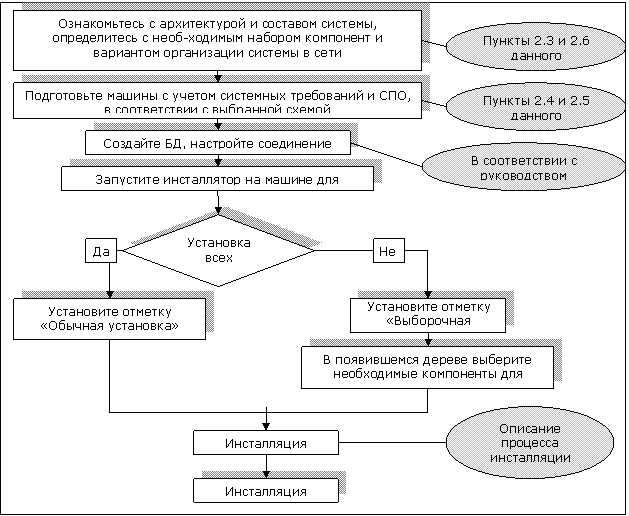

Рис. 3‑1 Схема процесса инсталляции системы «Частный Клиент»
4.2. Инсталляция компонент системы
F Для установки системы:
· Для начала инсталляции установите диск с дистрибутивом системы «Частный Клиент» в дисковод и запустите на исполнение файл setup. exe.
ð При этом откроется диалоговое окно мастера установки (Рис. 3‑2).
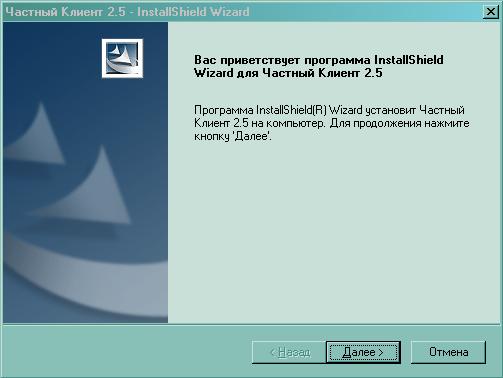
Рис. 3‑2 Диалоговое окно мастера установки системы «Частный клиент»
· Для продолжения установки нажмите на кнопку «Далее».
ð При этом откроется диалоговое окно «Сведения о пользователе» (Рис. 3‑3).
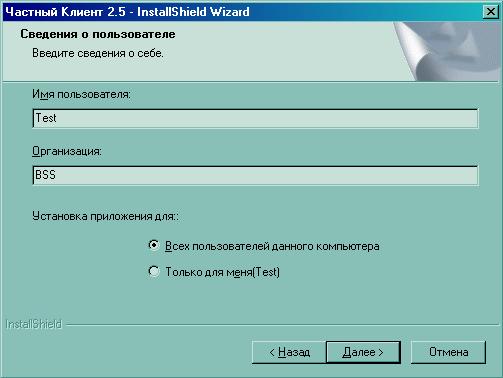
Рис. 3‑3 Диалоговое окно «Сведения о пользователе»
· Введите имя пользователя и название организации. Выберите режим установки приложения:
o для всех пользователей данного компьютера;
o только для меня (текущего пользователя).
Для продолжения установки нажмите на кнопку «Далее».
ð При этом откроется диалоговое окно «Вид установки» (Рис. 3‑4).
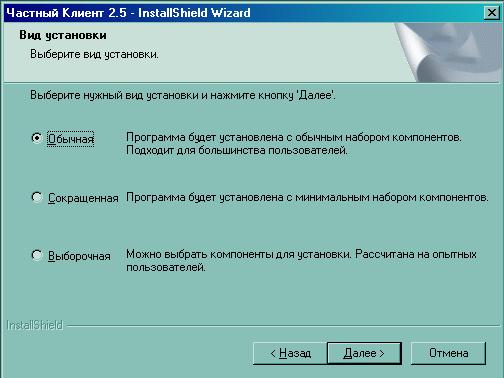
Рис. 3‑4 Диалоговое окно «Вид установки»
· Выберите вид установки системы:
o Обычная – система будет установлена в полном объеме.
ð Данную отметку рекомендуется установить, в случае если было принято решение разместить все подсистемы на одной машине.
o Сокращенная – будет установлена только одна компонента - «АРМ-оператора».
o Выборочная – устанавливаются только нужные подсистемы.
В случае если была выбрана обычная или сокращенная установка после нажатия на кнопку «Далее» откроется диалоговое окно «Файл лицензии» (Рис. 3‑9).
· Для выборочной установки системы при нажатии на кнопку «Далее» откроется диалоговое окно «Выбор папки назначения» (Рис. 3‑5).
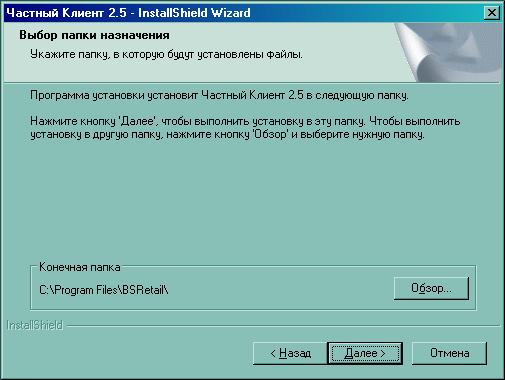
Рис. 3‑5 Диалоговое окно «Выбор папки назначения»
· По умолчанию система устанавливается в папку «C:\Program Files\BSRetail», при необходимости конечную папку можно изменить при помощи кнопки «Обзор». Для продолжения инсталляции нажмите на кнопку «Далее».
ð При этом откроется диалоговое окно «Выбор компонентов» (Рис. 3‑6).
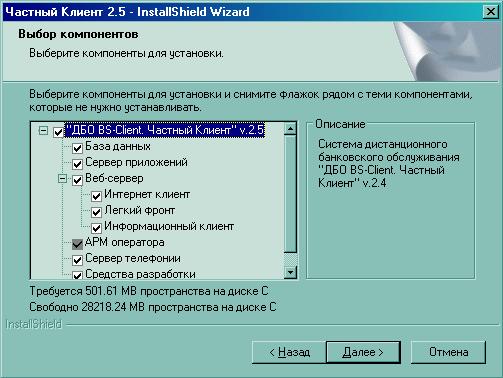
Рис. 3‑6 Диалоговое окно «Выбор компонентов»
· Выберите компоненты, которые необходимо установить и нажмите на кнопку «Далее».
ð При этом откроется диалоговое окно «Изменение данных» (Рис. 3‑8)..
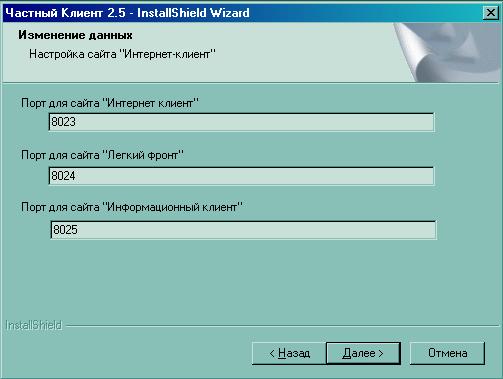
Рис. 3‑7 Диалоговое окно «Файл лицензии»
· Выберите порты для сайтов и нажмите на кнопку «Далее».
ð При этом откроется диалоговое окно «Файл лицензии» (Рис. 3‑8)..
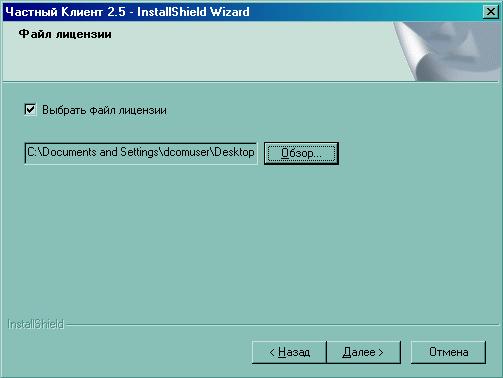
Рис. 3‑8 Диалоговое окно «Файл лицензии»
По умолчанию флаг «Выбрать файл лицензии» установлен. Если вы укажете файл лицензии на этом этапе, то в процессе установки инсталлятор скопирует файл лицензии и корректно разместит его относительно утилиты protcore.
· Укажите файл лицензии или снимите флаг «Выбрать файл лицензии» и нажмите на кнопку «Далее».
ð При этом откроется диалоговое окно «Готова к установке программы» (Рис. 3‑9).
Внимание!
При выборочной установке определенных компонент инсталлятор принудительно выберет сопутствующие обязательные компоненты.
Мастер установки осуществит проверку наличия в ОС служб Internet Information Services (IIS). Если в ходе проверки данных служб не будет обнаружено, мастер установки выдаст соответствующее сообщение и предложит изменить состав устанавливаемых компонентов. Если необходимость настройки веб-сервера на данном компьютере отсутствует, проигнорируйте это сообщение.
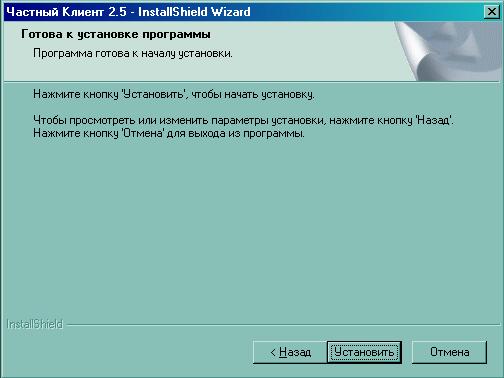
Рис. 3‑9 Диалоговое окно «Готова к установке программы»
· В диалоговом окне «Готова к установке программы» для начала установки системы с выбранными параметрами нажмите на кнопку «Установить», для просмотра или изменения параметров нажмите на кнопку «Назад».
В случае обычной (полной) установки или выборочной с выбранной компонентой «База данных» при нажатии на кнопку «Установить» откроется диалоговое окно «Параметры базы данных» (Рис. 3‑10).
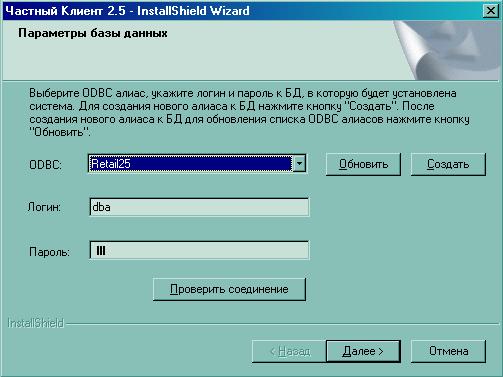
Рис. 3‑10 Диалоговое окно «Параметры базы данных»
· Выберите из списка название базы данных (ODBC DSN), введите логин и пароль и нажмите на кнопку «Далее» после этого начнется установка системы и на экране появится информационное окно установки. Если в списке нет необходимого названия базы данных, можно создать его, открыв стандартное окно ODBC Data Source Administrator с помощью кнопки «Создать». После создания нового подключения необходимо нажать кнопку «Обновить», после чего выбрать новое название базы данных из списка.
· Нажмите кнопку «Проверить соединение»: на экране появится диалоговое окно «Проверка успешно завершена», нажмите кнопку «OK».
· По нажатию кнопки «Далее» инсталлятор приступит к установке, откроется диалоговое окно «Состояние установки» (Рис. 3‑11)
В процессе импорта данных в базу данных формируется лог (db_install. log), который по умолчанию сохраняется в папке «…\BSRetail».
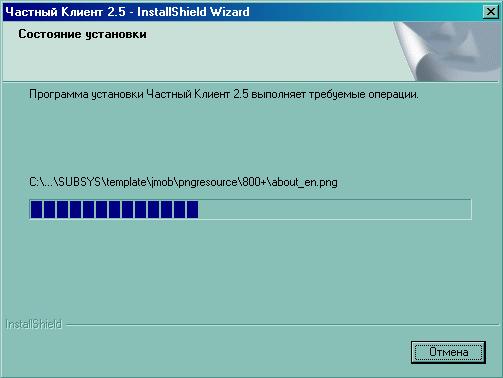
Рис. 3‑11 Диалоговое окно «Состояние установки»
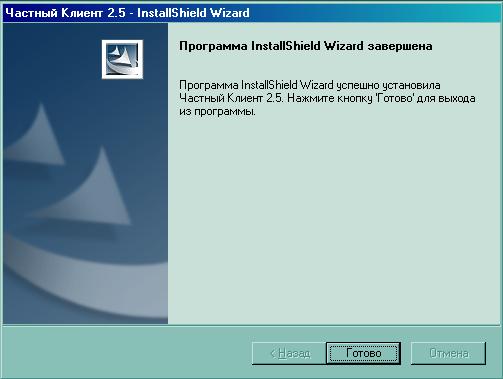
Рис. 3‑12 Диалоговое окно «Программа InstallShield Wizard завершена»
· Для завершения процесса инсталляции нажмите на кнопку «Готово».
4.3. Удаление компонент системы
Для удаления компонент системы:
· Запустите мастер установки (для этого запустите на исполнение файл setup. exe);
ð При этом откроется диалоговое окно удаления программы (Рис. 3‑13).
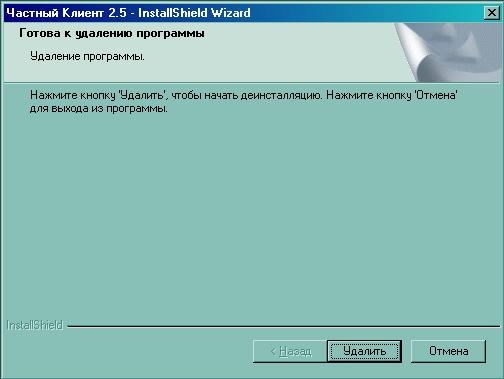
Рис. 3‑13 Диалоговое окно «BS-Client v.3 Частный клиент – InstallShield Wizard»
· Нажмите на кнопку «Удалить».
ð При этом мастер установки выведет сообщение следующего вида (Рис. 3‑14).
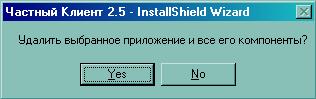
Рис. 3‑14 Сообщение мастера установки
· Нажмите на кнопку «Yes» для удаления компонент системы.
ð При этом мастер установки запустит процесс удаления файлов системы (Рис. 3‑15).
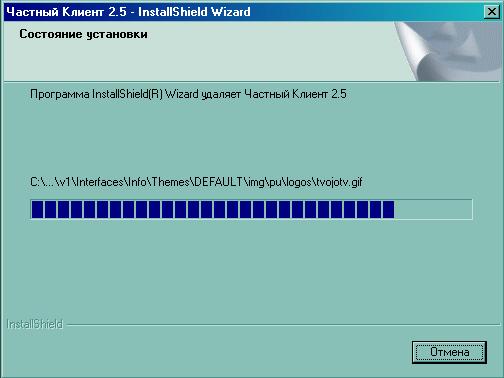
Рис. 3‑15 Мастер установки – удаление файлов системы
· После завершения процесса удаления файлов будет открыто диалоговое окно «Удаление завершено» (Рис. 3‑16).
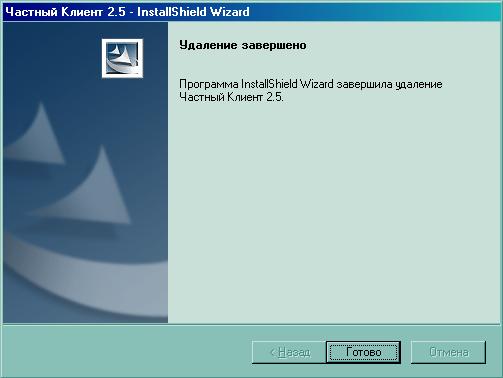
Рис. 3‑16 Мастер установки – Удаление завершено
· Для завершения процесса удаления компонент системы нажмите на кнопку «Готово».
Внимание!
Удаление компонент системы можно произвести при помощи стандартного диалога ОС Windows «Установка и удаление программ» (Add/Remove Programs).
5. Дальнейшие действия
F Для настройки системы необходимо:
· Установить электронный ключ Guardant.
· Заполнить реквизиты Банка.
· Проверить правильность установки системы.
5.1. Установка электронного ключа Guardant
Guardant ( “Гардант”, по-латыни - “охраняющий”, “защищающий”) - это система защиты, основанная на использовании электронных ключей семейства Guardant. Программно-аппаратные комплексы Guardant предназначены для защиты программ и данных от компьютерного пиратства, т. е. от их незаконного копирования, тиражирования, распространения и использования. Смысл защиты заключается в предотвращении запуска нелегальных копий защищенного приложения и в недопущении нелегального использования защищенных файлов данных.
Для установки драйверов электронного ключа Guardant:
· Запустите на исполнение файл instdrv. exe, который лежит в каталоге Guardant (Guardant II).
· В появившемся диалоговом окне нажмите на кнопку «Установить драйвер».
Для того чтобы электронный ключ был доступен для компьютеров домена, на компьютере, где стоит ключ защиты, необходимо выполнить следующую последовательность действий:
· Запустить утилиту protcore. Для этого необходимо запустить файл protcore. exe из каталога %BSSRoot%\EXE
· Через кнопку Start войти в режим Run и запустить dcomcnfg.
ð На экране появится окно Component Services (Рис. 4‑1).
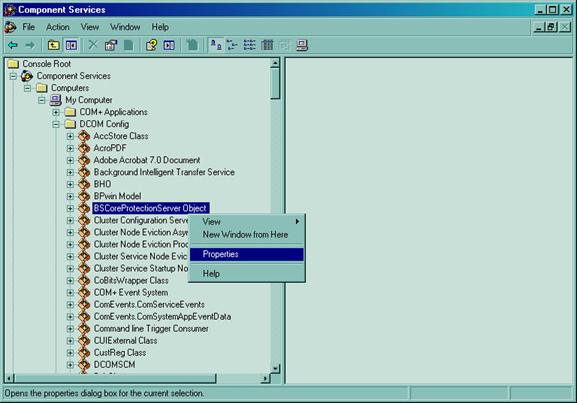
Рис. 4‑1 Окно «Component Services»
· Найдите компонент «BSCoreProtectionServer Object» (Component Services -> Computers -> My Computers -> DCOM Config) и кликните на нем правой кнопкой мыши.
· В открывшемся контекстном меню выберите пункт «Properties»
· В открывшемся диалоговом окне на закладке «General» в поле «Authentication Level» должно быть выбрано Default (Рис. 4‑2).
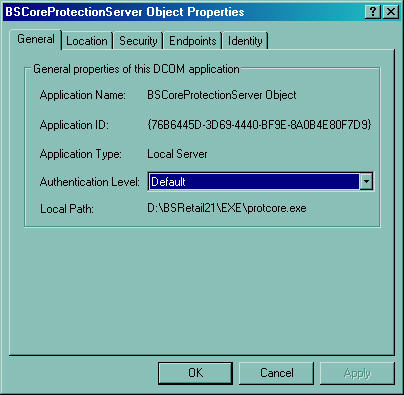
Рис. 4‑2 Диалоговое окно «BSCoreProtectionServer Object Properties»
· На закладке «Location» должны быть установлены галки «Run application on the computer where the data is located» и « Run application on the computer» (Рис. 4‑2).
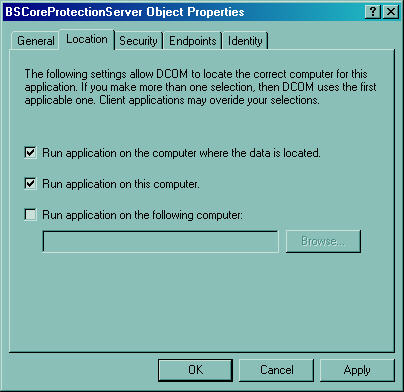
Рис. 4‑3 Диалоговое окно «BSCoreProtectionServer Object Properties. ocation»
· Открыть закладку Security.
· Поставить все радио-кнопки в режим Customize (Рис. 4‑4).
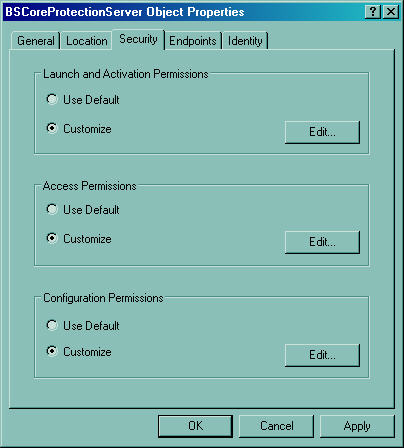
Рис. 4‑4 Диалоговое окно «BSCoreProtectionServer Object Properties. Security
· Воспользовавшись кнопками Edit последовательно для каждой группы настроек добавить пользователя с правами Allow Access, Allow Launch и Read соответственно (Рис. 4‑5).
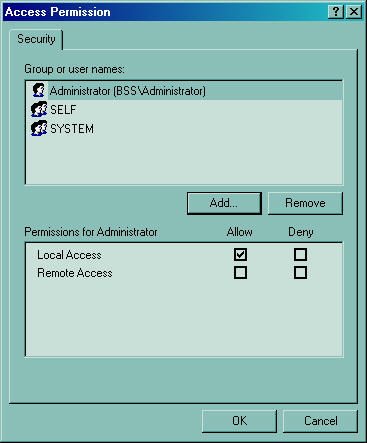
Рис. 4‑5 Диалоговое окно «Access Permission»
· После этого сервер защиты станет доступным для всех компьютеров этого же домена.
5.2. Установка лицензии системы
F Для установки лицензии системы необходимо:
· Скопировать файл лицензии (*.lic), расположенный в корне диска с дистрибутивом, в папку «BSRetail\EXE».
· Переименовать скопированный файл в «licences. dat».
5.3. Настройки конфигурационных файлов
Если при установке ODBC DSN указали имя алиаса отличное от BSRetail, то после инсталляции системы нужно будет произвести следующие настройки конфигурационных файлов:
· Запустите утилиту «Настройка входа в систему» (setlogin. exe). Выберите пункт меню «Пуск -> Программы -> Частный Клиент -> Утилиты ->Настройка входа в систему».
ð При этом откроется окно редактирования конфигурационного файла «default. cfg» (Рис. 4‑6).
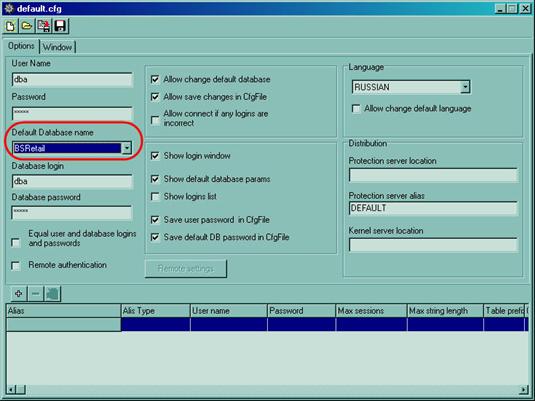
Рис. 4‑6 Редактирование файла default. cfg
· В поле «Default Database name» из списка выберете соответствующий алиас.
· Введите логин и пароль для соединения с базой данных.
· Для сохранения введенных данных нажмите на кнопку  .
.
· Для внесения изменений в конфигурационный файл Сервера приложений (RTS) нажмите на кнопку  .
.
ð При этом откроется окно сохранения файлов (Рис. 4‑7).
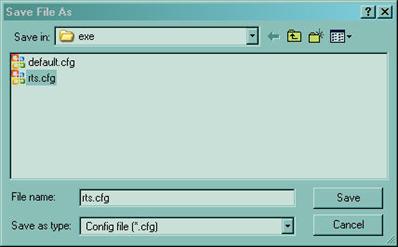
Рис. 4‑7 Сохранение файлов
· Выберите конфигурационный файл Сервера приложений «rts. cfg» и нажмите кнопку «Save».
5.4. Заполнение реквизитов Банка
F Для заполнения реквизитов Банка выполните следующие действия:
· Выберите пункт меню «Пуск -> Программы -> Частный Клиент -> АРМ оператора».
ð При этом откроется диалоговое окно «Реквизиты Банка» (Рис. 4‑8).
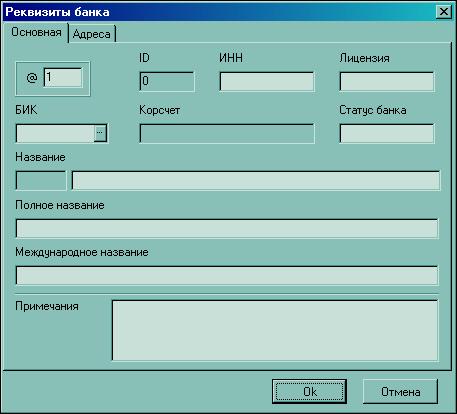
Рис. 4‑8 Диалоговое окно «Реквизиты Банка»
· Введите необходимые реквизиты.
· Для сохранения введенных данных нажмите на кнопку «Ok».
Если в списке «Банки России» вызываемом по кнопке «БИК» отсутствует запись с реквизитами Вашего банка, то Вы можете добавить её самостоятельно.
F Для добавления записи в справочник «Банки России» выполните следующие действия:
· В окне «Реквизиты банка» нажмите кнопку «БИК».
· В открывшемся скроллере справочника «Банки России» нажмите кнопку  .
.
· В открывшемся окне заполните поля реквизитами Вашего Банка.
· Нажмите кнопку «Ok»
ð В справочнике будет создана запись с реквизитами Вашего банка.
5.5. Настройки Windows
В региональных настройках Windows в качестве разделителя для чисел с плавающей точкой должна быть указана точка.
F Для изменения региональных настроек в ОС Windows:
· Выберите пункт меню «Пуск -> Панель управления -> Язык и региональные стандарты».
ð При этом откроется окно «Язык и региональные стандарты» (Рис. 4‑9).
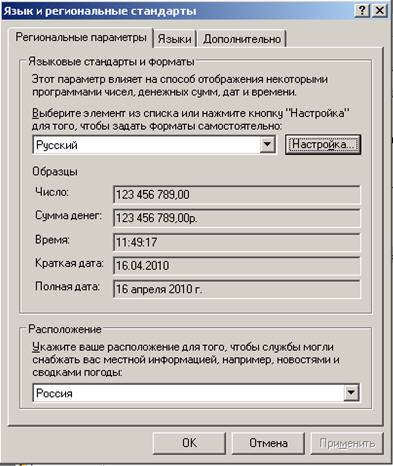
Рис. 4‑9 Окно «Язык и региональные стандарты»
· Нажмите на кнопку «Настройка»
ð При этом откроется окно «Настройка региональных параметров» (Рис. 4‑10).
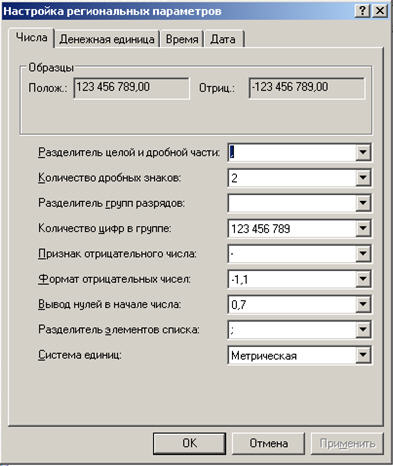
Рис. 4‑10 Окно «Настройка региональных параметров»
· На закладке «Числа» для параметра «Разделитель целой и дробной части» выберите значение «.».
· На закладке «Денежная единица» для параметра «Разделитель целой и дробной части» выберите значение «.».
5.6. Настройка IIS 7.x.
Если используется IIS 7.x., то необходимы дополнительные настройки сайтов (канало доступа) в IIS.
F Для дополнительной настройки необходимо:
· Открыть «Диспетчер служб IIS» (Пуск −> Панель управления −> Администрирование −> Диспетчер служб IIS.
ð При этом откроется окно «Диспетчер служб IIS» (Рис. 4‑11).
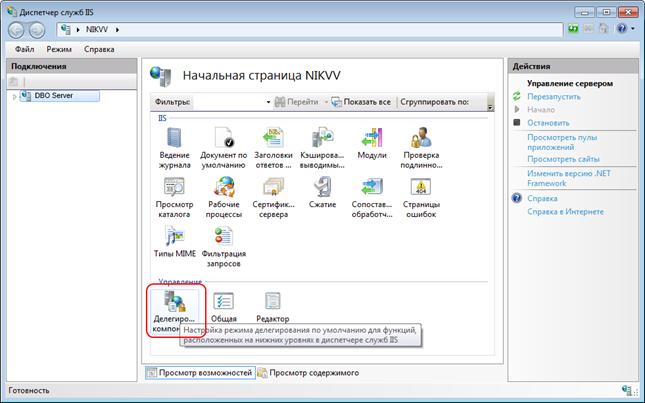
Рис. 4‑11 Окно «Диспетчер служб IIS»
· В открывшемся окне выберите необходимый сервер и выберите раздел «Делегирование компонента».
ð При этом откроется окно «Настройка режима делегирования» (Рис. 4‑12).
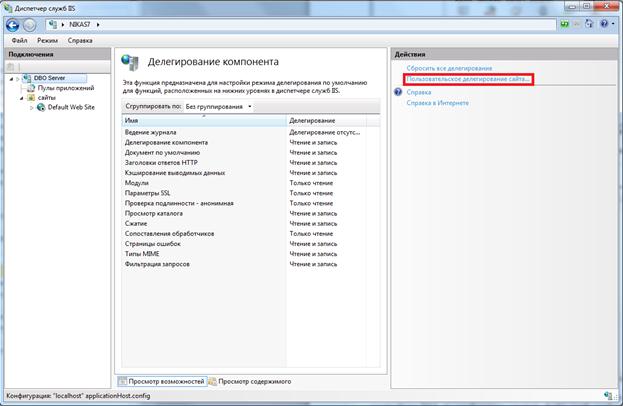
Рис. 4‑12 Окно «Настройка режима делегирования»
· В открывшемся окне выберите раздел «Пользовательское делегирование сайта».
ð При этом откроется окно «Пользовательское делегирование сайта» (Рис. 4‑13).
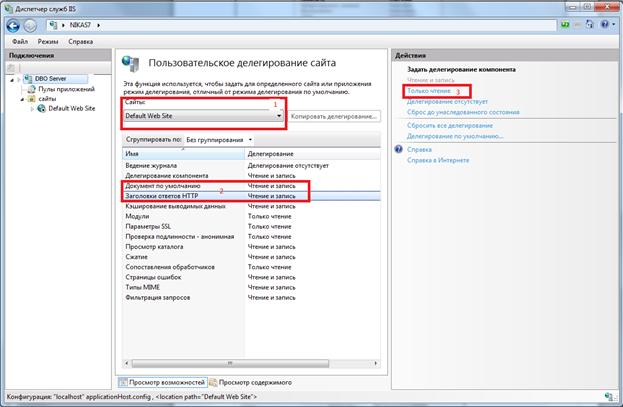
Рис. 4‑13 Окно «Пользовательское делегирование сайта»
· Выберите необходимый сайт (1).
· Для настроек «Документ по умолчанию» и «Заголовки ответов HTTP» (2) установите делегирование «Только чтение», воспользовавшись действием в правой части окна (3).
Внимание! Данную настройку необходимо произвести для всех сайтов ЧК.
Если для созданных сайтов были проведены какие-либо изменения в настройках IIS7, то необходимо удалить файл «web. config», расположенный в папке «WWW/bsi_sites».
5.7. Проверка правильности установки системы
F Для проверки правильности установки системы:
· Запустите Сервер приложений (RTS). Выберите пункт меню «Пуск -> Программы -> Частный Клиент -> Сервер приложений».
· Запустите Internet Explorer и введите в адресной строке «http://<имя машины, на которой была установлена компонента «Веб-сервер»>:8023.
ð При этом в случае правильной установки в Internet Explorer отобразится стартовая страница «Интернет-клиента».
В случае если в Internet Explorer будет выдана ошибка «The page cannot be displayed» скорее всего установленный номер порта для веб-сайта подсистемы «Интернет-клиент» совпадает с номером уже занятого порта.
Для изменения номера порта веб-сайта:
· Откройте консоль управления web-сервера IIS «Пуск -> Панель управления -> Администрирование -> Internet Information Services».
ð При этом откроется окно Internet Services Information (IIS) (Рис. 4‑14).
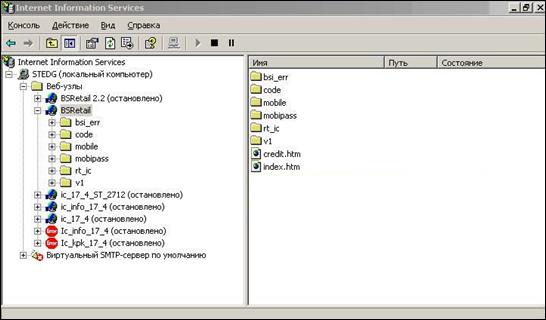
Рис. 4‑14 Internet Information Services Manager
· В левой части окна выберете пункт «Веб-узлы»
· Выберите в списке сайт созданный программой при установке (по умолчанию название сайта BSRetail) и кликните на нем правой кнопкой мыши.
ð При этом откроется контекстное меню.
· В открывшемся контекстном меню выберите пункт «Свойства».
ð При этом откроется диалоговое окно «Свойства».
· В открывшемся диалоговом окне перейдите на закладку «Веб-узел» и в поле «TCP-порт» введите номер незанятого порта (Рис. 4‑15).
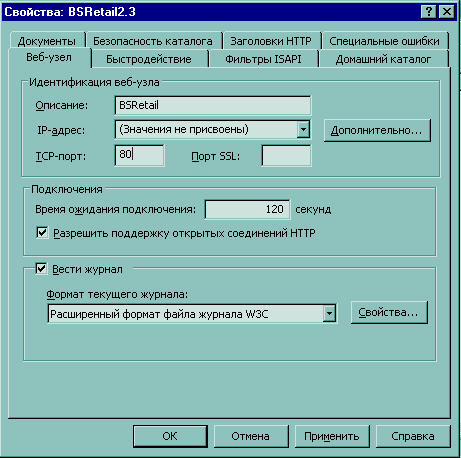
Рис. 4‑15 Диалоговое окно «Свойства»
· Нажмите на кнопку «ОК».
Внимание!
Дальнейшие действия по настройке и работе с системой описаны в документации «Руководство администратора» и «Руководство операциониста».
6. Порядок резервного копирования и восстановления системы
6.1. Резервное копирование
Резервному копированию подлежит:
· база данных системы (производится средствами СУБД);
· рабочий каталог системы (сервер приложений), по умолчанию C:\Program Files\BSRetail;
· рабочие каталоги веб-сайта bsi_sites и bsi_scripts, расположенные по умолчанию C:\Inetpub\wwwroot
Рекомендуемая частота резервного копирования:
· база данных системы - не реже чем раз в сутки;
· рабочий каталог системы и каталоги веб-сайта – перед внесением изменений в соответствующие структуры (перед установкой обновлений системы).
6.2. Восстановление из резервной копии
Восстановление из резервной копии базы данных системы
Восстановление базы данных системы производится средствами СУБД.
Восстановление из резервной копии веб-сайта
Перед началом восстановления, у Вас должны быть:
· работоспособный веб-сервер IIS;
· резервные копии рабочих каталогов восстанавливаемого веб-сайта: Bsi_sites и BSI_scripts
Процесс восстановления
Восстановите рабочие каталоги веб-сайта на локальном диске системы, воспользовавшись подготовленными резервными копиями. создайте сайт в IIS, воспользовавшись инструкциями, изложенными в документе «Настройка сайтов. doc». Для корректной работы модуля bsi. dll, проверьте правильность конфигурации файла bsi. xml и при необходимости произведите дополнительную корректировку параметров согласно инструкциям, изложенным в разделе 3. «Настройка библиотеки bsi» документа «Настройка сайтов. doc».Восстановление из резервной копии сервера приложений (RTS)
Перед началом восстановления, у Вас должны быть:
· резервная копия рабочего каталога сервера приложений (RTS)
· проведена подготовка в соответствии с требованиями к СПО в соответствии с разделом Ошибка! Источник ссылки не найден. документа.
· произведена установка ключа Guardant в соответствии с разделом 4.1 документа.
Процесс восстановления
Восстановите рабочий каталог сервера приложений (RTS) на локальном диске системы воспользовавшись подготовленной резервной копией. Проверьте настройку соединения ODBC DSN и при необходимости произведите корректировку параметров согласно инструкциям, изложенным в разделе Ошибка! Источник ссылки не найден. Ошибка! Источник ссылки не найден., данного руководства. Проверьте правильность настроек сервера приложений (RTS) и при необходимости произведите корректировку параметров согласно инструкциям, изложенным в разделе Ошибка! Источник ссылки не найден.. Ошибка! Источник ссылки не найден., данного руководства.Восстановление из резервной копии сервера приложений (АРМ-оператора)
Перед началом восстановления, у Вас должны быть:
· резервная копия рабочего каталога сервера приложений
Процесс восстановления
Восстановите рабочий каталог сервера приложений на локальном диске системы, воспользовавшись подготовленной резервной копией. Проверьте настройку соединения ODBC DSN и при необходимости произведите корректировку параметров согласно инструкциям, изложенным в разделе Ошибка! Источник ссылки не найден. Ошибка! Источник ссылки не найден., данного руководства.7. Рекомендации при накатывании патчей
Внимание!
При накатывании нескольких патчей необходимо соблюдать последовательность их выхода: от старшего к новому. Старшинство патча легко отследить по его наименованию: первые цифры наименования являются датой выхода патча.
7.1. Версионность веб-ресурсов
При настройке параметров создаваемого сайта по инструкциям, изложенным в документе «Настройка сайтов. doc», необходимо в Свойствах (Properties) на закладке «Заголовки HTTP» (HTTP Headers):
· активировать метку «Установить срок действия содержимого» (Enable content expiration),
· активировать радиокнопку «истекает через» (Expire after),
· установить значение 1 день (Day(s)).
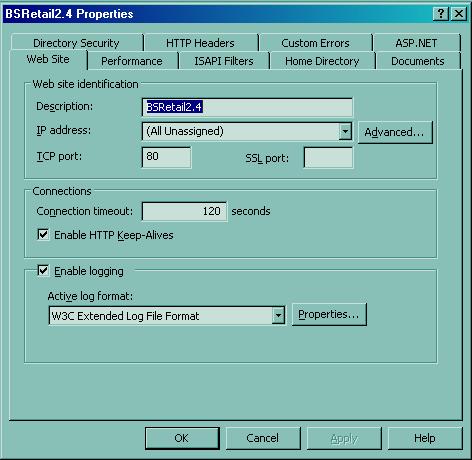
Рис. 6‑1 Диалоговое окно «Свойства»
7.2. Сохранение рисунка логотипа и иных ресурсов
При накатывании патчей, чтобы логотипы Банка, установленные вместо стандартных логотипов, не перетирались необходимо дать им стандартные наименования.
Например: Логотип «Частный клиент», расположенный на главной странице Интернет-клиента в левом верхнем углу (Рис. 6‑2) имеет название «menu_logo_russian. gif». При замене этого логотипа на логотип Банка необходимо логотип Банка сохранить с таким же именем «menu_logo_russian. gif», тогда при накатывании патча логотип не изменится.
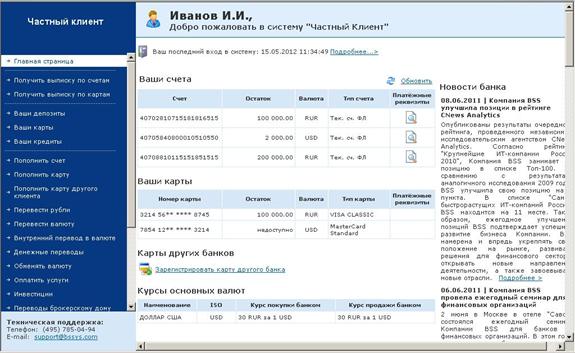
Рис. 6‑2 Экранная форма главной страницы Интернет клиента
