


Партнерка на США и Канаду по недвижимости, выплаты в крипто
- 30% recurring commission
- Выплаты в USDT
- Вывод каждую неделю
- Комиссия до 5 лет за каждого referral

Инструкция по эксплуатации
IP Камера SVI – 413
Корпусная 3 мегапиксельная
www. *****
1 Комплектация
| CS - крепление объектива (дополнительно)
|
| Крепление камеры
|
Блок питания (дополнительно)
| Видео - Аудио Кабель
|
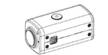 Сетевая камера
 CD-диск продукта


2 Описание внешнего вида устройства
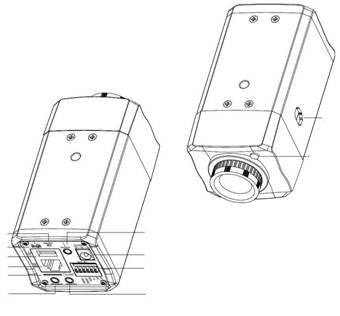
 | |
 |  |
3 Дополнительно для CS объектива
CS крепление объектива – дополнительно.
Вариофокальный объектив с настраиваемой вручную диафрагмой - CS объектив.
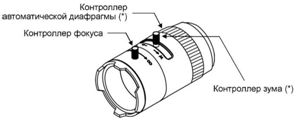
Вариофокальный объектив с автоматической диафрагмой. (DC Drive) - CS объектив
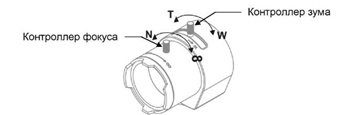
4 Монтаж CS объектива на камеру
· Данный документ предназначен для быстрой установки. Для получения более подробной
информации, используйте полное руководство пользователя.
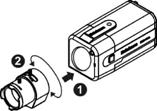 1) Вариофокальный объектив с ручной регулировкой диафрагмы – опционально.
· Установите CS-объектив на камеру, поворачивая его по часовой стрелке на узле крепления
видеокамеры до упора.
· Если необходимо, отрегулируйте контроллер автоматической диафрагмы, контроллер фокуса и
зума, чтобы получить лучшее разрешение.
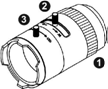 Чтобы настроить объектив:
· Настройте контроллер кольца диафрагмы для контроля количества света сквозь объектив. Чем
больше диафрагма открыта, тем ярче будет изображение.
· Контроллер зума может быть скорректирован вручную, чтобы контролировать масштаб
камеры. Пользователи могут настроить более близкое или более удаленное изображение для
записи.
· Настройте контроллер фокуса для управления Диапазоном фокусировки объектива.
2) Вариофокальный объектив с автоматической регулировкой диафрагмы (DC привод) – CS
крепление
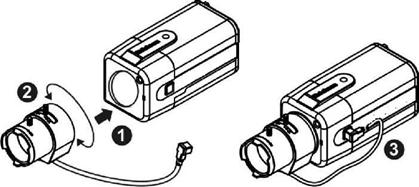
· Присоедините CS-объектив к камере, поворачивая его по часовой стрелке на узле крепления
видеокамеры до упора.
· При необходимости, отрегулируйте контроллер фокуса и контроллер зума, чтобы получить
лучшее разрешение.
· Подключите кабельную вилку объектива (кабель управления DC диафрагмой) к боковому
разъему камеры.
Для настройки объектива:
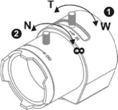
· Зум контроллера может быть скорректирован вручную. Пользователи могут настроить более
близкое или более удаленное изображение для записи.
· Настройте контроллер фокуса для управления диапазоном фокусировки объектива.
Примечание - за дополнительной информацией о регулируемом фокусном расстоянии с
автоматической диафрагмой обратитесь к инструкции по эксплуатации объектива.
5 Подключение камеры
1) Базовое подключение (без PoE)
· 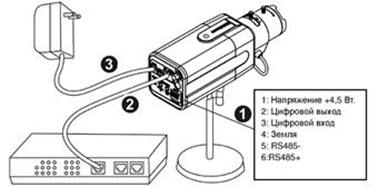

· Для подключения внешних устройств, таких как датчики и сигнализации, используйте
клеммную колодку входов/выходов;
· Подключите фотокамеру к разъему с помощью кабеля локальной сети;
· Подсоедините кабель питания из комплекта к фотокамере и присоедините его к источнику
питания.
·
2
2) Питание через (PoE) - подключение к локальной сети
Корпусная камера поддерживает PoE, есть два варианта для подключения камеры к источнику
питания и локальной сети. Камера может быть подключена к PoE разъему или не к PoE разъему.
· При использовании PoE разъема:
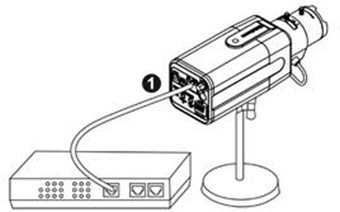
· Используйте один кабель локальной сети для подключения камеры к PoE-разъему.
· При использовании не-PoE разъема:
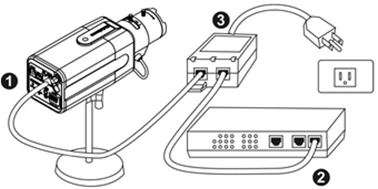
· Используйте стандартный RJ-45 кабель для подключения камеры к PoE-разъему.
· Используйте стандартный RJ-45 кабель для подключения PoE штекера к не-PoE-разъему.
· Используйте стандартный кабель питания для подключения PoE штекера к питанию.
6 Установка программного обеспечения
В данном руководстве, под "User" подразумевается пользователь, который имеет только доступ к сетевой камере, а под "Administrator" человек, который может изменять настройки камеры и предоставлять доступ к камере пользователя.
· После проверки аппаратного соединения, запустите программу мастера установки, записанную на компакт-диск продукта для автоматического поиска камеры внутри сети. В локальной сети может быть множество камер. Определите камеру, используя серийный номер, который напечатан на этикетке на коробке и на дне камеры.
· Вставьте установочный компакт-диск в CD-дисковод. Выполните автозапуск непосредственно с компакт-диска, чтобы начать установку. При установке набора средств сетевой камеры в первый раз, выберите желаемый язык интерфейса. Доступные языки перечислены в окне прокрутки. Нажмите <Install IP Utility> или <Install PC-NVR> для установки. При установке PC-NVR, пожалуйста, обратитесь к руководству пользователя. При установке IP Utility, выполните следующие действия мастера IP Utility для установки на нужный компьютер:
· В диалоговом окне мастера установки Install Shield, нажмите <next> для продолжения.
· Нажмите <Change> для изменения папки, в которую будет производиться установка и сохранение программных файлов. Нажмите <next> для продолжения.
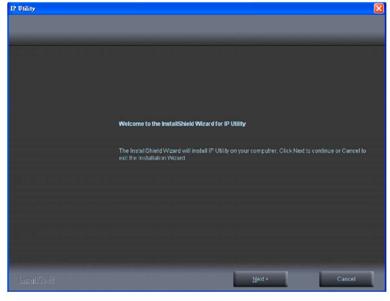
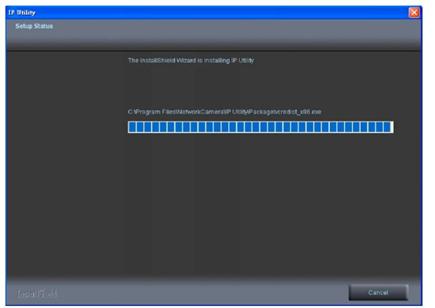
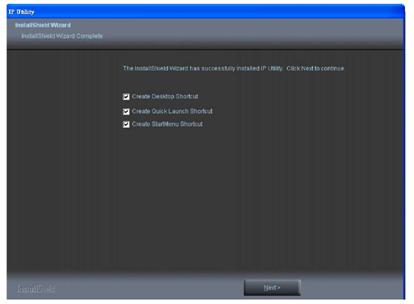
· Выберите нужные пункты для создания ярлыков. Нажмите <next> для продолжения.
7 IP Utility
· Чтобы запустить IP Utility, щелкните двойным кликом по ее значку на рабочем столе. Если программа была сохранена в нужную директорию, то ее можно найти в C:\Program Files\Network Camera\IP Utility.
·
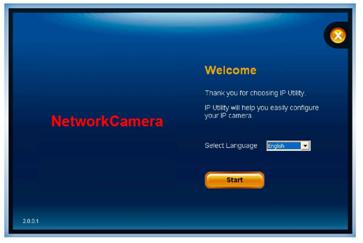 |
Нажмите <Start>, чтобы продолжить. Программа будет автоматически искать камеру внутри сети.
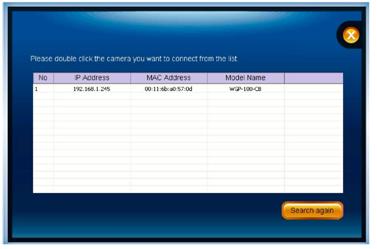
· В локальной сети может быть много камер. Определите камеры, используя их UPnP имя. Дважды щелкните на камеру из списка для подключения.
8 Идентификация
·
 |
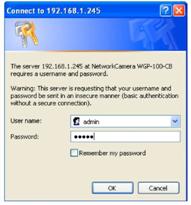
Чтобы получить доступ к режиму Live View камеры, откройте веб-браузер и введите IP-адрес камеры. В диалоговом окне появится запрос имени пользователя и пароля. Имя пользователя и пароль по умолчанию для administratora назначается к "admin / admin". Для не администраторских учетных записей, пользователи могут выбрать «запомнить пароль» для дальнейшего удобства использования. Тем не менее, не рекомендуется использовать данную функцию, если подключение к камере осуществляется с общедоступного компьютера.
9 Установка Plug-In
 Для начального доступа к камере в Windows, веб-браузер может попросить администратора разрешение на установку нового плагина для Internet Explorer. Разрешение запроса зависит от настроек безопасности интернета в пользовательском ПК или ноутбуке. Если установлен высокий уровень безопасности, компьютер может запретить любые попытки установить или запустить программу. Данный Plug-In был сертифицирован и используется для отображения видео в браузере. Нажмите на для продолжения. Если браузер не позволяет администратору продолжить установку, проверьте параметры безопасности интернета и снизьте уровень безопасности или обратитесь к системному администратору или IT за помощью.
Внимание!
· Если после обновления прошивки камеры произошла ошибка или Plug-In не устанавливается, пожалуйста выполните следующие действия: удалите "NetworkCamera Media Control Embedded" через путь "Control Table"->"Add/Remove program".
· Перезагрузите компьютер.
· Подключитесь к камере.
· Снова установите прошивку.
10 Live View
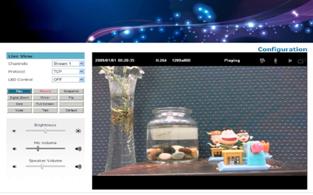 Live View это страница по умолчанию, которая открывается, когда подключаются к камере. Онлайн-видео отображается непосредственно в окне браузера.
· Stream1/Stream2 каналы
Сетевая камера обеспечивает одновременный двойной поток для оптимизации качества и пропускной способности. Go to Configuration → Camera/Video/Audio → Video для настройки кодека сжатия и разрешения видео или ссылки на страницу настройки видео.
· HTTP/TCP/UDP protocol
HTTP - это индивидуальный метод, использующийся для обхода firewalls. Firewalls, как правило, настроен так, чтобы протокол HTTP позволял получить пропуск RTP.
· TCP - это протокол, который гарантирует полную доставку потоковых данных и обеспечивает лучшее качество видео. Недостатком использования этого протокола является то, что качество его в реальном времени менее эффективно, чем у протокола UDP.
· UDP - этот протокол, который позволяет просматривать больше видео и аудио потоков в режиме реального времени. Тем не менее, сетевые пакеты могут быть потеряны из-за сетевого трафика и изображения могут быть нарушены. Активировать UDP время соединения – скорость ответа является более важным, чем качество изображения.
· LED Control - Используйте выпадающее меню для регулировки яркости светодиодной камеры
