

| Федеральное агентство по образованию |
Государственное образовательное учреждение высшего профессионального образования | |
Руководство пользователя |

РУКОВОДСТВО ПОЛЬЗОВАТЕЛЯ
Система электронного документооборота
Подсистема «Перемещение объекта учета между аудиториями»
Владивосток, 2010 г
Содержание
Содержание. 2
1. Заполнение документа «Перемещение объекта учета между аудиториями». 3
2. Проведение документа. 8
3. Редактирование документа. 9
4. Удаление документа. 10
5. Поиск и просмотр документа. 10
1. Заполнение документа «Перемещение объекта учета между аудиториями»
При смене материально ответственного сотрудника для привязки объекта учета за новым помещением необходимо в системе электронного документооборота перейти с главной страницы по ссылкам: Материальная ответственность → Перемещение объекта учета между аудиториями → Документы на этапе подготовки (Рис 1.1).
Рис. 1.1 Меню подсистемы «Перемещение объекта учета между аудиториями»
В открывшемся окне перейти по ссылке «Создать новый документ» и заполнить открывшуюся форму документа «Перемещение объекта учета между аудиториями» (Рис.1.2).
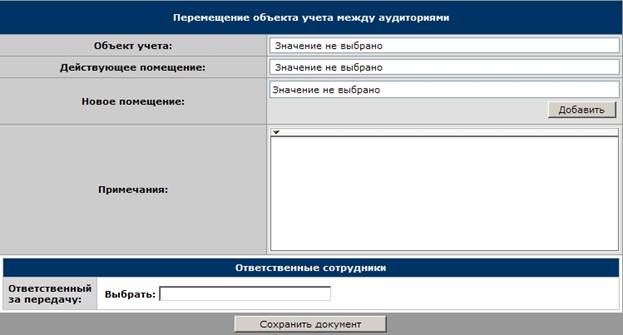
Рис. 1.2 Форма документа «Перемещение объектов учета между аудиториями»
Необходимо заполнить следующие поля:
· Объект учета – выпадающий список материальных ценностей, которые числятся за сотрудником (Рис.1.3)
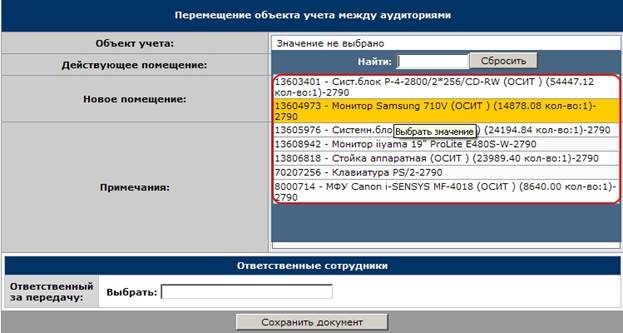
Рис. 1.3 Выпадающий список материальных ценностей
· Действующее помещение – поле для ввода помещения, к которому ранее был привязан объект учета (Рис.1.4). Для добавления действующего помещения необходимо выбрать предложенное значение.
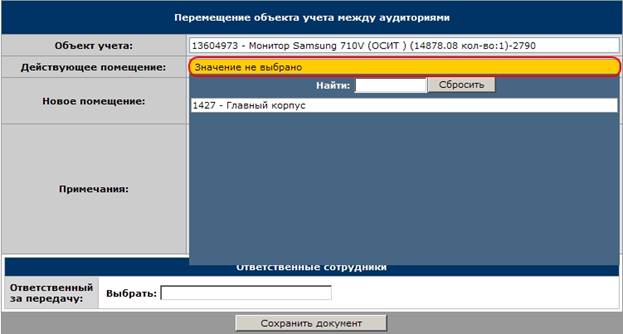
Рис. 1.4 Поле для ввода действующего помещения
· Новое помещение – поле для выбора помещения, в котором в настоящее время находится объект учета. Для добавления нового помещения необходимо нажать кнопку «Добавить» (Рис.1.5)
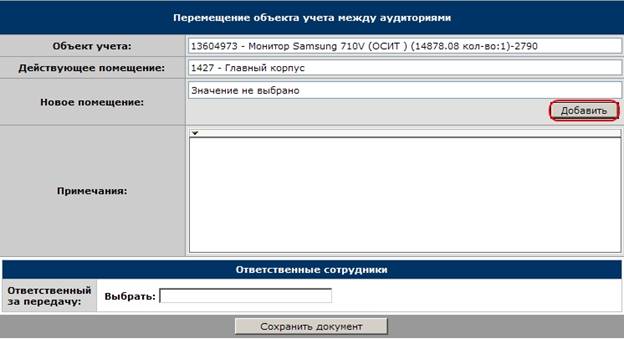
Рис. 1.5 Добавление нового помещения
Для поиска помещения в окне ввода необходимо ввести номер помещения, а затем выбрать требуемое помещение (Рис.1.6).
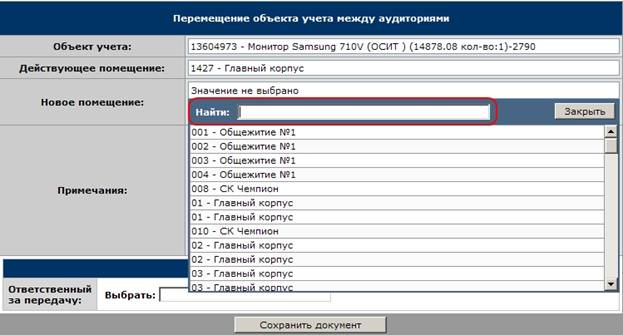
Рис. 1.6 Поиск нового помещения
Если вы ошиблись и ввели неверный номер нового помещения, удалить помещение можно нажав на значок  , расположенный напротив нового помещения.
· Примечание – поле для ввода комментариев. В этом поле рекомендуется заносить причину привязки объекта учета за новым помещением. Также возможно указание конкретного места хранения объекта учета в новом помещении.
· Ответственный за передачу – поле для выбора сотрудника, ответственного за привязку объекта учета к помещению. В этом поле вам необходимо выбрать свои ФИО, тем самым подтвердив, что вы являетесь ответственным сотрудником за привязку объекта учета к помещению.
После заполнения необходимых полей формы документа, необходимо нажать на кнопку «Сохранить документ» (Рис.1.7).
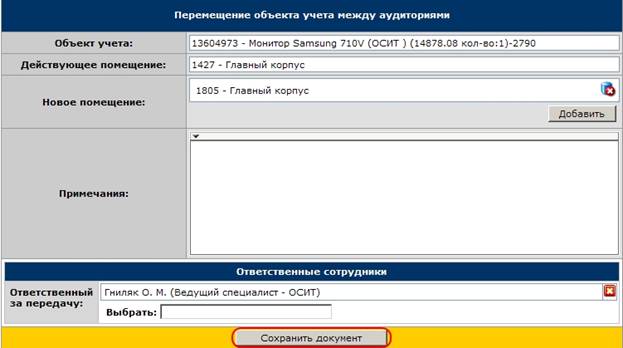
Рис. 1.7 Сохранение документа «Перемещение объекта учета между аудиториями»
После сохранения документа появляется окно просмотра сохраненного документа «Перемещения объекта учета между аудиториями» в состоянии «Документы на этапе подготовки» (Рис.1.8).
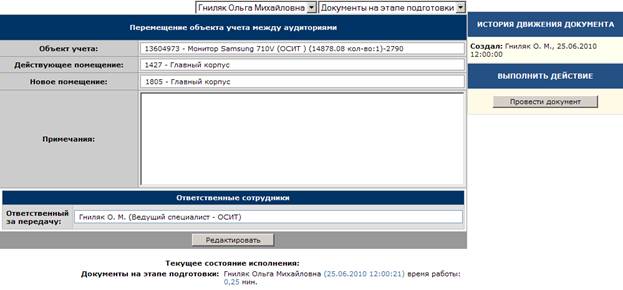
Рис. 1.8 Окно просмотра сохраненного документа «Перемещение объекта учета между аудиториями» в состоянии «Документы на этапе подготовки»
В сохраненном документе, имеющем статус «Документы на этапе подготовки» хранятся данные для привязки объекта учета к новому помещению. Процедура привязки объекты учета к новому помещению будет осуществлена только после проведения документа.
В расположенном справа блоке «История движения документа» отображается информация о действиях по созданию и проведению данного документа.
2. Проведение документа
Для осуществления процедуры привязки объекты учета к новому помещению необходимо произвести проведение документа.
Проводить можно только документы после сохранения, находящиеся в состоянии «Документы на этапе подготовке».
Проведение документов происходит путем нажатия на кнопку «Провести документ», расположенную в блоке «Выполнить действия» в окне просмотра документа в состоянии «Документы на этапе подготовке» (Рис. 1.7). После этого происходит изменение статуса документа с «Документы на этапе подготовке» на «Проведенные документы» и переход к окну просмотра документа в состоянии «Проведенные документы» (Рис. 2.1).
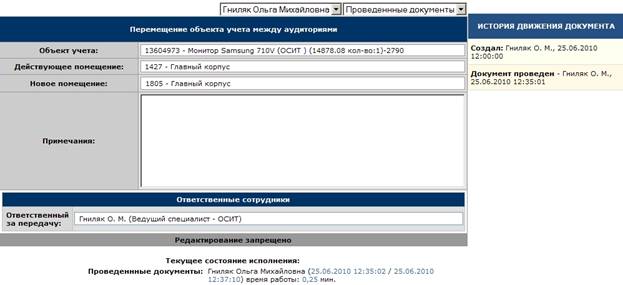
Рис. 2.1 Окно просмотра документа в состоянии «Проведенные документы»
Важно: данные о привязке объекта учета к новому помещению отобразятся в отчетах группы «Материальная ответственность» на следующий день после проведения документа.
3. Редактирование документа
Редактирование документа «Перемещение объекта учета между аудиториями» происходит путем нажатия на кнопку «Редактировать» в окне просмотра документа в состоянии «Документы на этапе подготовки» или в состоянии «Проведенные документы» (Рис. 3.1).
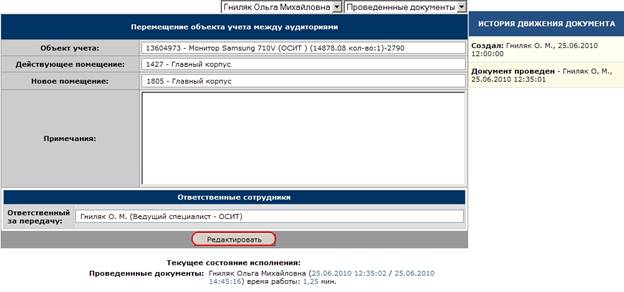
Рис. 3.1 Кнопка для редактирования документа
Перейти к этому окну можно двумя способами:
· При создании нового документа после нажатия кнопки «Сохранить»
· При переходе от списка документов в состоянии «Проведенные документы»
После нажатия кнопки «Редактировать» происходит переход к окну редактирования документа (Рис. 3.2).
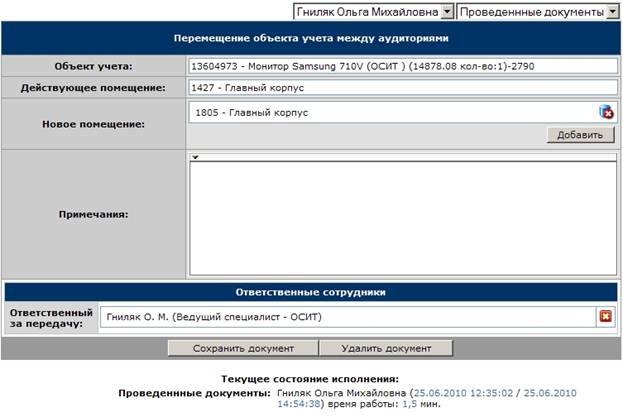
Рис. 3.2 Окно редактирования документа
После внесения изменений (подробное описание полей см. пункт 1) необходимо нажать на кнопку «Сохранить документ». При этом происходит сохранение внесенных изменений и переход к окну просмотра документа в состоянии «Документы на этапе подготовки» (Рис.1.7.) или в состоянии «Проведенные документы».
4. Удаление документа
Удаление документа происходит путем нажатия на кнопку «Удалить документ», расположенную в окне редактирования документа (Рис.3.2). После этого появляется окно диалога с вопросом «Вы действительно хотите удалить документ?».
Для подтверждения удаления, необходимо нажать на кнопку «Ok» диалогового окна - документ будет удален, произойдет переход к списку документов в состоянии «Документы на этапе подготовки» или «Проведенные документы» в зависимости от вида удаленного документа.
Для отмены удаления, необходимо нажать на кнопку «Отмена» диалогового окна.
5. Поиск и просмотр документа
Для того чтобы найти документ, необходимо сначала перейти к списку документов «Документы на этапе подготовки» или «Проведенные документы» - в зависимости от того, какой документ необходимо найти. Это можно сделать двумя способами:
· Выбрав в главном меню «Перемещение объекта учета между аудиториями», в списке состояний документов выбрать необходимое состояние и нажав кнопку «Перейти».
· Перейдя с главной страницы по ссылкам: Материальная ответственность → Перемещение объекта учета между аудиториями → ссылка с необходимым состоянием документа.
После применения одного из двух способов появится окно со списком документов, находящихся в одном состоянии (для примера, в состоянии «Проведенные документы»). Поиск осуществляется при помощи пункта «Поиск документа» (Рис 5.1).
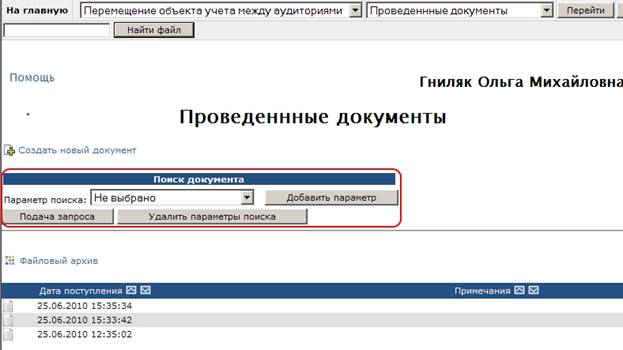
Рис. 5.1 Поиск документов в состоянии «Проведенные документы»
Для начала необходимо выбрать параметр поиска из списка (Рис. 5.2).
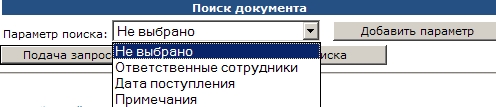
Рис. 5.2 Список параметров для поиска
При выборе параметра, отличного от «Не выбрано», появляется список ролей, который зависит от выбранного параметра.
· Ответственные сотрудники – список ролей показан на Рис. 5.3.

Рис. 5.3 Список ролей при выборе параметра «Ответственные сотрудники»
· Дата поступления – список ролей показан на Рис.5.4.

Рис. 5.4 Список ролей при выборе параметра «Дата поступления»
· Примечание – список ролей показан на Рис.5.5.

Рис. 5.5 Список ролей при выборе параметра «Примечание»
В зависимости от выбранной роли появляется поле для ввода группы (Рис. 5.6), которое заполняется аналогичным образом.
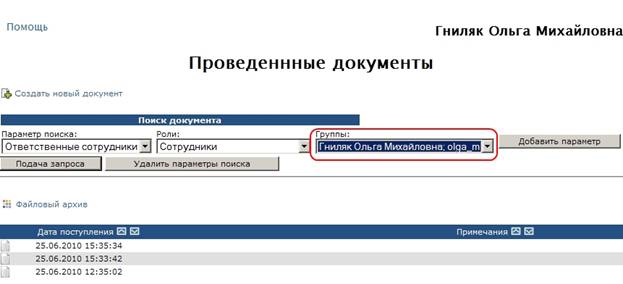
Рис. 5.6 Параметры для поиска документа
После выбора значений параметра необходимо нажать на кнопку «Добавить параметр», расположенную справа (Рис. 5.7). Происходит сохранение введенных параметров и появление полей для дополнительных параметров (поля для дополнительных параметров заполняются аналогичным образом).
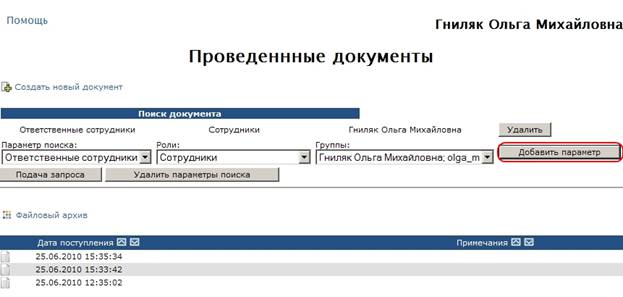
Рис. 5.7 Дополнительные параметры для поиска документа
Для того чтобы изменить добавленные ранее параметры для поиска необходимо нажать на кнопку «Удалить», расположенную рядом с сохраненным параметром (Рис 5.8), а затем добавить новые параметры.
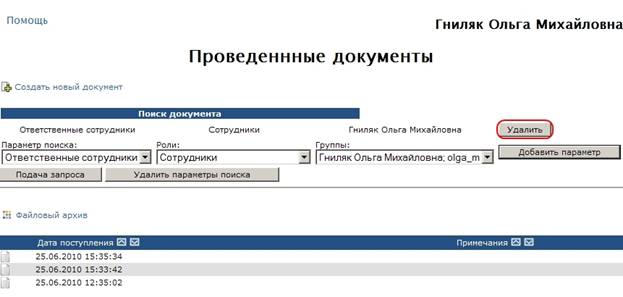
Рис. 5.8 Удаление дополнительных параметров для поиска документа
Чтобы начать поиск необходимо нажать на кнопку «Подача запроса» (Рис 5.9).
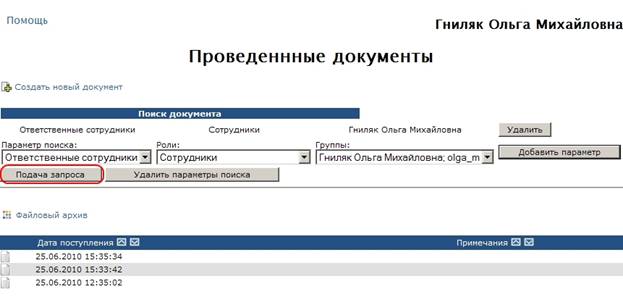
Рис. 5.9 Поиск документа по заданным параметрам
После этого происходит поиск документов, удовлетворяющих условию поиска и отображение их в виде списка документов.
Чтобы просмотреть документ, необходимо нажать на него в списке документов. При этом произойдет переход к окну просмотра документа в соответствующем состоянии.
