


Партнерка на США и Канаду по недвижимости, выплаты в крипто
- 30% recurring commission
- Выплаты в USDT
- Вывод каждую неделю
- Комиссия до 5 лет за каждого referral
Инструкция
по сжатию и восстановлению базы данных Access
В связи с тем, что СУБД MS Access не предназначена для обработки большого количества записей (до 12 000), рекомендуется регулярно, не реже одного раза в месяц либо по необходимости, осуществлять её обслуживание – технологическое Восстановление и Сжатие.
Перед началом работ целесообразно сделать резервную копию файла
ARM FM\Database\207p_0_0_5.mde
Сжать базу данных можно двумя путями:
1. Если MS Access установлен на ПК пользователя:
1.1. Закройте программу.
1.2. Зайдите в каталог ARM FM\Database.
1.3. Запомните (запишите) объем файла 207p-0_0_5.mde.
1.4. Откройте файл 207p-0_0_5.mde средствами MS Access.
1.5. Введите пароль при открытии файла — qwerty.
1.6. Если появится окно «Предупреждение системы безопасности: заблокировать небезопасные выражения», то выберите Нет.
1.7. Если появится окно «Предупреждение системы безопасности», то нажмите Открыть.
1.8. Зайдите в меню СЕРВИС – СЛУЖЕБНЫЕ ПРОГРАММЫ – СЖАТЬ И ВОССТАНОВИТЬ БАЗУ ДАННЫХ.
1.9. Закройте окна.
1.10. Сравните сжатый файл 207p-0_0_5.mde с первоначальным.
2. Если MS Access не установлен на ПК пользователя:
2.1. Закройте программу.
2.2. Нажмите Пуск (нижний левый угол) – Панель управления – Администрирование – Источники данных (ODBC).
2.3. На закладке System DSN выделите строку check_access.
2.4. Нажмите кнопку Редактировать (Configure).
2.5. В открывшемся окне нажмите кнопку Дополнительно (Рис. 1).
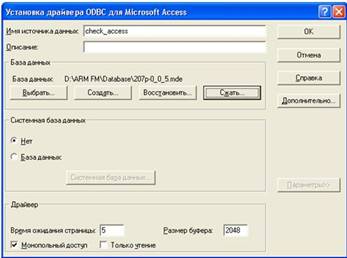
Рис. 1. Форма «Установка драйвера ODBC».
2.6. В графе «Проверка подлинности по умолчанию» введите Имя – admin, пароль – qwerty.
2.7. Нажмите ОК.
2.8. Нажмите кнопку Восстановить (Рис. 1).
2.9. Установите Монопольный доступ (поставьте «галочку») и нажмите ОК (Рис. 2).
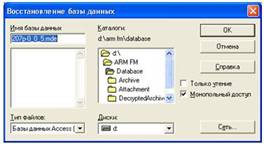
Рис. 2. Диалог восстановления базы данных.
2.10. После получения сообщения (Рис. 3) – нажмите ОК.
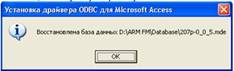
Рис. 3. Сообщение об окончании восстановления базы данных.
2.11. Нажмите Сжать (Рис. 1).
2.12. Установите Монопольный доступ (поставьте «галочку») (Рис. 4).
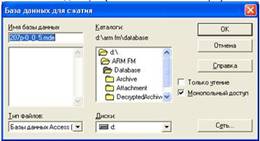
Рис. 4. Установка монопольного доступа.
2.13. Нажмите ОК.
2.14. Установите Формат – Версия 4.х. Нажмите ОК (Рис. 5).
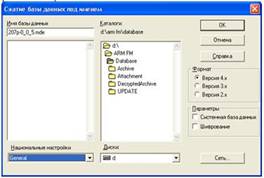
Рис. 5. Установка формата базы данных.
2.15. В появившемся окне «Сжатие базы данных под именем» на вопрос «Заменить существующий файл?» выберите Да.
2.16. В появившемся окне Нажмите ОК и закройте программу.
