Партнерка на США и Канаду по недвижимости, выплаты в крипто
- 30% recurring commission
- Выплаты в USDT
- Вывод каждую неделю
- Комиссия до 5 лет за каждого referral
Фильтры
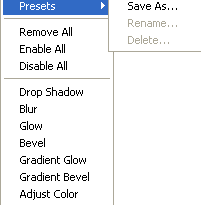
Работа с фильтрами Presets
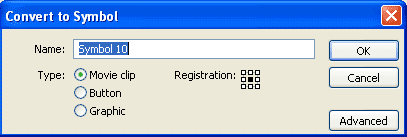
Для того чтобы работать с фильтрами нам необходим объект библиотеки - Символ типа Movie Clip. Мы не будем сейчас углябляться, что такое символы и как с ними работать. Мы только посмотрим фильтры. И так, чтобы создать нужный нам Символ типа Movie Clip: Нарисуйте синий прямоугольник. Выделите его целиком. Главное меню Modify -> Convert to Simbol или нажмите клавишу на клавиатуре F8.
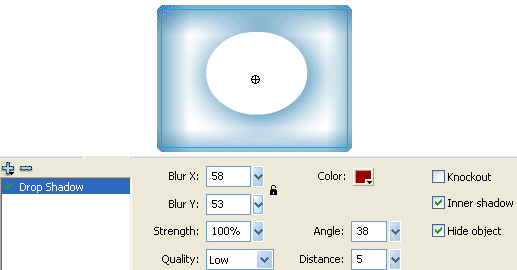
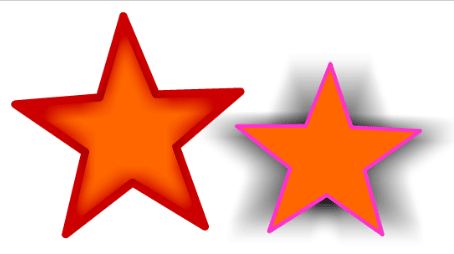
Фильтр Drop Shadow (Тень) - очень удобный фильтр. Так его ждали. Теперь можно придавать объекту тень без дополнительных ухищрений. Настройка фильтра очень проста. Самым важным для нас является Color (Цвет тени), Distance (Расстояние от объекта до тени), Quality (Качество отображения), Angle (Угол отбрасывания тени). Предлагаю самим поиграть с настройками. Всё на ваш вкус.
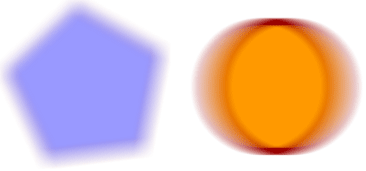
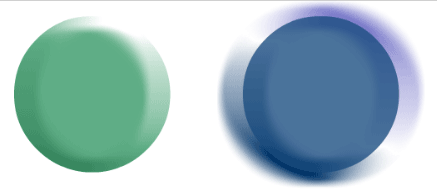
Задание: Нарисуйте пирамиды и тень от них в полдень. Старайтесь оформлять свою работу так, чтобы она выглядела законченной композицией. Добавьте еще какие-нибудь элементы, например небо, пальмы, горизонт, песок, и т. п. Фильтр Blur (Размытие) Эффектный фильтр, с его помощью можно снять излишнюю жесткость и резкость. Он будет полезен, например, если вы хотите показать движение объекта и акцентировать на этом внимание.
Фильтр Glow (Свечение) Свечение — прекрасный способ выделения объектов. Особенно широко применяется в Web-дизайне, где свечением в сочетании с анимацией выделяют активные кнопки и важные детали страницы. Inner - Внутреннее свечение
Фильтр Bevel (Скос) Создает иллюзию объема путем добавления света и тени к фигурам. Пригодится нам для создания 3D кнопок, объемных объектов и т. д.
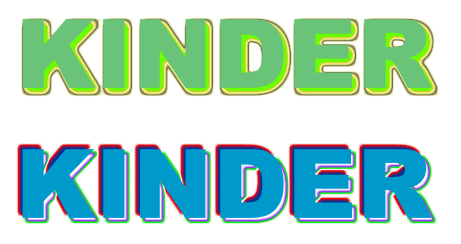
Фильтры Gradient Glow - Градиентное свечение, Gradient Bevel - Градиентный скос
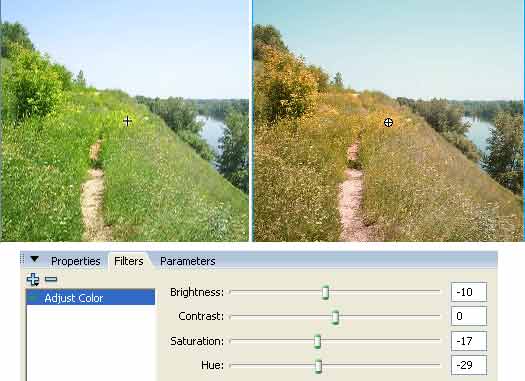
Фильтр Adjust Color - Регулировка цветов
А что получится, если разные фильтры смешать между собой?
| |
|