


Партнерка на США и Канаду по недвижимости, выплаты в крипто
- 30% recurring commission
- Выплаты в USDT
- Вывод каждую неделю
- Комиссия до 5 лет за каждого referral
Электронное тестирование
Сдача зачета или экзамена в виде электронного тестирования
Сдача зачета или экзамена в электронном виде через СДО Прометей возможно только по направлению преподавателя.
Для сдачи зачета или экзамена в виде электронного тестирования студенту необходимо:
· получить разрешение от преподавателя на сдачу зачета или экзамена в электронном виде через СДО Прометей;
· сообщить администратору очно-заочного и заочного обучения о получении от преподавателя разрешения на сдачу зачета или экзамена через СДО Прометей;
· получить у администратора очно-заочного и заочного обучения бланк индивидуальной экзаменационной ведомости. Бланк индивидуальной экзаменационной ведомости выдается при условии отсутствия у студента задолженности по оплате за обучение;
Сдача теста в режиме «Экзамен» возможна только после того, как будет получен «допуск» в СДО Прометей от администратора. Если «допуск» на экзамен отсутствует или просрочен, пройти контрольное тестирование не удастся. Кроме того, «допуск» может быть временно заблокирован администратором.
В случае, если Вы вошли в режим тестирования «экзамен» в СДО Прометей (после нажатия кнопки «сдать») и вышли из него без попытки ответить на вопросы «допуск» при этом у Вас снимается. Такая попытка приравнивается к не сдачи зачета или экзамена и в ведомость заносится соответствующая запись. Повторная сдача экзамена или зачета проводится на общих основаниях.
Вход в СДО Прометей
Для входа в СДО Прометей необходимо зайти на сайт академии и в разделе «СДО Прометей» выбрать «Очное, очно-заочное, заочное (факультеты)».
В открывшемся окне будет представлена главная страница программы «Прометей». В строке «Войти как» выбрать электронную ссылку «Слушатель» (см. рис. 1).

Рис. 1. Вход в СДО «Прометей»
В строке «Пользователь» необходимо указать свой код идентификатора в виде «dek_код», в строке «Пароль» — «код».
Для проведения контрольного тестирования необходимо:
· выбрать из меню «Тестирование» и далее ссылку «Экзамен» и войти в нее;
· в области отображения данных появится список «допусков» на экзаменационные тесты. Для каждого «допуска» в поле «Действителен» указан срок действия;
· выбрать необходимый тест и щелкнуть маркер в поле «Сдать» (см. рис. 3).

Рис. 3. Диалоговое окно «Допуск на экзаменационное тестирование»
Для начала тестирования, необходимо нажать кнопку подтверждения , а чтобы вернуться к списку «допусков», щелкнуть кнопку возврата/отмены
 . После сдачи экзамена студенту представляются результаты тестирования (см. рис. 4).

Рис. 4. Диалоговое окно «Отчет о тестировании»
Набор элементов управления на странице каждого вопроса — стандартный:
· кнопка  для перехода к следующему вопросу теста;
· кнопка  для возвращения к предыдущему вопросу теста;
· кнопка  для перехода к списку вопросов теста;
· флажок «Пометить» позволяет пометить вопрос для последующей работы и возвращение к нему.
Чтобы пометить вопрос для последующего возврата к нему, проставьте флажок «Пометить». В поле появится «галочка». Повторный щелчок в поле «Пометить» снимает пометку (см. рис. 5).

Рис. 5. Диалоговое окно «Просмотр ответов»
Тест состоит из набора вопросов, составленных в свободном порядке по различным темам дисциплины. Студенту предоставляется возможность отвечать на вопросы последовательно либо в произвольном порядке. В процессе ответа можно вернуться к любому вопросу. Для быстрого возвращения к вопросу необходимо его пометить. Пока сдача теста не завершена по указанию обучающегося, либо по истечении отведенного времени (об этом свидетельствует обнуление таймера времени), можно изменять и редактировать свои ответы на все вопросы (см. рис. 6).
При переходе к следующему или предыдущему вопросу система запоминает ответ на текущий вопрос.

Рис. 6. Диалоговое окно «Представление вопроса теста»
Список вопросов отображается автоматически, когда обучающийся закончил отвечать на вопросы. Кроме того, он может быть выведен на экран в любой момент при ответе на вопросы теста посредством кнопки «вопросы».
Для перехода к выбранному вопросу необходимо нажать маркер .
Поле «Только помеченные» присутствует на странице списка вопросов только в случае, если обучающийся пометил хотя бы один вопрос. Чтобы последовательно просмотреть все помеченные вопросы, проставьте «галочку» в поле «Только помеченные» и нажмите кнопку .
.
На экране по очереди (циклично) будут отображаться только помеченные вопросы. Снимая пометку, можно исключать вопросы из списка.
Для продолжения тестирования, обратитесь к первому вопросу и щелкните кнопку  . Чтобы завершить тестирование и просмотреть отчет, щелкните кнопку
 . Окончание тестирования происходит и после истечении времени и после нажатия на любую кнопку на экране появится отчет о тестировании
Самотестирование
По некоторым дисциплинам имеется возможность пройти самотестирование.
В режиме самотестирования обучающийся имеет возможность без получения «допуска» проходить тестирование неограниченное количество раз, и результаты теста не заносятся в ведомость.
Представляемый список тестовых вопросов при самотестировании ограничен от всего перечня вопросов экзаменационного теста по дисциплине.
Для проведения самотестирования необходимо:
· выбрать в главном меню программы «Прометей» «Тестирование» и далее «Самопроверка» и войти в нее;
· в области отображения данных появится список тестов для самопроверки, сгруппированных по дисциплинам (курсам) и отсортированных по алфавиту;
· выбрать нужный тест и щелкнуть маркер в поле «Сдать»;
· для начала тестирования нажмите , для отказа от тестирования
 (см. рис. 2)..

Рис. 2. Диалоговое окно «Тест для самопроверки»
Формы тестовых заданий
Применяемые в тестах вопросы могут различаться по своей форме. Наиболее распространенными из них являются формы вопросов:
· «Один из многих»: обучающемуся предлагается выбрать один вариант ответа из предложенных тот, который студент считает верным. Чтобы выбрать вариант ответа, нажмите переключатель , расположенный слева от вопроса (см. рис. 7).

Рис. 7. Форма вопроса «Один из многих»
· «Многие из многих»: предлагается выбрать несколько вариантов ответов, которые он считает верными. Чтобы пометить один из правильных ответов, щелкните в поле пометки слева от варианта , чтобы в нем появилась «галочка». Различие форм варианта тестов «один из многих» от варианта «многие из многих» — форма кнопки. Для первого варианта —
 , для второго —
  . Повторный щелчок в поле снимает пометку. Выберите таким образом все варианты ответов, которые считаете правильными (см. рис.8).

Рис. 8. Форма вопроса «Многие из многих»
· «Поле ввода»: при ответе на вопрос этой формы обучающийся должен набрать верный ответ в поле ввода. Щелкните один раз в поле ввода, чтобы в нем замигал курсор, и наберите на клавиатуре свой вариант ответа. При переходе к следующему или предыдущему вопросу система запоминает ответ на текущий вопрос (см. рис. 9).
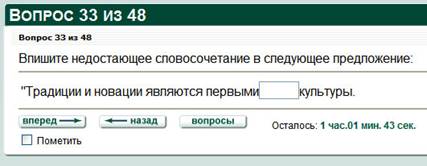
Рис. 9. Диалоговое окно вопроса «Поле ввода»
· «Соответствие»: обучающийся должен установить соответствие между парами значений. Каждому из представленных значений необходимо выбрать соответствующее значение в раскрывающемся списке справа. Для этого раскройте список, расположенный справа от основного значения и укажите значение, которое вы считаете правильным (см. рис. 10)

Рис. 10. Форма вопроса «Соответствие»
· «Упорядочение», чтобы выполнить это задание необходимо расположить элементы списка в определенном порядке. Используя маркеры для перемещения, необходимо упорядочить элементы списка таким образом, чтобы получить правильный ответ на вопрос. Чтобы переместить строку списка на одну позицию ближе к началу списка (сдвинуть вверх), щелкните маркер . Чтобы переместить строку списка на одну позицию ближе к концу списка (сдвинуть вниз), щелкните маркер
  (см. рис 11).

Рис. 11. Форма вопроса «Упорядочение»
· «Область на рисунке»: обучающемуся необходимо выбрать рисунок, который является ответом на вопрос. Чтобы выбрать рисунок, щелкните один раз в поле рисунка (см. рис.12)

Рис. 12. Форма вопроса «Область на рисунке»
· «Несколько пропущенных слов»: в этой форме вопроса тестируемому необходимо заполнить пробелы в предложенных фразах. Щелкните один раз внутри поля ввода, чтобы в нем замигал курсор, и наберите на клавиатуре свой вариант ответа. Повторите операцию для всех полей (см. рис. 13).

Рис. 13. Форма вопроса «Несколько пропущенных слов»
