


Партнерка на США и Канаду по недвижимости, выплаты в крипто
- 30% recurring commission
- Выплаты в USDT
- Вывод каждую неделю
- Комиссия до 5 лет за каждого referral
«УТВЕРЖДАЮ»
Управляющий ГУ-ОПФР
_____________
"__" 2010г
Программа по заполнению и переводу
в электронную форму
Расчета
по начисленным и уплаченным страховым взносам на обязательное пенсионное страхование в Пенсионный фонд Российской Федерации, страховым взносам на обязательное медицинское страхование в Федеральный фонд обязательного медицинского страхования и территориальные фонды обязательного медицинского страхования плательщиками страховых взносов.
(ПДСПУ РСВ)
РУКОВОДСТВО ПОЛЬЗОВАТЕЛЯ
« Код документа – РП»
« Номер версии – 1.0.4 от 01.01.2001г»
СОГЛАСОВАНО Зам начальника ГУ-Центра
по выплате пенсий
Начальник отдела ПФР по Смоленской области
"__" 2010г
"__" 2010г
Руководитель разработки
Начальник отдела ____________
администрирования "__" 2010г
страховых взносов
Разработчики
"__" 2010г ____________
"__" 2010г
____________
"__" 2010г
____________
"__" 2010г
Содержание
1. Назначение 3
2. Структура информационного обеспечения 4
3. Входная и выходная информация 4
4.Установка и удаление программы 5
4.1. Установка программы 5
4.2. Удаление программы 11
5. Действия пользователя в процессе работы 12
5.1. Начало работы 12
5.2. Заполнение формы РСВ-1 13
5.3. Заполнение формы РСВ-2 15
5.4. Формирование XML 15
5.5. Печать форм 15
6. Сообщения пользователю 16
7. Аварийные ситуации 16
1. Назначение
Программный комплекс предназначен для заполнения, вывода на печать и перевода в электронную форму документов:
·РСВ-1. РАСЧЕТ по начисленным и уплаченным страховым взносам на обязательное пенсионное страхование в Пенсионный фонд Российской Федерации, страховым взносам на обязательное медицинское страхование в Федеральный фонд обязательного медицинского страхования и территориальные фонды обязательного медицинского страхования плательщиками страховых взносов, производящими выплаты и иные вознаграждения физическим лицам;
·РСВ-2. РАСЧЕТ по начисленным и уплаченным страховым взносам на обязательное пенсионное страхование в Пенсионный фонд Российской Федерации, страховым взносам на обязательное медицинское страхование в Федеральный фонд обязательного медицинского страхования и территориальные фонды обязательного медицинского страхования плательщиками страховых взносов, не производящими выплаты и иные вознаграждения физическим лицам;
Программный комплекс разработан в соответствии с действующими Правилами подготовки документов индивидуального (персонифицированного) учета в электронной форме.
Программа ориентирована на функционирование в среде MS Windows/98/2000/XP/Vista.
Программа распространяется в виде инсталляционного пакета.
2. Структура информационного обеспечения
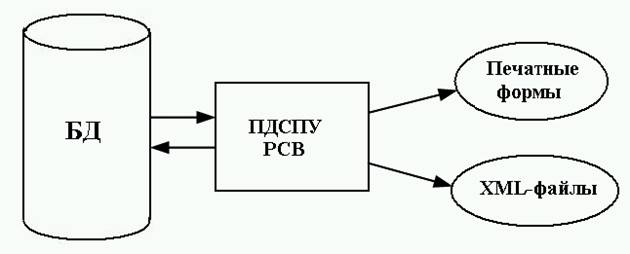
Схема взаимосвязей программных модулей выглядит представлена на рисунке (рис.1.1).
 |
3. Входная и выходная информация
Входными данными программы ПДСПУ РСВ является информация, внесенная посредством "ручного" заполнения полей в диалоговых окнах программы.
К выходной информации относятся печатные формы и XML-файлы.
4. Установка и удаление программы
4.1. Установка программы
Программа распространяется в виде одного инсталляционного файла PDSPU_RSV_000.exe, где 000 – номер версии. Для начала установки запустите файл, на экране появится окно мастера по установке программы (рис 4.1).

Рисунок 4.1
Для продолжения установки программы необходимо нажать кнопку Далее. Появляется экран с информацией о лицензионном соглашении, которое необходимо принять для продолжения установки (рис.4.3). Если нажать кнопку Отмена, появится запрос с предложением выйти из установки (рис.4.2):
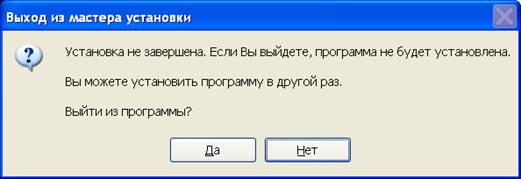
Рисунок 4.2
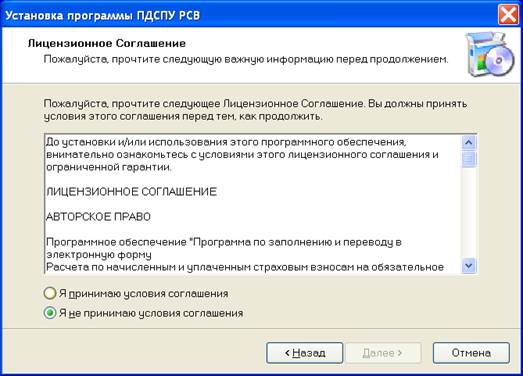
Рисунок 4.3
После выбора пункта «Я принимаю условия соглашения» и нажатия кнопки Далее, появляется экран с информацией о версии программы и изменений в ней (рис.4.4)
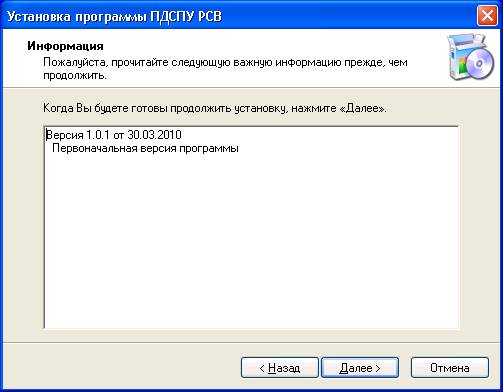
Рисунок 4.4
Нажмите кнопку Далее и на экране появляется окно для указания пути к каталогу (рис.4.5), в который будет установлена программа. Если программа устанавливается на компьютер первый раз, то по умолчанию это будет – «C:\Program Files\PDSPU_RSV». Если установка этой программы на компьютере проводилась ранее и ее деинсталляции не было, то в строке будет указан путь, выбранный при последней установке программы. Вы можете самостоятельно указать путь, набрав его в строке, либо воспользовавшись кнопкой Обзор. Если указанная Вами в ручном режиме папка не существует, она будет создана автоматически.
Внимание!!! Папка должна находится только на локальном компьютере.
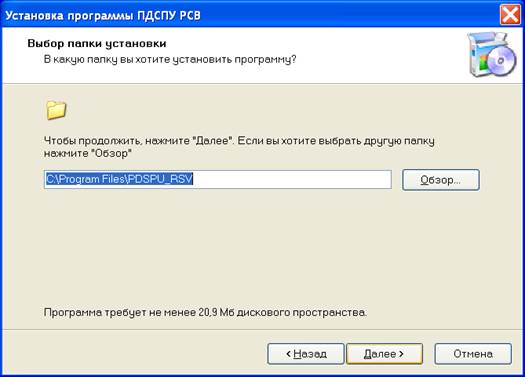
Рисунок 4.5
После выбора каталога, в который будет установлено ПО, для продолжения установки нужно нажать кнопку Далее. Если путь вводился в строку не через кнопку Обзор, а в ручном режиме, в случае наличия на диске такого каталога будет выдано сообщение (рис.4.6):
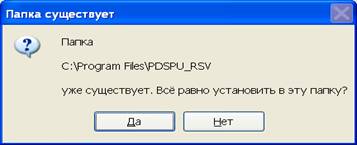
Рисунок 4.6
Если по этому пути уже установлена программа, то будет предложено произвести деинсталляцию программы при сохранении основной базы данных (рис.4.7):
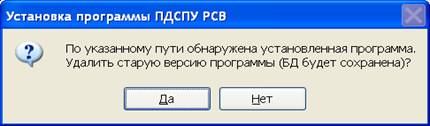
Рисунок 4.7
При выборе такого режима (нажатие кнопки ДА) предыдущая версия программы будет удалена, о чем появится сообщение:
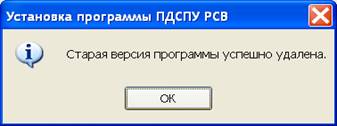
Рисунок 4.8
После чего будет продолжена установка новой версии. В программе предусмотрен режим конвертации данных. Это обеспечивает сохранение ранее введенных данных в БД при переходе к новой версии.
Продолжение установки программы (кнопка Далее) потребует выбрать папку в меню «Пуск» для размещения значков программы – запуска и деинсталляции (рис.4.9).
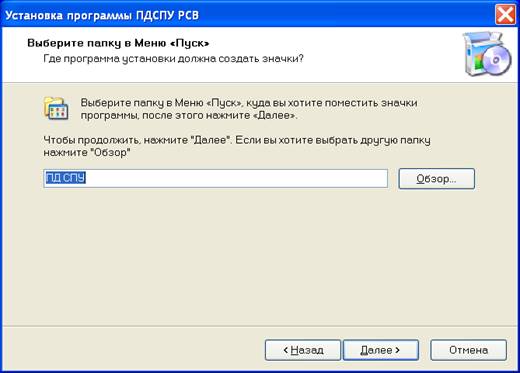
Рисунок 4.9
Это последний запрос для установки, после которого продолжение развернет информационное окно (рис.4.10):

Рисунок 4.10
После завершения процедуры установки программы (нажатие кнопки Установить) появляется окно (рис.4.11), в котором содержится информация об установленной программе и есть параметр запуска программы «Запустить приложение». Если отметить галочкой этот параметр, сразу после завершения установки программы по кнопке Завершить произойдет немедленный запуск программы (рис.5.1.1), иначе - для выхода из мастера установки без запуска программы – нажать кнопку Завершить.
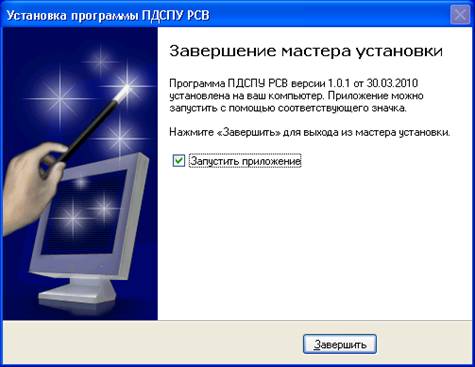
Рисунок 4.11
Примечание. При установке программы в ОС Windows Vista и Windows 7 необходимо настроить ярлык для запуска программы с правами Администратора.
4.2. Удаление программы
Для удаления программы необходимо запустить файл uninstall. exe, находящийся в каталоге, где установлена программа, либо через кнопку «Пуск» → «Программы» → «ПД СПУ» → «Удалить программу ПДПУ РСВ». При этом появляется сообщение:

Нажатие кнопки ДА запустит процедуру деинсталляции, по окончании которой появится сообщение:
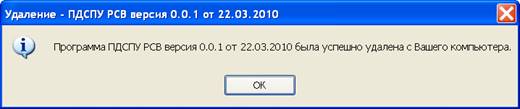
При этом из меню «Пуск» исчезнут значки к этой программе и будут удалены все ранее установленные файлы, кроме одного файла базы данных Base\RSV. FDB. Его надо удалять вручную.
5. Действия пользователя в процессе работы
5.1. Начало работы
После запуска программы появляется главное окно программы, где имеется меню режимов работы и таблица со списком форм. Изначально она пустая (рис. 5.1)

Рисунок 5.1
Первым делом надо заполнить сведения о представителе. Для этого надо нажать кнопку  . Или воспользоваться меню «Настройки/Представители» (рис. 5.2)
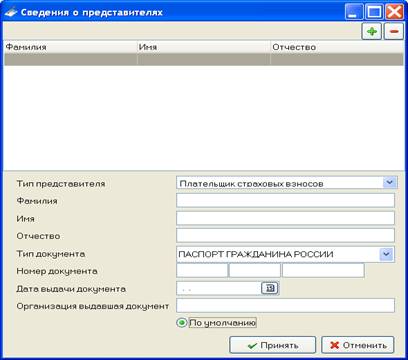
Рисунок 5.2
Следует обратить внимание: для заполнения номера (серии и номера) документа представителя отводится три поля (рис. 5.3.1 и рис.5.3.4).

Рисунок 5.3.1

Рисунок 5.3.2
Для облегчения ввода адреса в требуемом формате предусмотрен режим подключения справочника адресов (КЛАДР). Пункт меню «Настройки/Загрузить классификатор адресов».

Рисунок 5.4
5.2.Заполнение формы РСВ-1
Чтобы заполнить формы РСВ-1(2) необходимо выбрать соответствующий режим

Или воспользоваться меню «Правка/Добавить/РСВ-1» (рис. 5.1) . После появится форма для заполнения. (рис. 5.5).
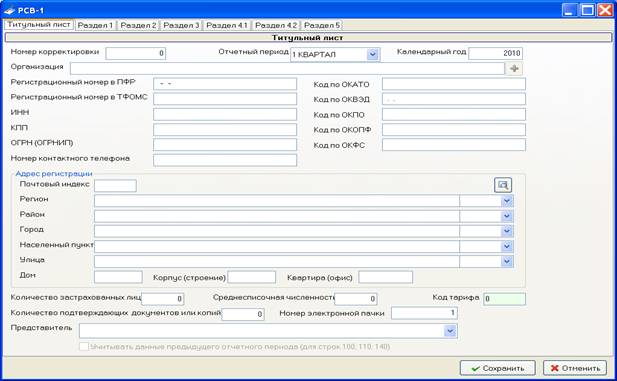
Рисунок 5.5
Переход по полями осуществляется клавишами «Tab» или «Enter». Сочетание клавиш «Shift» + «Tab»(или «Enter») позволяет переместиться на предыдущее поле.
Кнопка на титульном листе  позволяет заполнить адрес, используя классификатор адресов (КЛАДР).
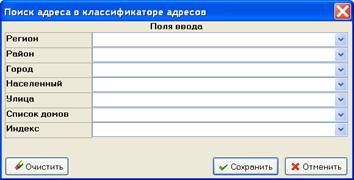
Рисунок 5.5.1
При внесении информации в разделы формы следует обратить внимание: часть полей (данные поля обозначаются особым цветом) не требует "ручного" ввода: значение в этих полях проставляются автоматически либо как сумма тех или иных предыдущих полей, перечень которых приводится в наименовании строки (рис. 5.6 строка 114), либо как результат других разделов. Например, строки 111-113 отражают информацию, занесенную в разделы 2 и 3. Полный расчет полей происходит при нажатии кнопки Сохранить.
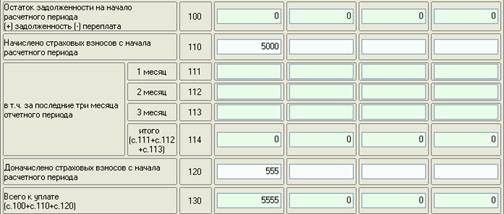
Рисунок 5.6
При заполнении раздела 2 формы РСВ-1 тарифы добавляются по кнопке Добавить тариф с дальнейшим выбором тарифа (рис. 5.7).
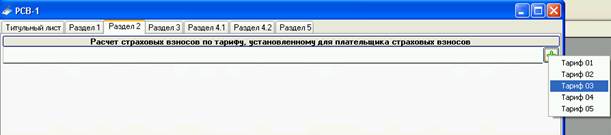
Рисунок 5.7
Программа позволяет добавить все пять тарифов. При этом открытые тарифы отражаются как закладки в возрастающем порядке, вне зависимости от порядка их добавления (рис. 5.8). При нажатии на кнопку происходит закрытие добавленного тарифа без сохранения введенной информации.
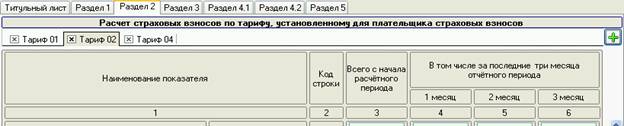
Рисунок 5.8
Вся внесенная в форму информация сохраняется по нажатию на кнопку Принять.
5.3. Заполнение формы РСВ-2
Заполнение формы РСВ-2 характеризуется особенностями аналогичными заполнению формы РСВ-1
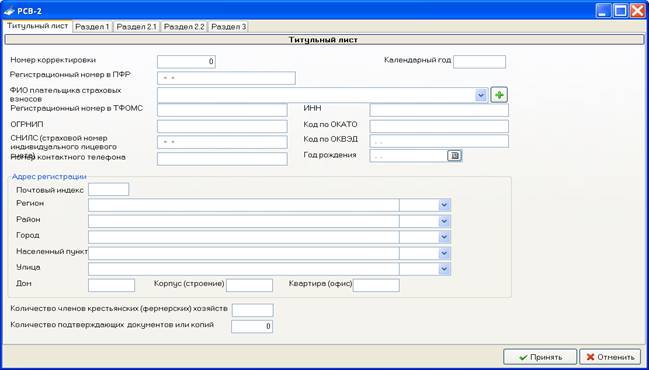
Рисунок 5.9
5.4. Формирование XML
Чтобы напечатать формы РСВ-1(2) необходимо выбрать в списке соответствующий расчет и нажать кнопку  . Или воспользоваться меню «Действия/Выгрузка XML» (рис. 5.1)
5.5. Печать форм
Чтобы напечатать формы РСВ-1(2) необходимо выбрать в списке соответствующий расчет и нажать кнопку  . Или воспользоваться меню «Действия/Печать» (рис. 5.1)
6. Сообщения пользователю
Большинство сообщений пользователю программа генерирует при некорректном заполнении тех или иных полей (рис. 6.1, рис. 6.2).
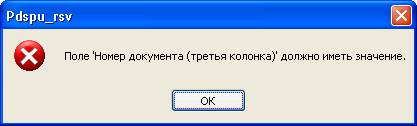
Рисунок 6.1
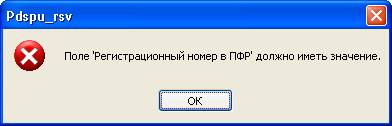
Рисунок 6.2
2.7. Аварийные ситуации
В ходе тестирования программы возникновения аварийных ситуаций зафиксировано не было.
О фактах возникновения аварийных ситуаций в дальнейшей эксплуатации следует сообщать разработчикам.
