Партнерка на США и Канаду по недвижимости, выплаты в крипто
- 30% recurring commission
- Выплаты в USDT
- Вывод каждую неделю
- Комиссия до 5 лет за каждого referral
Экспорт проводок из Арчи в 1С 8.2 (редакция 3.0)
(экспорт осуществляется даже тогда, когда Арча находится на другом компьютере в локальной сети)
Краткое содержание инструкции:
I Запуск программы 1С и открытие обработки "ЗагрузкаИзАрчи8_2_3.epf"
II Заполнение условий загрузки в 1С
III Сохранение созданной загрузки
IV Загрузка проводок из Арчи в 1С
Запуск программы 1С и открытие обработки "ЗагрузкаИзАрчи8_2_3.epf"
1.1 Запустите программу 1С.
1.2 В главном меню программы 1С выберите раздел "Файл" / "Открыть" (Рис. 1).
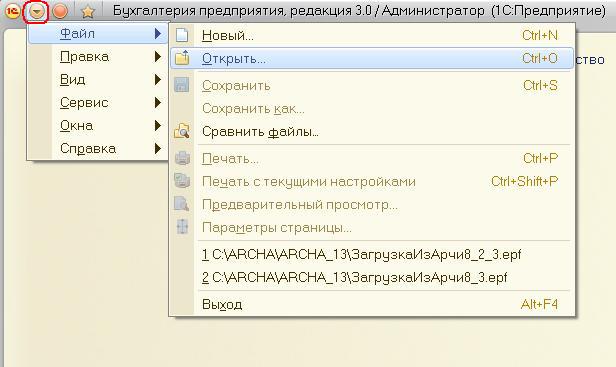
Рисунок 1.
1.3 В открывшемся окне перейдите в папку программы "Арча" и дважды щелкните по файлу "ЗагрузкаИзАрчи8_2_3.epf" (Рис. 2).
(При этом программа Арча может быть установлена как на компьютере где установлена 1С, так и на другом компьютере в локальной сети)
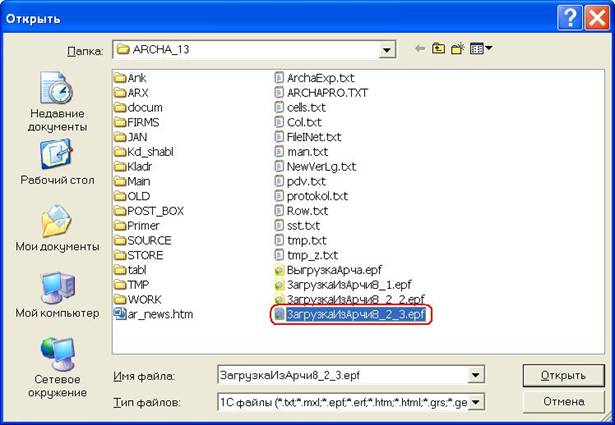
Рисунок 2.
Чтобы определить папку, в которой расположена программа Арча, сделайте следующее:
1.3.1 Правой кнопкой мыши нажмите на ярлык программы Арча (зеленое деревце).
1.3.2 В контекстном меню выберите "Свойства".
1.3.3 В открывшемся окне на вкладке "Ярлык" в поле "Рабочая папка" указана папка, где расположена программа.
Заполнение условий загрузки в 1С
2.1 Откроется окно "Загрузка данных из Арчи" (Рис.3).
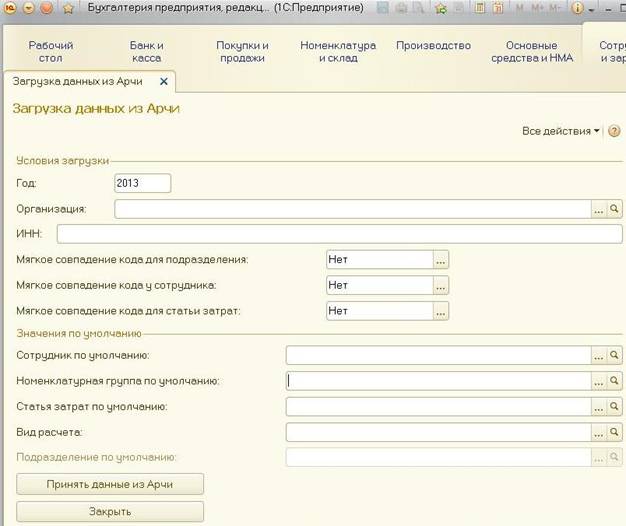
Рисунок 3.
2.2 Далее заполните условия загрузки:
- укажите ГОД;
- из справочника выберите ОРГАНИЗАЦИЮ.
2.3 Заполните "Значения по умолчанию" (Рис. 4):
- укажите "Сотрудника по умолчанию".
Если какого-то сотрудника, занесенного в программе "Арча" нет в справочнике 1С, то его суммы перенесутся на выбранную фамилию сотрудника по умолчанию;
- из справочника "Номенклатурная группа по умолчанию";
- из справочника "Статья затрат по умолчанию";
- поле "Подразделение" заполнится автоматически, после того как вы укажите фамилию сотрудника по умолчанию.
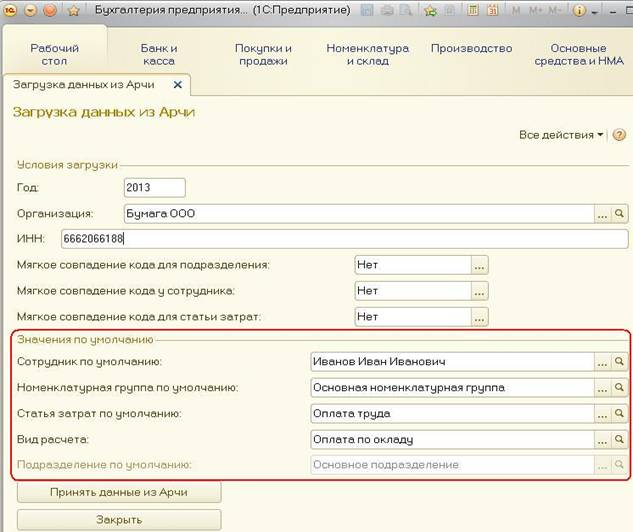
Рисунок 4.
Сохранение созданной загрузки
3.1 Можно сохранить данную настройку в программе, чтобы затем пользоваться уже готовым шаблоном. Для этого в меню "Все действия" выберите пункт "Сохранить параметры" (Рис. 5).
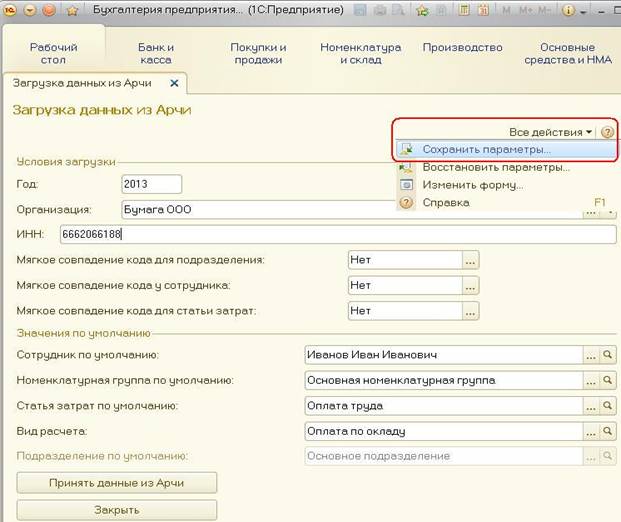
Рисунок 5.
3.2 Заполните наименование настройки и нажмите кнопку "Сохранить" (Рис. 6).
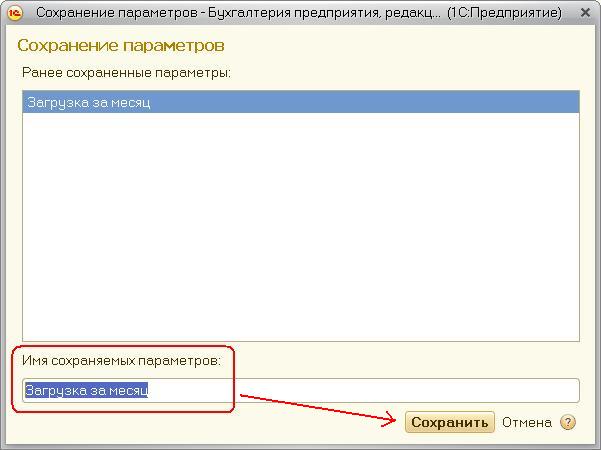
Рисунок 6.
3.3. Чтобы воспользоваться ранее сохраненным шаблоном загрузки, откройте меню "Все действия" / "Восстановить параметры" и дважды щелкните по нужной позиции.
После чего условия загрузки заполнятся по выбранному шаблону.
Загрузка проводок из Арчи в 1С
4.1 Заполнив все необходимые условия для загрузки проводок приступаем к приему данных. Для этого внизу окна щелкните по кнопке "Принять данные из Арчи" (Рис. 7).
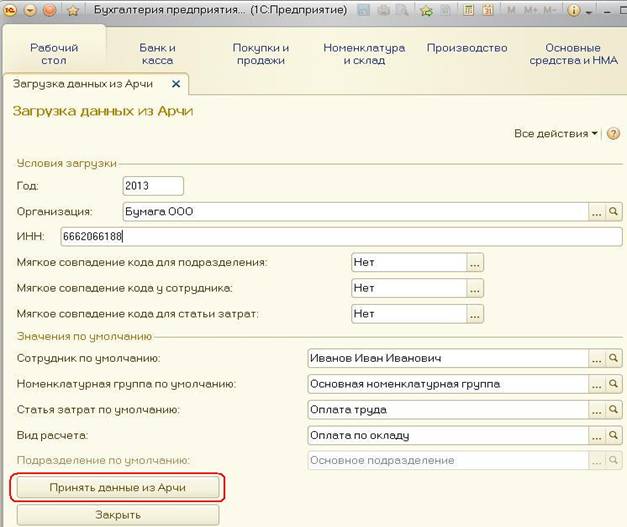
Рисунок 7.
4.2 Откроется окно "Условия формирования проводок". В этом окне укажите на какой набор сотрудников Арча должна сформировать проводки и за какой период. Проверьте корреспонденцию проводок. Затем нажмите кнопку "Ок". Начнется процесс считывания данных из программы "Арча" (Рис. 8).
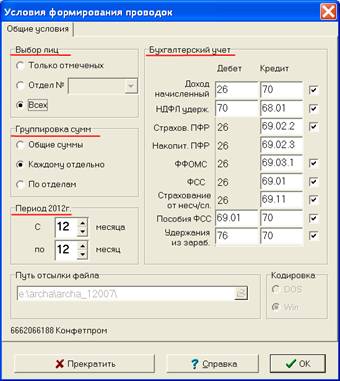
Рисунок 8.
4.3 По окончании процесса должно появиться сообщение в котором будет указанно на какую сумму и сколько проводок сформировано. А также сколько карточек было обработано. Нажмите кнопку "Ок" (Рис. 9).
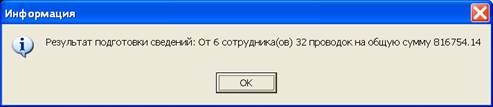
Рисунок 9.
4.5 Затем начнется загрузка проводок в программу 1С.
4.6 В программе 1С появится отчет с детализацией проводок, выгруженных из Арчи (Рис. 10).
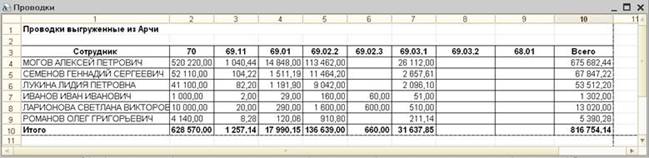
Рисунок 10.
4.7 Вместе с отчетом сформируется документ "Отражение зарплаты в регламентированном учете". В нем можно увидеть проводки загруженные в базу 1С. Чтобы сохранить документ - нажмите кнопку "Провести и закрыть" (Рис. 11).
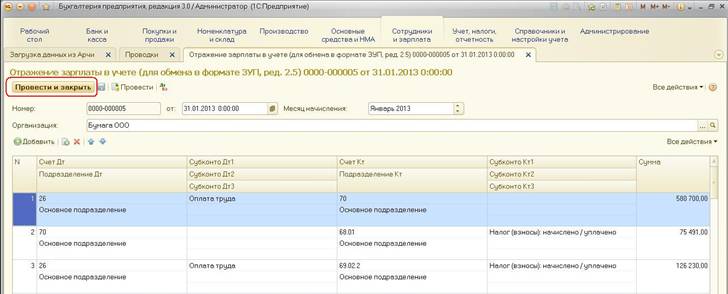
Рисунок 11.
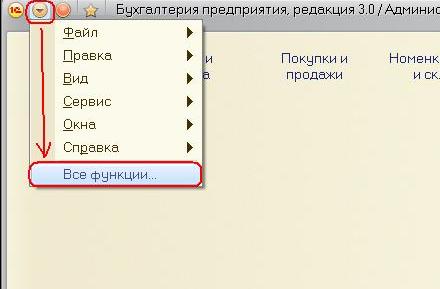
4.8 Записанный документ можно будет посмотреть в "Главное меню" / "Сервис" / "Параметры". В открывшемся окне поставьте галочку в поле "Отображать команду "Все функции" (Рис. 12).
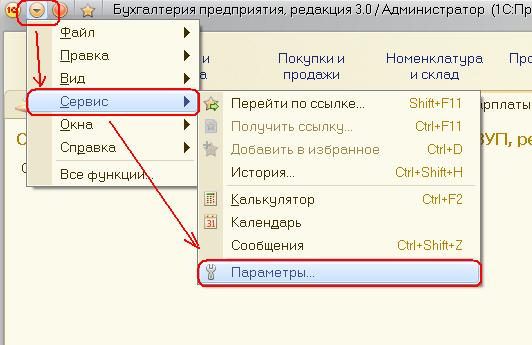
Рисунок 12.
4.9 Далее выберите "Главное меню" / "Все функции" (Рис. 13). В открывшемся окне откройте меню "Документы" / "Отражение зарплаты в регламентированном учете".