

Партнерка на США и Канаду по недвижимости, выплаты в крипто
- 30% recurring commission
- Выплаты в USDT
- Вывод каждую неделю
- Комиссия до 5 лет за каждого referral
Урок 6. Работа с почтой *****
Зайдите на сайт *****.
На этом сайте есть такой вот конверт (рис.7.1):
|
Загрузится новая страничка (рис. 7.2).
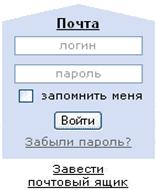
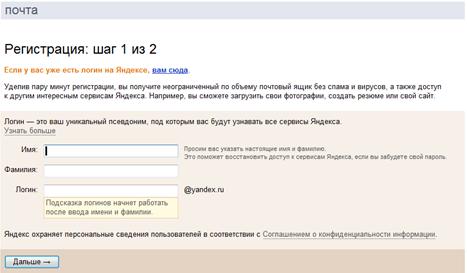
Рис. 7.2
Нужно заполнить поля «Ваше имя» и «Фамилия» (необязательно правдивые данные):
Дальше самое важное, что нужно заполнить - это поле «логин».
Логин — это главная часть названия Вашего ящика. Он должен состоять из латинских букв (английский язык). Можно также использовать цифры. Допустим, логин nika. Тогда полное название ящика будет nika@*****. Если логин solnce, то — *****@***ru. Только помните, что многие «имена» (то есть логины) уже заняты. Поэтому придумайте что-нибудь такое, чего нет. А если ничего не приходит в голову, Яндекс предложит Вам варианты логинов, которые еще не заняты, отталкиваясь от введенных вами имени и фамилии.
Если Вы заполнили все три поля, нажмите кнопку «Дальше»:
Загрузится новая страница «Регистрация: шаг 2 из 2».
В поле «Пароль» нужно ввести комбинацию из букв английского алфавита и цифры — не менее шести, которыми Вы будете открывать свой ящик. Можно сказать, что «пароль» — это ключ от ящика. Запомните его, а лучше запишите в надежное место.

В поле «Подтвердите пароль» введите тот же самый пароль.

Дальше нужно выбрать контрольный вопрос и напечатать ответ на него. Это на случай, если Вы вдруг забудете пароль. Для того, чтобы выбрать вопрос, нажмите на маленькую кнопку со стрелкой в конце поля «Контрольный вопрос».

Появится список вопросов. Щелкните по понравившемуся левой кнопкой мышки и в поле «Ответ» напечатайте ответ на него по-русски.

Поля «Электронная почта» и «Мобильный телефон» можно и не заполнять. А вот поле «Контрольные цифры» нужно заполнить обязательно.

Просто напечатайте цифры, которые находятся рядом с ним.
Теперь смело нажимайте кнопку «ОК».

Подождите пока загрузится новая страница сайта, на которой Вас поздравят с регистрацией. Все, теперь Вы можете пользоваться почтой.
Работа с почтой (получение письма, отправка письма с картинкой)
Дано: e-mail (адрес электронного ящика) и пароль.
Нужно: проверить почту, написать письмо, прикрепить к письму картинку.
Смотрим на название электронного ящика. Если после значка @ (собака) стоит *****, то почта находится на Яндексе. Например, *****@***ru.
Если заканчивается на ***** или *****, или *****, или *****, то ящик находится на сайте *****.
|
Если электронный адрес заканчивается на rambler.ru, lenta.ru, myrambler.ru или autorambler.ru, то ящик находится на сайте rambler.ru. Если после @ стоит какой-то другой адрес, то Ваша почта находится на этом сайте (рис.7.3).
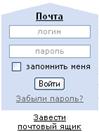
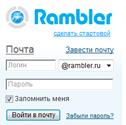

Можно сказать, что это подъезд, в котором висит ящик. Если мы хотим проверить почту, то нужно зайти в подъезд и открыть почтовый ящик. Тоже самое и в Интернете. Если мы хотим проверить почту, то сначала нужно зайти на тот сайт, где находится электронный ящик, а потом только открыть его.
Работа с электронной почтой рассмотрена на примере *****. Что касается остальных почтовых сайтов, то там все практически так же. Откуда Вы знаете, что почта находится на Яндексе? Да потому что после значка @ написано *****.
Как зайти в электронный ящик?
Для начала зайдите на сайт *****. Для этого нужно набрать этот адрес в адресной строке.
Щелкните левой кнопкой мыши по полю, в котором написано «Логин», и напечатайте название Вашего ящика (т. е часть названия до значка @). Например, адрес почты. Значит, логин будет nika.
Затем щелкните левой кнопкой мыши по полю, в котором написано «Пароль», и напечатайте пароль от Вашего ящика. Теперь нажмите кнопку «Войти».
Если Яндекс говорит, что логин-пароль неверный, попробуйте ввести их еще раз.
Проверьте, тот ли выбран алфавит (должен быть английский). Если опять не получилось, нажмите кнопку Caps Lock на клавиатуре и попробуйте ввести пароль еще раз. Если и после этого не получилось, то нажмите еще раз кнопку Caps Lock и щелкните по «Забыли пароль?».
 Загрузится новая страница. Следуйте инструкциям и, если все правильно, пароль Вам сообщат. Но если и это не помогло, то заведите новый ящик. О старом можете забыть.
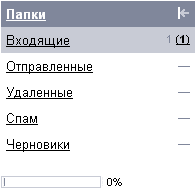
Вы зашли в почтовый ящик. Посмотрите на левую часть экрана. Здесь находятся папки (рис.7.4):
|
«Отправленные» — здесь размещаются те письма, которые мы отправили.
«Удаленные» — письма, которые мы удалили (т. е. выбросили).
«Спам» — сюда помещается рекламный мусор.
«Черновики» — здесь хранятся написанные, но неотправленные письма.
В какой бы папке Вы не находились, письма располагаются посередине страницы. То, что выделено темно-синим цветом — новые неоткрытые письма.
Светло-голубые — те письма, которые уже открывали.

Чтобы открыть письмо, нужно щелкнуть по полю «от кого» левой кнопкой мыши.
Как написать и отправить письмо?
· Для того, чтобы отправить письмо, щелкните по картинке с надписью «Написать»:

· Загрузится новая страница «Написать письмо».
В поле «Кому» напечатайте электронный адрес человека, которому хотите написать письмо
· Поля «Копия» и «Скрытая» заполнять не нужно.
В поле «Тема» напечатайте тему письма, т. е. о чем оно или от кого. Например, «Деловое письмо от Ивана Сметанкина». Печатать тему можно русскими буквами. Ставить кавычки не нужно
· Текст письма печатают в самом большом поле. Если текста много, то оно автоматически расширяется (сбоку появляется ползунок).
· После того, как Вы заполните все необходимые поля, нажмите один раз на кнопку «Отправить», которая находится внизу или по слову «Отправить» вверху.

· Если в течение семи-десяти секунд ничего не произошло, нажмите на нее еще раз.
Если все в порядке, загрузится страница «Сообщение отправлено».
Как отправить вместе с письмом картинку или документ?
Вы заполнили все необходимые поля на странице «Написать письмо» и хотите, чтобы оно отправилось вместе с картинкой или документом.
· Для этого щелкните по кнопке «Обзор…» внизу страницы напротив слов Присоединить файлы

Появится окошко для выбора картинки, документа или какого-нибудь другого файла. Найдите в окошке нужный файл (картинку, документ или др.). Если не видите его, щелкните по маленькой кнопке со стрелкой в конце поля «Папка».

·  Выберите из появившегося списка то место, в котором лежит нужный файл (например, «Мои документы», Локальный диск D).
Когда Вы нашли файл, наведите на него курсор и подождите. Должно появиться маленькое окошко, в котором указан размер.
· Если окошко с размером не появилось, щелкните по файлу правой кнопкой мыши и выберите из меню пункт «Свойства».
Дело в том, что размер файла, который Вы хотите послать по почте, не должен быть большим. Чем меньше размер, тем быстрее дойдет письмо, и тем проще получателю будет открыть файл. Он должен быть меньше 1 МБайта. Лучше, когда меньше 300 Кбайт.
· Убедившись, что размер файла подходит, щелкните по нему два раза левой кнопкой мыши. Окошко пропадет, а в поле «Присоединить файлы» пропишется путь файла. 
· Теперь смело нажимайте кнопку «Отправить» в конце страницы и ждите, пока загрузится страница «Сообщение отправлено».
