

Состав ПО:
· bootflash_linux_x. x.x_zip. img – образ загрузочного USB-flash диска с установщиком Kraftway Terminal Linux
· win32diskimager-binary. zip – программа для создания загрузочной USB-flash (для ОС Windows XP и 7)
Создание загрузочного USB-flash диска для установки ПО на терминальную станцию на ПК, работающем под управлением ОС Windows XP или Windows 7 (на других версиях Windows данная процедура не протестирована)
!!!<<ВНИМАНИЕ!!!Все данные с USB-flash диска будут удалены>>!!!
1. Подключите USB-flash к компьютеру с ОС Windows (XP или 7).
2. Запустите Программу Image Writer for Windows, у пользователя должны быть права администратора.
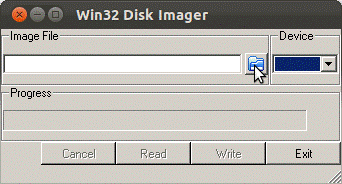 |
3. В поле Image File нажмите на кнопку с изображением папки и в появившемся окне выберите файл образа который вы хотите прошить.
4. В поле Device выберите ваш USB-диск.
5. После того нажмите write.
!!!<<ВНИМАНИЕ!!! При неверном задании пути к устройству, на которое производится запись, могут быть уничтожены все данные на другом носителе>>!!!
6. Дождитесь, пока программа закончит копирование. После этого загрузочный USB-flash диск готов.
Создание загрузочного USB-flash диска для установки ПО на терминальную станцию под ОС GNU/Linux
!!!<<ВНИМАНИЕ!!! Все данные с USB-flash диска будут удалены>>!!!
1. Подключите USB-flash к компьютеру
2. Если у вас настроено автомонтирование подключаемых устройств, размонтируйте USB-flash
3. Далее вам необходимо перенести файл образа Kraftway Terminal Linux на USB-flash диск с помощью встроенной программы dd. Команда будет иметь вид:
dd if=bootflash_linux_3.10_zip. img of=/dev/<device>
(не забудьте подставить имя вашего устройства, например sdb)
4. Дождитесь, пока программа закончит копирование. После этого загрузочный USB-flash диск готов.
Установка ПО на терминальную станцию
1. Подключить USB-flash к терминальной станции
2. Зайти в BIOS терминальной станции и установить загрузку c соответствующего устройства:
· usb-zip, для образов начиная с 2007 года, если в их имени не присутствует usb-hdd
· usb-hdd, для образов до 2007 года или если в имени образа присутствует “usb-hdd”.
3. Сохранить параметры BIOS и перезагрузиться.
4. Установка производится автоматически, на экране будут появляться сообщения о разных этапах установки ПО
5. По окончании установки появится просьба нажать Enter для перезагрузки, нажмите Enter и извлеките USB-flash.
Терминальная станция готова к работе.
Очистка USB-flash
После установки ПО на терминал Вам может потребоваться вернуть USB-flash диск в исходное состояние.
Если вы используете ОС Windows 7 или XP:
Чтобы удалить созданную разметку на диске, повторите процедуру очистки содержимого диска с помощью программы diskpart.
· Нажмите кнопку Start (Пуск), в поле “Найти программы и файлы” введите diskpart. Откроется окно терминала с программой DiskPart. У пользователя должны быть права администратора.
· Введите команду list disk и найдите свой подключенный USB-диск (определить можно по размеру).
· Введите команду select disk <номер> (нужно подставить номер диска, которой вы определили).
· Введите команду clean (эта команда очистит данные на диске).
· Введите команду exit (чтобы выйти из программы).
После этого выньте USB-flash и вставьте заново. Windows предложит отформатировать диск.
Если вы используете ОС GNU/Linux:
Вы можете удалить созданный на USB-flash диске раздел с помощью программы fdisk и создать новый. Затем отформатировать созданный раздел в необходимую файловую систему.
