


Партнерка на США и Канаду по недвижимости, выплаты в крипто
- 30% recurring commission
- Выплаты в USDT
- Вывод каждую неделю
- Комиссия до 5 лет за каждого referral
©кабинет 21,
Создание видеоролика Windows Movie Maker
Задание. Создать видеофильм продолжительностью 2-3 минуты с эффектами, переходами, титрами. Для этого нам надо взять несколько картинок, соединить их вместе и наложить музыку.
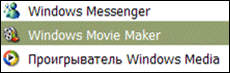 Данная работа выполняется с помощью программы Windows Movie Maker, которая находится в базовом комплекте Windows (т. е. должна быть у всех).
1. Запуск программы.
Пуск – Все программы – Windows Movie Maker.
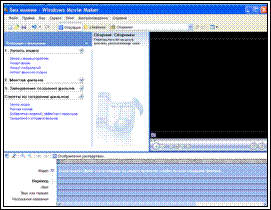 2. Импорт картинок.
Чтобы создать фидеофайл из картинок, необходимо их сначала загрузить в саму программу, или импортировать. Либо сразу нажимаем импорт изображений, либо, сначала операции, а затем - импорт изображений. В появившемся меню указываем путь к файлу (Мой компьютер - диск D:\ - картинки). Так же вставляется и звук.
3. Создание собственного видеофрагмента.
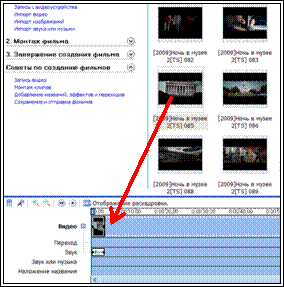 После импорта изображений вам лишь останется выбрать необходимые и перетащить их на шкалу времени, которая находится внизу. Эта панель может иметь два вида: 1 – шкала времени (видна продолжительность эпизода, продолжительность всего фильма, здесь же накладывается, при необходимости дополнительный звук); 2 – отображение раскадровки (здесь создаются дополнительные эффекты). Только начиная работать с программой, обычно тяготеют или к одному виду, или к другому, в дальнейшем же, приходит понимание, что при выполнении одних операций работать необходимо с одним видом шкалы, а при других – с другим.
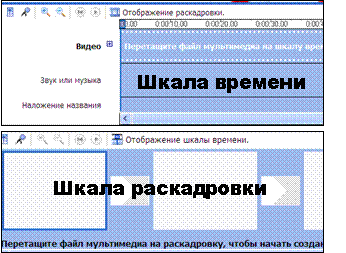
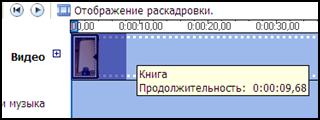
При воспроизведении ролика изображения могут сменяться очень быстро (или очень медленно), поэтому, часто надо изменить длительность показа каждого кадра. Делается это простым растягиванием иконки изображения на панели времени.
 |
 |
4. Видеоэффекты и видеопереходы.
В Movie Maker существует возможность добавления видеоэффектов для кадров и видеопереходов от одного кадра к другому. И видеопереходы и видеоэффекты находятся во вкладке сервис.
Механизм применения весьма прост:
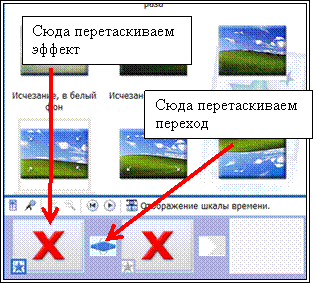 1) Создание эффекта (например, замедление кадра в 2 раза). Выбираем сервис – видеоэффекты, затем выделяем кадр (нажимаем на него) и прямо на него перетаскиваем нужный нам эффект (звездочка в левом нижнем углу из серой – «нет эффекта», превратится в синюю – «эффект применен»). Так же можно на звездочке нажать правую клавишу мыши, чтобы добавить или удалить нужный эффект. Рекомендуем перепробовать все эффекты, чтобы знать, что они означают. Так же весьма эффективно применение одновременно нескольких эффектов на одном кадре.
2) Создание видеоперехода сходно с созданием видеоэффекта: сервис – видеопереходы и перетаскиваем понравившийся вам переход, но не на большой прямоугольник кадра, а на маленький прямоугольник между кадрами. Видеопереход может быть применен только один.
5. Названия и Титры.
В программе есть функция добавления текста к кадрам – создание названий и титров (Сервис – название и титры). Механизм их создания весьма прост. Самостоятельно разберитесь, как добавлять названия и титры.
6. Сохранение видеофайла.
После всего этого необходимо сохранить полученные результаты.
Сохранение работы состоит из 2 частей.
 1) Сохранение проекта. Файл – сохранить проект как… При этом сохраняется все, что находится на временной шкале внизу, все ваши кадры, переходы, эффекты и т. д. Внимание! Это не сам видеоролик, это только ваша работа над ним, поэтому, если вы этот файл перенесете на другой компьютер, то он работать не будет.
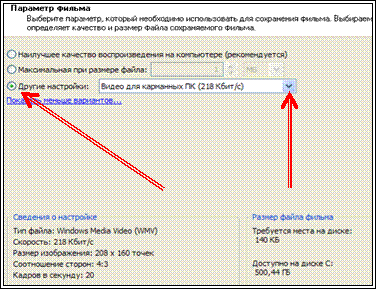
2) Сохранение собственно видеофайла (итоговое сохранение фильма, когда уже все-все готово). Файл – сохранить файл фильма. В появившемся меню выбираем, куда будем сохранять фильм – Мой компьютер. Здесь же предлагается выбрать папку сохранения – по умолчанию стоит папка Мои видеозаписи, которая находится в папке Мои документы. Затем высвечивается следующее меню – параметры фильма и вот здесь внимательнее. Выбираем другие настройки, нажимаем галочку справа, а затем смотрим и думаем: если нам нужно наилучшее качество получаемого фильма, выбираем любое видео с качеством не менее 1,5 Мбит/с – см. параметр в скобках. Файл при этом будет наилучшего качества, но, за счет этого он может стать довольно большого размера (см. в правом нижнем углу данного меню). Если размер значения не имеет сохраняйте с максимальным качеством - 2 Мбит/с. После всех этих манипуляций нажимаем далее. Все ваш фильм готов и он находится в папке Мои видеозаписи.
