


Партнерка на США и Канаду по недвижимости, выплаты в крипто
- 30% recurring commission
- Выплаты в USDT
- Вывод каждую неделю
- Комиссия до 5 лет за каждого referral
Инструкция по участию в вебинарах в режиме on-line.
Внимание: если у Вас возникли какие-либо проблемы по участию в вебинарах (в режимах offline или online), просим очень быстро написать по почте: *****@***ru или *****@***ru, либо позвонить по телефонам: (3, , т./ф. , 4-28.
Вебинар – это семинар который можно «посещать» в режиме реального времени («on-line»), находясь во время его проведения в комфортной для себя обстановке у компьютера, и (или же) его можно просматривать в режиме вне реального времени («off-line») на своём компьютере в удобное для себя время. Основная разница в режимах: в режиме «реального времени» можно слушать и видеть ведущего, видеть его иллюстративный материал, с помощью чата общаться с ведущим и другими участниками, а в режиме «off-line» - можно только смотреть и слушать, ведь вы будете смотреть запись вебинара.
1. Как зарегестрироваться на бесплатный вебинар и участвовать в нём в режиме on-line («реального времени»)
Технические требования для участия
· Иметь на компьютере установленный Adobe Flash Player, версия 10.3 и выше (рекомендуется 11 +).
К оборудованию
- Иметь колонки, наушники или встроенный динамик (для того, чтобы слышать ведущего). Иметь компьютер с процессором Intel Celeron от 2 ГГц (или аналог) и выше, 1 Гб оперативной памяти.
К каналам связи
- Рекомендуется от 128 кбит/сек исходящего потока.
· Рекомендуется от 256 кбит/сек входящего потока.
Рекомендации
- Для достижения максимального качества работы виртуальной комнаты рекомендуется во время работы в ней не загружать компьютер другими процессами, желательно закрыть все неиспользуемые программы. Если вы используете Windows XP + Internet Explorer 7-8, то может ощущаться сильное замедление работы административной части системы (личного кабинета). В этом случае рекомендуется, либо использовать любой другой браузер (включая Internet Explorer 9, Chrome, FireFox, Opera и др.), либо, если такой возможности нет, то установить специальный ускоритель для IE 7-8 от Google (Google Chrome Frame). Загрузить с сайта производителя Рекомендуем использовать самую последнюю версию браузера, Adobe Flash Player и драйверов аудиокарты. Для качественной связи желательно использовать высокоскоростное проводное соединение т. к. беспроводной канал является очень нестабильным.
Итак:
Шаг 1
Нужно почаще заглядывать на сайт Центра «Сфера» www. ***** и, кликать баннер «Внимание, вебинары!» и выбирать нужные для себя темы. После этого следует хотя бы за день до начала вебинара направить по адресу *****@***ru или любому иному адресу на сайте письмо с указанием своего желания участвовать в том или ином вебинаре. Ничего страшного, что когда-нибудь вы участвовать не сможете и посмотрите нужный вебинар в записи.
Шаг 2
На сайте www. ***** в разделе «Семинары и тренинги» напротив каждого вебинара размещена ссылка для саморегистрации.
Пример ссылки (см. ниже):
http://a768.vr. *****/mira-768/#&s=ShDafCEGsh7vhyrvGr8S&doaction=Go&id=7&type=studentcourse
Шаг 3
Вы переходите по данной ссылке (через свой браузер) и перед Вами появляется следующая форма регистрации, пример:
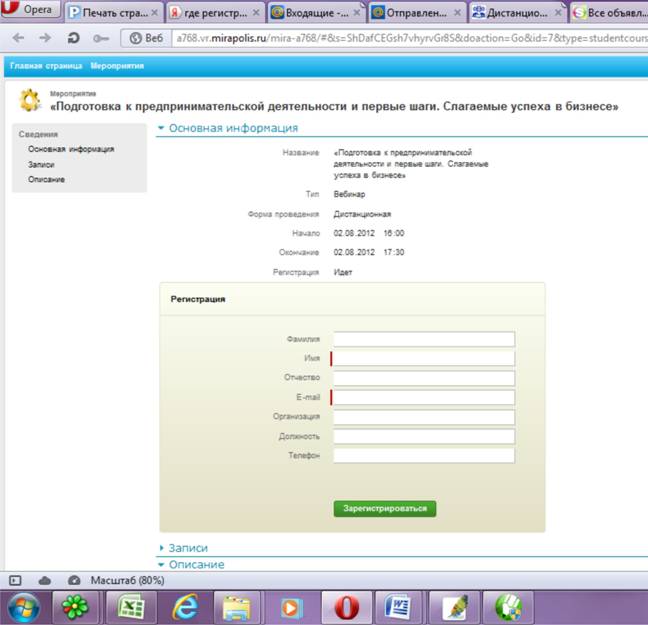
Далее необходимо заполнить поля: фамилия, имя, e-mail и т. д. Пример см. ниже:
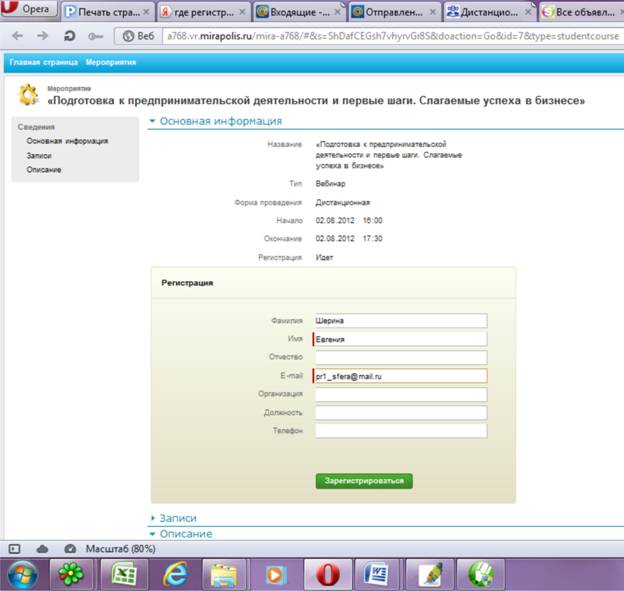
После заполнения регистрационной формы, нажмите кнопку «Зарегистрироваться».
Далее перед Вами должно появиться следующее окно, пример (см. ниже):
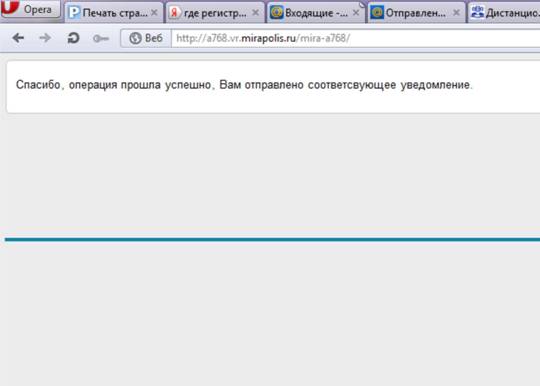
Шаг 4
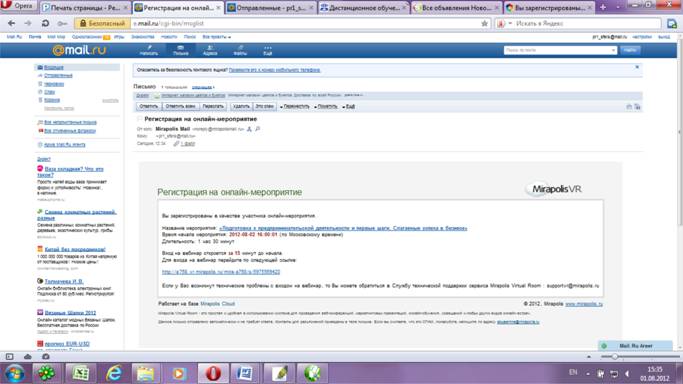
Внимание! Проверьте электронную почту, которую Вы указали при регистрации. Вам на почту пришло письмо-подтверждение, пример (см. ниже).
Данное письмо содержит всю необходимую информацию. Внимательно ознакомьтесь с ней.
2. Просмотр вебинаров оn-line.
Шаг 1
Изучите и настройте интерфейс виртуальной комнаты
А) Настройки микрофона и качества аудио и настройка камеры и качества видео в кнопке «Мои настройки».
Б) В окне «Конференция» Вы видите ведущего.
В) В окне участника Вы видите свое имя и имена других участников.
Г) Окно чата предназначено для общения с преподавателем и другими участниками вебинара.
Д) Для того чтобы общаться в чате, нужно навести курсор на поле в левом нижнем углу окна. Написать сообщение и нажать на кнопку со стрелкой.
Е) Если в чате не переключается клавиатура на русский язык, нужно перезапустить Ваш браузер.
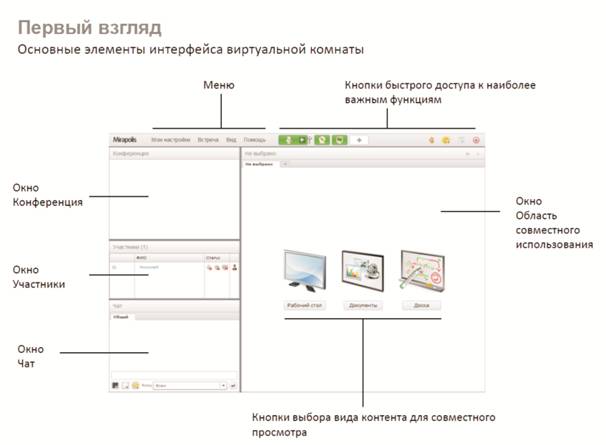
Ж) В верхнем правом углу окна в строке состояния есть кнопки: «Поднять руку», «Эмоции», «Скачать ресурсы». Можно скачать материалы при условии, что преподаватель их поместил туда. Об этом специально Вам сообщат.
З) В нижней строке состояния есть ресурсы, которые помогут Вам форматировать материалы в окне.
