Партнерка на США и Канаду по недвижимости, выплаты в крипто
- 30% recurring commission
- Выплаты в USDT
- Вывод каждую неделю
- Комиссия до 5 лет за каждого referral
1.www. *****
www. *****
www. *****
www. *****
www. *****
2,3)Как создать почтовый ящик на www. ***** ? Очень просто.
1. Заходим на страничку www. ***** .
2. Вверху странички видим написанное очень маленьким шрифтом слово «Регистрация».
3. Нажимаем на него.
4. Открывается новая страничка, на которой можем лицезреть Регламент.
5. Внимательно читаем, это очень важно ))) И если все-таки хотим создать страничку, нажимаем «Я согласен»
6. Но новой страничке видим, что нужно что-то заполнить.
6.1. В первую очередь заполняем поле Логин – придумываем имя на английском языке.
6.2. В поле Доменное имя выбираем домен. Я бы рекомендовала выбирать тот же домен, что и сайт, для экономки времени после.
6.3. Далее Пароль. Пароль должен содержать от 5 до 16 символов и может состоять из латинских букв, цифр и знаков подчеркивания.
6.4. Повторяем пароль.
6.5. Дальше предлагается поле для того, чтобы, если пароль будет забыт, через контрольный вопрос восстановить его.
6.6. Выбираем вопрос или пишем свое, и вносим уникальный ответ.
6.7. Кликаем «Продолжить регистрацию»
7. Для завершения регистрации вводим число, которое видим на картинке.
8. Вы успешно зарегистрированы! Теперь осталось заполнить поля
8.1. Имя
8.2. Отчество
8.3. Фамилия
8.4. Организация
8.5. e-mail (если есть)
8.6. Псевдоним
8.7. Пол
8.8. Год рождения
8.9. Место рождения
8.10. День рождения
8.11. Страна проживания
8.12. Город проживания
8.13. Род занятий
8.14. Область деятельности
8.15. Интернет интересы
9. Нажимаем «Завершить регистрацию».
У меня есть ящик на этом сервере, так как для меня он очень удобен и прост в пользовании, к тому же очень хорошо защищен от спама!
4. Настройка Outlook Express
1. Откройте программу Outlook Express.
В меню "Сервис" выберите пункт "Учетные записи". 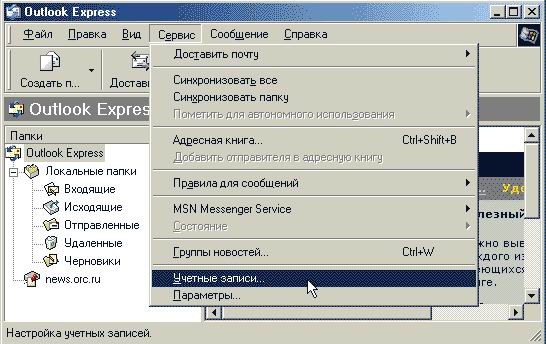
2. Откроется окно "Учетные записи в Интернете". Выберите закладку "Почта".
Нажмите на кнопку "Добавить" и выберите пункт "Почта". 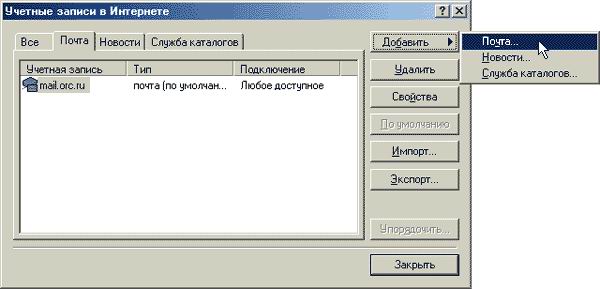
3. Откроется окно настройки почтовой службы. В окне "Введите имя" укажите Ваше имя.
Это имя увидит человек, получивший от Вас письмо. После ввода нажмите кнопку "Далее". 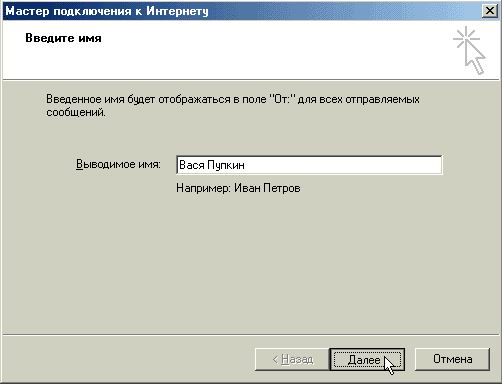
4. В появившемся окне "Адрес электронной почты Интернета" введите Ваш адрес электронной почты.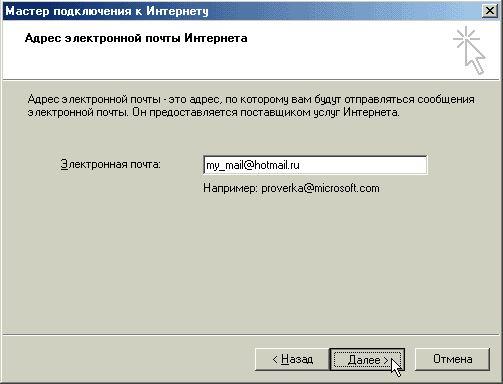
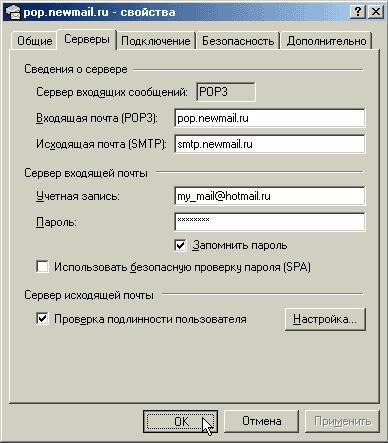
5. В поле "Сервер входящих сообщений" укажите POP3.
Помимо этого необходимо указать имена серверов входящей и исходящей почты, т. е. в соответствующих полях написать pop. ***** и smtp. *****.
Нажмите кнопку "Далее". 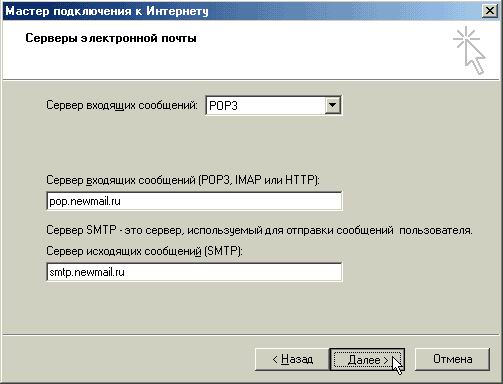
6. Далее Вам необходимо указать в качестве "Учетной записи" Ваш адрес электронной почты, а в поле "Пароль" - Ваш пароль.
После введения необходимых данных нажмите на кнопку "Далее". 
7. Затем Вы увидите окно с сообщением об успешном создании учетной записи. Нажмите на кнопку "Готово". 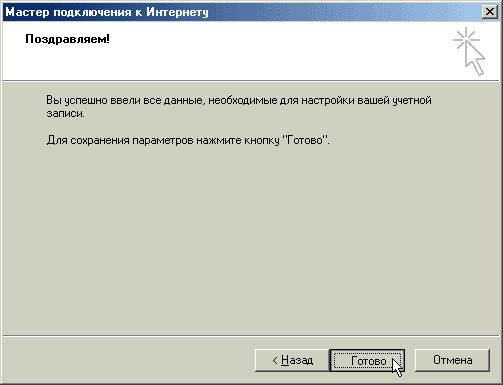
Внимание! Настройка почтовой программы ещё не закончена. Для того, чтобы отсылать письма, Вам нужно включить аутентификацию SMTP. Как это сделать смотрите ниже.
8. В окне "Учетные записи в Интернете" выделите появившуюся учетную запись и нажмите кнопку "Свойства". 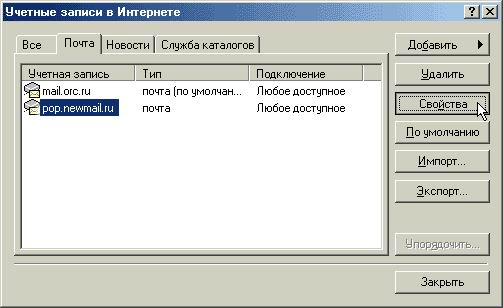
9. Выберите закладку "Серверы". Поставьте галочку "Проверка подлинности пользователя" и нажмите кнопку "ОК".