


Партнерка на США и Канаду по недвижимости, выплаты в крипто
- 30% recurring commission
- Выплаты в USDT
- Вывод каждую неделю
- Комиссия до 5 лет за каждого referral
Руководство
пользователя сайта Единой коллекции ЦОР
Данный документ предназначен для пользователей Единой коллекции ЦОР. В документе представлены общие рекомендации по работе с основными разделами и сервисами сайта, описана система поиска и навигации по сайту.
Содержание
1. Введение. 4
2. Страница «Каталог». 7
3. Страница «Каталог для ученика». 9
4. Страница «Каталог для учителя». 9
5. Учебные материалы.. 11
5.1. Карточка ресурса. 12
5.2. Система навигации и поиска в учебных материалах. 14
5.3. Строка навигации. 15
5.4. Простой контекстный поиск. 16
5.5. Расширенный поиск. 17
5.6. Поиск по тематическому рубрикатору. 20
6. Коллекции. 22
6.1. Музыка. 24
6.2. Литература. 28
6.3. Живопись, скульптура. 30
7. Инструменты.. 33
7.1. Инструменты учебной деятельности. 33
7.2. Инструменты организации учебного процесса. 33
7.3. Программы просмотра ресурсов. 35
8. Электронные издания. 36
9. Региональные коллекции. 39
10. Раздел «Вопрос - ответ». 40
11. Раздел «Новости». 41
12. Раздел «Подписка на новые ресурсы». 42
13. Раздел «Заказ ресурсов». 46
14. Раздел «Для разработчиков». 51
1. Введение
Ресурсы Единой коллекции (Коллекции) цифровых образовательных ресурсов (ЦОР) могут использовать все участники образовательного процесса: учителя при подготовке и ведении занятий, учащиеся на уроках и при самостоятельных занятиях, методисты, разработчики учебно-методических материалов, работники органов управления образованием, родители. Коллекция представляет интерес для широкой общественности (для самообразования и других целей). Ресурсы Коллекции используются в учебном процессе как самостоятельно, так и в составе комплексных учебно-методических материалов. Всем заинтересованным участникам образовательного процесса предоставляется бесплатный и свободный (в техническом и правовом отношении) доступ к качественному и полному набору разнообразных учебных материалов, представленных в Коллекции.
Все ресурсы Единой коллекции предназначены только для некоммерческого использования в системе общего и начального профессионального образования Российской Федерации.
Доступ к ресурсам Коллекции ЦОР для системы общего и начального профессионального образования, расположенной по адресу http://school-collection. ***** (рис. 1), организован через различные разделы сайта Единой коллекции, рассчитан на массового пользователя и обладает наглядным, удобным и интуитивно понятным пользовательским интерфейсом.

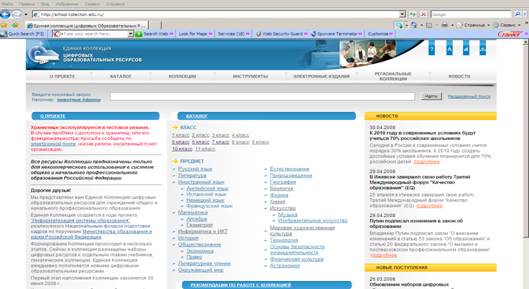
Рисунок 1. Главная страница сайта Единой коллекции ЦОР
Общая информационная структура сайта (карта сайта) Единой коллекции ЦОР выглядит следующим образом:
Карта сайта
- О проекте Каталог
- Для ученика Для учителя
- Культурно-историческое наследие
- Музыка
- Русская классическая музыка Зарубежная классическая музыка
- Зарубежная художественная литература Аудиозаписи художественного чтения произведений русской поэзии
- Произведения живописи из собрания Государственной Третьяковской галереи Произведения живописи из собрания Государственного Русского музея Произведения искусства из собрания Саратовского Государственного художественного музея имени
- Цифровые копии музейных предметов и документальных материалов Государственного Исторического музея
- Литературно-музыкальные композиции радиостанции "Орфей" Дидактические материалы дистанционного зондирования Земли Цикл компьютерных учебных программ «Утраченный Петербург» "Временные потоки" по общеобразовательным предметам Оперные артисты императорских театров
- Астрономия
- Презентации Статическая графика
- Интерактивные задачи по биологии и экологии Зоология и общая биология
- Задачи Задачи по геометрии Конспекты разработок уроков по избранным темам школьной программы по математике Видеозапиcи лекций по математике. Анимационные ресурсы по математике Сравнительный словарь-справочник понятий и фактов элементарной математики Электронная библиотека учебно-методической литературы по математике
- Тесты по орфографии и пунктуации
- Задачи Тесты Интерактивные задачи по физике Конспекты Интерактивные модели
- Неорганическая химия. Видеоопыты Органическая химия. Видеоопыты Трехмерные химические формулы Интерактивные задачи по химии
- Инструменты учебной деятельности Инструменты организации учебного процесса Программы просмотра ресурсов
- Ресурсы на CD/DVD Энциклопедия "Кругосвет" Журнал "Квант" Журнал "Наука и жизнь" Журнал "Химия и Жизнь" Ресурсы преподавателей
- Ставропольский край Калужская область Красноярский край Республика Карелия Челябинская область Пермский край Хабаровский край Ивановская область
- Новые поступления
 Коллекция постоянно дополняется различными ресурсами. Актуальную структуру сайта Единой коллекции ЦОР всегда можно увидеть в разделе «Карта сайта» (рис. 2).
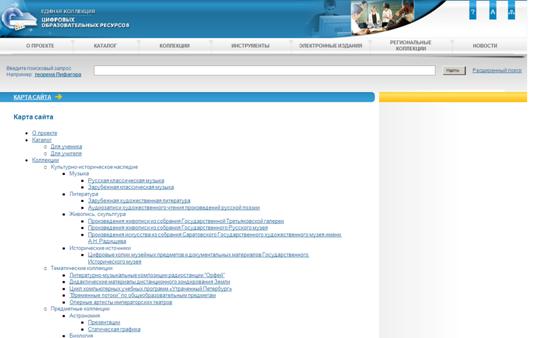
Рисунок 2. Карта сайта
2. Страница «Каталог»
Основным разделом сайта Коллекции является «Каталог» (рис. 3), через который осуществляется доступ ко всем типам учебных материалов.

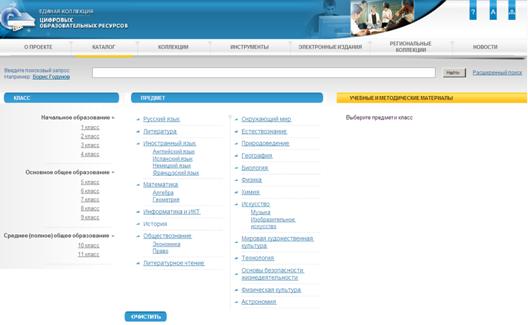
Рисунок 3. Каталог
Все ЦОР Коллекции обязательно отнесены к какому-либо классу/классам и предмету/предметам. Доступ к учебным материалам через Каталог осуществляется путем выбора интересующих пользователя класса и предмета.
Выбранному классу соответствует список предметов, изучаемых в этом классе. И далее каждому выбранному предмету – соответствующие учебные материалы.
Выбранному предмету соответствует список классов, в которых изучается этот предмет, и далее каждому выбранному классу – список учебных и методических материалов.
Таким образом, развитый пользовательский интерфейс Каталога обеспечивает возможность удобного доступа к ресурсам для различных целевых аудиторий.
Основными траекториями выбора ресурсов являются траектории типа:
o Класс - предмет - учебный материал - рубрики учебного материала,
o Предмет - класс - учебный и методический материал - рубрики учебного материала.
Во всех случаях использования Каталога возможен множественный выбор предметов и классов, позволяющий находить учебные материалы, соответствующие нескольким классам и/или предметам одновременно. Список найденных учебных материалов выдается пользователю классифицированным по типам (рис. 4):
· Оглавления учебников;
· Поурочные планирования;
· Методические рекомендации;
· Инновационные учебные материалы;
· Инструменты учебной деятельности;
· Коллекции;
· Электронные издания.


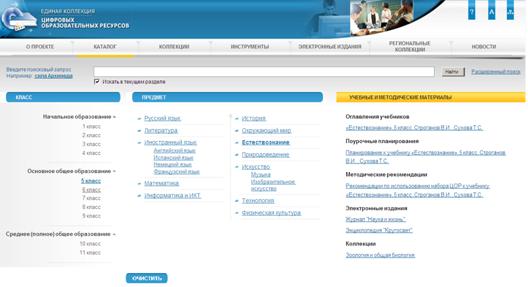
Рисунок 4. Учебные материалы в каталоге по предмету естествознание для 5 класса
Страница «Каталог» разработана с возможностью не отображать те классы и предметы, где нет рекомендованных к изучению учебных материалов или связанных с ними ресурсов. Выбор классов и предметов на этой странице осуществляется через выделение цветом и шрифтом, что для некоторых пользователей является более удобным.
3. Страница «Каталог для ученика»
В случае, когда пользователем сайта является обучающийся, у него есть возможность использовать раздел «Каталог для ученика». При этом предлагается следующая траектория выбора ресурсов «Класс - предмет - учебный материал - рубрики учебного материала» (рис. 5).
Страница «Каталог для ученика» дает возможность доступа ко всем типам учебных материалов, кроме учебного планирования и методических рекомендаций.

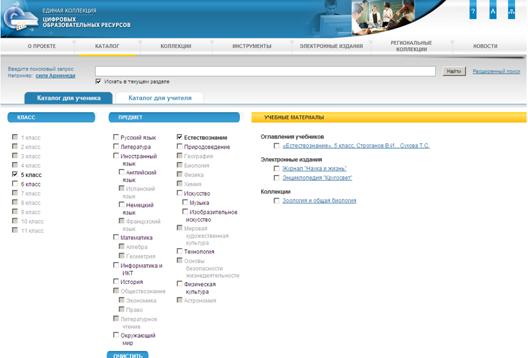
Рисунок 5. Каталог для ученика
4. Страница «Каталог для учителя»
В случае, когда пользователем сайта является преподаватель, у него есть возможность использовать раздел «Каталога для учителя». При этом предполагается следующая траектория выбора ресурсов «предмет - Класс - учебный материал - рубрики учебного материала» (рис. 6).
Для этого можно использовать верхнее меню разделов сайта Единой коллекции (ссылка из Каталога на раздел «Для учителя») либо перейти в «Каталог для учителя» из «Каталога для ученика» нажатием на соответствующую закладку. Активный в текущий момент времени каталог выделяется синим цветом.
Страница «Каталог для учителя» имеет практически одинаковую функциональность со страницей «Каталога для ученика», но дополнительно дает возможность доступа к таким учебным материалам, как поурочное планирование и методические рекомендации (рис. 6). Другое же отличие состоит в приоритете предметов над классами, поэтому предметы расположены слева от классов.
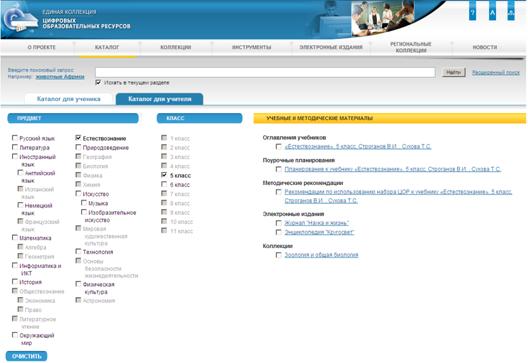
Рисунок 6. Каталог для учителя
Описанный выше алгоритм поиска учебных материалов учеником либо преподавателем реализован также с главной страницы сайта Единой коллекции (рис. 7).
Используя ссылку «Каталог», можно попасть в общий перечень классов и предметов. Далее выбирая интересующие предметы и классы, получим соответствующие учебные материалы.
Если с главной страницы сайта выбрать какой-либо предмет или класс, то попадем в «Каталог для ученика», где есть возможность быстрого перехода на «Каталог для учителя», путем нажатия на соответствующую закладку, при этом активный каталог всегда будет выделен синим цветом.


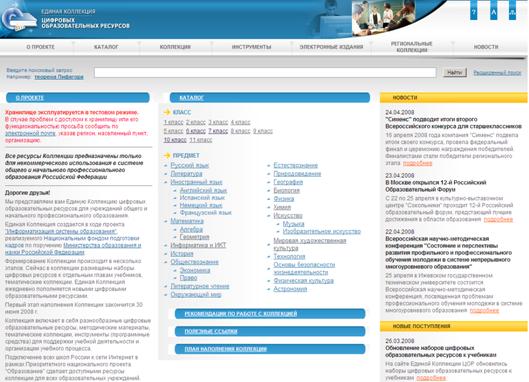
Рисунок 7. Выход на Каталог с главной страницы сайта
5. Учебные материалы
Учебные материалы в Единой коллекции представляются иерархическими рубрикаторами, отражающими их содержание. К рубрикам рубрикатора могут быть привязаны ресурсы, и количество этих ресурсов отражается при показе содержимого рубрикатора. Это количество дополнительно представляет собой ссылку для перехода на содержимое этой рубрики, то есть на показ в списке тех ресурсов, которые привязаны к этой рубрике. Если рубрика является родительской для других рубрик, то её название представляет управляющий элемент для раскрытия этой рубрики, а если рубрика – завершающая, то название позволяет также перейти на список ресурсов этой рубрики.
Переход к учебным и методическим материалам (см. рис. 5-6, правый столбец) возможен выше описанными способами.
Далее можно перейти на оглавление каждого из показанных рубрикаторов с тем, чтобы, во-первых, узнать содержимое представленных материалов, а, во-вторых, уточнить количество ресурсов, связанных с рубриками, представляющими это содержимое. Дополнительно пользователю предлагается выбрать все и/или некоторые из представленных учебных материалов для того, чтобы осуществлять дальнейший поиск в них (рис. 8), используя либо строку простого контекстного поиска, либо страницу расширенного поиска, позволяющую уточнить некоторые параметры искомых ресурсов.

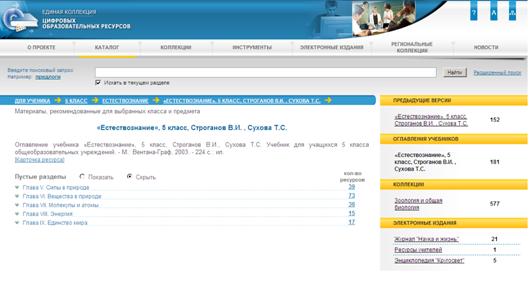
Рисунок 8. Выбор учебного материала для дальнейшего поиска в нем
При показе содержимого рубрикатора для удобства пользователя дополнительно приведены ссылки на материалы, которые могут вызвать у него интерес (рис. 8, правый столбец).
5.1. Карточка ресурса
Все ресурсы (ЦОР) Коллекции имеют описание, которое представлено в Карточке ресурса (рис. 9).


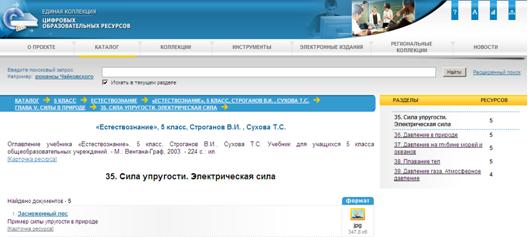
Рисунок 9. Ссылки на Карточку ресурса
Ниже представлены поля описания, входящие в карточку ресурса (краткая/полная) и привязки к рубрикаторам (рис. 10-11).

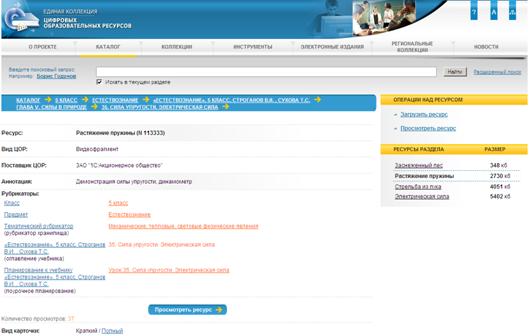
Рисунок 10. Краткая Карточка ресурса. Поля описания ресурса и рубрики рубрикаторов

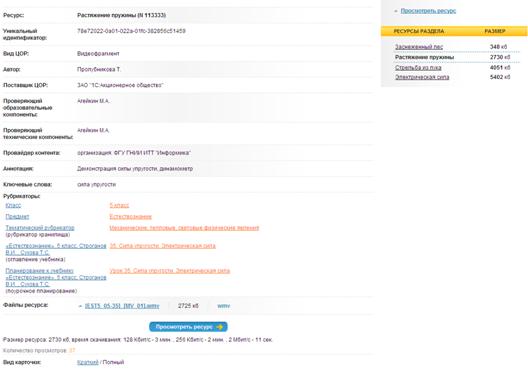
Рисунок 11. Полная Карточка ресурса. Поля описания ресурса и рубрики рубрикаторов
В краткой карточке ресурса дана следующая информация о ресурсе: название, вид, поставщик, аннотация и название рубрик рубрикаторов, к которым «привязан» ресурс. Каждый ресурс обязательно отнесен к следующим рубрикаторам: КЛАСС, ПРЕДМЕТ, ТЕМАТИЧЕСКИЙ рубрикатор (рис. 10). В полной «Карточке ресурса» добавлена информация: автор ресурса, проверяющие ресурс, ключевые слова и формат ресурса (рис. 11).
5.2. Система навигации и поиска в учебных материалах
Система навигации и поиска предназначена для организации удобного и быстрого поиска ресурсов, рекомендованных для изучения в определённом классе и/или предмете, имея в виду, что эти ресурсы систематизированы в рубрикаторах, представляющих учебные материалы (учебники, коллекции, электронные издания и т. п.).
Возможность выполнения простого контекстного и расширенного поиска представлена практически на всех страницах сайта Единой коллекции. По умолчанию поиск всегда осуществляется в текущем разделе, т. е. среди ресурсов той коллекции или учебного материала, на странице которого пользователь находится в тот момент, когда задает условия поиска. Текущим разделом для поиска также могут быть выбранные пользователем учебные материалы: на рисунке 8 в качестве текущего раздела выбрано Оглавление учебника «Естествознание», 5 класс. Поиск среди всех ресурсов Коллекции осуществляется либо с главной страницы сайта, либо на любой другой странице, но при снятом «флажке» с фразы «Искать в текущем разделе», который установлен по умолчанию (рис. 12).

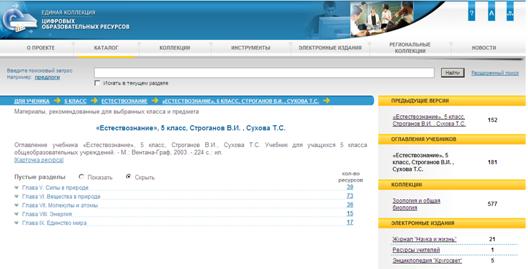
Рисунок 12. Поиск по всей Коллекции
5.3. Строка навигации
Строка навигации всегда отображает выбранные классы, предметы, рубрикаторы и рубрики рубрикаторов, что в конечном счёте определяет текущий раздел для поиска ресурсов. Данный факт всегда отображается наличием элемента в форме поиска, позволяющего отказаться от поиска в текущем разделе и сделать поиск во всей Коллекции.
Строка навигации является активным элементом, позволяющим быстро перейти к странице, представленной текстом и ссылкой в этом элементе (рис. 13).

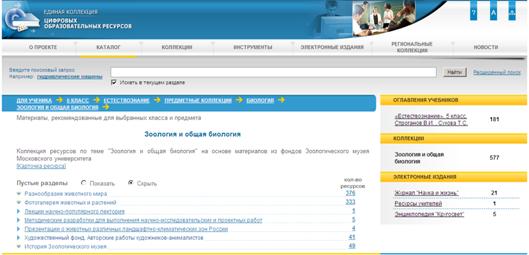
Рисунок 13. Строка навигации
5.4. Простой контекстный поиск
Возможность выполнения простого контекстного поиска представлена практически на всех страницах Единой коллекции. Основными параметрами для его выполнения являются введённая пользователем поисковая фраза и выбор текущего раздела или всей Коллекции. Текущий раздел отражается в строке навигации и представляет выбранные классы, предметы, учебные материалы и рубрики учебных материалов.
Простой поиск по набранной строке предполагает, что выполняется поиск во всех текстовых полях опубликованных ресурсов и с настройками поиска, установленными по умолчанию. В настоящее время настройки по умолчанию - это поиск с учётом морфологии русского языка и поиск всех слов из введённой фразы.
Рассмотрим вариант простого контекстного поиска, выбрав в качестве текущего раздела «Оглавление учебника «Естествознание», 5 класс» и задав в поисковой строке слово «трение» (рис. 14).


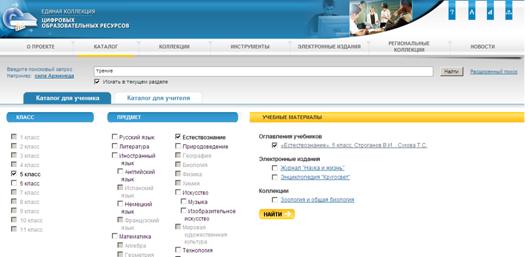
Рисунок 14. Простой контекстный поиск в выбранном учебном материале
Простой контекстный поиск по набранной строке предполагает, что выполняется поиск среди ресурсов текущего раздела (в данном случае текущий раздел – это оглавление учебника) во всех текстовых полях, описывающих эти ресурсы.
В результате данного простого контекстного поиска получены следующие ресурсы (рис. 15). В строке навигации отображен путь поиска.

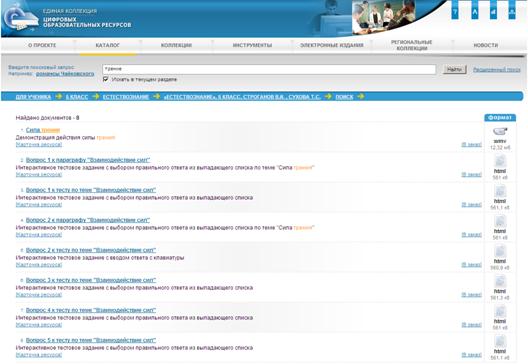
Рисунок 15. Результат простого контекстного поиска. Строка навигации
5.5. Расширенный поиск
Страница расширенного поиска предлагает пользователю уточнить некоторые параметры искомых ресурсов. Общими полями уточнения для всех ресурсов являются: название, аннотация, автор, № ресурса; а также предмет, класс, тип ресурса и целевая аудитория, значение которых можно выбрать из предложенных списков.
Например, если пользователя интересуют только те ресурсы Оглавления учебника «Естествознание», 5 класс, названия которых включают в себя слово «трение», то это слово нужно указать в поле «Название» на странице расширенного поиска. В результате чего пользователь получит те ресурсы, в названии которых встречается это слово (рис. 16).

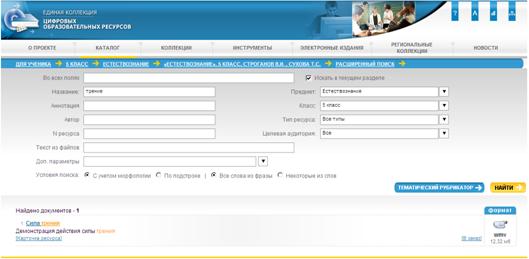
Рисунок 16. Результаты расширенного поиска
Причём стоит учесть, что при расширенном поиске возможен множественный выбор поисковых значений из предложенных списков (словарей). Для того чтобы выбрать несколько значений параметров для поиска, необходимо сначала выбрать левой кнопкой мыши одно значение из предложенного списка, а затем, нажав клавишу Ctrl на клавиатуре, выбрать левой кнопкой мыши другие значения из списка. Таким образом, формируется строка поиска, где выбранные значения выводятся через запятую (рис. 17).

Рисунок 17. Множественный выбор поисковых значений


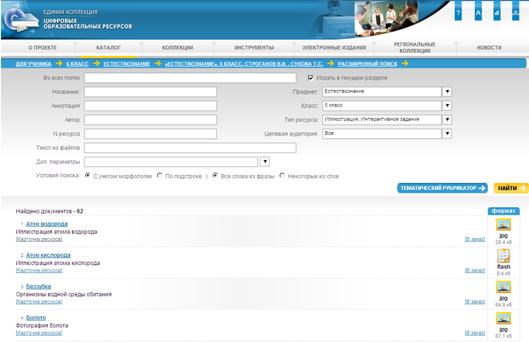
Рисунок 18. Настройка расширенного поиска и ссылка на тематический рубрикатор
На странице расширенного поиска реализована возможность по его настройке, исходя из требований пользователя (рис. 18):
§ Поиск с учётом морфологии русского языка (установлен по умолчанию) предполагает, что набранная фраза представляет собой набор слов, каждое из которых может иметь несколько словоформ (единственное или множественное число, разные падежи). Эти словоформы для поиска абсолютно эквивалентны. Выбор таких словоформ осуществляется на основе словаря, где и указывается, какие формы может принимать то или иное слово;
§ Поиск по подстроке предполагает, что введённая фраза ищется в тексте в том виде, как она введена пользователем;
§ Поиск по всем словам предполагает, что в тексте должны присутствовать все слова из поисковой фразы (установлен по умолчанию);
§ Поиск по некоторым из слов предполагает, что в тексте должно встретиться хотя бы одно из слов поисковой фразы.
5.6. Поиск по тематическому рубрикатору
Все ресурсы Единой коллекции предметно и тематически отнесены к рубрикам «Тематического рубрикатора». Поэтому если известен предмет и тема искомых ресурсов, то их можно найти через этот рубрикатор.
Со страницы расширенного поиска возможен переход на Тематический рубрикатор (рис. 19), который содержит большое количество рубрик (в настоящее время более 8 тысяч). Создан механизм поиска интересующей пользователя рубрики (темы) по введённой фразе, который работает аналогично механизму простого контекстного поиска, но при этом поиск происходит только среди рубрик этого рубрикатора. Найденные рубрики отражаются в виде ссылок на них для прямого перехода к ресурсам, относящимся к данной теме.

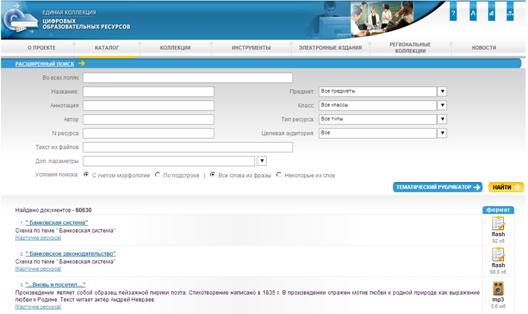
Рисунок 19. Ссылка на тематический рубрикатор
Например, если пользователя интересуют ресурсы Единой коллекции, относящиеся к теме «Механика», то задается слово «механика» в строке поиска по Тематическому рубрикатору. В результате выдаются ссылки на рубрики Тематического рубрикатора, содержащие слово «механика» (рис. 20).


Рисунок 20. Поиск рубрики Тематического рубрикатора
По каждой из полученных ссылок возможен, переход в те места Тематического рубрикатора, где эти темы заявлены. Напротив этих рубрик проставлено число ресурсов, отнесенных к данной теме (рис. 21).


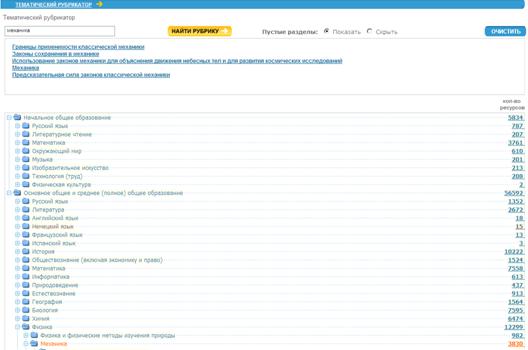
Рисунок 21. Тематический рубрикатор
По ссылке количества ресурсов, выдается список ресурсов по интересующей теме. Далее возможен простой контекстный и расширенный поиск среди этих ресурсов (полученный список ресурсов будет являться текущим разделом для дальнейшего уточняющего поиска) (рис. 22).


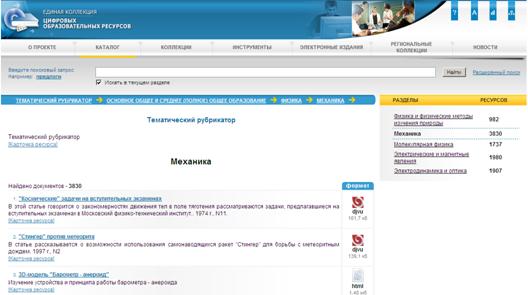
Рисунок 22. Поиск по Тематическому рубрикатору ресурсов, относящихся к теме «Механика»
6. Коллекции
Через раздел «Коллекции» осуществляется доступ к тематическим, предметным и культурно-историческим коллекциям (рис. 23), таким, например, как:
· Коллекции
o Культурно-историческое наследие
§ Музыка
§ Русская классическая музыка
§ Зарубежная классическая музыка
§ Литература
§ Зарубежная художественная литература
§ Аудиозаписи художественного чтения произведений русской поэзии
§ Живопись, скульптура
§ Произведения живописи из собрания Государственной Третьяковской галереи
§ Произведения живописи из собрания Государственного Русского музея
§ Произведения искусства из собрания Саратовского Государственного художественного музея имени
§ Исторические источники
§ Цифровые копии музейных предметов и документальных материалов Государственного Исторического музея
o Тематические коллекции
§ Литературно-музыкальные композиции радиостанции "Орфей"
§ Дидактические материалы дистанционного зондирования Земли
§ Цикл компьютерных учебных программ «Утраченный Петербург»
§ "Временные потоки" по общеобразовательным предметам
§ Оперные артисты императорских театров
o Предметные коллекции
§ Астрономия
§ Презентации
§ Статическая графика
§ Биология
§ Интерактивные задачи по биологии и экологии
§ Зоология и общая биология
§ Математика
§ Задачи
§ Задачи по геометрии
§ Конспекты разработок уроков по избранным темам школьной программы по математике
§ Видеозапиcи лекций по математике.
§ Анимационные ресурсы по математике
§ Сравнительный словарь-справочник понятий и фактов элементарной математики
§ Электронная библиотека учебно-методической литературы по математике
§ Русский язык
§ Тесты по орфографии и пунктуации
§ Физика
§ Задачи
§ Тесты
§ Интерактивные задачи по физике
§ Конспекты
§ Интерактивные модели
§ Химия
§ Неорганическая химия. Видеоопыты
§ Органическая химия. Видеоопыты
§ Трехмерные химические формулы
§ Интерактивные задачи по химии


Рисунок 23. Раздел «Коллекции»
6.1. Музыка
Коллекции произведений музыки используются для преподавания как предметов музыкального цикла, так и других школьных предметов, а также для организации внеурочной деятельности в учреждениях общего и начального профессионального образования.
Файлы ресурсов представлены в формате mp3.
Пользовательский интерфейс музыкальных коллекций позволяет выбирать музыкальные произведения, их фрагменты и описания по авторам произведений.
Для каждого автора существуют подраздел «Биография автора», содержащая биографическую справку о нем, и перечень подразделов, содержащих его произведения и их описания, названия которых совпадают с названиями музыкальных произведений (рис. 24).

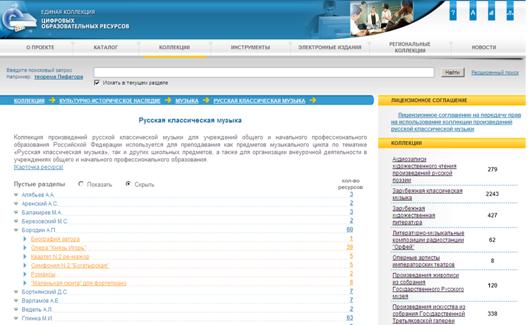
Рисунок 24. Пользовательский интерфейс музыкальных коллекций
В подразделе музыкального произведения на первом месте всегда хранится описание, а далее упорядоченный список музыкальных фрагментов (треков), из которых состоит данное произведение (рис. 25). В правых столбцах просматриваемых страниц сайта представлены ссылки соответственно на другие художественные коллекции и авторов музыкальных произведений (рис.24-25).

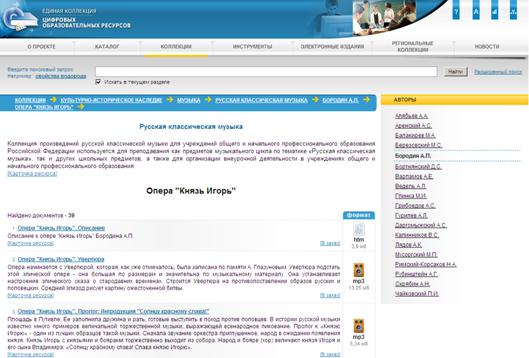
 Рисунок 25. Подраздел музыкального произведения
Простой и расширенный поиск по коллекциям музыкальных произведений
Основными параметрами для выполнения простого поиска являются введённая пользователем поисковая фраза и выбор текущего раздела или всей Коллекции. Текущий раздел отражается в строке навигации и представляет выбранные коллекции и их разделы (рис. 26).
Простой поиск по набранной строке предполагает, что выполняется поиск во всех текстовых полях опубликованных ресурсов и с настройками поиска, установленными по умолчанию. В настоящее время настройки по умолчанию - это поиск с учётом морфологии русского языка и поиск всех слов из введённой фразы.

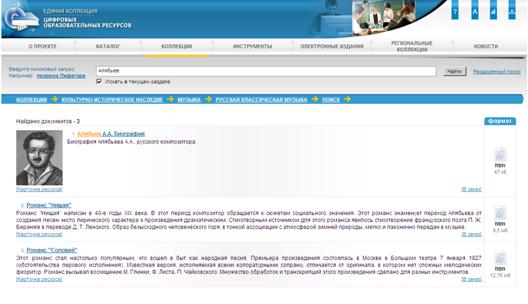
Рисунок 26. Простой поиск. Строка навигации
Страница расширенного поиска предлагает пользователю уточнить некоторые параметры искомых ресурсов. Общими полями уточнения для всех ресурсов являются: название, аннотация, автор, № ресурса; а также предмет, класс, тип ресурса и целевая аудитория, значение которых можно выбрать из предложенных списков. Для музыкальных коллекций дополнительными параметрами расширенного поиска являются: исполнитель музыкального произведения, инструмент, жанр, эпоха, стиль, направление и дата создания музыкального произведения.
Причём стоит учесть, что при расширенном поиске возможен множественный выбор поисковых значений из предложенных списков (словарей). Для того чтобы выбрать несколько значений параметров для поиска, необходимо сначала выбрать левой кнопкой мыши одно значение из предложенного списка, а затем, нажав клавишу Ctrl на клавиатуре, выбрать левой кнопкой мыши другие значения из списка. Таким образом, формируется строка поиска, где выбранные значения выводятся через запятую (рис. 27).
Все эти параметры описания музыкального произведения отражены в карточке ресурса (краткая/полная) (рис. 28). Также для каждого ресурса указана длительность воспроизведения.

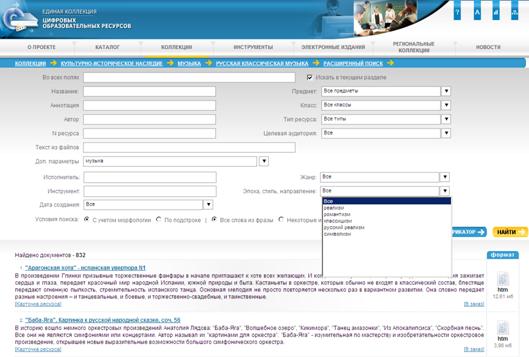
Рисунок 27. Расширенный поиск. Множественный выбор в поле «Эпоха, стиль, направление»
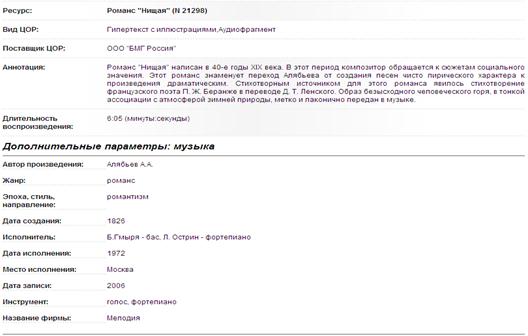
Рисунок 28. Карточка ресурса. Параметры описания
6.2. Литература
Коллекции используются для преподавания как предметов литературного цикла, а также для организации внеурочной деятельности в учреждениях общего и начального профессионального образования.
Все ресурсы коллекций имеют описание, представленное в Карточке ресурса (краткая/полная) (рис. 29), по полям которого и производится поиск.
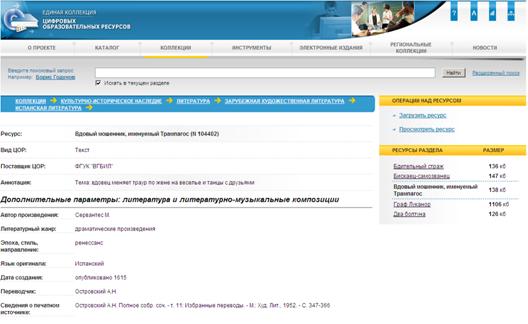
Рисунок 29. Карточка ресурса. Параметры описания
Простой и расширенный поиск по коллекциям произведений литературы
Основными параметрами для выполнения простого поиска являются введённая пользователем поисковая фраза и выбор текущего раздела или всей Коллекции. Текущий раздел отражается в строке навигации и представляет выбранные коллекции и их разделы (рис. 30).
Простой поиск по набранной строке предполагает, что выполняется поиск во всех текстовых полях описаний опубликованных ресурсов и с настройками поиска, установленными по умолчанию. В настоящее время настройки по умолчанию - это поиск с учётом морфологии русского языка и поиск всех слов из введённой фразы.
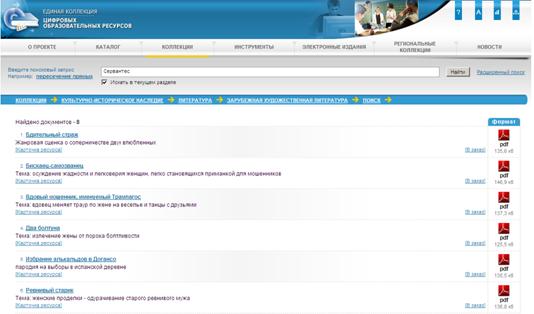
Рисунок 30. Результат простого поиска
Страница расширенного поиска предлагает пользователю уточнить некоторые параметры искомых ресурсов. Общими полями уточнения для всех ресурсов являются: название, аннотация, автор, № ресурса, а также предмет, класс, тип ресурса и целевая аудитория, значение которых можно выбрать из предложенных списков. Для коллекций по литературе дополнительными параметрами расширенного поиска являются: жанр, эпоха, стиль, направление, дата создания произведения, переводчик, язык оригинала, исполнитель произведения.
Причём стоит учесть, что при расширенном поиске возможен множественный выбор поисковых значений из предложенных списков (словарей). Для того чтобы выбрать несколько значений параметров для поиска, необходимо сначала выбрать левой кнопкой мыши одно значение из предложенного списка, а затем, нажав клавишу Ctrl на клавиатуре, выбрать левой кнопкой мыши другие значения из списка. Таким образом, формируется строка поиска, где выбранные значения выводятся через запятую (рис. 31).
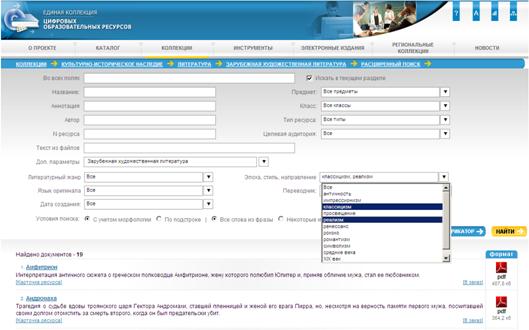
Рисунок 31. Расширенный поиск. Множественный выбор в поле «Эпоха, стиль, направление»
6.3. Живопись, скульптура
Коллекции по произведениям живописи и скульптуры дают возможность самостоятельно ознакомиться с лучшими образцами русского и зарубежного искусства, получить представление о биографии художника, узнать историю создания произведения.
Каждая из коллекций содержит материалы как описательного характера (биография художника, описание истории создания картины), так и демонстрационного в графическом или видео форматах (электронные копии картины или скульптуры, изображение художника, видеофильм о картине и т. д.).
Все ресурсы коллекций имеют описание, представленное в Карточке ресурса (краткая/полная) (рис. 32), по полям которому и производится поиск.
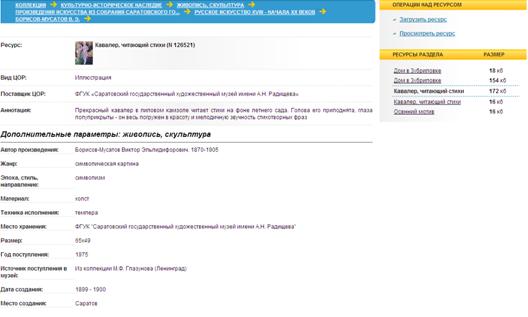
Рисунок 32. Карточка ресурса. Параметры описания
Простой и расширенный поиск по коллекциям произведений искусства
Основными параметрами для выполнения простого поиска являются введённая пользователем поисковая фраза и выбор текущего раздела или всей Коллекции. Текущий раздел отражается в строке навигации и представляет выбранные коллекции и их разделы (рис. 33).
Простой поиск по набранной строке предполагает, что выполняется поиск во всех текстовых полях описания опубликованных ресурсов и с настройками поиска, установленными по умолчанию. В настоящее время настройки по умолчанию - это поиск с учётом морфологии русского языка и поиск всех слов из введённой фразы
Страница расширенного поиска предлагает пользователю уточнить некоторые параметры искомых ресурсов. Общими полями уточнения для всех ресурсов являются: название, аннотация, автор, № ресурса, а также предмет, класс, тип ресурса и целевая аудитория, значение которых можно выбрать из предложенных списков. Для коллекций по живописи и скульптуре дополнительными параметрами расширенного поиска являются: жанр, эпоха, стиль, направление, дата создания произведения искусства, материал, техника исполнения, место хранения, источник поступления.
Причём стоит учесть, что при расширенном поиске возможен множественный выбор поисковых значений из предложенных списков (словарей). Для того чтобы выбрать несколько значений параметров для поиска, необходимо сначала выбрать левой кнопкой мыши одно значение из предложенного списка, а затем, нажав клавишу Ctrl на клавиатуре, выбрать левой кнопкой мыши другие значения из списка. Таким образом, формируется строка поиска, где выбранные значения выводятся через запятую (рис. 34).

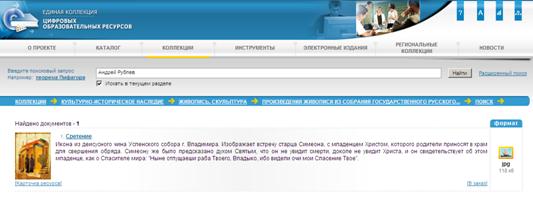
Рисунок 33. Простой поиск. Строка навигации

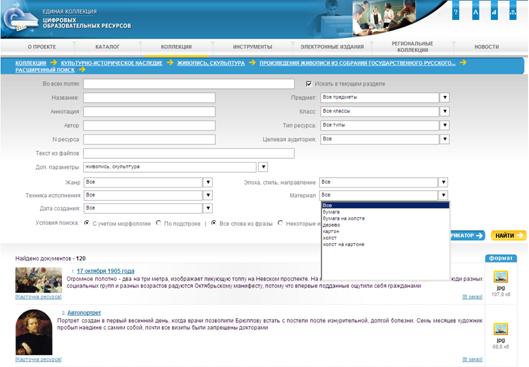
Рисунок 34. Расширенный поиск. Множественный выбор по параметрам «Материал»
Все коллекции (исторического наследия, тематические, предметные) построены единообразно и, в случае необходимости, учитывают специфические параметры произведений, давая возможность осуществлять поиск по дополнительным полям описания.
7. Инструменты
Раздел «Инструменты» содержит три подраздела.
· Инструменты
o Инструменты учебной деятельности
o Инструменты организации учебного процесса
o Программы просмотра ресурсов
7.1. Инструменты учебной деятельности
В разделе представлены (рис.35):
- описания и сами программы, которые необходимы для просмотра указанных в описании ресурсов;
- тренажеры.
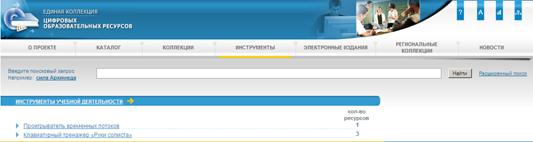
Рисунок 35. Пользовательский интерфейс раздела « Инструменты учебной деятельности»
7.2. Инструменты организации учебного процесса
В подразделе «Инструменты организации учебного процесса» размещены программные системы «1С:ХроноГраф Школа 2.5» (для управления образовательным учреждением) и «1С:ХроноГраф 3.0 Мастер» (для планирования учебного процесса). На главной странице этого подраздела можно увидеть краткие описания данных программных продуктов. Здесь же реализована возможность ознакомиться с более подробным описанием каждой из программных систем, нажав на ссылку «Подробнее» (рис. 36).
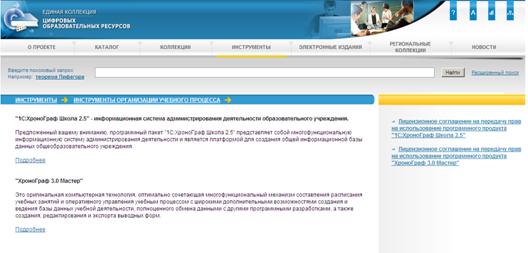
Рисунок 36. Пользовательский интерфейс раздела «Инструменты организации учебного процесса»

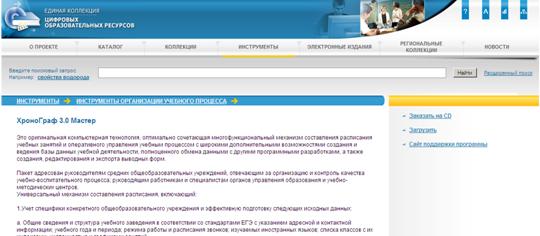
Рисунок 37. Описание инструмента организации учебного процесса. Переход по ссылке «Подробнее»
Справа от полученного описания отображаются дополнительные возможности использования инструментов организации учебного процесса (рис. 37), в том числе получение наиболее полного представления о продукте, переместившись на сайт поддержки программы по ссылке с одноименным названием.
В случае необходимости можно «Загрузить» себе на компьютер заинтересовавший продукт в сжатом формате, заполнив предварительно форму, содержащую сведения об организации, для которой осуществляется загрузка данного программного обеспечения, и приняв соглашение об использовании его только в учебном процессе в системе общего и начального профессионального образования (рис. 38).
Помимо доступа к инструментам организации учебного процесса с использованием Интернет реализована система приема и выполнения заказов на поставку программного обеспечения на CD/DVD носителях также с предварительным заполнением формы, содержащей сведения об организации, для которой осуществляется заказ данного программного обеспечения.
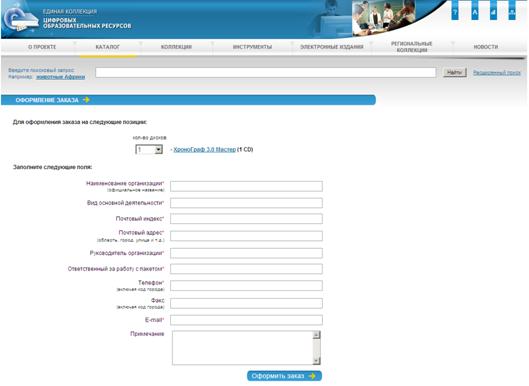
Рисунок 38. Форма загрузки и заказа на CD/DVD программного обеспечения
7.3. Программы просмотра ресурсов
В подразделе «Программы просмотра ресурсов» приводится список программных продуктов, с помощью которых осуществляется просмотр ресурсов допустимых для сайта Единой коллекции форматов (рис. 39). Нажатием на логотип каждой из программ можно перейти на сайт поддержки этого программного продукта, где можно загрузить себе на компьютер его последнюю версию.
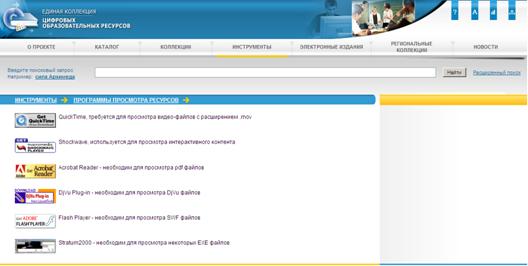
Рисунок 39. Программы просмотра ресурсов
8. Электронные издания
Раздел «Электронные издания» содержит следующие подразделы (рис. 40):
· Электронные издания
o Ресурсы на CD/DVD
o Энциклопедия "Кругосвет"
o Журнал "Квант"
o Журнал "Наука и жизнь"
o Журнал "Химия и Жизнь"
o Ресурсы преподавателей
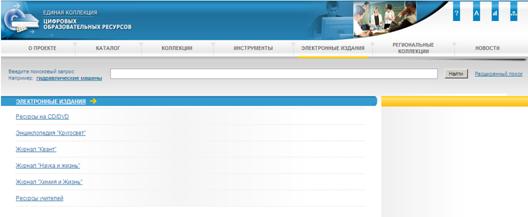
Рисунок 40. Интерфейс раздела «Электронные издания»
Выход на ресурсы раздела «Электронные издания» также возможен со стартовых страниц «Каталог» при выборе «класс-предмет», «Коллекции» при выборе соответствующей коллекции. При этом пользователь может быстро получить доступ ко учебным материалам раздела «Электронные издания», которые тематически соответствуют данному учебному материалу (по предметам), перейдя по ссылкам, расположенным на этой же странице справа (рис. 41).

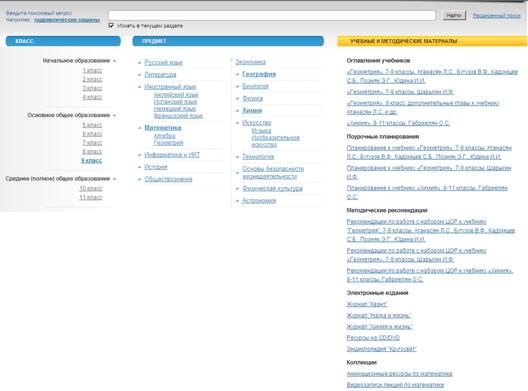
Рисунок 41. Ссылки на раздел «Электронные издания» со страницы «Каталог»
Ресурсы на CD/DVD
Подраздел «Ресурсы на CD/DVD» содержит ресурсы, разработанные в рамках федеральных проектов, представляющие собой копии CD-дисков. Все ресурсы представлены в сжатом формате (zip-архив). На главной странице этого подраздела можно ознакомиться с «Инструкцией по использованию ресурсов раздела», в которой подробно описаны действия по загрузке и установке программ на компьютер пользователя.
Пользовательский интерфейс данного подраздела позволяет выбирать интересующие ресурсы по уровню образования: CD/DVD для общего образования и CD/DVD для начального профессионального образования (рис. 42). Учебные CD/DVD для общего образования классифицированы по предметам.
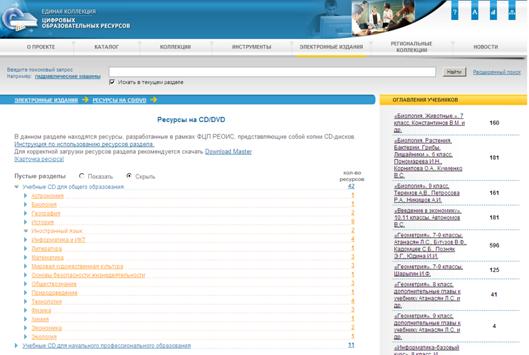
Рисунок 42. Ресурсы на CD/DVD
Подразделы «Энциклопедия «Кругосвет», журнал "Квант", журнал "Наука и жизнь", журнал "Химия и Жизнь" содержат статьи, подборки, энциклопедические данные.
Ресурсы преподавателей
В данном разделе представлены ресурсы, соответствующие предметам базисного учебного плана, а также методические рекомендации по использованию ресурсов Единой коллекции в учебном процессе, созданные преподавателями (рис. 43).
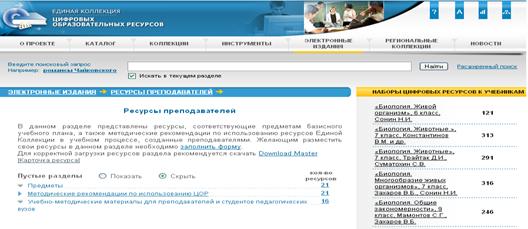
Рисунок 43. Раздел «Ресурсы преподавателей»
9. Региональные коллекции
· Региональные коллекции
o Ставропольский край
o Калужская область
o Красноярский край
o Республика Карелия
o Челябинская область
o Пермский край
o Хабаровский край
o Ивановская область
Раздел «Региональные коллекции» содержит ссылки на коллекции, созданные на базе региональных координационных центров (РКЦ) Проекта «Информатизация системы образования» (рис. 44).
Структура сайта региональной коллекции, интерфейсы и сервисы, описание ЦОР идентичны используемым на сайте Единой коллекции (центральной). Региональные коллекции имеют систему синхронизации с Единой коллекцией, включают в себя все актуализированные ЦОР Единой коллекции, а также ЦОР, создаваемые в регионе.
Региональные ресурсы размещаются в разделе сайта региональной коллекции под названием «Региональные ресурсы», и имеют специальное для этих ресурсов обозначение в виде символа «Р» (рис. 45).
Разработанные в регионе ЦОР должны пройти специальную экспертизу, прежде чем будут размещены на сайте Единой коллекции. В этом случае они теряют статус регионального ресурса, сохраняя при этом ссылку на источник поступления.

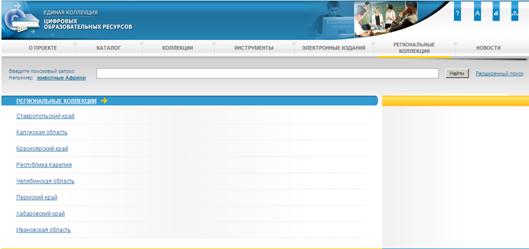
Рисунок 44. Региональные коллекции


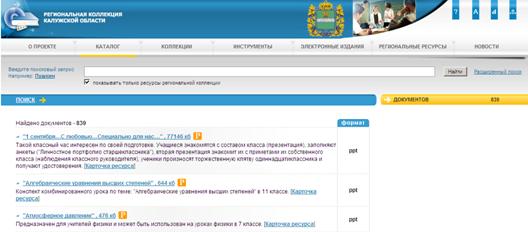
Рисунок 45. Региональные ресурсы
10. Раздел «Вопрос - ответ»
На сайте работает раздел «Вопрос - ответ», который позволяет любому пользователю задать вопрос, связанный с работой и использованием Единой коллекции в учебном процессе (рис. 46). Вопросы, имеющие общее значение, публикуются в данном разделе с ответами на них (рис. 47).

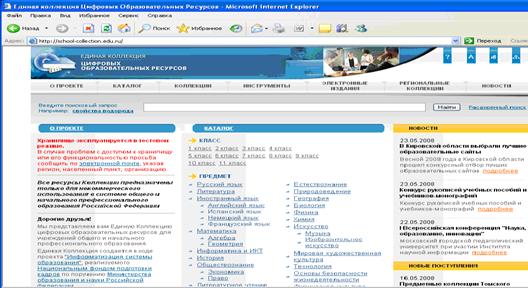

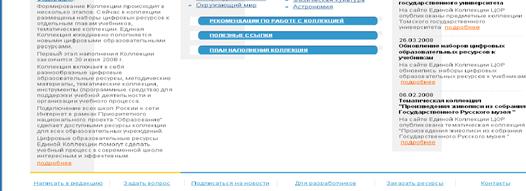
Рисунок 46. Раздел «Вопрос-ответ»

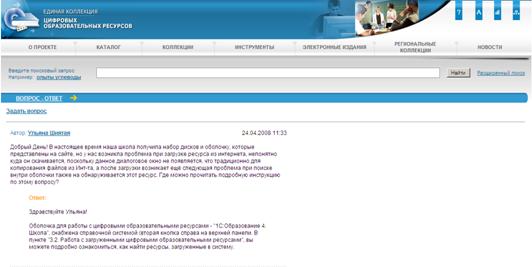
Рисунок 47. Публикация вопросов-ответов
11. Раздел «Новости»
В разделе сайта Единой коллекции «Новости» освещаются события, связанные с образованием и наукой в России (рис. 48). В подразделе «Новые поступления» отражаются размещения и публикации новых учебных материалов и коллекций на сайте (рис. 49).
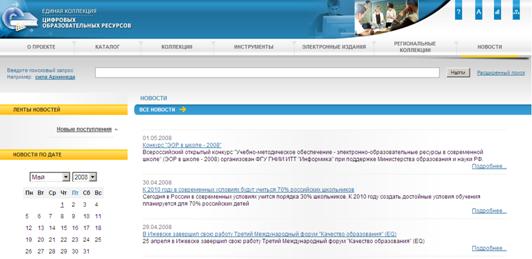
Рисунок 48. Раздел «Новости»
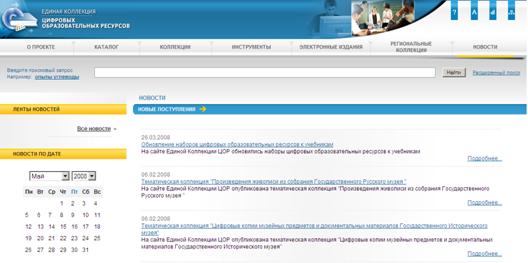
Рисунок 49. Раздел «Новые поступления»
12. Раздел «Подписка на новые ресурсы»
На сайте Единой коллекции, перейдя по ссылке «Подписка на новые ресурсы» (рис. 50), можно подписаться на получение информации о новых поступлениях ресурсов в Коллекцию.

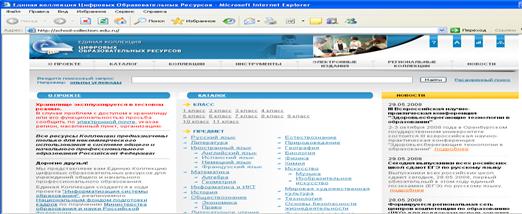
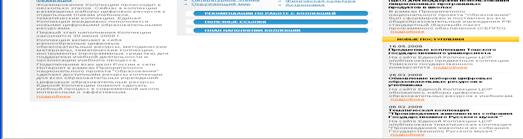

Рисунок 50. Раздел «Подписка на новые ресурсы»
Для этого требуется ввести свой адрес электронной почты (рис. 51).

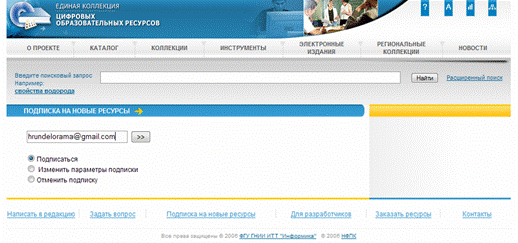
Рисунок 51. Форма подписки на новые ресурсы
По указанному адресу автоматически высылается информационное письмо, содержащее ссылку для подтверждения подписки и уникальный код, с помощью которого можно изменять параметры подписки в дальнейшем (рис. 52).


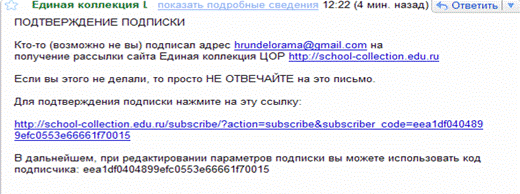
Рисунок 52. Письмо – подтверждение подписки
Пройдя по ссылке, Вы попадаете на страничку редактирования параметров подписки. Вам будет предложено отметить предметы и классы, а также коллекции, по которым Вы будете получать информацию о появлении новых ресурсов (рис. 53). Если выбрать только коллекции, информация будет приходить только по новым ресурсам, поступившим в указанные коллекции. В противном случае, информация о новых ресурсах будет приходить по всем разделам Коллекции. После внесения изменений следует нажать кнопку «ОК» для сохранения параметров. Для сброса параметров нажмите кнопку «Очистить».





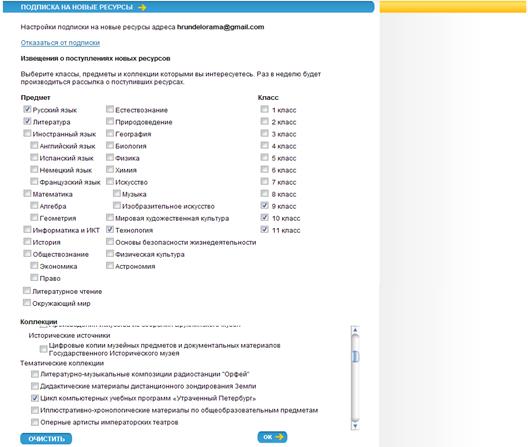
Рисунок 53. Редактирование параметров подписки
В любой момент Вы можете изменить параметры подписки или отказаться от неё. Чтобы изменить параметры, в разделе «Подписка на новые ресурсы» нужно ввести свой адрес электронной почты, выбрать «Изменить параметры подписки» и ввести код, полученный в первом письме при регистрации (рис. 54).

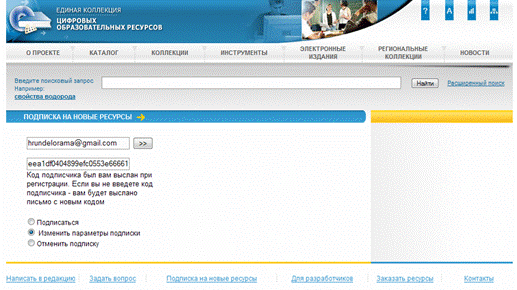
Рисунок 54. Изменение параметров
Для отказа от подписки в разделе «Подписка на новые ресурсы» нужно ввести свой адрес электронной почты и выбрать «Отменить подписку». На указанный адрес будет выслано письмо со ссылкой, переход по которой приведет к отмене подписки. Также отказаться от рассылки можно на странице редактирования параметров подписки.
Рассылка информации о появлении новых ресурсов производится администратором системы по мере их появления в виде письма (рис. 55) по электронной почте.
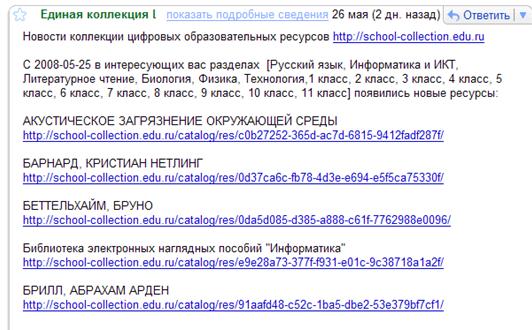
Рисунок 55. Информация о появлении новых ресурсов
13. Раздел «Заказ ресурсов»
В Коллекции предусмотрена возможность заказа ЦОР на CD/DVD носителях для учебных заведений, имеющих низкоскоростной Интернет-канал (рис. 56).
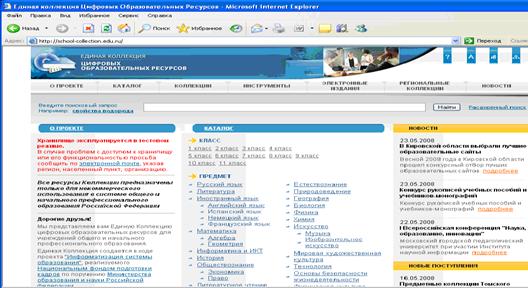

Рисунок 56. Раздел «Заказать ресурсы»
Для заказа необходимо зарегистрироваться в системе, обратившись в редакцию Единой коллекции, и получить логин и пароль.
Войдя в систему заказа ресурсов, пользователь вводит логин и пароль (рис. 57).

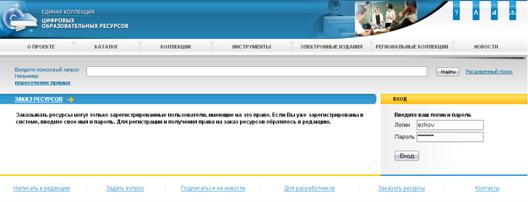
Рисунок 57. Регистрация пользователя
Заказывать ресурсы могут только зарегистрированные пользователи, имеющие на это право.
Формирование заказа (добавление ресурсов в заказ) осуществляется при нажатии кнопки [В заказ] (рис. 58).


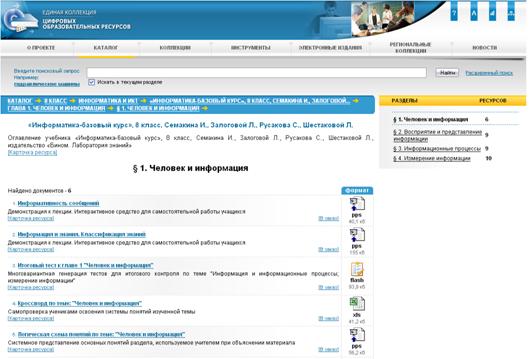
Рисунок 58. Заказ отдельных ЦОР
Для заказа всего учебника, поурочного планирования, коллекции и т. д. необходимо найти через поиск название этого набора ЦОР (например, «Информатика-базовый курс», 8 класс, Шестаковой Л., рис. 59) и также нажать кнопку [В заказ]. В результате все ЦОРы, привязанные к выбранному учебнику, и само оглавление попадут в заказ.


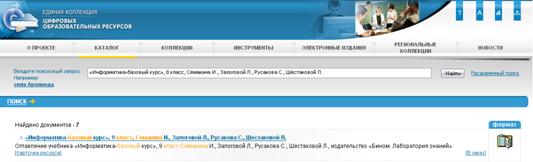
Рисунок 59. Заказ оглавления учебника
В случае необходимости можно просмотреть и отредактировать сформированный заказ выбранных ресурсов (рис. 60).
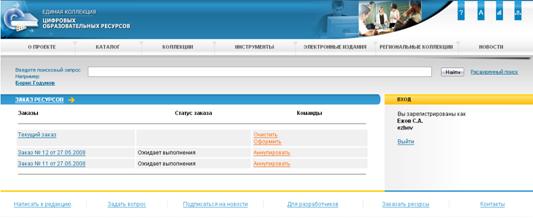
Рисунок 60. Просмотр заказа
В разделе «Заказать ресурсы», нажав на «Текущий заказ», можно просмотреть выбранные ресурсы или удалить их (рис. 61).

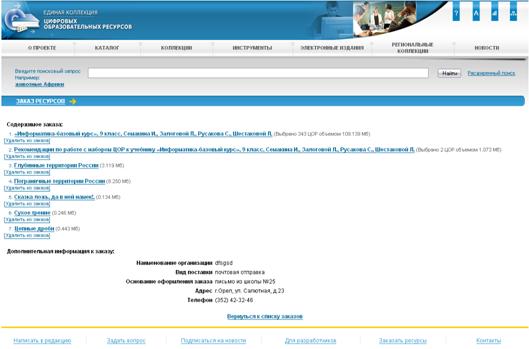
Рисунок 61. Содержимое заказа
Для оформления заказа заполняются следующие поля (рис. 62):
· Название организации (официальное название)
· Вид поставки
· Основание оформление заказа (ссылка на договор, письмо, регламент и др.)
· Адрес
· Телефон (включая код города)


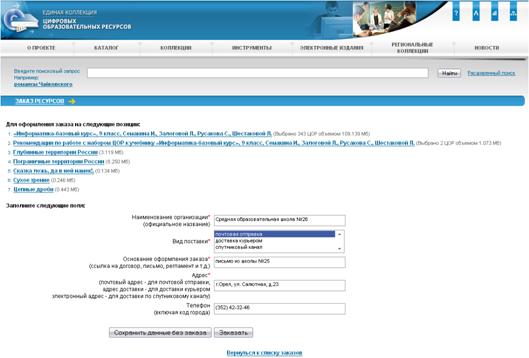
Рисунок 62. Оформление заказа
При нажатии на «Сохранить данные без заказа» (рис. 62) оформленный заказ сохранится в списке заказов и будет иметь статус «Ожидает выполнения» (рис. 63, Заказ №11 от 01.01.2001).

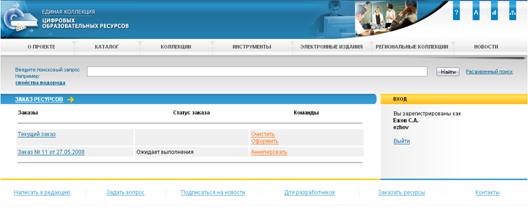
Рисунок 63. Список заказов
При нажатии на «Заказ» (рис. 63) оформленный заказ сохранится в списке заказов и будет иметь статус «Выполняется». В данном случае пользователь получит уведомление о сформированном заказе (рис. 64).
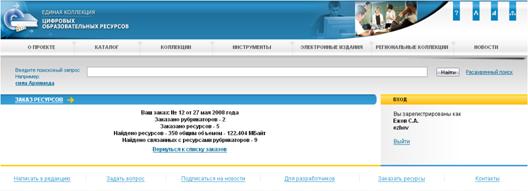
Рисунок 64. Уведомление о заказе
14. Раздел «Для разработчиков»
На сайте Единой коллекции функционирует раздел «Для разработчиков» (рис. 65), который содержит три подраздела:
· «Для разработчиков ЦОР» - содержит различную информацию (инструкции, спецификации, рубрикаторы, формы генерации описаний и т. д.), которая помогает поставщикам ЦОР создавать и описывать ресурсы для дальнейшей их передачи и размещения в Коллекции;
· «Поддержка региональных хранилищ» - содержит ссылки для перехода в региональные хранилища различных регионов России, а также дает возможность доступа к дистрибутиву для инсталляции регионального хранилища и руководству по установке регионального хранилища, полученного по паролю, выделенному ФГУ ГНИИ ИТТ «Информика» специально для каждого региона;
· «Вопросы от разработчиков» - содержит опубликованные вопросы разработчиков ЦОР и ответы редакции хранилища на них.
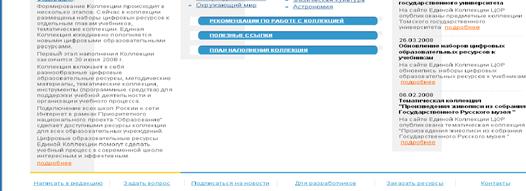
Рисунок 65. Раздел «Для разработчиков»
