


Графический редактор Microsoft Office Visio 2007
Программа Visio проста в использовании. Ею может овладеть любой ученик, а также учитель-предметник независимо от того, какой предмет он преподает. Поскольку на сегодняшний день актуальной является проблема внедрения информационных технологий в процесс обучения, то это одна из тех программ, которая поможет для любой предметной области составить схемы, таблицы, чертежи и другие наглядные пособия.
Создание блок-схем в программе
Microsoft Office Visio 2007
Данная разработка может использоваться для проведения уроков информатики в 8 классе по теме «Блок-схемы». Следуя инструкции, ученики за 45 минут научатся создавать аккуратные блок-схемы в программе MS Office Visio 2007. Освоение нового материала с использованием информационных технологий гораздо продуктивнее и интереснее, чем работа с бумагой, т. к. в данном случае создание схем не зависит от способностей учащегося к рисованию, а визуальное восприятие разработанных алгоритмов облегчает понимание материала.
Цели урока информатики, проводимого с использованием инструкции:
1. познакомить учеников с основами работы в программе Visio 2007;
2. научить учащихся создавать блок-схемы;
3. развивать навыки самостоятельной работы;
4. закрепить знания, дав ученикам задания на создание блок-схем;
5. развивать творческие способности учеников.
Инструкция по разработке блок-схем в программе
Microsoft Office Visio 2007
1. Открываем программу;
2. Перед вами на экране открылась начальная страница программы, слева изображены шаблоны, но нас интересует только категория «Блок – схемы»;
3.
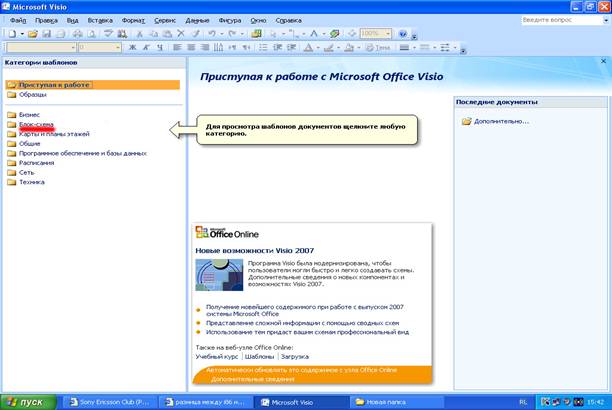
4. Входим в раздел;
5. Выбираем мышкой в готовых шаблонах «Простая блок-схема» и нажимаем кнопку «Создать»;
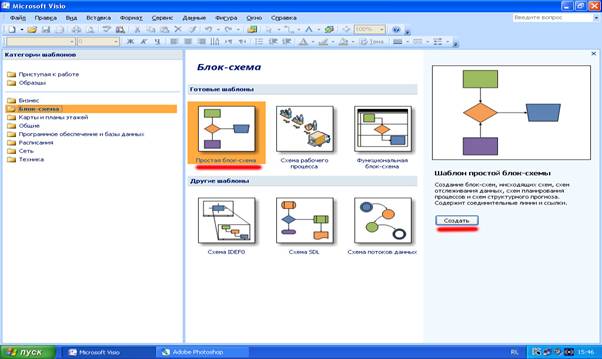
6. Вы вошли в среду создания блок-схем, как вы видите, ее структура похожа на структуру ранее изученных программ: строка заголовка, строка меню, панели инструментов, рабочее поле, полосы прокрутки и слева инструменты для создания блок схем;

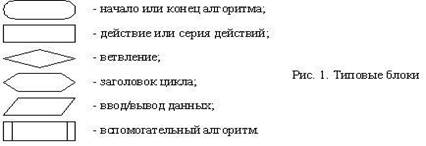
7. Слева находятся варианты геометрических фигур для создания блок-схем. Основные фигуры это:
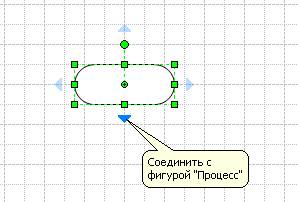
8. Чтобы начать создание блок-схемы, надо из левой панели с нажатой кнопкой мыши перетащить овал туда, куда нам нужно (овал является началом и концом блок-схемы). Дальше выбираем любую геометрическую фигуру (то есть просто нажимаем на неё). Блок уже выделен. Теперь надо его поставить после овала. Для этого наводим курсор на овал. Появляются поле, состоящее из 4-х стрелочек. Нажимаем на нижнюю стрелочку, геометрическая фигура, которую мы выделили, появляется под овалом. Если блоки ставить таким образом, то они соединяются стрелочками самостоятельно;
9. Продолжаем эту операцию до тех пор, пока вы не дорисуете всю блок-схему.(не забывайте, что конец блок-схемы это овал со словом «КОНЕЦ»).
А теперь более подробно познакомимся, как строить определённые виды блок-схем.
a) Линейная блок-схема
1. Начинаем с овала. Вытаскиваем овал мышью с левой панели на рабочее поле и пишем внутри «начало». Чтобы написать в геометрической фигуре текст, два раза нажимаем в центр нужной фигуры, появляется текстовый курсов для ввода текста;
2. На левой панели инструментов отмечаем щелчком мыши прямоугольник. Подводим мышь к овалу, вокруг овала появятся стрелочки, нас интересует нижняя, нажимаем, наш прямоугольник появляется под овалом и соединяется с овалом стрелочкой;
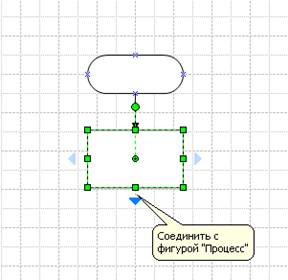
3. Повторяем эту операцию до тех пор, пока блок-схема, которую вы создаете, не будет готова;
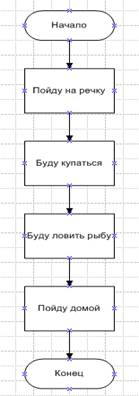
4. В конце блок-схемы из левой панели вытаскиваем овал, в котором пишем «конец», и возле последнего прямоугольника нажимаем на нижнюю стрелочку.
Пример:
Примечание.
Если вы случайно вставили лишний блок в алгоритм, то его можно удалить следующим образом:
Выделить щелчком мыши лишний блок и нажать на клавиатуре клавишу Delete.
b) Ветвящиеся блок-схемы.
Ветвящаяся блок-схема с одним вариантом действия.
1. Начинается эта блок-схема, как и все предыдущие, с овала, в котором написано «начало»;
2.Далее нам нужен ромб. Смотрим на элементы для создания блок-схем слева, выбираем ромб, под овалом нажимаем на стрелочку, появляется ромб, соединенный с овалом стрелкой. В ромбе пишем вопрос;
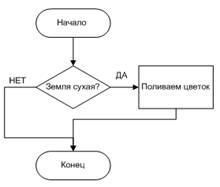
3. От ромба должны идти две стрелочки: что делать при ответе на вопрос «да» и что делать при ответе на вопрос «нет». Для того чтобы после стрелочки «да» было действие, выбираем в левой панели прямоугольник и нажимаем слева от ромба на стрелочку – блок действия получился, осталось подписать это действие;
4. Следующий блок, который нам предстоит поставить, это овал. Овал я является конечным блоком в блок-схеме, поэтому нам надо его поставить ниже всех. Как вы уже знаете, нам надо выбрать фигуру в панели инструментов, а потом перетащить её в то место, где мы хотим её расположить. Так как у нас овал ни с чем не соединён, то мы пользуемся соединительной линией (кнопка в верхней части экрана, на ней изображена кривая, на концах которой пустые квадраты). От нижней стрелки прямоугольника ведём к овалу.

5. При ответе на вопрос «нет» в ветке отсутствует какое-либо действие, поэтому свободный конец ромба мы можем соединить с конечным овалом с помощью соединительной линии. Нажимаем на правый конец ромба и ведём появившуюся линию к овалу;
6. Чтобы над стрелками, отходящими от ромба, надписать «ДА» «НЕТ», надо выбрать инструмент «Текст» (кнопка в верхней панели инструментов с изображением большой буквы «А») ;

7. Блок схема готова! Наслаждайтесь своим творчеством.
Пример:
Примечание.
1. Если вы случайно провели не ту линию, которую хотели, её можно удалить следующим образом: Выделить щелчком мыши лишнюю линию и нажать на клавиатуре клавишу Delete.
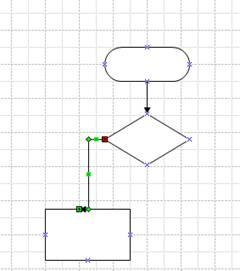
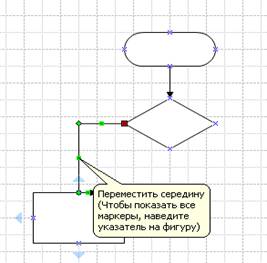
2. Если вам необходимо удлинить или переместить линию, выделяем её щелчком мыши, появляются зелёные маркеры, потянув за которые можно изменить линию.
1.
2.
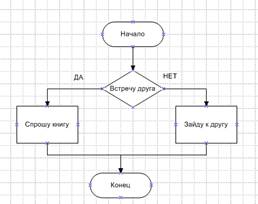
Ветвящаяся блок-схема с двумя вариантами действия.
1. Алгоритм начинаем с овала. В левой части экрана выбираем соответствующую фигуру. Удерживая левой кнопкой мыши, овал перетаскиваем его в центр поля, внутри пишем «начало»;
2. Опять обращаемся к левой части экрана. Выбираем ромб, щелкаем мышью по стрелке под овалом – ромб встал под овалом и соединился с ним. В ромбе пишем интересующий нас вопрос, от которого будут зависеть действия;
3. Берём два прямоугольника и помещаем их справа и слева от ромба. В прямоугольниках пишем соответствующие действия (в зависимости от того как мы ответили на вопрос в ромбе);
4. Выбираем овал, ставим под прямоугольниками. Выбираем в панели инструментов соединительную линию и ведём от прямоугольников к овалу;
5. В овале пишем конец. Мы завершили ветвящуюся блок-схему.
Примеры:
c) Циклические блок схемы.
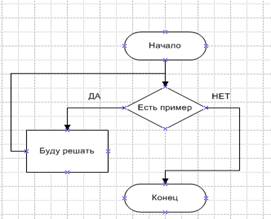
Циклическая блок-схема с условием
1. Из левой панели мы вытаскиваем овал и пишем начало;
2. После овала следующая фигура ромб, внутри которого мы пишем вопрос, который может повторяться много раз, пока действие под стрелочкой «да» не будет выполнено. Чтобы ромб появился под овалом, выбираем его в левой панели и нажимаем на стрелочку под овалом, и ромб на месте;
3. После ромба идёт действие. Выбираем прямоугольник в панели слева, и нажимаем на знакомую уже нам стрелочку под предыдущей фигурой. Прямоугольник появился, там мы и пишем действие;
4. Действие мы соединяем с помощью соединительной линии со стрелочкой, которая идёт к ромбу от «начала»;
5. А стрелочка «нет» идёт к овалу - «конец».
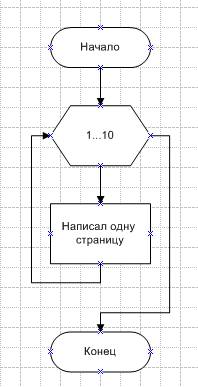
Циклическая блок-схема со счётчиком.
1. В левой части экрана вытаскиваем стандартный блок для начала, овал. Пишем в нём «начало»;
2. В левой части экрана выбираем шестиугольник. Нажимаем под овалом. Шестиугольник появляется в указанном месте. Эта фигура отвечает за выполнение определённого количества действий (которые вы задаёте сами), при выполнении их всех блок-схема будет закончена;
3. Выбираем прямоугольник и нажимаем под шестиугольником. Он там появляется. В нём мы записываем действие для выполнения;
4. Нам потребуется соединительная линяя, что бы соединить прямоугольник с одним из концов шестиугольника;
5. Теперь выбираем овал, он должен оказаться справа от шестиугольника. Для этого нажимаем на появившуюся стрелочку справа, и овал оказывается на своём месте. Пишем в нём «конец»;
Блок-схема готова.
Примеры:
Если у вас осталось свободное время на уроке, и вы освоили весь материал, то попробуйте испытать себя. Создайте блок-схему, состоящую из трёх типов схем. Удачи!

