


Партнерка на США и Канаду по недвижимости, выплаты в крипто
- 30% recurring commission
- Выплаты в USDT
- Вывод каждую неделю
- Комиссия до 5 лет за каждого referral
Инструкция по заполнению информации об учреждении, классах, учениках, учителях и учебниках
Минимальные системные требования:
- ОС MS Windows 2000/XP
- MDAC (Microsoft Data Access Components) версии 2.7 и выше.
MDAC может быть скачан по адресу http://www. /data или запущен с диска. Если при запуске программы "Ввод данных об участниках и результатах сдачи экзамена" появится сообщение об ошибке, гласящее "Не удается инициализировать интерфейсы доступа к данным», обновите MDAC (Microsoft Data Access Components) (файл MDAC_TYP. exe).
ФАЙЛ НЕ ПЕРЕИМЕНОВЫВАТЬ!
1. Вы получили в ОУ файл (диск CD-R) с записанным модулем БД Вашего учреждения и instr_gia-9_inform.dos. Модуль БД для внесения информации об учреждении, классах, учащихся, учителях и учебниках находится в папке с уникальным 32-значным индификатором; там же находится файл Setup Новая форма-9. Результаты экзаменов – например:( 1ac0c061c2ed3b5ab7a9691e54e4580e (Багратионовский МР - МОУ СОШ п. Тишино) .
2. Всю информацию с диска или файл необходимо скопировать на жесткий диск компьютера в отдельную папку.
3. Изучите инструкцию (instr_gia-9_inform) по заполнению файлов «Cбор информации».
4. Шаг 1. Установить программу «Сбор информации»:
- Двойным щелчком «мыши» запустить установку программы «Setup Новая форма-9. Сбор информации».
- В окне «Вас приветствует Мастер установки Новая форма-9. Сбор информации: __МОУО_ - ОУ нажать кнопку «Далее», чтобы продолжить установку программы.

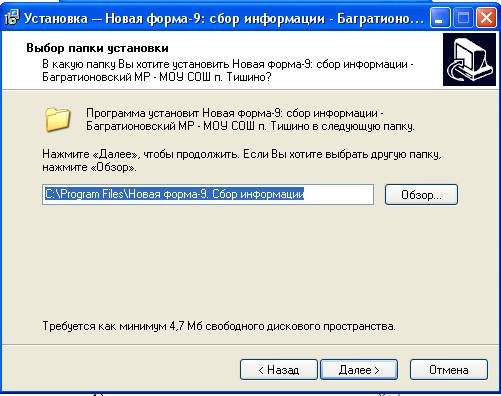
- Окно «Выбор папки установки» − C:\Program Files\Новая
форма-9.Сбор информации − «Далее».
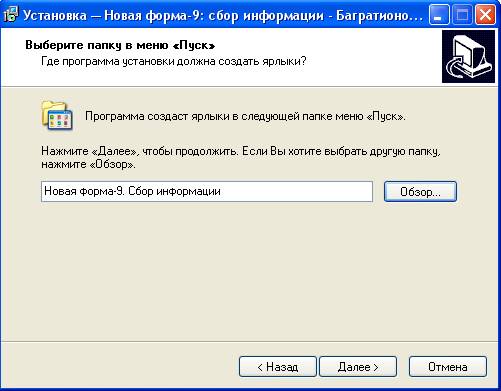
- Окно «Выбор папки в меню «Пуск» − Новая форма-9. Результаты экзаменов − «Далее».
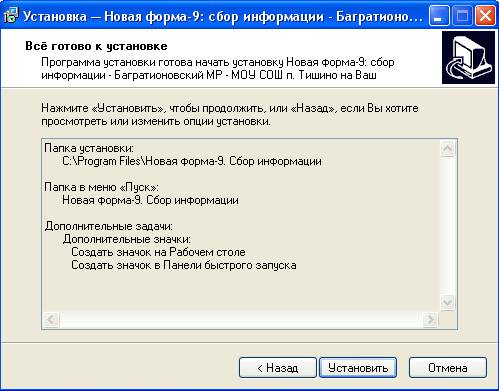
- Окно «Выбор дополнительной задачи» − Создать значок на Рабочем столе − «Далее».

- Окно «Все готово к установке» − «Установить».
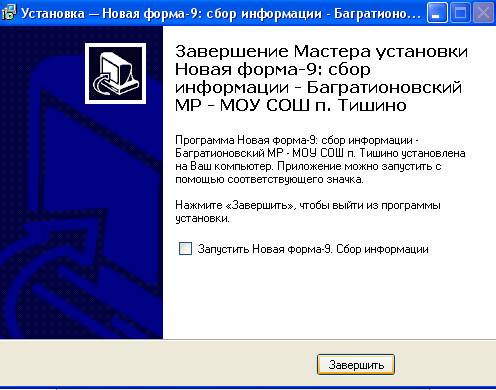
- Окно завершения установки программы – «Завершить»:
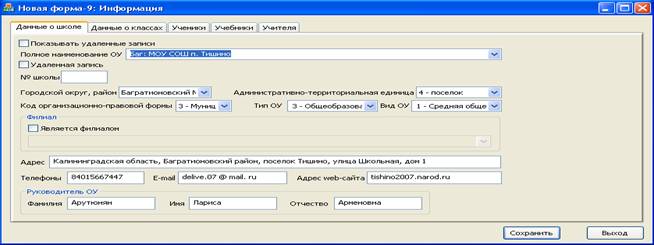
5. Шаг 2. Оператор открывает файл «Сбор информации» 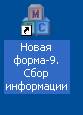
– упреждении;
– классах;,
– учениках,
– учителях;
– учебниках
Проверяет и сохраняет данные об учреждении и переходит к заполнению выше перечисленной информации для следующей вкладки.
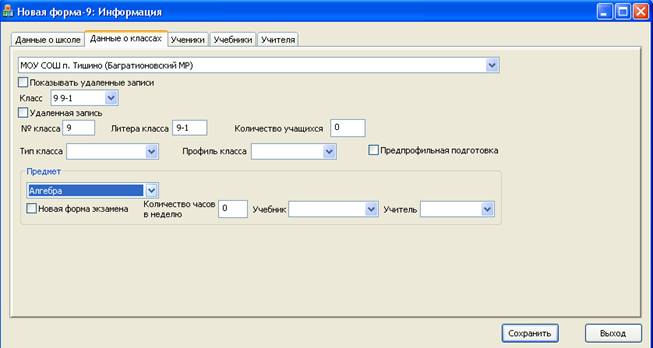
Данные о классе:
При сохранении данных об учащемся происходит автоматический переход к следующему учащемуся класса.
Если при выборе учащихся список учащихся не был отфильтрован по классам (по литеру), то движение происходит по всем учащимся школы.
Если в списке не окажется данных об учащемся, принимавшем участие в экзамене в новой форме, то следует из списка выбрать «Новый» и внести его данные.
!!! Если в школе один 9 класс и не используется буквенное литерное обозначение, то присвоить классу литер – 9-1.
!!! Если в школе есть филиал, то присвоить классу литер – 9-Ф.
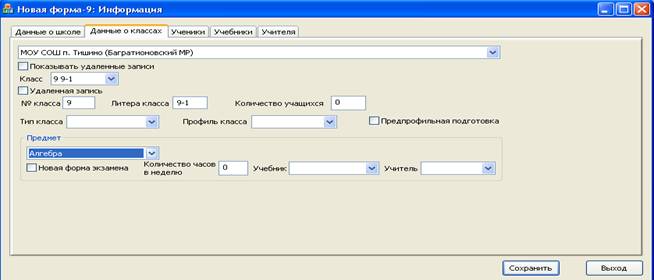
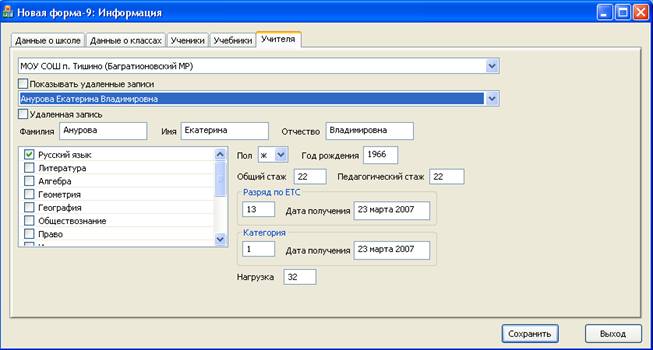
Данные об учителях –
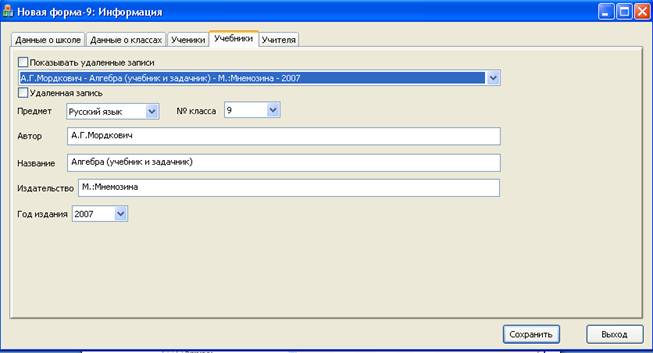
Данные об учебниках –
Шаг 3. После ввода данных для выхода из программы нажать «Выход» - появится сообщение –
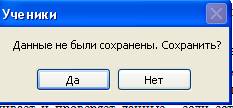
осуществляется проверка. Утвердительно отвечаете на вопрос «Да».
Шаг 4. Проверка списка учеников, внесенных в базу:
: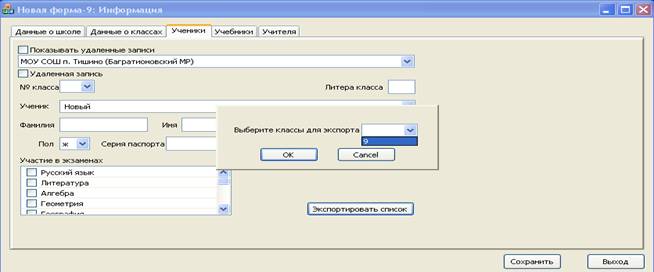
- Во вкладке «Ученики» кликнете мышкой на «Экспортировать список». Появляется окно «Выберите классы для экспорта». Выбираете 9 класс и кликнете мышкой на «Ок» .
Появиться окно для указания места сохранения и имени файла. «Сохранить».
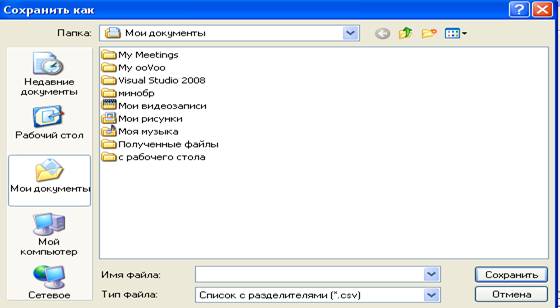
Появиться окно с информацией об экспорте списка.
Шаг 5. Подготовка базы данных к отправке.
1. На диске С в папке «Program Files» найти папку «Новая форма-9. Сбор информации». В этой папке файл «QueryInfoйл» заархивировать и сохранить в папке с именем полученного первоначального файла - :( 1ac0c061c2ed3b5ab7a9691e54e4580e (Багратионовский МР - МОУ СОШ п. Тишино) .
Шаг 6. Сохраненный архивированные файл оператор (супервизор) отправляет муниципальному оператору.
