

Партнерка на США и Канаду по недвижимости, выплаты в крипто
- 30% recurring commission
- Выплаты в USDT
- Вывод каждую неделю
- Комиссия до 5 лет за каждого referral
POWERMAX |
|
Беспроводная панель управления | Руководство по программированию |

1. ВВЕДЕНИЕ. 3
1.1 Общие сведения. 3
1.2 Вход в Режим Инсталлятора. 3
2. ВВОД НОВОГО КОДА ИНСТАЛЛЯТОРА. 4
3. РЕГИСТРАЦИЯ БЕСПРОВОДНЫХ УСТРОЙСТВ И ПУЛЬТОВ УПРАВЛЕНИЯ. 4
3.1 Общие сведения. 4
3.2 Беспроводные устройства. 4
3.3 Пульты управления. 5
3.4 Удаление ID кодов беспроводных устройств и пультов управления. 6
4. ОПРЕДЕЛЕНИЕ ТИПОВ ЗОН. 6
4.1 Общие сведения. 6
4.2 Процедура определения зоны. 7
5. УСТАНОВКА ПАРАМЕТРОВ ПАНЕЛИ УПРАВЛЕНИЯ. 8
5.1 Предварительное руководство. 8
5.2 Входные задержки. 10
5.3 Выходная задержка. 10
5.4 Время звучания сирены. 10
5.5 Задержка тревоги. 10
5.6 Отбой тревоги. 11
5.7 Быстрое взятие на охрану. 11
5.8 Обход зон. 11
5.9 Продление задержки. 11
5.10 Звук задержки. 11
5.11 Озвучивание проблем. 11
5.12 Кнопка Паники. 11
5.13 Число тревог 12
5.14 Парные зоны. 12
5.15 Автотест. 12
5.16 Назначение Доп. кнопки. 12
5.17 Радиопомехи. 12
5.18 Режим двухсторонней голосовой связи с частными телефонами. 12
5.19 Режим двустороннней голосовой связи с Центральными Станциями. 12
5.20 Длительность PGM / Х-10. 13
5.21 Время запуска. 13
5.22 Режим охраны с контролем. 13
5.23 Время «Нет Активности». 13
5.24 Подсветка. 13
5.25 Тревога Принуждения. 14
5.26 Встроенная сирена. 14
6. УСТАНОВКА ПАРАМЕТРОВ КОММУНИКАТОРА. 14
6.1 Предварительное руководство. 14
6.2 Метод набора. 16
6.3 Тест линии. 16
6.4 Первый телефон Центральной Станции. 17
6.5 Первый ИД Номер. 17
6.6 Второй телефон Центральной Станции. 17
6.7 Второй ИД Номер. 17
6.8 Протокол передачи данных. 17
6.9 Частота передачи импульсов для протоколов 4/2. 17
6.10 Отчеты на Центральную станцию.. 17
6.11 Попытки набора. 18
6.12 Первый Частный Телефон. 18
6.13 Второй Частный Телефон. 18
6.14 Третий Частный Телефон. 18
6.15 Тип Сообщения. 18
6.16 Попытки набора частного телефона. 18
6.17 Отчет на частные телефоны. 18
6.18 Телефонное подтверждение. 19
6.19 Телефонный номер пейджера. 19
6.20 PIN код пейджера. 19
6.21 Сообщения для пейджера. 19
6.22 «Недавняя постановка на охрану». 19
6.23 Удаленный доступ. 19
6.24 Код загрузки. 20
7. УСТАНОВКА ПАРАМЕТРОВ ВЫХОДА. 20
7.1 Предварительное руководство. 20
7.2 Управление выходом PGM.. 21
7.3 Управление блоками Х-10. 22
8. ЗАПИСЬ ГОЛОСОВЫХ СООБЩЕНИЙ. 23
8.2 Описание режима и выполнение. 23
8.2 Процедура записи. 23
9. ТЕСТ ДИАГНОСТИКИ. 23
9.1 Описание режима и выполнение. 23
9.2 Процедура теста. 24
10. ФУНКЦИИ ПОЛЬЗОВАТЕЛЯ. 24
11. ЧТЕНИЕ ЖУРНАЛА СОБЫТИЙ. 25
11.1 Описание журнала событий. 25
11.2 Процедура чтения. 25
11.3 Очистка журнала событий. 26
ПРИЛОЖЕНИЕ А. КОДЫ СОБЫТИЙ. 27
ПРИЛОЖЕНИЕ В. ПРОГРАММИРУЕМЫЕ ТИПЫ ЗОН. 30
1. ВВЕДЕНИЕ
1.1 Общие сведения
Мы рекомендуем программировать систему PowerMax на столе, перед фактической установкой, используя электропитание от резервной батареи или от сети переменного тока. Режим Инсталлятора доступен только тем, кто знает Код Инсталлятора. Заводская установка 9 à 9 à 9 à 9 (по умолчанию).
Вы будете использовать этот код только однажды (для получения начального доступа), для замены его секретным кодом, который известен только вам непосредственно (см. Раздел 2). В процессе программирования вы будете использовать только 5 кнопок управления:
Основные кнопки | Значение |
ДАЛЕЕ | Передвижение вперед по меню инсталлятора |
BACK | Возврат на одну позицию по меню инсталлятора |
ВЫБОР | Передвижение на один уровень вниз в данном меню или подтверждение введён-ных данных |
HOME | Передвижение на один уровень вверх в данном меню |
AWAY | Быстрый переход на верхний уровень данного меню или выход из меню |
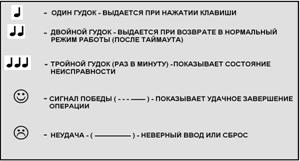
Звуковые сигналы при программировании означают:
1.2 Вход в Режим Инсталлятора
Доступ в Режим Инсталлятора и перемещение по нему показано на Рисунках 1 и 2.
А. Нажмите кнопку <ДАЛЕЕ>. На дисплей будет выведено:
B. Нажмите кнопку <ВЫБОР> для входа в Режим Инсталлятора. Панель управления выведет запрос кода Инсталлятора.
C. Если вы первый раз входите в этот режим Инсталлятора, то введите код Инсталлятора 9999. Будет выдан Сигнал победы и на дисплей будет выведено:
|
Вы теперь получили доступ к первому пункту Режима Инсталлятора. Подробное описание работы с каждым пунктом приведено ниже в Разделах
Примечание: на данном этапе обратитесь к Рисунку 2 там, где кончается Рисунок 1.
D. Нажмите кнопку <ДАЛЕЕ> нужное число раз для перехода к нужному разделу или кнопку <BACK> для возврата к предыдущей позиции.
E. Для выхода из Режима Инсталлятора нажмите кнопку <AWAY>. На дисплей будет выведено:
"<OK> ДЛЯ ВЫХОДА".
F. Нажмите кнопку <ВЫБОР> для возврата в нормальный режим.
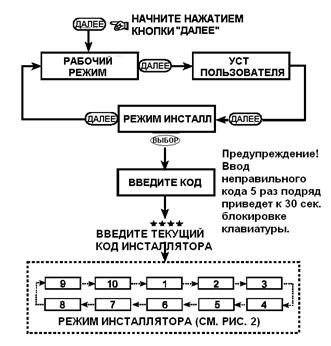 Рисунок 1. Получение доступа к Режиму Инсталлятора
Рисунок 2. Перемещение в Режиме Инсталлятора
_____________________________________________________
2. ВВОД НОВОГО КОДА ИНСТАЛЛЯТОРА
A. Если вы получили доступ к Режиму Инсталлятора, то на дисплей будет выведено:
|
B. Для изменения кода Инсталлятора нажмите кнопку <ВЫБОР>. Будет выведен старый код. Если вы ввели заводской код, то на дисплее будет выведено:
|
Курсор будет мигать на первой цифре кода.
C. Введите новый 4-х значный код. После ввода 4-й цифры курсор перестанет мигать.
Внимание! Не вводите «0000» - это недействительный код.
D. Нажмите <ВЫБОР>. Будет выдан Сигнал победы и на дисплее появится:
|
E. Теперь вы можете нажать кнопку <ДАЛЕЕ> или <BACK> для перемещения в Режиме Инсталлятора.
_____________________________________________________
3. РЕГИСТРАЦИЯ БЕСПРОВОДНЫХ УСТРОЙСТВ И ПУЛЬТОВ УПРАВЛЕНИЯ
3.1 Общие сведения
Режим регистрации имеет два варианта:
§ "ОБУЧЕНИЕ ДЕТЕКТ." (беспроводные устройства)
§ "ОБУЧ. ПУЛЬТА ДУ" (многокнопочные носимые передатчики).
Режим регистрации описан в Разделах 3.2 и 3.3.
Внимание! Передатчики CodeSecure в основном используются для постановки на охрану/снятия с охраны и не могут регистрироваться в зонах. Для регистрации в зонах используют только беспроводные устройства, не относящиеся к CodeSecure.
3.2 Беспроводные устройства
Беспроводные устройства включают различные беспроводные детекторы PowerCode и специализированные передатчики. Контрольная панель должна распознать уникальный ID код каждого устройства, чтобы контролировать их.
Перед началом соберите все устройства и убедитесь, что они имеют батареи питания.
* Линзы ПИК детекторов и детекторов двойной технологии должны быть закрыты для избежания случайных срабатываний.
* Используйте резиновые кольца для скрепления магнитных контактов.
Для регистрации беспроводных устройств выполните:
A. После получения доступа к меню Установщика (см. Раздел 1) на дисплее будет выведено: "1. НОВ. КОД ИНСТ ".
B. Нажмите кнопку <ДАЛЕЕ> для перехода в режим регистрации. На дисплее появится:
|
C. Нажмите кнопку <ВЫБОР> для регистрации беспроводных устройств. На дисплее появится:
|
D Нажмите <ВЫБОР> еще раз
На дисплее появится:
|
Предположим, что вы собираетесь зарегистрировать в зоне номер 4 (зона 4 свободна - не зарегистрировано других устройств). Просто нажмите кнопку <0>, затем <4> - на дисплее будет выведено:
|
Свободное место справа показывает, что данная зона свободна.
F. Нажмите кнопку <ВЫБОР>. На дисплее появится запрос на передачу:
|
G. Произведите передачу от выбранного устройства:
* Удалите маску от линзы PIR детектора движения, или
* Отделите магнит от магнитного контакта датчика или
* Нажмите кнопку ручного передатчика или
* Нажмите кнопку TEST детектора дыма.
H. В ответ на переданный сигнал, будет выдан Сигнал победы, а на дисплей будет выведено:
|
Темный прямоугольник справа показывает, что данное устройство зарегистрировано в Зоне №4
Примечание: если это устройство уже зарегистрировано в другой зоне, то Сигнал победы будет звучать дважды последовательно.
I. В данной точке вы можете продолжить работу по нескольким направлениям:
* Если вы хотите зарегистрировать другое устройство в другой зоне, выберите другую зону:
* Нажмите <ДАЛЕЕ> для увеличения номера зоны (5 à 6 à ) или
* Нажмите <BACK> для уменьшения номера зоны (3 à 2 à 1), или
* Нажмите <HOME> à <желаемая зона №>.
После этого выполните операции описанные выше.
* Удаление ID кода описано в Разделе 3.4.
* Чтобы зарегистрировать следующее устройство, нажмите <HOME>, затем <ДАЛЕЕ>.
* Для возврата в основное меню нажмите <AWAY>. Это вернет Вас к:
|
Вы можете теперь выбирать любой другой режим меню Инсталлятора кнопками <ДАЛЕЕ> или <BACK>.
3.3 Пульты управления
Пульты управления – это многокнопочные беспроводные устройства типа CodeSecure™. Восемь системных пользователей могут использовать их, чтобы осуществить лучшее, более быстрое и более безопасное управление системой. Панель управления должна распознавать уникальный ID код каждого устройства, чтобы контролировать их и реагировать на сигналы, переданные ими.
Прежде всего, соберите все Пульты управления, которые вы будете использовать. Чтобы зарегистрировать удостоверьтесь, что все они имеют установленные батареи.
Для регистрации пульта управления выполните следующие шаги:
A. Выполните шаги от А до С, описанные в Разделе 3. 2 выше, пока на дисплей не будет выведено:
|
B. Нажмите кнопку <ДАЛЕЕ>. На дисплей будет выведено:
|
C. Нажмите кнопку <ВЫБОР>. На дисплей будет выведено:
|
D. Предположим, что пульт управления, который вы собираетесь зарегистрировать, должен быть зарегистрирован как пульт № 5. (Предполагается, что ячейка памяти № 5 свободна - никакой передатчик не был зарегистрирован). Нажмите <5>. На дисплей будет выведено:
|
Пустое место справа означает, что ячейка свободна.
Е. Нажмите кнопку <ВЫБОР>. На дисплей будет выведен запрос инициирования передачи:
|
F. Произведите передачу, нажав любую из кнопок пульта. При регистрации будет выдан сигнал победы, а на дисплей будет выведено:
|
Темный прямоугольник справа показывает, что данный передатчик зарегистрирован как пульт №5.
Примечание: если этот пульт управления уже зарегистрирован в другом месте, то сигнал победы прозвучит дважды - последовательно.
G. В данной точке вы можете продолжить работу по нескольким направлениям:
· Если вы хотите зарегистрировать другое устройство, то выберите другой номер:
- Нажмите <ДАЛЕЕ> для увеличения номера (5 à 6 à 7 . ), или
- Нажмите <BACK> для уменьшения номера (4 à 3 à 2), или
Нажмите <HOME> à <желаемый номер #>.
После этого выполните операции описанные выше.
· Удаление ID кода описано в Разделе 3.4.
· Для возврата в основное меню нажмите <AWAY> - это вернет вас к
|
Вы можете теперь выбирать любой другой режим меню Установщика кнопками <ДАЛЕЕ> или <BACK>.
3.4 Удаление ID кодов беспроводных устройств и пультов управления
Занятые зоны или адреса пультов управления должны быть освобождены для регистрации ID кодов новых устройств.
Для удаления выполните следующие операции:
A. Выберите необходимую зону или пульт управления. Например, зона № 15 или пульт управления № 8..
На дисплей будет выведено:
|
или для пульта управления:
|
В. Нажмите кнопку <ВЫБОР>. На дисплей будет выведено:
|
C. Нажмите кнопку <OFF>. На дисплей будет выведено:
|
или для передатчика:
|
Примечание: Темный прямоугольник справа исчезнет. Теперь здесь можно зарегистрировать новый ID код другого пульта управления. Также этот адрес можно использовать для регистрации зоны беспроводного устройства или оставить его свободным и выйти в основное меню.
_____________________________________________________
4. ОПРЕДЕЛЕНИЕ ТИПОВ ЗОН
4.1 Общие сведения
Этот режим позволяет вам присваивать один из 9 возможных типов зон для любой из 29 беспроводных зон PowerMax. Также вы можете ввести имя каждой зоны и Вкл/Выкл режим звонка в зоне, когда система снята с охраны.
Список установок по умолчанию находится на следующей странице. Вы можете заполнить таблицу перед началом программирования и затем вводить данные в соответствии с вашим планом.
Для выхода в режим ТИПЫ ЗОН выполните следующие операции:
А. После получения доступа в Режим Инсталлятора (см. Раздел 1) на дисплей будет выведено:
|
B. Дважды нажмите кнопку <ДАЛЕЕ> для выбора 3-го режима. На дисплей будет выведено:
|
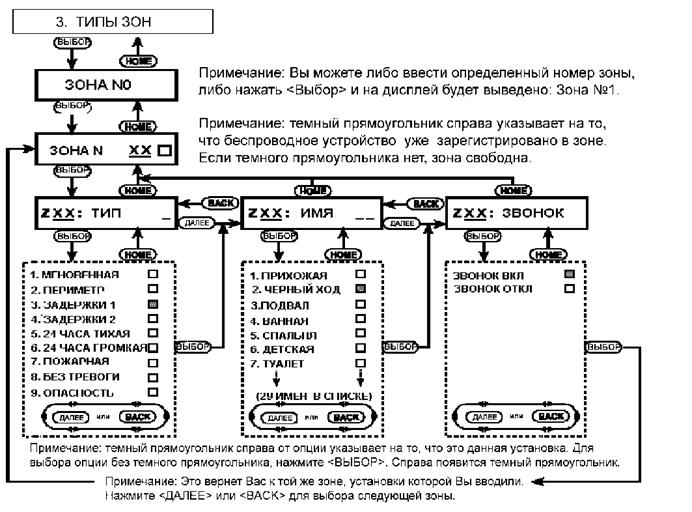
Если вы желаете получить полное представление об определении типов зон, обратитесь к Рисунку 3. Вы можете использовать его как единственное руководство по процессу программирования, вместо пошагового прохождения письменного руководства.
Помните!
1.Зона с задержкой является зоной периметра.
2.При включении режима Полной охраны (AWAY), все внутренние зоны будут проходными зонами на время выходной и входной задержек.
Подробное описание типов зон приведено в Приложении В в конце данного руководства.
Список имен зон:
1. Прихожая, 2. Черный ход, 3. Подвал, 4. Ванная, 5. Спальня, 6. Детская, 7. Туалет, 8. Коридор, 9. Столовая, 10. Лестница, 11. Запасный выход, 12. Пожарный выход, 13. Входная дверь, 14. Гараж, 15. Дверь гаража, 16. Гостиная, 17. Холл, 18. Кухня, 19. Пристройка, 20. Жилая комната, 21. Мастерская, 22. Лоджия, 23. Кабинет, 24. Мансарда, 25. Кладовая, 26. Участок, 27. Произвольное 1, 28. Произвольное 2, 29.Произвольное 3.
Рисунок 3. Блок – схема режима ОПРЕДЕЛЕНИЕ ЗОН
4.2 Процедура определения зоны
Когда на дисплей выведено "3. ТИПЫ ЗОН" выполните следующие операции:
А. Нажмите кнопку <ВЫБОР>, на дисплей будет выведено:
|
B. Предположим, вы хотите определить (или переопределить) зону № 7. Все, что вам необходимо сделать - нажать кнопки <0> è <7>, на дисплей будет выведено:
|
Если справа нет темного прямоугольника, то в данной зоне пока еще нет зарегистрированного ID кода передатчика. Если прямоугольник присутствует, то в данной зоне уже зарегистрировано беспроводное устройство.
С. Нажмите кнопку <ВЫБОР>. На дисплей будет выведено:
|
D. Вы можете ввести номер типа зоны (см. список на Рисунке 3) и нажать <ВЫБОР>.
Например, если вы ввели <5> è <ВЫБОР>, то на дисплей будет выведено:
|
Примечание: Если вы нажмете <ВЫБОР> без ввода типа зоны, то на дисплей будет выведен тип данной зоны с темным прямоугольником справа. Вы можете просмотреть все типы, последовательно нажимая кнопку <ДАЛЕЕ>.
E. Для подтверждения выбранного типа нажмите кнопку <ВЫБОР>. Справа появится темный прямоугольник.
|
F. Нажмите кнопку <ВЫБОР> еще раз для подтверждения. Будет выдан Сигнал победы и данная установка будет сохранена в памяти. На дисплей будет выведено:
|
G. Теперь необходимо ввести номер имени, которое вы хотите присвоить данной зоне Nо. 7 из списка доступных 29 имен (см. список на Рисунке 3).
Примечание: Если вы нажмете <ВЫБОР> без ввода номера, то на дисплей будет выведено название данной зоны с темным прямоугольником справа. Вы можете просмотреть все установки, последовательно нажимая кнопку <ДАЛЕЕ>.
H. Если вы введете номер (например, 13), то на дисплей будет выведено:
|
I. Для подтверждения выбранного типа нажмите кнопку <ВЫБОР>. Справа появится темный прямоугольник. Нажмите кнопку <ВЫБОР> еще раз для подтверждения. Будет выдан Сигнал победы, и данная установка будет сохранена в памяти. На дисплей будет выведено:
|
J. Нажмите кнопку <ВЫБОР>. Вам предлагается установить будет ли данная зона со звонком или нет. На дисплей будет выведено:
|
Или
|
Вы можете переключить установку между ЗВОНОК ВКЛ и ЗВОНОК ОТКЛ, нажав кнопку <ДАЛЕЕ>.
К. Нажмите кнопку <ВЫБОР> для подтверждения выбранной установки – будет выдан Сигнал победы и данная установка будет сохранена в памяти. Или можно нажать кнопку <ВЫБОР> дважды когда выведена другая установка. Будет выдан Сигнал победы и на дисплей будет выведено:
|
I. На данном этапе вы можете идти по нескольким направлениям:
- Нажимайте <ДАЛЕЕ> для перехода к следующим зонам (8 à 9 à)
- Нажимайте <BACK> для перехода к предыдущим зонам (6 à 5 à 4 ...)
Повторите шаги от С до К для определения всех остальных зон согласно плану установки.
- Для возвращения в основное меню нажмите кнопку <AWAY>. На дисплей будет выведено:
|
Теперь вы можете выбрать любой другой режим в меню Установщика, нажимая кнопки <ДАЛЕЕ> или <BACK>.
_____________________________________________________
5. УСТАНОВКА ПАРАМЕТРОВ ПАНЕЛИ УПРАВЛЕНИЯ
5.1 Предварительное руководство
A. Описание режима
Данный режим позволяет вам настроить параметры панели управления в соответствии с требованиями конкретного пользователя.
Обзор всех возможных вариантов установок приведен на диаграмме программирования - Рисунок 4. Вы можете использовать эту диаграмму в процессе программирования вместо пошагового прохождения установок.
Внимание!
Кнопка OK (см. рисунок ниже)
соответствует кнопке ВЫБОР
контрольной панели PowerMax.
Примечание: темные прямоугольники указывают на установки по умолчанию (см. рис. ниже).
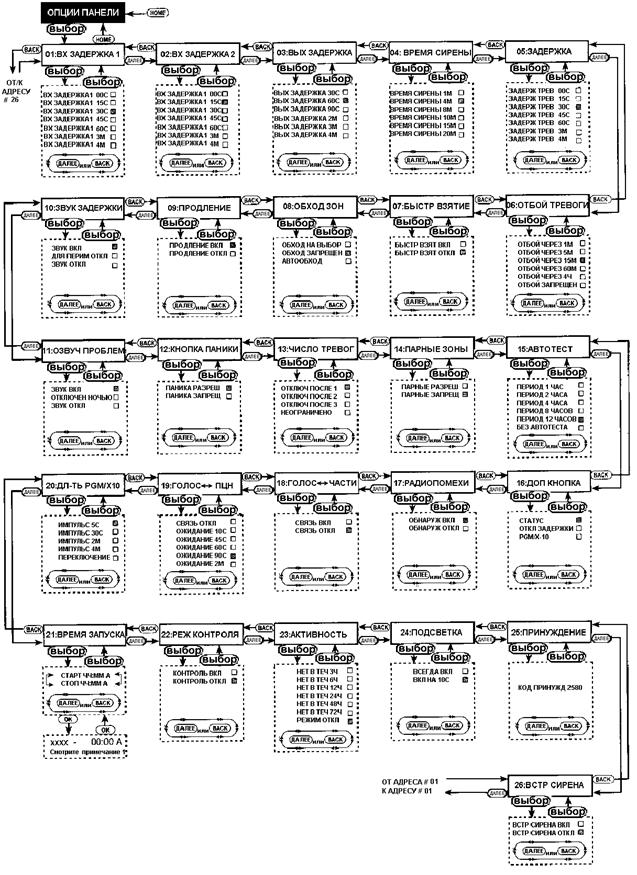
Рисунок 4. Диаграмма НАСТРОЙКИ ПАНЕЛИ
B. Получение доступа к Опциям Панели.
Для перехода в режим ОПЦИИ ПАНЕЛИ выполните следующие операции:
§ Получите доступ в Режим Инсталлятора (см. Раздел 1), на дисплей будет выведено:
|
§ Нажимайте кнопку <ДАЛЕЕ> для перехода в 4-й режим. На дисплей не будет выведено:
|
§ Нажимайте кнопку <ВЫБОР> для получения доступа к первому пункту:
|
§ Нажимайте кнопки <ДАЛЕЕ> или <BACK> для получения доступа к нужному пункту (см. пункты 01 - 26 на рисунке 4).
С. Программирование
Программирование заключается в возможности выбора одного из нескольких возможных значений. Когда выбирается какой-нибудь пункт, то на дисплей выводится его номер и название, например:

|
Из за большого объема этот материал размещен на нескольких страницах:
1 2 3 4 5 6 7 |
