


Партнерка на США и Канаду по недвижимости, выплаты в крипто
- 30% recurring commission
- Выплаты в USDT
- Вывод каждую неделю
- Комиссия до 5 лет за каждого referral
Инструкция по Настройке шлюза D-Link DVG-5402SP:
1. Включить шлюз;
2. Соединить LAN-порт шлюза прямым кабелем с ПК ;
3. Прописать вручную IP-адрес: 192.168.8.10/24 на сетевую карту компьютера.
4. Настройка шлюза осуществляется через WEB-интерфейс. Для подключения доступа к WEB-интерфейсу необходимо ввести IP-адрес шлюза в браузер (Internet Explorer или Mozilla Firefox), IP-адрес шлюза данной модели по умолчанию: 192.168.8.1254.
Появилась связь между шлюзом и компьютером.

Примечание: Если Вы настраиваете шлюз впервые, то, скорее всего, для получения доступа к устройству, Вам придется изменить настройки TCP/IP в компьютере (см. документацию к операционной системе).
5. Ввести параметры авторизации:
· Username: admin
Нажать «Login».
6. Вкладка «Setup»:
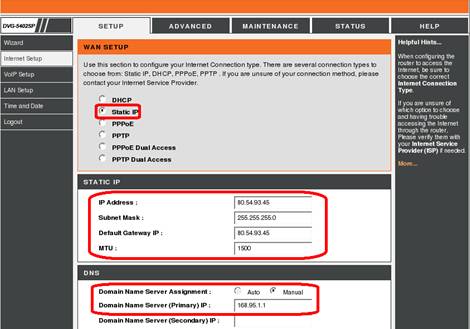
- выбрать «Internet Setup» из главного меню «Setup», заполнить поля:
- Установить «Static», В поле «Domain Name Server Assignment» установить «Manual»,
- заполнить сетевыми реквизитами абонента соответствующие поля:
- IP Address: (IP-адрес абонента для «телефонии», выделенный в АСР) Subnet Mask: 255.255.252.0 (всегда одинаковая) Gateway: (IP-адрес шлюза телефонной подсети) MTU: 1500 (фиксированно) Domain Name Server (Primary) IP: 178.49.132.66 Domain Name Server (Secondary) IP: 178.49.132.67
«Apply» - сохранить настройки
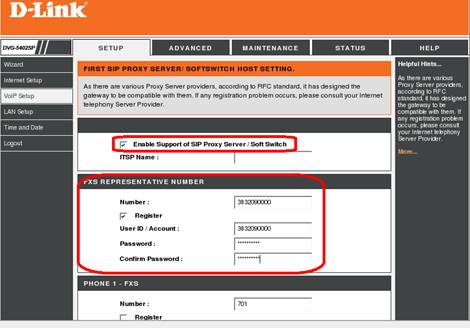
7. Выбрать «VoIP Setup» из главного меню «Setup»,
- отметить поле «Enable Support of SIP Proxy Server / Soft Switch».
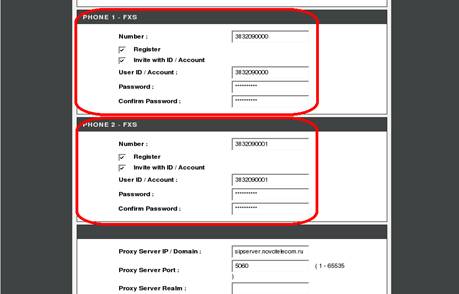
7.1.При настройке оборудования на использование двух номеров, необходимо регистрировать каждый порт отдельно:
Настраиваем первый порт «Phone 1 - FXS»:
- отметить поле «Register»,
- заполнить поля абонентским реквизитом подключения – номер телефона абонента в десятизначном формате:
- Number: 383209хххх User ID / Account: 383209хххх Password: 383209хххх Confirm Password: 383209хххх
Второй порт «Phone 2 - FXS» настраивается аналогично первому (одинаковые значения).
7.2. При настройке оборудования на использование одного многоканального номера, необходимо регистрировать только «FXS Representative Number»:
«FXS Representative Number» настраивается аналогично Phone 1 - FXS и Phone 2 - FXS (одинаковые значения).
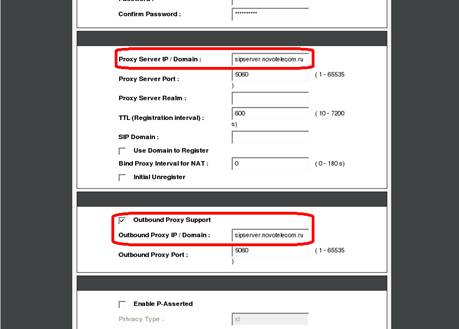
7.3. Имя регистрации и проксисервера:
- отметить поле «Outbound Proxy Support»,
- заполнить поля:
- Proxy Server IP / Domain: sipserver.novotelecom.ru Outbound Proxy IP / Domain: sipserver. *****
«Apply» - сохранить настройки.

8. Вкладка «Advanced»:
- выбрать «VoIP -> Codec» из главного меню «Advanced» для настройки используемых кодеков:
- В поле «Preferred Codec Type» : G711a-law Отметить «G.711 a-law» Снять отметки во всех остальных кодеках.
«Apply» - сохранить настройки.
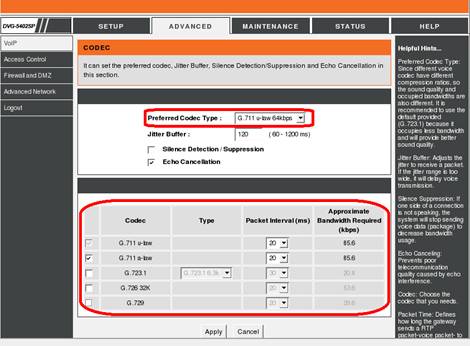
9. Выбрать «VoIP -> DTMF & PULSE» из главного меню «Advanced» для настройки механизмов передачи DTMF.
- отметить поле «Enable Out-of-Band DTMF»,
- в поле «Out-of-Band DTMF» отметить « RFC 2833»
«Apply» - сохранить настройки.
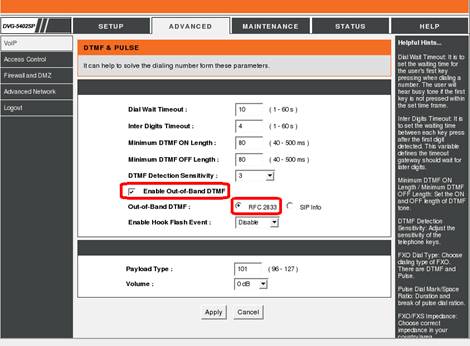
10. Выбрать «VoIP -> FAX» из главного меню «Advanced» для настройки механизма передачи факсов.
- в поле «Fax / Modem» для каждой линии установить «T.30 Fax»
«Apply» - сохранить настройки.
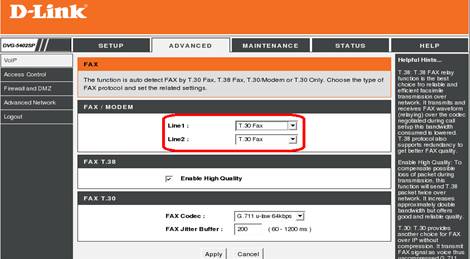
11. Вкладка «Maintenance»,
- выбрать «Backup and Restore» из главного меню «Maintenance», для того, чтобы все настройки вступили в силу:
- Отметить поле «Save All Settings», Нажать кнопку «Reboot».
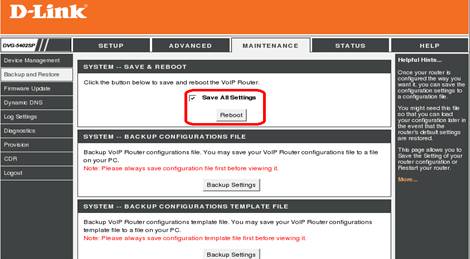
12. Настройка завершена, подключите в WAN-порт шлюза кабель сети НТК, а телефон абонента в FXS-порт шлюза.
13. Для контроля регистрации VoIP шлюза на сервере можно зайти на WEB-интерфейс шлюза: вкладка «Status» -> VoIP Status.
Если оборудование не работает, необходимо:
- Проверить правильно ли произведены настройки через WEB-интерфейс, Убедиться, что оборудование доступно (ping)
Если убедились, что всё прописано правильно, но оборудование не работает, необходимо обратиться в техническую поддержку.
