


Партнерка на США и Канаду по недвижимости, выплаты в крипто
- 30% recurring commission
- Выплаты в USDT
- Вывод каждую неделю
- Комиссия до 5 лет за каждого referral
Портал детских и молодежных общественных объединений.
Инструкция
1. Регистрация на портале
1. Откройте главную страницу сайта Департамента молодежной политики и туризма ЯНАО *****. Кликните на баннер «Портал детских и молодежных общественных организаций»:
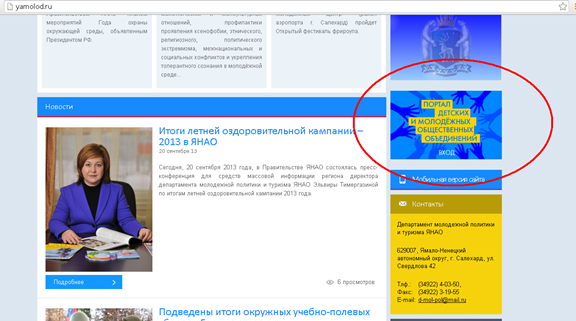
2. В открывшемся окне нажмите ссылку «Вход/Регистрация» справа от заголовка «Общественные объединения»:
3. В открывшейся форме нажмите вкладку «Регистрация»:
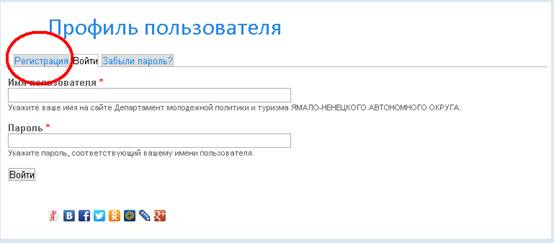
4. На вкладке «Регистрация» заполните поля и нажмите «Регистрация». !!!Обязательно заполните поля «ФИО» и «Название организации»!!!
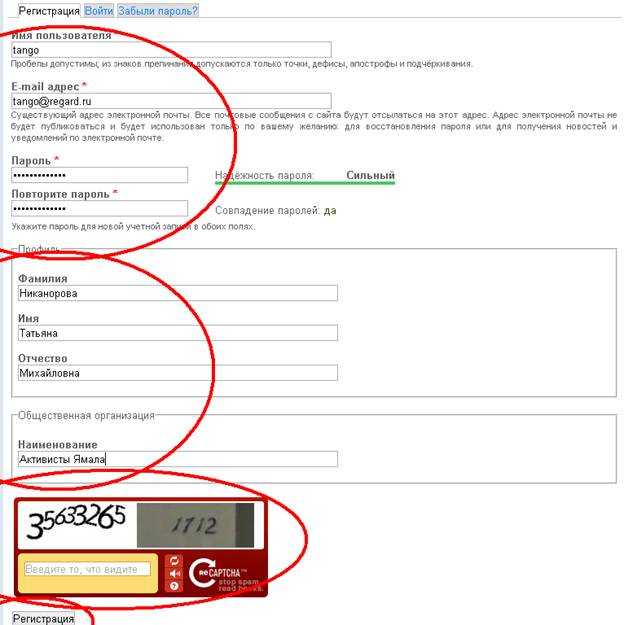
После регистрации (возможно, это займет несколько дней) вам на почтовый ящик придет письмо с подтверждением. Далее, откройте форму «Профиль пользователя» (пункт 3), введите Имя пользователя и пароль.
После чего можно заполнять информацию об организации, публиковать новости, добавить логотип и контактные данные.
2. Добавление и редактирование информации об организации
Для редактирования информации об организации необходимо выбрать в верхней панели пользователя раздел «Ваша организация»:

После чего необходимо на открывшейся странице выбрать «Редактировать организацию»:

После этого появится возможность редактировать информацию об организации, а так же изменять логотип организации.
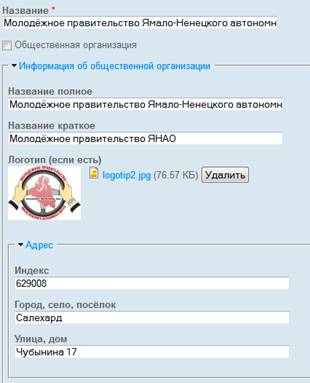
Для изменения логотипа необходимо нажать кнопку «Удалить», напротив логотипа организации, и загрузить новый, нажав кнопку «Обзор» и выбрав необходимый файл.
Для добавления дружественных организаций необходимо выбрать в нижней части страницы необходимые организации из предложенного списка:
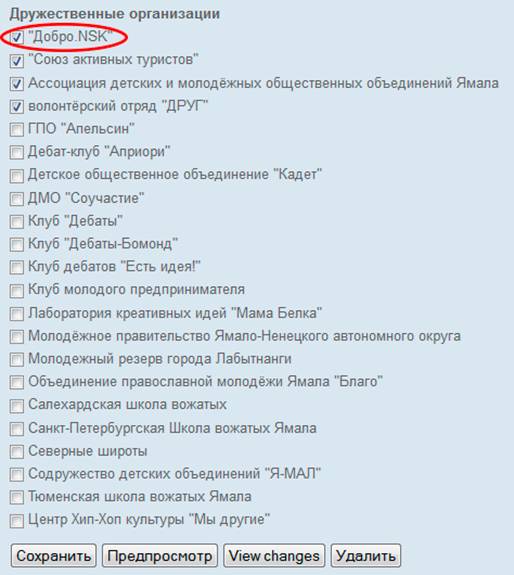
После каждого изменения информации в профиле организации, необходимо нажимать кнопку «Сохранить», прежде чем покинуть страницу редактирования.
3. Добавление и публикация новости

После заполнения основных полей, перед публикацией, необходимо выбрать категорию, в которой эта новость будет отображаться, для этого необходимо выбрать вкладку:

На вкладке «Категория» отображается список категорий, в которых организация может публиковать свои новости, категории, которые выбрать нельзя, запрещены администратором сайта, и организация не может публиковать в них свои новости.
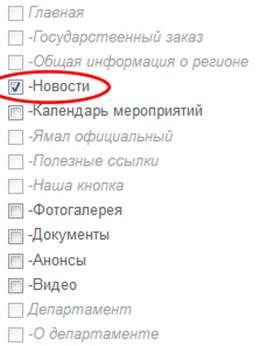
После выбора категории необходимо выбрать организацию из списка:

Для публикации новости необходимо нажать кнопку «Сохранить»
4. Добавление и редактирование информации о проекте.

После создания проекта, он отобразится на главной странице организации, где его можно открыть и отредактировать при необходимости.
5. Редактирование профиля пользователя.
Для редактирования профиля необходимо нажать в правом верхнем углу страницы по логину текущего пользователя.

Для редактирования профиля необходимо ввести текущий пароль в поле «Текущий пароль», после чего внесенные изменения можно будет сохранить. В настройках профиля можно изменить пароль, электронную почту (e-mail), а так же загрузить изображение для учетной записи пользователя.
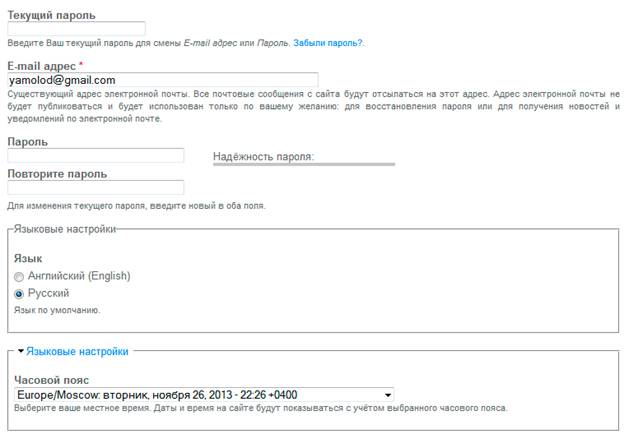
После ввода всех данных и старого пароля, необходимо нажать кнопку «Сохранить», чтобы внесенные изменения вступили в силу.
Успехов в работе!
