

РУКОВОДСТВО ПОЛЬЗОВАТЕЛЯ "ПРЕПОДАВАТЕЛЬ"
3.1 ЗАДАЧИ И СПОСОБЫ ИХ РЕШЕНИЯ.
В представленном программном комплексе роль преподавателя сводится к составлению базы вопросов и пояснений на неправильные ответы, и контролю сдачи, т. е. просмотр и печать журналов. Функционально эти задачи решаются с помощью двух программ. Работа с журналами оценок осуществляется с помощью программы "Testcontrol. exe". Формирование базы вопросов и пояснений на неправильные ответы с помощью программы "PictureView. exe". Такое разделение задач реализовано умышленно. Предполагается, что данный программный комплекс будет устанавливаться в компьютерном классе не в полном объёме на каждый компьютер. Очевидно, что сама программа «Testcontrol. exe», предназначенная для работы студента должна стоять на каждом компьютере, так как пользователь «студент» является самым многочисленным. С другой стороны необходимо, чтобы преподаватель мог в любое время, с любого компьютера получить доступ к журналу оценок студентов, в то время как процесс формирования базы вопросов является более трудоёмким, и требующим отдельной программы для реализации. Из этих соображений работа преподавателя разнесена на две программы.
3.2 РАБОТА С ЖУРНАЛОМ ОЦЕНОК.
Как уже было сказано выше, доступ к журналу оценок осуществляется из программы «Testcontrol. exe». Начало работы с программой подробно описано в главе 2.1 описания. В процессе регистрации пользователя при начале работы программы выясняются Ваши права, и если Вы имеете права преподавателя, включается кнопка «Просмотр журнала», расположенная на панели инструментов «Панель преподавателя». Для пользователей с правами студента эта функция программы всегда закрыта. Во избежание доступа к журналам посторонними лицами, важно чтобы Ваш пароль для входа в программу оставался конфиденциальным.
При попытке запустить режимы тестирования, зачёта или экзамена Вы получите отказ программы, сопровождающийся сообщением о том, что для пробы режимов Вам нужно обратиться к администратору сервера с просьбой завести «тестового» студента, затем войти под его именем. При нажатии на кнопку «Просмотр журнала» открывается соответствующее окно см. Рис. 3.2.1. Журнал разделён по вертикали на две части. Левая содержит список всех групп студентов, участвующих в работе комплекса, т. е. Вас могут не интересовать группы которые Вы не ведёте, но в списке они будут видны. Правая половина представляет собой две закладки: журнал экзаменов и журнал зачётов. Журнал экзаменов содержит список студентов сдававших экзамен с полученными оценками, так же показывается дата экзамена и время начала экзамена. Журнал зачётов представлен в виде двух списков. Рис 3.2.2., список тем и список студентов, сдававших зачёт по теме, выбранной Вами из списка тем.
Вам будут доступны оценки только по Вашему предмету, поэтому выбор предмета отсутствует. Принадлежность преподавателя к определённому предмету определяется в процессе регистрации пользователя (начало работы программ). Принадлежность пользователя «преподаватель» к двум и более предметам исключена. Вы не видите оценок студентов по другим предметам, преподаватели других предметов не видят оценок студентов по вашему предмету.
3.2.1. Использование функций выборки при работе с журналами оценок.
Для максимального удобства при работе с журналами предусмотрен ряд методов для выборки нужных записей. Реализована фильтрация данных по двум основным признакам:
по дате записи (экзамена или зачёта) и по оценке. Управление параметрами выборки осуществляется с помощью выбора нужных пунктов из двух выпадающих списков главного меню: «Время» и «оценка», см. Рис.3.2.3. и Рис.3.2.4.
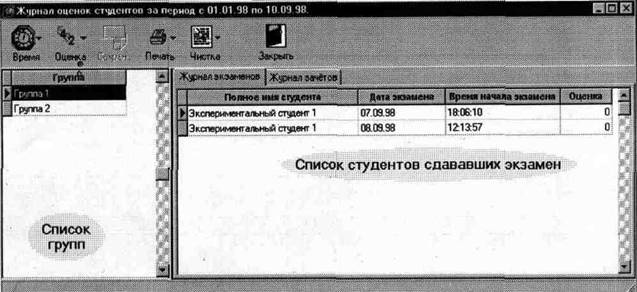
Рис. 3.2.1.
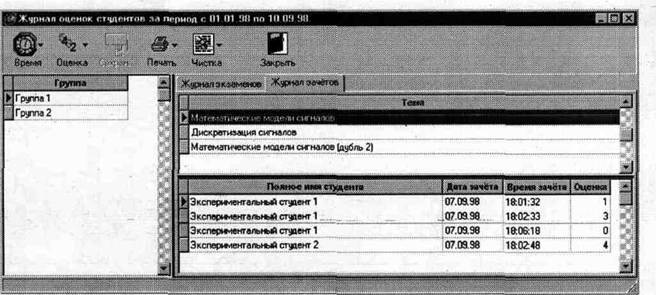
Рис. 3.2.2.
На Рис.3.2.3. и 3.2.4. показаны положения меню, выбранных по умолчанию, т. е. при входе в журнал. При выборе разных интервалов дат на заголовке экранной формы журнала, отображается с какой, и по которую даты показываются записи.
Рис. 3.2.4. |
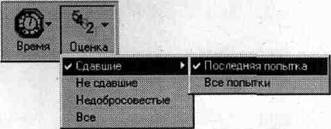
Рис.3.2.3. |
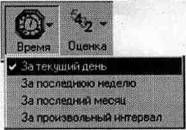
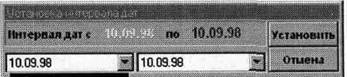
При смене интервалов дат следует помнить, что в качестве текущей даты, а также времени и даты начала экзамена или зачёта, используется системная дата MS SQL сервера. Связи с системным временем локального компьютера - клиента комплекс не использует. Пункт меню «За произвольный интервал» требует дополнительного пояснения. При его выборе вызывается диалоговое окно см. Рис.3.2.5.
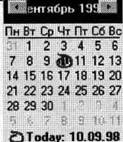 |
Рис. 3.2.5.
Установка интервала дат производиться выбором начальной и конечной дат (левый и правый выпадающий элемент соответственно). В выпадающем элементе выбора даты, смена дат может производиться несколькими способами.
1. Ручной набор
2. Выбор из выпадающего календарика. Красный контур вокруг числа показывает текущую дату, число закрашенное синим эллипсом - установленную дату. Последовательный выбор месяца и года осуществляется нажатием стрелок «влево» «вправо». Прямой выбор месяца можно сделать щёлкнув мышкой по названию месяца (на рисунке по надписи Сентябрь) и выбрав нужный месяц из выпадающего меню, прямой выбор года - щёлкнув мышкой по цифре года (на рисунке по надписи 1998) см. Рис. 3.2.6. и 3.2.7.
Выбрав нужный месяц важно не забывать отмечать нужное число, т. к. при смене месяца синий эллипс зафиксирован на установленном числе. Например, Вам нужно установить начальную дату на 1 января 1998 года, Вы выбрали месяц январь и увидев, что синим эллипсом (пока установлена дата 10 сентября) закрашено число 10, решив, что 10 января Вас тоже устраивает, переходите к установке конечной даты. В этом случае смены начальной даты не произойдёт т. к. новая дата не была зафиксирована щелчком мыши по нужной цифре. Поэтому перед тем как нажать кнопку «Установить» см. Рис. 3.2.5. посмотрите на надпись на диалоговом окне Рис. 3.2.5., где показано какие даты выбраны, на Рис.3.2.5. это надпись: «Интервал дат с 10.09.98 по 10.09.98», т. е. установлена текущая дата. Установка конечной даты полностью идентична установке начальной. После закрытия диалога установки произвольной даты, содержимое заголовка главной экранной формы просмотра журналов обновляется.
Рис. 3.2.6. |
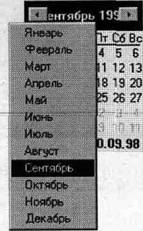
Рис. 3.2.7. |
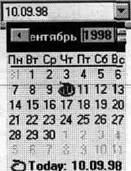
При выборе пунктов меню «За текущий день», «За последнюю неделю» или «За последний месяц» см. Рис. 3.2.3. конечная дата всегда берётся как текущая системная дата MS SQL сервера.
Перейдём к параметру выборки «Оценка». При открытии журнала по умолчанию отображаются сдавшие зачёт или экзамен студенты (оценка больше или равна 3 баллам), причём отображается последняя оценка (последняя из положительных по дате), см. Рис. 3.2.4.. Например студент сдал экзамен на 4 балла, решив пересдать он получил 3 балла, в этом случае Вы увидите оценку 3 балла.
Пункт меню «Недобросовестные» позволяет просмотреть список соответствующих студентов. Термин «недобросовестный студент» означает, что зачёт или экзамен закончен некорректно. Это может возникать в двух случаях:
1. Студент, испугавшись трудного вопроса, или решив, что плохо начал отвечать принудительно закрыл программу.
2. У компьютера отключилось (отключили) питание, наличие источников бесперебойного питания в учебных заведениях сомнительно. В этом случае всегда можно посмотреть дату экзамена (зачёта) и выяснить, отключалось ли в это время электричество.
3.2.2. Дополнительные возможности при работе с журналами.
Вам предоставлена возможность исправлять оценки, встав на оценку, которую Вы желаете исправить просто ввести другую (целое число от 0 до 5). Поэтому повторно напоминаем отнестись ответственно к своему паролю. После исправления оценки включается кнопка «Сохранить», нажатием которой Вы сохраняете внесённые изменения. Если без сохранения Вы переходите к другой группе или теме или закрываете журнал, программа запросит Ваше подтверждение на сохранение.
В программе предусмотрена печать журналов, печать осуществляется выбором нужного пункта меню, выпадающего при нажатии на кнопку «Печать». Меню состоит из двух позиций: «Печать журнала зачётов» и «Печать журнала экзаменов». Одна из этих позиций выключена в зависимости от того, какая закладка журнала выбрана. При выборе любого из этих пунктов отображается предварительный просмотр документа. В заголовке отображается, какой это журнал (зачёт или экзамен), предмет, тема зачёта если это журнал зачёта, и параметры выборки. Параметры выборки автоматически работают также и на печатную форму. В левом нижнем углу показывается текущая дата, страницы автоматически нумеруются.
Для Вашего удобства предусмотрен режим чистки журналов, кнопка «Чистка» см. Рис.3.2.1. При - выборе- любой позиции из выпадающего меню по нажатии на эту кнопку, программа запрашивает соответствующее подтверждение, после чего производит удаление из журнала записей не соответствующих условию чистки. Построчное удаление записей не предусмотрено.
3.3 ФОРМИРОВАНИЕ ВОПРОСОВ.
3.3.1 Методика.
Пожалуй одним из самых спорных вопросов, которые возникали в процессе разработки предлагаемого программного комплекса, был способ формирования самого вопроса. Выдвигаемые требования:
1. Универсальность, т. е. программа не должна навязывать никаких правил или способов представления вопроса. Вопросом может быть текст, график, формула (формулы) или рисунок или что угодно.
2. Простота формирования базы.
3. Приемлемый размер (в смысле объёма информации) вопроса, что при одновременной работе множества пользователей с одной базой данных, оказывает значительное влияние на скорость работы.
После рассмотрения множества способов реализации, была выбрана следующая технология. Вопрос представляет собой обыкновенный графический файл в формате BMP который изготовляется в любом графическом редакторе (с помощью какого, дело вкуса каждого, благо их сейчас существует великое множество). Подготовленные таким образом вопросы, затем с помощью программы Picture View. exe заносятся в базу, где хранятся уже не в виде файлов, а в виде данных сервера.
Достоинством такого способа является реализация универсальности.
Недостаток - даже при незначительном изменении вопроса требуется замена всего рисунка.
Рассмотрим подробнее способы реализации вопросов с помощью графического отображения.
Для примера некоторые (элементарные) варианты представления вопроса:
1) Предложен ряд формул (математических выражений, теоретических определений и т. д.) и представлен один ответ, студент должен выбрать какой формуле соответствует ответ, см. Рис. 3.3.2.
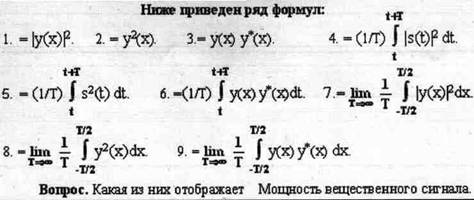
Рис. 3.3.2.
Предложен ряд ответов и представлен один вопрос, студент должен выбрать какому ответу соответствует вопрос, см. Рис 3.3.3., Рис. 3.3.4.
Сигнал описывается уравнением; s(t)= А со5(2лУ+(р). Вопрос: К какому виду детерминированных сигналов он относится? Варианты ответа: 1. Гармонический. 2. Полигармонический. 3. Почти периодический. 4. Апериодический. Рис. 3.3.3 |
Сигнал описывается уравнением: s(t)=A+ Z exp(-|t±kTp|). Вопрос: К какому виду детерминированных сигналов он относится? Варианты ответа: 1 .Гармонический. 2. Полигармонический. 3. Почти периодический. 4. Апериодический. Рис. 3.3.4. |
3) Вопрос, содержащий графики см. Рис. 3.3.5.
Эти примеры демонстрируют принцип формирования вопроса, насколько это будет интересно и познавательно для студента - зависит от Вашей фантазии.
На рисунке представлены сигналы в координатной и частотной форме. Номер Вашего сигнала: 1
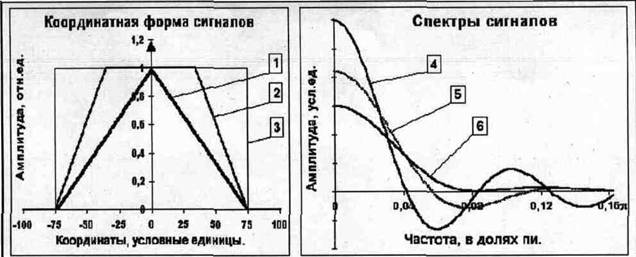
Рис. 3.3.5.
Импульсы и их спектры.
"Вопрос. Укажите номер парного ему сигнала второго представления.
Все эти примеры созданы в текстовом редакторе Word, затем перенесены в графический формат.
Назначением данного программного комплекса является не только проверка знаний студента, но и, по Вашему желанию - обучение. Обучение реализуется пояснением на неправильные ответы. Пояснение на неправильные ответы реализовано в том же графическом виде, что и вопросы. Это означает, что на каждый из возможных неправильных ответов, Вы можете дать соответствующее пояснение. Например, если представить, что задан вопрос см. Рис. 3.3.1., правильный ответ на него «1». В случае неправильного ответа, на ответ «2» можно дать соответствующее пояснение см. Рис. 3.3.6., на ответ «3» другое см. Рис. 3.3.7.
| ОТВЕТ НЕВЕРНЫЙ. Полигармонические сигналы описываются выражением: s(t)=x(t±nTp), n=l,2,3...„ где х - произвольная функция, Тр - период полного колебания сигнала с фундаментальной частотой fp =1Яр. Сигналы представляют собой сумму постоянной составляющей и произвольного числа гармонических составляющих с частотами, кратными фундаментальной частоте fp, и с произвольными значениями амплитуд и фаз. Рис. 3.3.6. |
|
ОТВЕТ НЕВЕРНЫЙ. Почти периодические сигналы относятся к классу непериодических сигналов. Они представляют собой сумму двух и более гармонических сигналов с произвольными частотами, отношения которых (хотя бы двух минимум) не относятся к рациональным числам и период суммарных колебаний бесконечно велик. Рис. 3.3.7. | ||
Если пояснение на неправильный ответ не предусмотрено, то студент будет информирован о неправильном ответе стандартным программным сообщением см. Рис. 2.2.8. На этом знакомство со структурой вопросов можно считать состоявшимся.
3.3.2. Работа с программой формирования базы вопросов и реакций на неправильные ответы.
Как уже было сказано выше, формирование базы вопросов осуществляется с помощью программы Picture View. exe. Рассмотрим интерфейс программы. Общий вид главного окна представлен на Рис. 3.3.8.
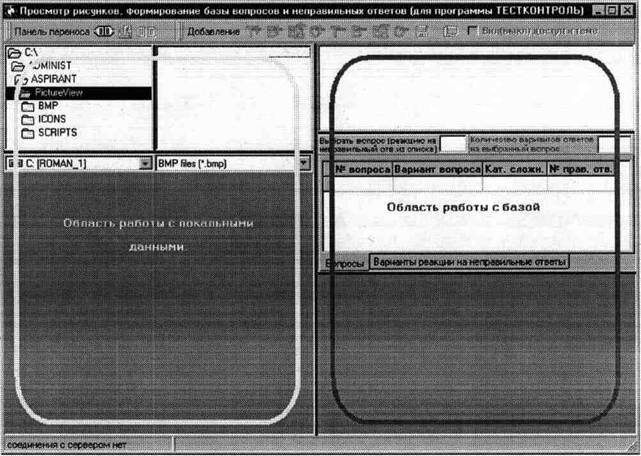
Рис. 3.3.8.
Окно визуально разделено на две части. Левая, предназначена для локальной работы пользователя (просмотр рисунков). Правая, для работы с базой данных вопросов (просмотр, добавление, исправление и. т. д.). Доступ к базе осуществляется после регистрации пользователя. Диалог регистрации вызывается кнопкой «Соединится с сервером», расположенной на панели переноса. Программа позволяет работать с базой только пользователям с правами преподавателя или SA (администратор сервера), в противном случае (пользователь имеет права «студент»), программа в доступе к данным отказывает. Процесс регистрации полностью аналогичен регистрации при входе в программу «Testcontrol. exe». При установившемся соединении с сервером, инициализируется «дерево», где корнем является слово «ПРЕДМЕТЫ», первый уровень вложения - название предмета, второй уровень вложения - темы по соответствующему предмету. Особо следует отметить, что Вы получаете доступ к базе только по своему предмету, данные по другим предметам Вам недоступны. Такая организация позволяет оградить Вашу базу от исправления посторонними.
Пользователь с правами преподавателя может быть отнесён только к одному предмету, что исключает доступ одного преподавателя к данным более чем по одному предмету. В свою очередь по одному предмету может быть несколько преподавателей, отнесённых только к нему.
Добавление, удаление и редактирование тем.
Начиная работать (первый сеанс) Вы увидите только название предмета. Для того чтобы можно было заводить вопросы, необходимо, что бы вопрос относился к какой либо теме.
Одиночный щелчок по названию предмета, включит кнопку «Добавить тему» на панели «Добавление» (единственная включённая кнопка при курсоре на названии предмета). При нажатии на эту кнопку будет вызван диалог добавления темы см. Рис. 3.3.9.
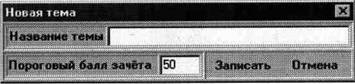
Рис.3.3:9:
Пороговый балл зачёта - определяет количество задаваемых при зачёте или тестировании вопросов (по умолчанию всегда предлагается 50 баллов). Подробнее см. далее в методике оценки.
Двойной щелчок по названию предмета или темы вызывает диалог редактирования названия предмета или темы, а также установки порогового балла экзамена (в диалоге редактирования предмета) или зачёта (в диалоге редактирования темы), см. Рис. 3.3.10.
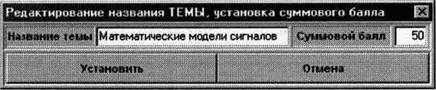
Рис. 3.3.10.
Удаляется тема нажатием на кнопку «Удалить тему» (эта кнопка включается, если курсор установлен на название темы), программа спросит соответствующее подтверждение, после чего тема будет удалена. Удаление происходит на физическом уровне, восстановление данных после удаления будет невозможно, тема будет удалена вместе со всеми вопросами, находящимися в ней.
Включение - выключение доступа к теме.
Предполагается, что комплекс будет использоваться на протяжении всего чтения курса, по какому либо предмету. Допустим, курс рассчитан на один учебный год, т. е. два семестра. Во время каждой из двух сессий студент должен сдать зачёт и экзамен. База вопросов же подготовлена на весь курс, т. е. в ней присутствуют темы, которые ещё не были прочитаны, и по которым на текущий момент не надо сдавать зачёт. По этим же темам не должно быть вопросов в экзамене. Для того чтобы закрыть доступ студента к теме, его надо «выключить». В этом случае, при работе студента с программой «Testcontrol. exe» в диалоге выбора темы перед тестированием или зачётом, данная тема присутствовать не будет. При сдаче экзамена, вопросы по выключенным темам не задаются. Включение - выключение темы производится установкой - снятием «фишки» на панели инструментов «Добавление.
При установленной фишке тема - включена, при снятой - соответственно выключена. Выключение темы рекомендуется делать в процессе формирования или редактирования базы вопросов. Перед описанием процесса формирования вопросов, рассмотрим методику тестирования.
Общая методика выставления оценки.
За правильные ответы назначаются и суммируются баллы плюс, за неправильные баллы минус. Баллы плюс по значению равны категории трудности вопроса (0-9), баллы минус равны разности 10-{категория трудности}. По вопросам категории трудности 3-9 предоставляется (по желанию опрашиваемого) 2-я попытка, при этом категория вопроса (и баллы плюс) понижается на 1, а баллы минус за повторный неправильный ответ увеличиваются в 1.5 раза. По вопросам категории трудности 6-9 предоставляется право отказаться от ответа, «ответ - не знаю», при этом за отказ назначаются баллы минус в 1.5 раза меньшие, чем за неправильный ответ.
Опрос прекращается, когда сумма категорий трудности заданных вопросов достигает значения (порядка N=20-50 - «пороговый балл»), установленного преподавателем (для категории трудности 0 особые условия). При средней категории трудности вопросов порядка 4 это задает 5-10 правильных ответов. При неправильных ответах значение N увеличивается на половину трудности заданного вопроса, что увеличивает количество задаваемых вопросов.
Оценка выставляется по формуле:
int (5.4хе-(баллы_минус/баллы_плюс))
Категории трудности:
0. Обязательный вопрос. Обязателен правильный ответ. При неправильном ответе опрос прекращается и выставляется оценка 0.
1-2. Минимальная трудность (вопросы на общие обязательные понятия).
3-5. Нетрудные вопросы.
6-7. Трудные вопросы.
8-9. Особо трудные вопросы.
Создание вопросов.
Для начала поясним ряд часто встречающихся терминов:
Вопрос - группа картинок, в которых одинаковая структура, одинаковое количество вариантов ответов, разные варианты вопросов.
Вариант вопроса - одна картинка, сопровождённая своими атрибутами (категория сложности, номер правильного ответа).
Номер правильного ответа - цифра, означающая под каким номером правильный ответ, иными словами номер кнопки правильного ответа.
Количество вариантов ответов на выбранный вопрос - атрибут вопроса (термина) - количество «кнопок» предназначенных для выбора правильного ответа.
Подробнее данные термины, и процесс занесения вопроса в базу, поясним на простейшем примере, основанном на знании таблицы умножения.
Допустим, мы сформировали вопрос № N, состоящий из пяти вариантов вопросов см. Рис.3.3.13.-3.3.17
Какое из перечисленных действий соответствует результату А 1. 2*2 2. 3*2 3. 8*7 4. 9*1 5. 5*5 6. 2*7 7. 6*2 Рис. 3.3.13 |
Какое из перечисленных действий соответствует результату 56 1. 2*2 2. 3*2 3. 8*7 4. 9*1 5. 5*5 6. 2*7 7. 6*2 Рис. 3.3.14 |
Какое из перечисленных действий соответствует результату б 1. 2*2 2. 3*2 3. 8*7 4. 9*1 5. 5*5 6. 2*7 7. 6*2 Рис. 3.3.15 |
Какое из перечисленных действий соответствует результату 9 1. 2*2 2. 3*2 3. 8*7 4. 9*1 5. 5*5 6. 2*7 7. 6*2 Рис. 3.3.16 |
Какое из перечисленных действий соответствует результату 14 1. 2*2 2. 3*2 3. 8*7 4. 9*1 5. 5*5 6. 2*7 7. 6*2 Рис. 3.3.17 |
Предположим мы завели новую тему «Тема I» (условно мы являемся преподавателем по предмету «Новый предмет»), и желаем занести эти вопросы. Установив курсор на нужную тему в дереве просмотра тем, на панели инструментов «Добавление» нажимаем кнопку «Добавить вопрос» см. Рис. 3.3.18. На нажатие кнопки «Добавить вопрос» программа отреагирует диалогом «Новый вопрос». Номер вопроса и номер варианта вопроса определяется системой автоматически и не редактируется. Категория сложности и № правильного ответа всегда предлагается «О». Количество вариантов ответов предлагается «2» и не может быть менее двух. В нашем случае количество вариантов ответов заполняем «7». Нажав «Добавить» - в списке вопросов увидим новую строку, см. Рис 3.3.20.
Рис.3.3.19 |
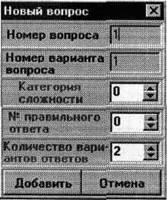
Итак, мы создали вопрос №1, и вариант вопроса №1 к вопросу №1, первый вариант вопроса создаётся вместе с вопросом. В любое время можно исправить категорию сложности, номер правильного ответа и количества вариантов ответов на вопрос. Теперь наша задача занести рисунок. В левой половине главного окна программы Рис. 3.3.8., находим файл с первым вариантом вопроса, и области просмотра локальных данных видим картинку, см. Рис. 3.3.21. Теперь при курсоре, установленном на нужном вопросе и варианте вопроса см. Рис. 3.3.20 нажимаем кнопку «Скопировать растр в выбранную ячейку базы», расположенную на панели инструментов «Панель переноса». Картинка переносится в базу данных и хранится уже не в виде файла, а виде двоичного потока. При каждом нажатии на эту кнопку растр с левой («локальной») половины главного окна программы будет копироваться в выбранный вариант вопроса. Далее добавляем второй вариант вопроса, для этого нажимаем кнопку «Добавить вариант вопроса», программа отреагирует диалогом добавления варианта вопроса см. Рис. 3.3.22.
Номер вопроса и варианта вопроса также определяются системой и изменению не подлежат. Вариант вопроса добавляется к тому вопросу, на котором установлен курсор см. Рис. 3.3.20. Далее операции повторяем, в левой половине главного окна программы открываем рисунок с содержимым следующего варианта вопроса, устанавливаем курсор в таблице просмотра вопросов на нужную строку и нажимаем кнопку переноса. При перемещении курсора по строкам в таблице, под таблицей отображается рисунок, занесённый в выбранный вариант вопроса. При созданном варианте вопроса без картинки, он студенту задаваться не будет. Заведение остальных вариантов этого вопроса проводится аналогичным образом. Итак, у нас заведён один вопрос, состоящий из пяти вариантов вопросов см. Рис. 3.3.23., и имеющий семь вариантов ответов. Окно редактирования «Выбрать вопрос (реакцию на неправильный ответ из списка)», расположенное над списком заведённых вопросов, предназначено для выборки нужного вопроса из списка, что становится актуальным при количестве вопросов более 10. Набрав в этом окне номер вопроса и нажав «Enter», Вы сможете отфильтровать список, оставив только нужный вопрос (все варианты вопросов по данному вопросу). Реакции на неправильный ответ также фильтруются и остаются только относящиеся к данному вопросу.
Представим, что мы желаем дать пояснение студенту, в случае неправильного ответа. Рассмотрим формирование реакции на неправильный ответ.
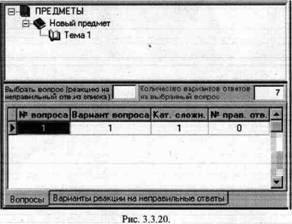
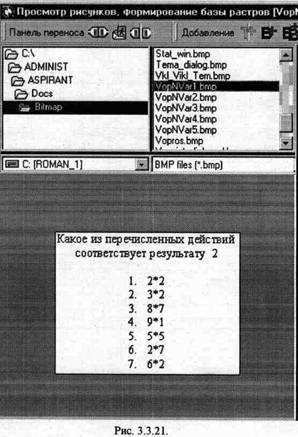
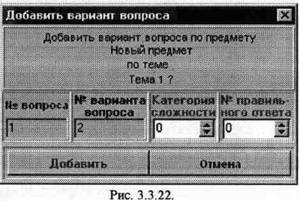
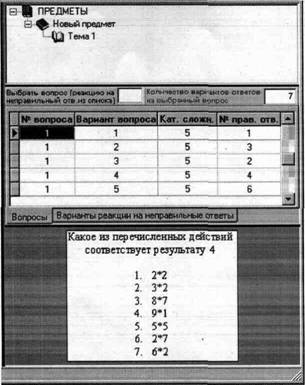
Рис. 3.3.23.
Создание реакций на неправильные ответы.
На панели инструментов нажимаем кнопку «Добавить реакцию на неправильный ответ». После соответствующего запроса - подтверждения добавится строка в таблице, находящейся на закладке «Варианты реакций на неправильные ответы». Допустим, что мы хотим дать пояснение в виде Рис. 3.3.24 на нажатие кнопки «1» студентом, когда ответ неверный (любой из пяти наших вариантов вопросов кроме первого), а на остальные варианты неправильных ответов - пояснение в виде Рис. 3.3.25. Сначала создадим все варианты ответов на уровне записей, для этого нажимаем на кнопку «Добавить реакцию на неправильный ответ» и подтверждаем запрос, эту последовательность повторяем до тех пор, пока программа не сообщит, что количество реакций на неправильные ответы не может быть больше чем количество вариантов ответов, другими словами - количества кнопок.
ОТВЕТ НЕВЕРНЫЙ. Операция умножения означает сокращенную запись многократного сложения, когда один из множителей складывается сам с собой количество раз равное величине второго множителя. Например: запись 2*3 означает 2+2+2. Рис. 3.3.24 | |
| ОТВЕТ НЕВЕРНЫЙ Учите таблицу умножения! Рис. 3.3.25 |
Теперь надо занести непосредственно сами рисунки. Делается это точно так же как и в формировании вариантов вопросов. В таблице сформированных реакций на неправильные ответы (закладка «Варианты реакций на неправильные ответы»), устанавливаем курсор на нужную строку, в левой половине главного окна программы находим файл с нужной картинкой, затем нажимаем кнопку «Скопировать растр в выбранную ячейку базы», расположенную на Панели переноса. Затем находим следующий файл, курсор устанавливаем на следующую строку в списке и операцию повторяем.
Даже если мы предусмотрели одинаковую реакцию на неправильный ответ на все возможные ошибки в вопросе - одну и ту же картинку - её надо заносить во все реакции на неправильные ответы.
Заключение.
В качестве дополнительного средства для удобства при работе с базой вопросов, особенно при работе с большими картинками, предусмотрено дополнительное окно просмотра растров сервера. Для его вызова сделайте двойной щелчок на картинке, или выберите пункт меню по правой кнопке мыши, когда указатель мыши расположен над рисунком.
Возможные проблемы.
При переносе картинок, программа может сообщать, что размер копируемого изображения более параметров настройки, в этом случае возможен перенос картинки в базу как бы «обрезанной», сверху или снизу наблюдается чёрная область. Такая же картина может наблюдаться при просмотре базы.
