

Партнерка на США и Канаду по недвижимости, выплаты в крипто
- 30% recurring commission
- Выплаты в USDT
- Вывод каждую неделю
- Комиссия до 5 лет за каждого referral
Лабораторная работа №7
RROSE. СОЗДАНИЕ ДИАГРАММЫ КОМПОНЕНТОВ
Цель и содержание работы: научиться создавать диаграммы Компонентов системы, добавлять компоненты к пакетам, изображать зависимости.
Постановка задачи
Разработаем диаграммы Компонентов и создадим для каждого класса соответствующие языку программирования С++ компоненты.
Теоретическое обоснование
Диаграмма компонентов предназначена для распределения классов и объектов по компонентам при физическом проектировании системы. Компоненты на диаграмме компонентов представляют собой физические модули программного кода. Обычно они в точности соответствуют пакетам на диаграмме пакетов; таким образом, диаграмма компонентов отражает выполнение каждого пакета в системе.
Зависимости между компонентами должны совпадать с зависимостями между пакетами. Эти зависимости показывают, каким образом одни компоненты взаимодействуют с другими. Направление данной зависимости показывает уровень осведомленности о коммуникации.
Методика и порядок выполнения работы
На рис.34 показана главная диаграмма Компонентов всей системы. Внимание на ней уделяется пакетам создаваемых компонентов.
На рис.35 показаны компоненты пакета Entities. Эти компоненты содержат классы пакета Entities Логического представления системы.
На рис.36 показаны компоненты пакета Control. Они содержат классы пакета Control Логического представления системы.
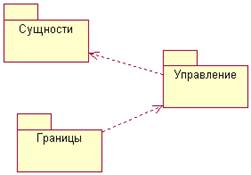
Рис.34 - Главная диаграмма Компонентов системы
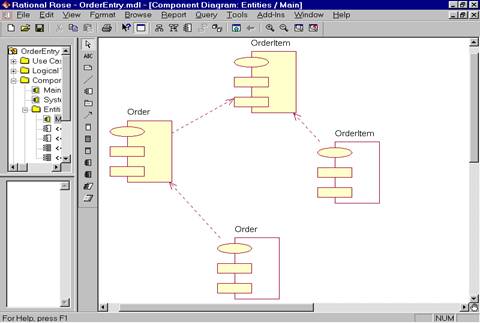
Рис.35 - Диаграмма Компонентов пакета Entities
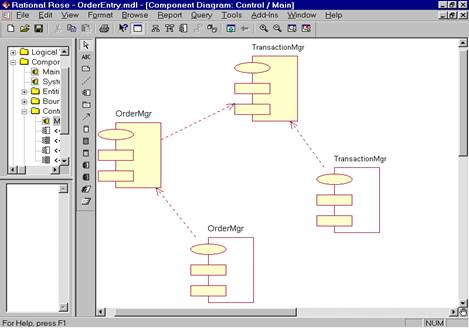
Рис.36 - Диаграмма Компонентов пакета Control
Наконец, на рис.37 показаны компоненты пакета Boundaries. Они также соответствуют классам одноименного пакета Логического представления системы.
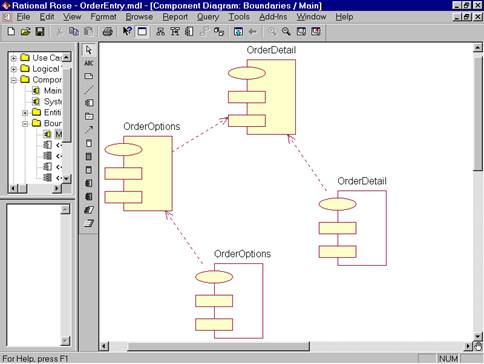
Рис.37 - Диаграмма Компонентов пакета Boundaries
На рис.38 показаны диаграмма Компонентов системы. На ней вы можете видеть все зависимости между всеми компонентами проектируемой системы.
Этапы выполнения упражнения
Создание пакетов компонентов
1. Щелкните правой кнопкой мыши на представлении компонентов в броузере.
2. В открывшемся меню выберите пункт New > Package (Создать > пакет).
3. Назовите этот пакет Entities (Сущности).
4. Повторите этапы с первого по третий, создав пакеты Boundaries (Границы) и Control (Управление).

Рис.38 - Диаграмма Компонентов системы.
Добавление пакетов на Главную диаграмму Компонентов
1. Откройте Главную диаграмму Компонентов, дважды щелкнув на ней.
2. Перетащите пакеты Entities, Boundary и Control из броузера на Главную диаграмму.
Рисование зависимостей между пакетами
1. На панели инструментов нажмите кнопку Dependency (Зависимость).
2. Щелкните мышью на упаковке Boundaries Главной диаграммы Компонентов.
3. Проведите линию зависимости до упаковки Control.
4. Повторите этапы 1 - 3, проведя еще зависимость от пакета Control до пакета Entities.
Добавление компонентов к пакетам и рисование зависимостей
1. Дважды щелкните мышью на пакете Entities Главной диаграммы Компонентов, открыв Главную диаграмму Компонентов этого пакета.
2. На панели инструментов нажмите кнопку Package Specification (Спецификация пакета).
3. Поместите спецификацию пакета на диаграмму.
4. Введите имя спецификации пакета OrderItem.
5. Повторите этапы 2 - 4, добавив спецификацию пакета Order.
6. На панели инструментов нажмите кнопку Package Body (Тело пакета).
7. Поместите его на диаграмму.
8. Введите имя тела пакета OrderItem.
9. Повторите этапы 6 - 8, добавив тело пакета Order.
10. На панели инструментов нажмите кнопку Dependency (Зависимость).
11. Щелкните мышью на теле пакета OrderItem.
12. Проведите линию зависимости от него к спецификации пакета OrderItem.
13. Повторите этапы, добавив линию зависимости между телом пакета Order и спецификацией пакета Order.
14. Повторите этапы, добавив линию зависимости от спецификации пакета Order к спецификации пакета OrderItem.
15. С помощью описанного метода создайте следующие компоненты и зависимости:
Для пакета Boundaries:
# Спецификацию пакета OrderOptions
# Тело пакета OrderOptions
# Спецификацию пакета OrderDetail
# Тело пакета OrderDetail
Зависимости в пакете Boundaries:
# От тела пакета OrderOptions до спецификации пакета OrderOptions
# От тела пакета OrderDetail до спецификации пакета OrderDetail
# От спецификации пакета OrderOptions до спецификации пакета OrderDetail
Для пакета Control:
# Спецификацию пакета OrderMgr
# Тело пакета OrderMgr
# Спецификацию пакета TransactionMgr
# Тело пакета TransactionMgr
Зависимости в пакете Control:
# От тела пакета OrderMgr до спецификации пакета OrderMgr
# От тела пакета TransactionMgr до спецификации пакета TransactionMgr
# От спецификации пакета OrderMgr до спецификации пакета TransactionMgr
Создание диаграммы Компонентов системы
1. Щелкните правой кнопкой мыши на представлении Компонентов в броузере.
2. В открывшемся меню выберите пункт New→Component Diagram
3. Назовите новую диаграмму System.
4. Дважды щелкните на этой диаграмме.
Размещение компонентов на диаграмме Компонентов системы
1. Если это еще не было сделано, разверните в броузере пакет компонентов Entities, чтобы открыть его.
2. Щелкните мышью на спецификации пакета Order в пакете компонентов Entities.
3. Перетащите эту спецификацию на диаграмму.
4. Повторите этапы 2 и 3, поместив на диаграмму спецификацию пакета OrderItem.
5. С помощью этого метода поместите на диаграмму следующие компоненты:
Из пакета компонентов Boundaries:
# Спецификацию пакета OrderOptions
# Спецификацию пакета OrderDetail
Из пакета компонентов Control:
# Спецификацию пакета OrderMgr
# Спецификацию пакета TransactionMgr
6. На панели инструментов нажмите кнопку Task Specification (Спецификация задачи).
7. Поместите спецификацию задачи на диаграмму и назовите ее OrderClientExe.
8. Повторите этапы 6 и 7 для спецификации задачи OrderServerExe.
Добавление оставшихся зависимостей на диаграмму Компонентов системы
Уже существующие зависимости будут автоматически показаны на диаграмме Компонентов системы после добавления туда соответствующих компонентов. Теперь надо добавить остальные зависимости.
1. На панели инструментов нажмите кнопку Dependency (Зависимость).
2. Щелкните на спецификации пакета OrderDetail.
3. Проведите линию зависимости к спецификации пакета OrderMgr.
4. Повторите этапы 1 - 3, создав следующие зависимости:
# От спецификации пакета OrderMgr к спецификации пакета Order
# От спецификации пакета TransactionMgr к спецификации пакета OrderItem
# От спецификации пакета TransactionMgr к спецификации пакета Order
# От спецификации задачи OrderClientExe к спецификации пакета OrderOptions
# От спецификации задачи OrderServerExe к спецификации пакета OrderMgr
Задание
Создайте диаграммы компонентов для модели программного обеспечения, в соответствии с вариантом задания.
Контрольные вопросы
1. Какие виды элементов модели представлены на диаграмме компонентов?
2. Как связаны между собой диаграммы пакетов и диаграммы компонентов?
