

Партнерка на США и Канаду по недвижимости, выплаты в крипто
- 30% recurring commission
- Выплаты в USDT
- Вывод каждую неделю
- Комиссия до 5 лет за каждого referral
Обновление п/с «Клиент»
Данная инструкция предназначена для обновления п/с «Клиент» до версии 8.10.093… и выше.
Подготовка к обновлению:· Обеспечьте доступ к папкам и файлам действующей п/с «Клиент»
· Отправьте все подготовленные для отправки документы, получите все квитанции и выписки.
Установка:· Из папки ClientBank_Clients\CLIENT\BASE запустите файл install. exe. Появится окно: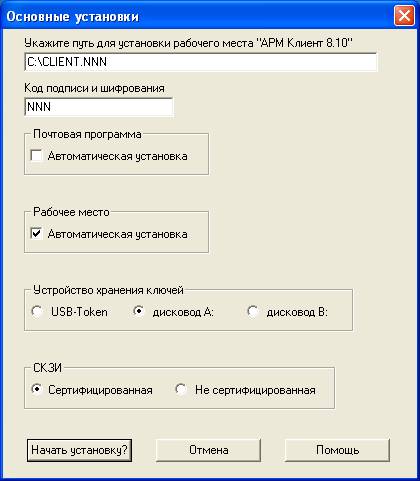
· Укажите путь для установки новой версией программы, например Client. NNN, где NNN – номер Вашего клиента в системе Клиент-Банк (101, 102… и т. п.).
· Код подписи и шифрования –номер вашего клиента в клиент-банке (101,102 и т. п.). Остальное по умолчанию.
· Нажмите «Начать установку».
Установка рабочего места пройдет автоматически
Если необходимо несколько рабочих мест:· Из папки CLPOINT на других рабочих местах запустите файл install. exe. Появится окно: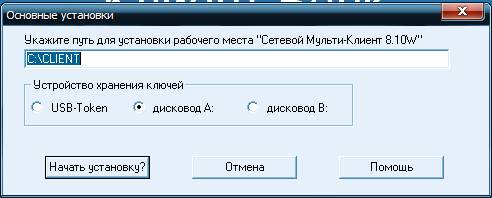
· Укажите путь для установки и нажмите «Начать установку»
Перенос данных и настройка программы:· Зайдите по указанному при установке пути.
· Запустите файл client. exe (на него необходимо будет создать ярлык на рабочем столе). Появится окно: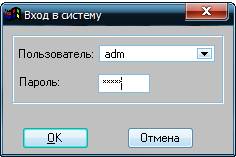
· По умолчанию пароль: «enter»
Работая под пользователя adm (администратор) можно выполнять настройки и установки, генерацию ключей и др.
· Зайдите в меню «Настройка»-«Утилиты»-«Перенос/обновление данных». Появится окно: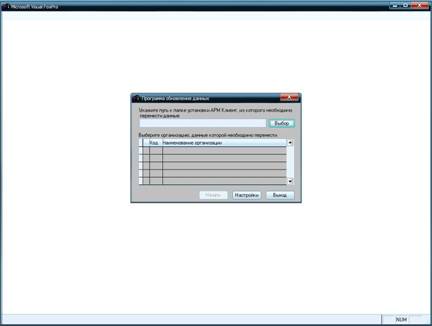
· Нажмите кнопку «Выбор» и укажите папку Клиента из которого нужно перенести данные (папку со старой версией системы). Нажмите «Начать»
· После переноса данных появится сообщение: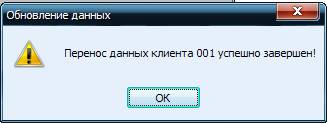
5 Создание пользователей
· Зайдите в меню «Настройка»-«Пользователи».
· В появившемся окне нажмите кнопку «Новый»:
· Введите имя пользователя, установите пароль и отметьте галочкой организацию с которой будет работать этот пользователь
· Зайдите в меню «Настройка» - «Изменить пароль» и изменить пароли на вход (пароль для пользователя adm) (по умолчанию «enter») и на подпись(по умолчанию «private»).
· Зайдите в меню «Настройка» - «Войти другим пользователем». Войдите заведенными вами пользователем и убедитесь, что вся информация – счета из банка, документы и выписки была перенесена корректно.
Подготовка ключей подписи:· нужно изменить структуру каталогов: на носителе создать папку с названием NNN – номер клиента.
· В этой папке создать папку SIGN1, если это подпись директора или SIGN2, если это подпись бухгалтера.
· Скопировать все ключевые файлы и в папку с номером клиента и в папку SIGN*. Т. е. ключевые файлы должны находиться и в папке с номером клиента и в папке SIGN*.
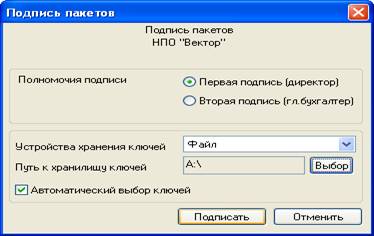
· При первой подписи документов нужно указывать путь на носитель с ключами и поставить галочку: Автоматический выбор ключей.
При возникновении вопросов вы можете позвонить в отдел автоматизации. Тел: 251732.
