


Партнерка на США и Канаду по недвижимости, выплаты в крипто
- 30% recurring commission
- Выплаты в USDT
- Вывод каждую неделю
- Комиссия до 5 лет за каждого referral
Автоматизированная система «Бюджетирование, ориентированное на результат, для органов и организаций Роспотребнадзора»
версия 3.06.49
Описание изменений и дополнений версии 3.06.49
по сравнению с версией 3.06.47
© НПО «Криста» 2012
Содержание
1. РМ «БОР Справочная информация». 3
1.1 Интерфейс «Классификаторы БОР». 3
2. РМ «БОР Расчет затрат распределительным методом». 4
2.1 Интерфейс «Расчет среднегодовой ЗП». 4
1. РМ «БОР Справочная информация»
1.1 Интерфейс «Классификаторы БОР»
На интерфейсе «Классификаторы БОР» в справочнике «Виды оплат» к группе «Административные надбавки» добавлены новые видов оплат.
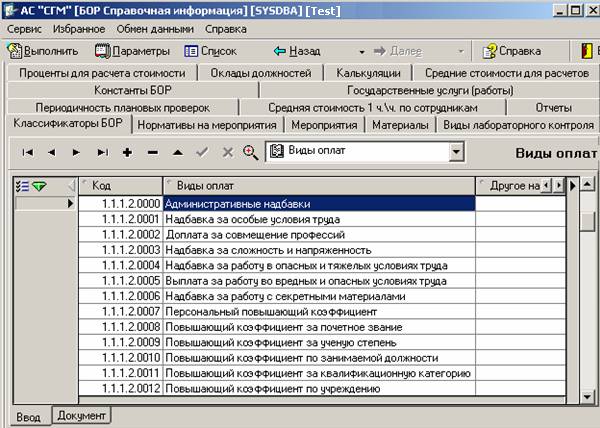
Рисунок – Классификатор «Виды оплат»
2. РМ «БОР Расчет затрат распределительным методом»
2.1 Интерфейс «Расчет среднегодовой ЗП»
На интерфейсе «Расчет среднегодовой ЗП» внесены изменения в процесс автоматического занесения данных путем импорта файлов формата Excel, выгружаемых из программы «1С: Бухгалтерия».
Для осуществления автоматической загрузки файлов необходимо:
Шаг 1: на панели кнопок управления выбрать команду: Обмен данными – Внешние форматы обмена – Импорт данных.
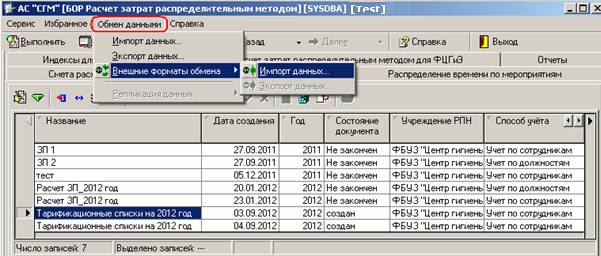
Рисунок – Шаг 1: пошаговый выбор пункта меню «импорт данных»
Шаг 2: в открывшемся диалоговом окне следует выбрать нужный документ и нажать кнопку «Открыть».
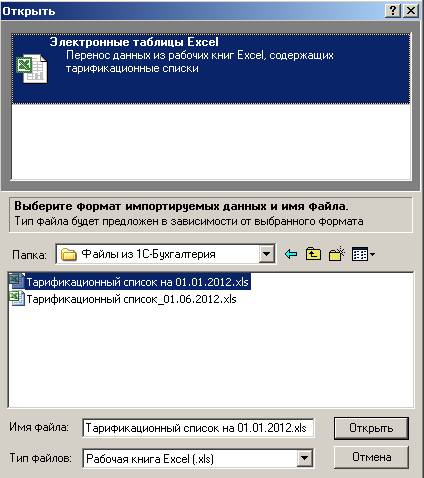
Рисунок – Шаг 2: Окно выбора документа для импорта данных
Шаг 3: для загрузки данных в таблицу «Импортирование данных из тарификационных списков» нажать кнопку  . Добавленные данные на закладке «Документ» будут представлять собой сам «Тарификационный список», который следует сохранить путем нажатия кнопки «Сохранить изменения»
  .
.
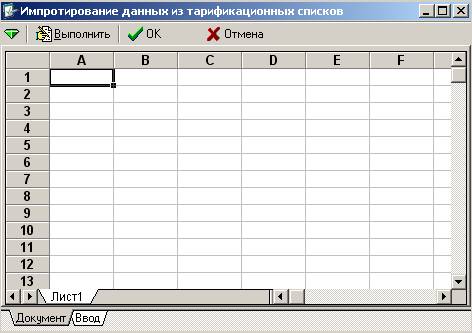
Рисунок – Диалоговое окно «Импортирование данных из тарификационных списков»
Данные, которые будут успешно идентифицированы и загружены в базу, выделятся зеленым цветом, а те, по которым обнаружатся несоответствия (а значит, окажутся незагруженными) - красным, причем справа появится комментарий, указывающий причину невозможности загрузки.
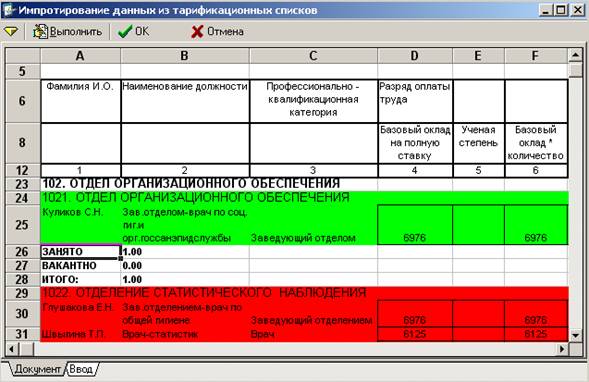
Рисунок – Шаг 3. Выгрузка данных в диалоговом окне «Импортирование данных из тарификационных списков»
Записи по сотруднику не добавится в базу, если возникнут несоответствия со справочником «Сотрудники» по следующим столбцам:
o «Должность, ФИО»;
o «Отдел / лаборатория»;
o «Должность».
Несоответствия могут возникнуть также и по видам оплат, перечень которых содержится в классификаторе «Вид оплат».
Шаг 4: Для устранения противоречий следует обратиться к закладке «Ввод», где заполнить таблицу соответствия. Здесь необходимо привести в соответствие данных программы с данными импортируемого файла по следующим параметрам:
o Сотрудники;
o Отделы / лаборатории;
o Должности;
o Виды оплат.
Последовательно разберем каждый из этих параметров.
· Сотрудники - таблица, где прописываются соответствия сотрудников из базы с сотрудниками импортируемого файла. Слева таблицы в столбце «Сотрудник» указываются сотрудники путем их выбора из справочника «Сотрудники», справа в столбце «Другое название» вручную прописываются инициалы сотрудников в том виде, как они заведены в документе «Тарификационный список».
Для удобства заполнения данной таблицы реализована функция автоматического формирования списка сотрудников из импортируемого документа и присвоения каждому ФИО, указанных справочнике «Сотрудники», - кнопка «Автоформирование списка сотрудников»  .
.
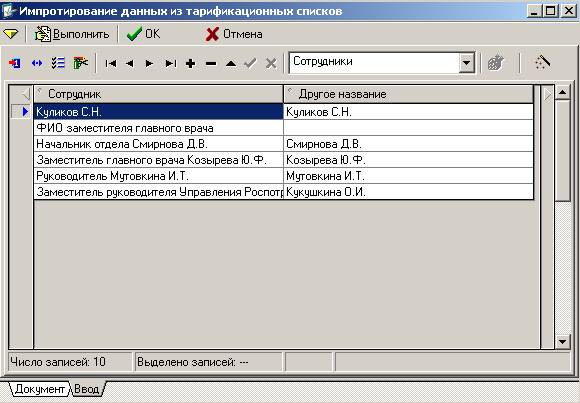
Рисунок – Шаг 3: Таблица соответствия по сотрудникам
· Отделы/Лаборатории – таблица, где указываются соответствия названий отделов/лабораторий из базы с отделами/лабораториями из импортируемого файла. Слева таблицы указываются отделы/лаборатории путем выбора из классификатора «Отдел/лаборатория», справа в столбце «Другое название» вручную прописываются соответствующие им названия отделов/лабораторий из документа «Тарификационный список».
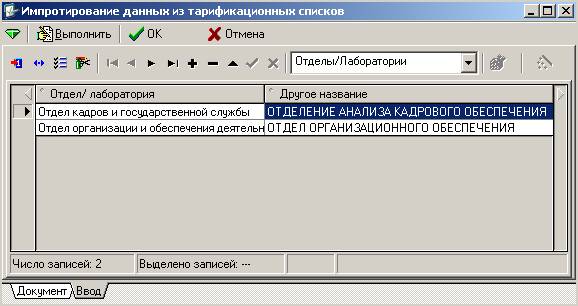
Рисунок – Шаг 3: Таблица соответствия по отделам/лабораториям
· Должности – таблица, предназначенная для указания соответствии должностей из базы с должностями сотрудников импортируемого файла, причем одной должности можно указать несколько соответствий в столбце «Другое название».
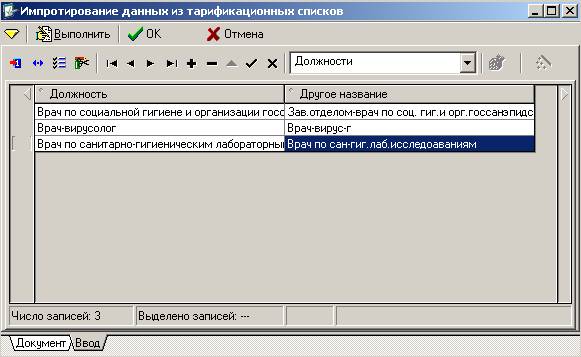
Рисунок – Шаг 3: Таблица соответствия по должностям
· Виды оплат – таблица, предназначенная для приведения в соответствие видов оплат из базы с видами оплат импортируемого файла. Слева таблицы в столбце «Виды оплат» указываются виды оплат путем их выбора из классификатора «Виды оплат», справа в столбце «Другое название» вручную прописываются виды оплат из документа «Тарификационный список». В этой же таблице реализована возможность указания вида деятельности, которому принадлежит выбранный вид оплат.
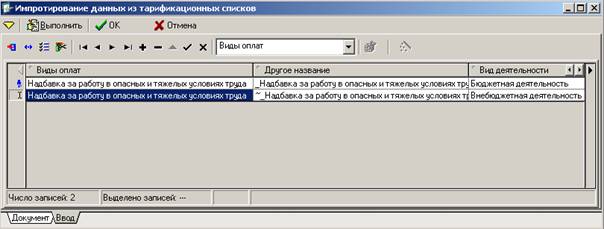
Рисунок – Шаг 3: Таблица соответствия по видам оплат
Шаг 4: После соотнесения всех данных в базе с данными документа «Тарификационный список» необходимо перейти обратно на закладку «Документ» и еще раз нажать кнопку для перерасчета. Если все данные совпадут, то есть выделятся зеленым цветом, то нужно нажать кнопку  .
.
| Если после нажатия на кнопку |

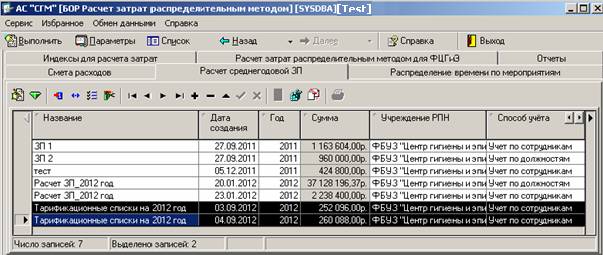
Рисунок – Шаг 4. Интерфейс «Расчет среднегодовой ЗП», заголовок
Шаг 5: На интерфейсе «Расчет среднегодовой ЗП» следует нажать кнопку , в результате чего должна появиться новая строка «Тарификационные списки на … год», где год – год из импортируемого файла.
В детализацию записи должны закачаться данные согласно «Тарификационному списку» по сотрудникам, должностям, видам оплат и соответствующих им сумм в рублях.
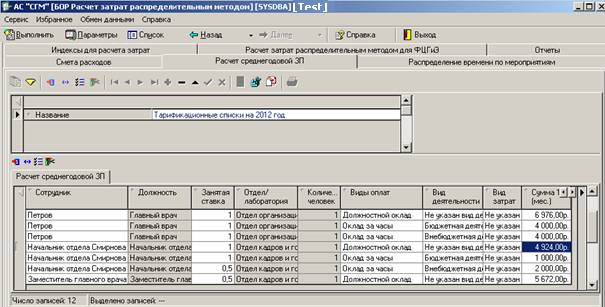
Рисунок – Шаг 5: Интерфейс «Расчет среднегодовой ЗП», детализация
