

Партнерка на США и Канаду по недвижимости, выплаты в крипто
- 30% recurring commission
- Выплаты в USDT
- Вывод каждую неделю
- Комиссия до 5 лет за каждого referral
Пример уменьшения фотографий.
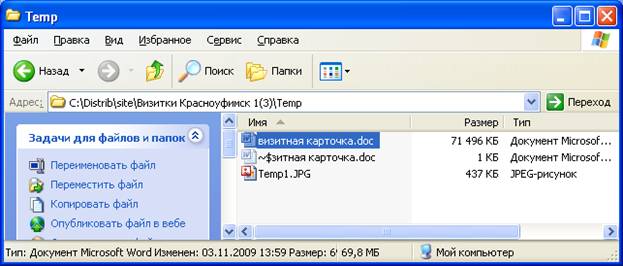
Воспользуемся файлом визитки. Файл занимает объем около 70 Мбайт.

В содержании файла вставлены фотографии в их исходном размере.
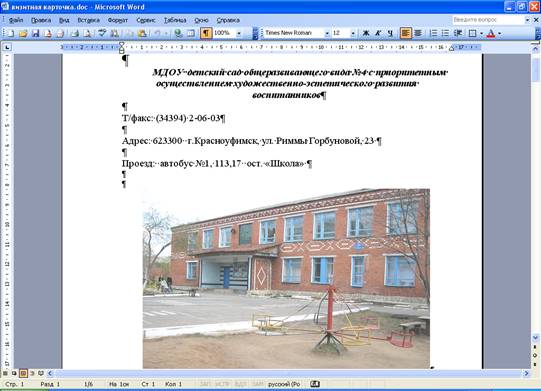
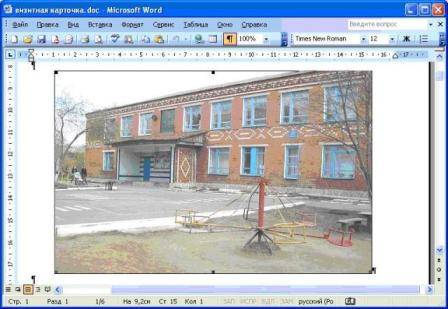
Для редактирования фотографии её следует выделить щелчком левой клавиши мыши (фотография выделится рамочкой).
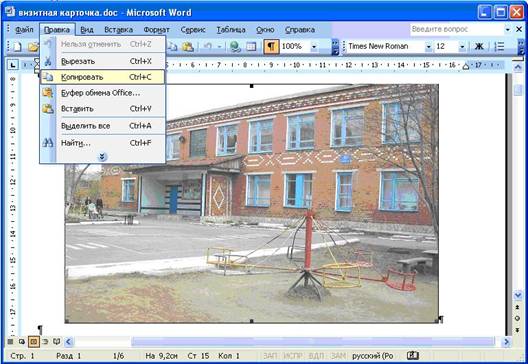
Скопируем выделенную фотографию в буфер обмена, выполним команду меню Правка-Копировать.
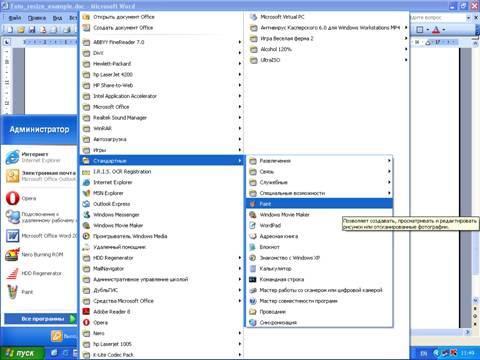
Откроем графический редактор Paint, выполнив команду Пуск-Все программы(программы), стандартные-Paint
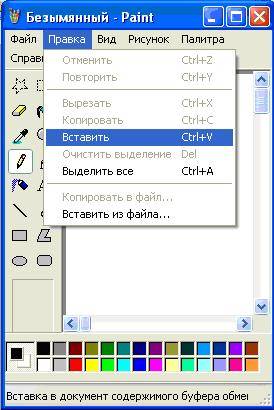
Вставьте изображение в графический редактор, выполнив команду меню Правка-Вставить. Размер рабочей области графического редактора увеличится до размера изображения, (есль изображение больше).
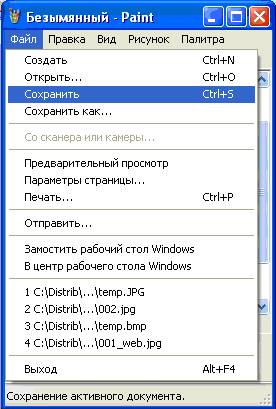
Вставленное изображение сохраните, выполнив команду Файл-Сохранить как. В
В поле тип файла укажите jpeg
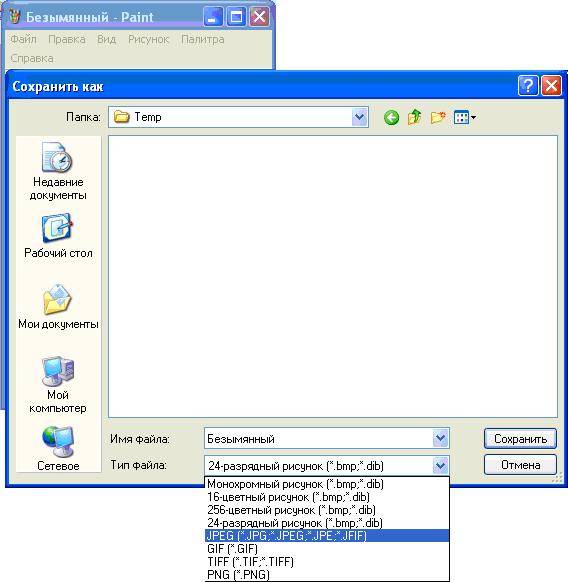
Задайте имя файла и укажите путь для сохранения файла.
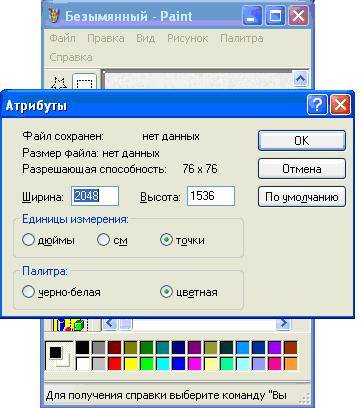
Чтобы выяснить размер файла в Pain выполните команду Рисунок-Атрибуты
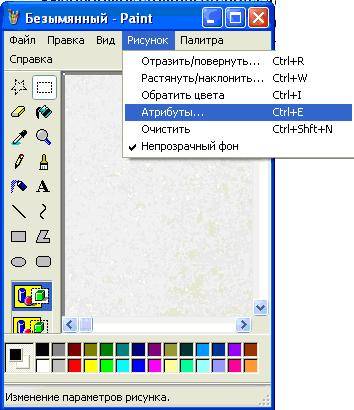
В появившемся окне указаны высота и ширина изображения в пикеслах
Созданный файл имеет объем в несколько сотен килобайт.
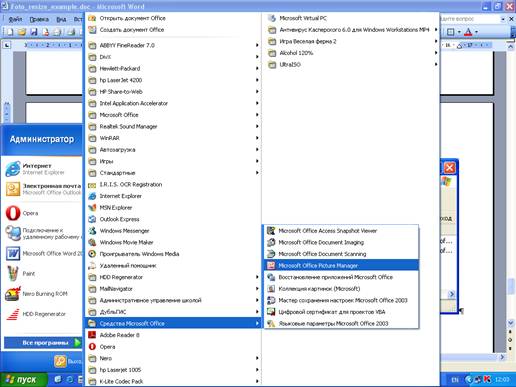
Откройте программу Microsoft Ofice Picture Manager, Выполнив команду Пуск-Все программы(программы)-Средства Microsoft Office - Microsoft Ofice Picture Manager
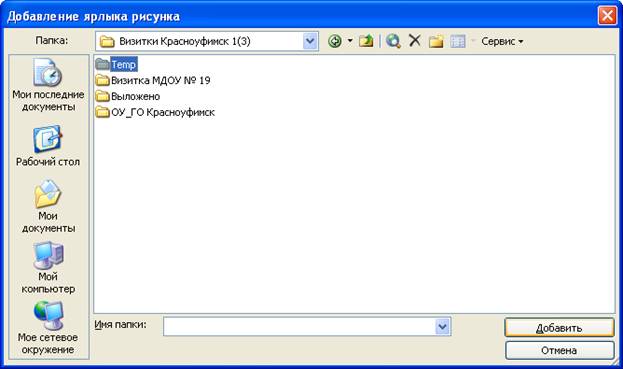
Используя команду меню Файл-Добавить ярлык рисунка, откройте созданное изображение
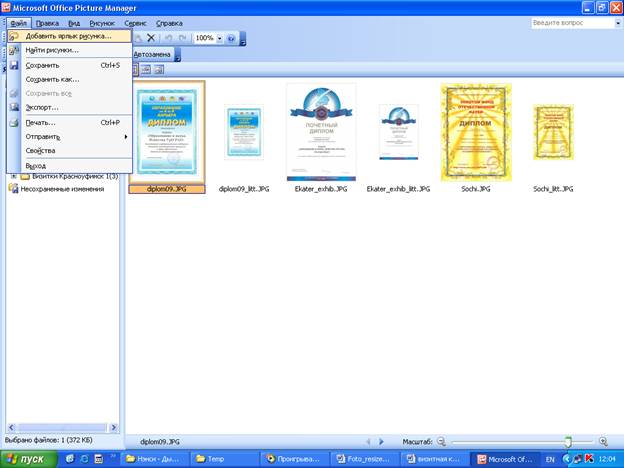
В появившемся окне укажите папку, где сохранено изображение, нажмите кнопку Добавить
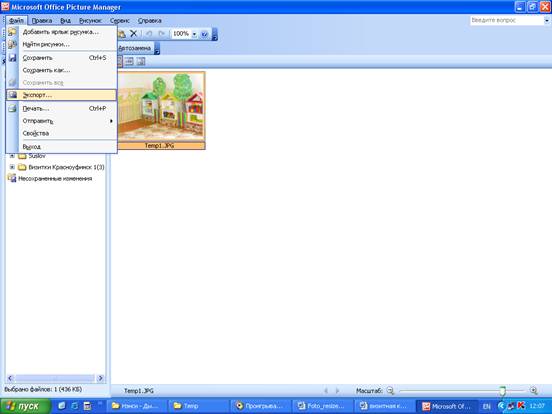
Выполните команду меню Файл-Экспорт
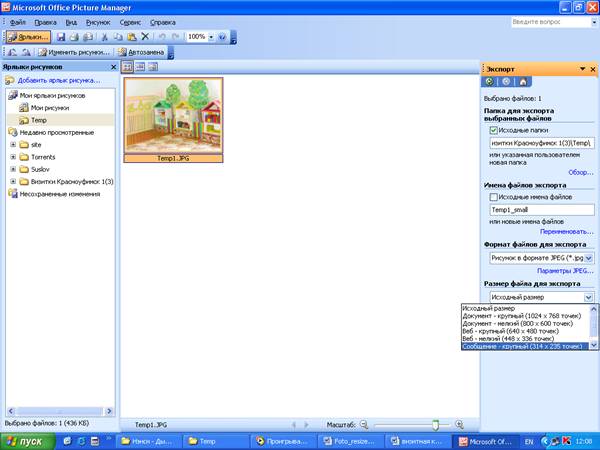
В появившейся панели укажите имя и формат файла, выберите стандартный размер или укажите другие величины размеров, по своему усмотрению
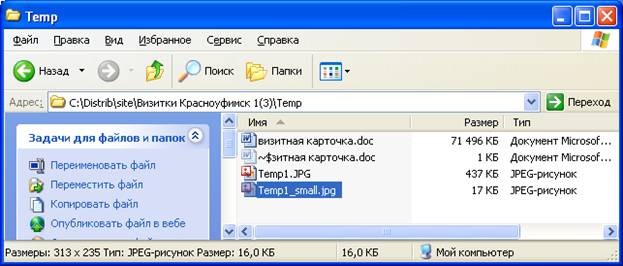
Созданный файл имеет в десятки раз меньший объём
Уменьшенное изображение можно вставить в файл Microsoft Word.
Файл, в котором используются изображения соответствующего размера намного меньше оригинального
