Партнерка на США и Канаду по недвижимости, выплаты в крипто
- 30% recurring commission
- Выплаты в USDT
- Вывод каждую неделю
- Комиссия до 5 лет за каждого referral
Создание аватара (Вариант 1).
Из 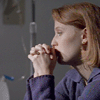 в
в 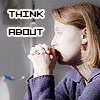 .
.
Шаг 1.
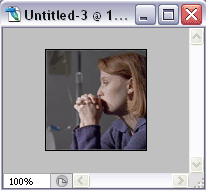
Открываем фото в Фотошоп.
Шаг 2.
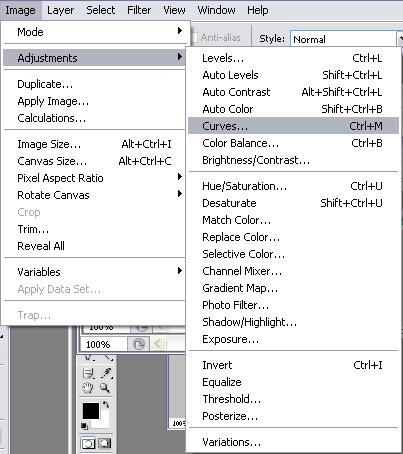
Делаем фото чуть ярче. В меню Image (Изображение) в пункте Adjustments () выбираем Curves (Кривые).
Шаг 3.
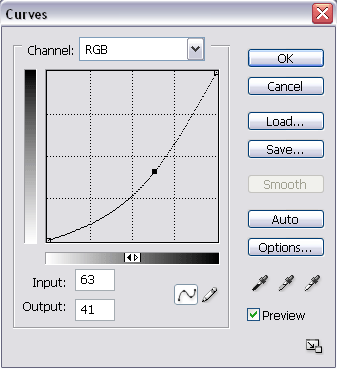
Делаем так, как показано на скриншоте (или в зависимости от вашего фото. Если оно светлое, это можно не делать).
Шаг 4.
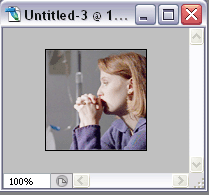
Изображение становится более светлым.
.
Шаг 5.
Нажимаем Ctrl+J, чтобы продублировать слой.
Шаг 6.
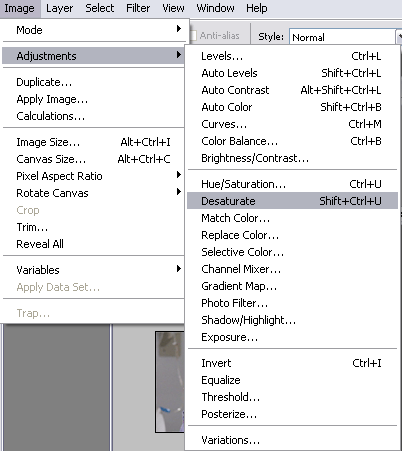
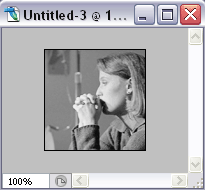
Затем либо нажимаем Ctrl+Shift+U, либо идём в меню Image (Изображение), затем Adjustments () и выбираем Desaturate (Обесцветить).
Шаг 7.
Продублированный слой обесцвечивается.
Шаг 8.
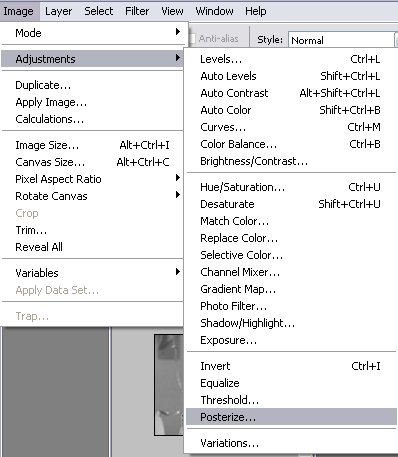
Идём в меню Image (Изображение), в Adjustments () выбираем Posterize (Постеризовать).
Шаг 9.
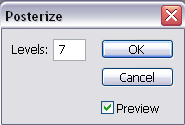
В появившемся окошке вводим 7 и нажимаем ОК.
Шаг 10.
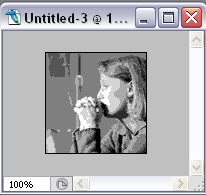
Изображение приобретает следующий вид:
Шаг 11.
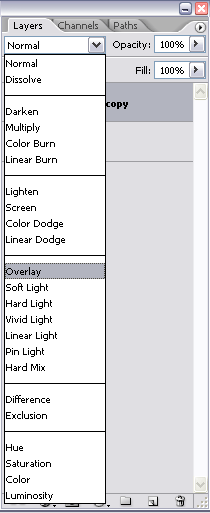
В палитре слоёв меняем режим смешивания с Normal (Нормальный) на Overlay (Подложка).
Шаг 12.
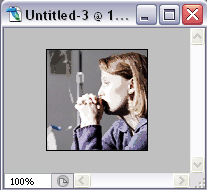
Изображение становится таким:
Шаг 13.
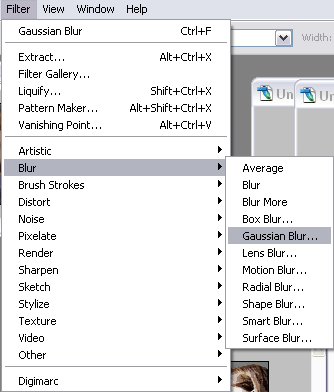
В меню Filter (Фильтр) выбираем Blur (Размытие), затем Gaussian Blur (Размытие по Гауссу).
Шаг 14.
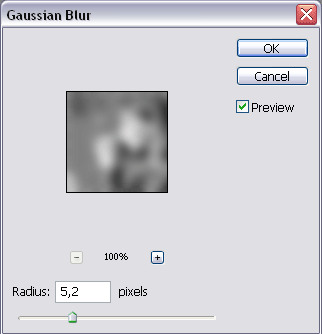
В появившемся окошке устанавливаем параметры, как на скриншоте и нажимаем ОК.
Шаг 15.
Изображение получается таким:
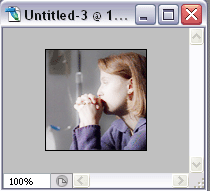
Шаг 16.
Идём в меню Layers (Слои) и выбираем Merge Down (Объединить с нижним).
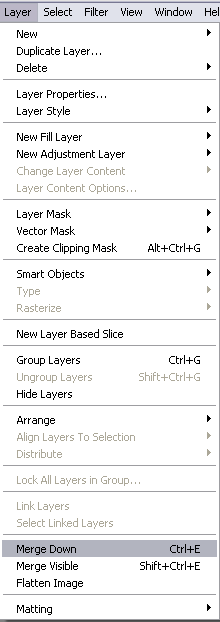
Шаг 17.
Затем в меню Filter (Фильтр) выбираем Sharpen (Резкость) затем Sharpen (Резкость).
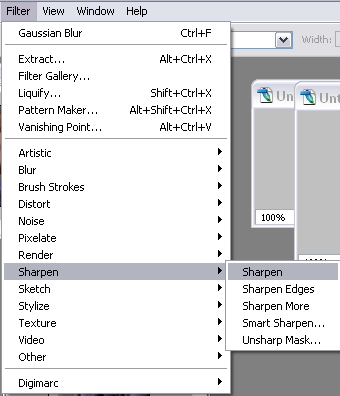
Шаг 18.
Изображение принимает более чёткий вид.
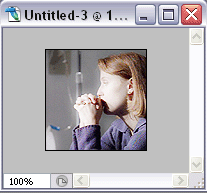
Шаг 19.
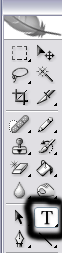
Затем на панели инструментов выбираем Horyzontal Type Tool (T).
Шаг 20.
В самом верху выбираем нужный нам тип шрифта, его размер и цвет.

Шаг 21.
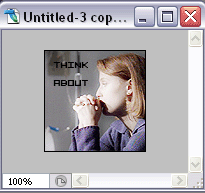
Пишем любой текст на изображении (я написала Think about).
Шаг 22.
Нажимаем на галочку, чтоб текст сохранился.

Шаг 23.
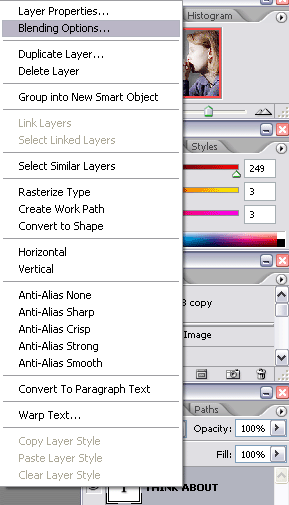
Затем в палитре слоёв на слое с текстом нажимаем правой кнопкой и выбираем Blending Options.
Шаг 24.
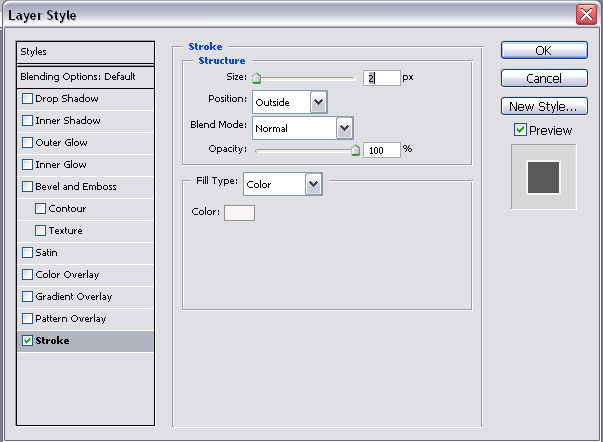
В открывшемся окошке выбираем Stroke, устанавливаем параметры, как на скриншоте и нажимаем ОК.
Шаг 25.
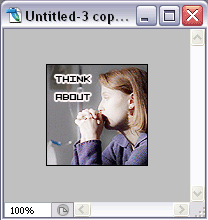
В итоге получаем: