Партнерка на США и Канаду по недвижимости, выплаты в крипто
- 30% recurring commission
- Выплаты в USDT
- Вывод каждую неделю
- Комиссия до 5 лет за каждого referral
Формирование списка родителей
Для создания списка родителей класса, в котором Вы являетесь классным руководителем, перейдите в режим редактирования  через меню «Школа».
Добавление родителей осуществляется одним из двух способов. Это либо добавление ученика вручную, либо импорт из файлов. XLS или. XLSX
Добавление родителя вручную («Новый человек»)
Добавление родителя состоит из 3 шагов (как и добавление ученика).
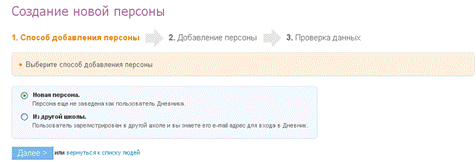
Шаг 1. Способ добавления персоны. Либо новая персона, либо из другой школы.
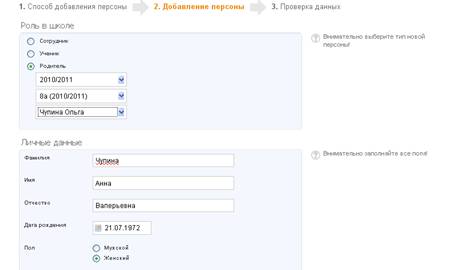
Шаг 2.Выбор роли персоны (родитель), ввод персональных данных. Обязательным является выбор конкретного ученика, с которым будет установлена родственная связь.
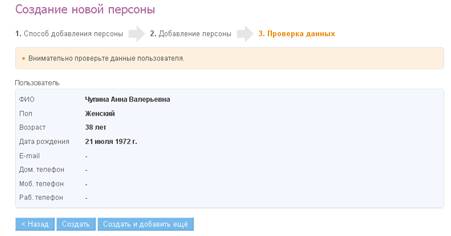
3. Проверка данных. После этого необходимо либо «Создать» персону, либо «Создать и добавить ещё».
При этом способе добавления персоны родителя можно настроить связь между ним и только одним учеником.
Добавление родителя через профиль ученика
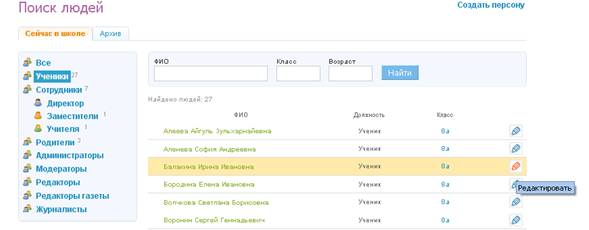
Через меню «Школа» - «Администрирование» в раздел «Список людей» и выбрать функцию «Редактировать» около нужного ученика.
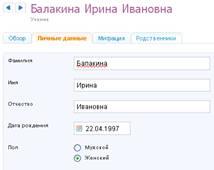
У персоны ученика есть вкладка «Родственники», которая изначально пуста:

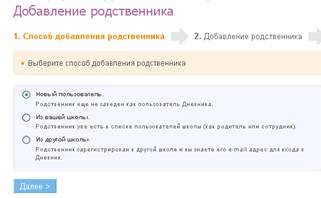
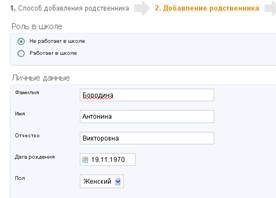
С помощью кнопки «Добавить родственника» добавляем новую персону, вводим её персональные данные:
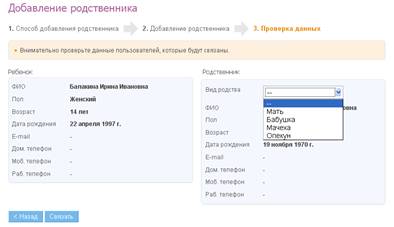
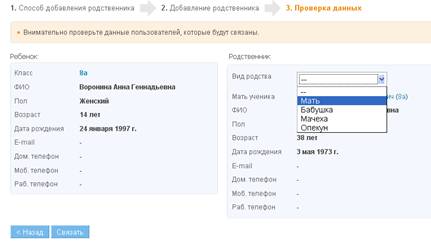
При проверке данных (шаг 3) выбираете вид родства. Варианты видов родства зависят от пола человека, который Вы указали на предыдущем шаге.
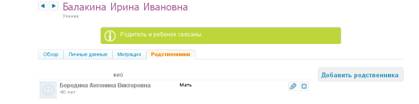
После этого страница ученика выглядит следующим образом:
Этим же способом добавления родителя необходимо пользоваться в случае, если в школе учатся братья и сестры. При добавлении персоны родителя способом №1 («Новый человек») можно настроить связь между родителем и только одним учеником. Если же для одного родителя необходимо настроить несколько связей, то алгоритм работы выглядит следующим образом:
1. Для одного ученика настраиваем связь ребёнок-родитель любым способом.
2. Для второго ребёнка (и более) переходим через меню «Школа»-«Администрирование» в раздел «Список людей» и выбираем функцию «Редактировать» около нужного ученика. Нажимаем кнопку «Добавить родственника» во вкладке «Родственники»:

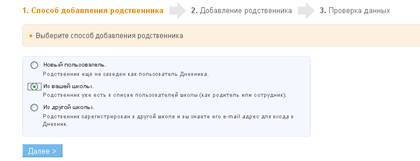
3. Способ добавления родственника - «Из вашей школы»
4. В предложенном списке выбираем «Родители» (или «Сотрудники», если Вы хотите настроить связь «Родитель-Ребёнок» между учеником и Сотрудником), затем щёлкаем по необходимому пользователю:
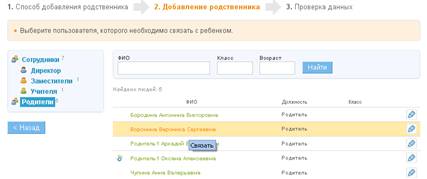
5. Устанавливаем вид родства и нажимаем «Связать».
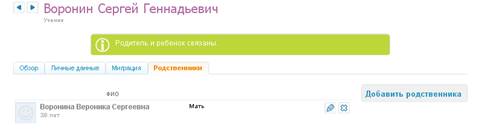
Страница родителя после выполнения алгоритма выглядит следующим образом:

Импорт
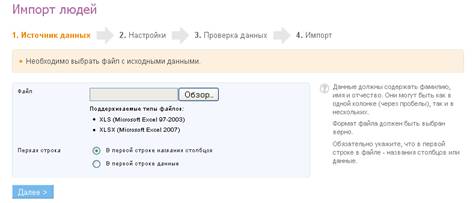
Для импортирования списка родителей (как и для импортирования списка учеников) с помощью меню «Школа» перейдите в режим редактирования и выберите «Импорт»:
Импорт данных возможен из файлов. xls и. xlsx. Через кнопку «Обзор» выберите файл со списком. Данные должны обязательно содержать фамилию, имя и отчество родителей (как в одном столбце, так и в разных) и пол (без этого поля импорт будет запрещён).
Если таблица будет содержать лишние столбцы – Вы на следующем шаге сможете не включать их в импортирование. Например, первый столбец с нумераций таблицы (пример):
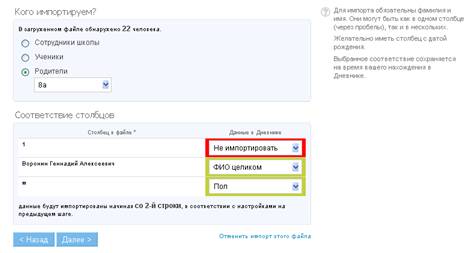
На шаге 3 при проверке данных необходимо для каждого родителя выбрать одного ученика для построения родственных связей. В завершении работы нажмите «Импортировать»
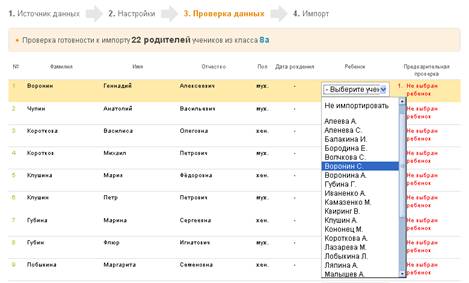
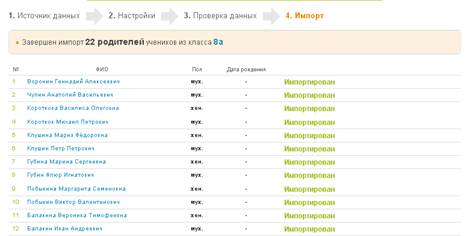
После этого импортирование родителей будет завершено.
Вид родства назначается автоматически в зависимости от полы импортируемых. (муж. – отец; жен. – мать), поэтому импортировать целым списком удобно матерей и отцов учеников; для добавления в родственники ученика бабушек, дедушек, опекунов – необходимо пользоваться первым способом – добавлением вручную!