Партнерка на США и Канаду по недвижимости, выплаты в крипто
- 30% recurring commission
- Выплаты в USDT
- Вывод каждую неделю
- Комиссия до 5 лет за каждого referral
Семинар
«Создание учебно-методических материалов с помощью ИКТ»
Приложение 1
Методические рекомендации при разработке тестовых заданий
Хорошим считается тест, если:
1. он восприимчив к угадыванию тестируемым;
2. он восприимчив к невнимательности и ошибочным действиям тестируемого;
3. он положительно влияет на тестируемого и педагога, который использует тест.
При этом тест используется обучаемым как:
· обучение (тренажер, самоконтроль);
· контроль.
Для педагога тест служит при:
· корректировке учебного процесса;
· использовании как вспомогательного средства для контроля (текущего);
· использовании как дидактического средства для обучения.
Контролирующие средства обучения следует разрабатывать с учетом следующих рекомендаций:
· использование компьютерной графики в информационных и контрольных заданиях;
· обеспечение возможности изменения трудности заданий;
· обучаемый может работать в индивидуальном темпе;
· автоматическая возможность анализа ответа обучаемого;
· возможность исправления собственных ошибок путем повторения материала;
· вопросы и варианты ответов на них должны быть четкими и понятными по содержанию;
· должна быть включена оценка степени правильности ответа на каждый вопрос, заданный обучающемуся;
· вопросов должно быть настолько много, чтобы совокупность этих вопросов охватывала весь материал, который обучающийся должен усвоить;
· вопросы должны подаваться испытуемому в случайном порядке, чтобы исключить возможность механического запоминания их последовательности;
· необходимо проводить учет времени, затраченного на ответы, и ограничивать это время.
В настоящее время наиболее широко распространены тестовые вопросы следующих типов:
Наиболее простой. В нем в качестве вопроса фигурирует фраза в вопросительной или утвердительной форме, и предлагаются только два возможных варианта ответов: «Да» и «Нет». Один их этих ответов является истинным, другой – ложным. Например, вопрос: «Чтобы вызвать свойства объекта, необходимо нажать правой кнопкой мыши по этому объекту». Возможные варианты ответа: «Да», «Нет».
Правильный ответ: Да.
На поставленный вопрос нужно дать ответ, выбрав один или несколько пунктов из предложенных вариантов. При этом предполагается, что среди предложенных вариантов ответа присутствуют все правильные, а также несколько ложных. Например, вопрос: «Чтобы вызвать свойства объекта, необходимо нажать ………. Кнопкой мыши по этому объекту». Возможные варианты ответа: правой, левой.
Правильный ответ: правой.
Требуется заполнить пропуски в предложении текстовыми фрагментами, предложенными в качестве вариантов ответа. При этом среди предлагаемых фрагментов обязательно присутствуют все правильные, а также несколько ложных. Например, вопрос: Восстановите данную фразу: «Чтобы вызвать …… объекта, необходимо нажать …… кнопкой мыши по этому объекту. Возможные варианты ответа: свойства, левой, правой, справку.
Правильный ответ: свойства, правой.
Требуется установить и указать соответствие между элементами двух списков. Предполагается, что списки имеют одинаковую длину (одинаковое количество элементов) и существует однозначное соответствие между элементами списков. Например, вопрос: Укажите соответствие между операциями и объектами.
Операции: вызов контекстного меню, изменение фонового рисунка, отображение панели быстрого запуска, настройка меню «Пуск», настройка экранной заставки, изменение разрешения экрана, сглаживание экранных шрифтов, выбор панелей инструментов. Объекты: Рабочий стол, Панель задач.
Правильный ответ: Рабочий стол – вызов контекстного меню, изменение фонового рисунка, настройка экранной заставки, изменение разрешения экрана, сглаживание экранных шрифтов. Панель Задач – вызов контекстного меню, отображение панели быстрого запуска, настройка меню «Пуск», выбор панелей инструментов.
Тип Д. Требуется переставить элементы списка в соответствии с заданным условием. Например, вопрос: Расставьте операции по изменению фонового рисунка рабочего стола в алгоритмическом порядке.
Список: нажать кнопку «Применить», выбрать пункт меню «Свойства», вызвать контекстное меню рабочего стола, выбрать из списка фоновых рисунков необходимый рисунок, перейти на вкладку «Рабочий стол».
Правильный ответ: вызвать контекстное меню рабочего стола, выбрать пункт меню «Свойства», перейти на вкладку «Рабочий стол», выбрать из списка фоновых рисунков необходимый рисунок, нажать кнопку «Применить».
ЗАДАНИЕ: Тест какого типа предложен вашему вниманию?
|
Приложение 2
ИНСТРУКЦИЯ ПО РАБОТЕ С ПРОГРАММОЙ «Testmaker»
I. Создание теста в «Testmaker»

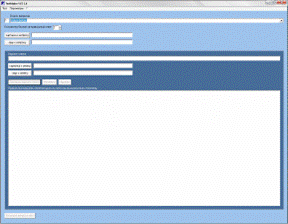
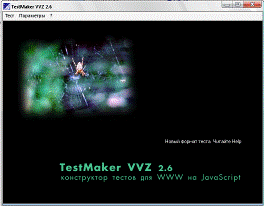 Откройте папку «testmaker» двойным щелчком левой кнопки мыши откройте файл «testmake. exe».
Откроется окно программы, а затем рабочее поле генератора тестов.
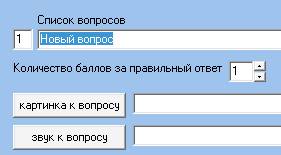 |
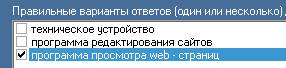
В строке «Список вопросов» удалите текст «Новый вопрос» и введите текст первого вопроса. Выберите количество балов за правильный ответ, картинку к вопросу, если это необходимо, введите в текстовое поле вариант ответа и нажмите кнопку «Добавить вариант ответа». Добавьте несколько вариантов ответа способом, описанным выше. Пометьте правильный вариант ответа флажком.  Нажмите кнопку «Включить вопрос в тест». Нажмите кнопку «Включить вопрос в тест». Остальные вопросы вводятся аналогично. | .
|
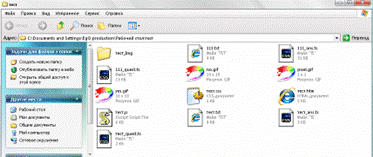
В папке с тестом будет создано несколько файлов.
II. Работа с тестом.
 |
Работа с тестом начинается с открытия файла
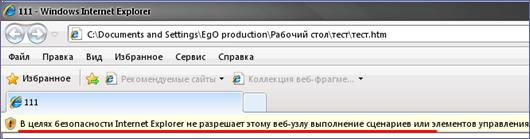 При открытии теста, обратите внимание на предупреждение системы безопасности
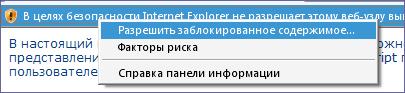 Наведите указатель мыши на строку предупреждения, щёлкните левой кнопкой мыши и выберите команду «разрешить заблокированное содержимое»
в диалоговом окне нажмите кнопку «да».
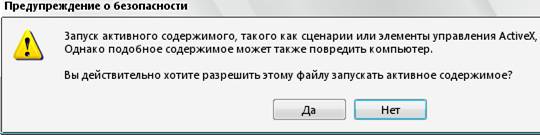
Тест готов к работе.
III. Дополнительные настройки.
Для изменения цвета шрифта вопросов к тесту и ответов, количества попыток ответа используйте пункт строки меню Параметры.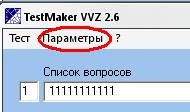
В появившемся диалоговом окне выберите необходимое.
Приложение 3
Создание тестовых заданий средствами программы MyTest
MyTest это система программ - программа тестирования учащихся, редактор тестов и журнал результатов - для создания и проведения компьютерного тестирования, сбора и анализа результатов, выставления оценки по указанной в тесте шкале.
Программа MyTest работает с семью типами заданий:
• одиночный выбор,
• множественный выбор,
• установление порядка следования,
• установление соответствия,
• ручной ввод числа,
• ручной ввод текста, выбор места на изображении.
Для каждого задания в тесте можно индивидуально задать сложность (количество баллов за верный ответ) от 1 до 100, максимальное время обдумывания задания и другие параметры. Оценка учащегося вычисляется по баллам. Уровень оценки в процентах (для того чтобы не менять при удалении/добавлении заданий) задается в редакторе. Уровень оценки любой - от двухбалльной (зачет/незачет) до 100-ой. Для
оценки можно указать название - тогда выводится не цифра, а название (полезно для зачет/незачет). Использование большого числа типов заданий и индивидуальные настройки для каждого задания позволяют создавать тесты для эффективной проверки разнообразных знаний учащихся.
Программа MyTest состоит из нескольких модулей.
Запустите My test Editor. Приступим к настройке теста (рис 1)
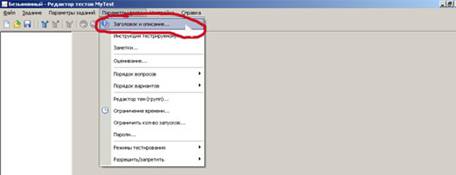
рис 1
Зайдите в меню Параметры теста и выберите команду "Заголовки и описание. Откроется следующее окошко: (рис 2)
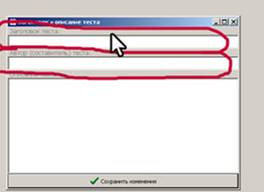 рис 2
рис 2
В отмеченные поля ЗАГОЛОВОК - введите название теста, и АВТОР - свои ФИО. Обязательно Сохраните изменения (рис 3)
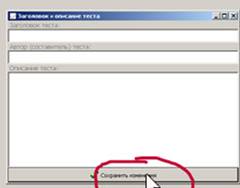 рис 3
рис 3
Настроим шкалу оценивания. Для этого в Парметрах теста выбираем команду Оценивание (рис.4)
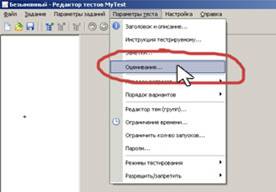 рис 4
рис 4
Сперва продумайте, в какой ситеме вы бы хотели оценивать учащихся. Пока у нас действует 5-и балльная система оценивания, предлагаю следующие параметры для этой шкалы:
5 баллов - не менее 85 % ответов или баллов в сумме за тест
4 балла - не менее 64% и не более 85%
3 балла - от 36% до 64 %
2 балла - от 14 % до 36%
1 балл - до 14 %
При этом следует учитывать, что какую бы шкалу вы ни выбрали, в журнал всё равно придётся выставлять отметку, а данная шкала уже прошла успешное испытание. Итак (рис 5) - открывется следующее окошко:
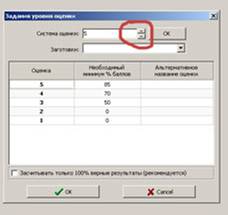 рис 5
рис 5
В омеченной области вы можете назначить шкалу оценивания, а можно и воспользоваться окном "Заготовки".
Итак, вы определились со шкалой оценивания, но стоит обратить внимание на окошечко, обозначенное выделением "Засчитывать только 100% ответы". Я обычно её сразу снимаю, так как программа позволяет задавать стоимость или сложность вопроса в баллах. То есть при ситуации, когда тестируемый ответил при выборе ответа на 4 из 5 вариантов, то программа зачтёт 4 балла. если галочка снята, в противном случае - 0 баллов. Но, всё зависит от целей и задач тестирования. В первом случае мы получаем реальную картину владения материалом, а во втором - чистую экзаменационную отметку; решать - автору теста, но в таком случае при создании теста в первом шаге в комментариях следует это указывать.
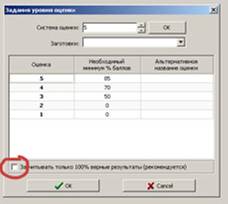 рис 6.
И в конце повторим, что шкала оценивания - самое важное в предварительном этапе создания теста
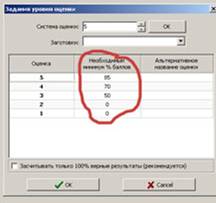 рис 7
рис 7
Рисунок 7 иллюстрирует в каких окошках следует изменять значения необходимого минимума. Делается это простым нажатием в окошке со значением и последующим его изменение с клавиатуры. В конце обязательно подтвердить изменения и нажать ОК (рис 8)
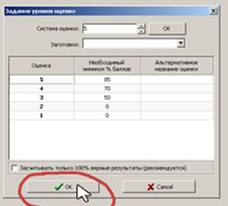 рис 8
рис 8
Теперь определимся с порядком вопросов и порядком вариантов ответа (рис 9). Выполняем следующие действия: Параметры теста - Порядок вопросов - Случайный. Это действие просто необходимо при массовом тестировании, дабы избежать возможности подглядывания и механического воспроизводства в случае повторного прохождения - очень эффективно!!!
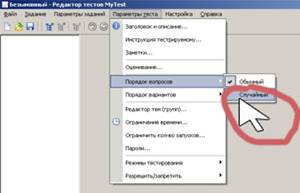 рис 9
рис 9
Точно так же изменяем порядок вариантов: Параметры теста - Порядок вариантов - Случайный (рис 10)
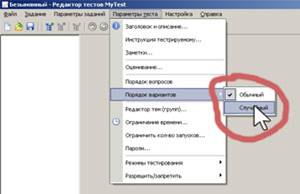 рис 10
Продожаем настраивать программу.
Перейдём к редактированию тем и групп.
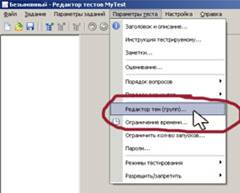
рис 11
На рисунке 11 показано как войти в редактор, в результате откроется окошко (рис 12):
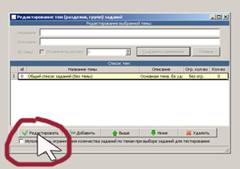
По умолчанию выставлена одна тема - главная, её удалить нельзя, её и редактируем, нажав на кнопочку "Редактировать"
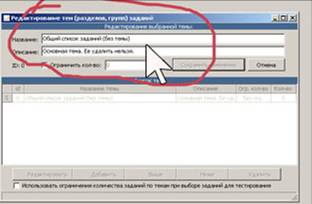 рис 13
В верхнем окошке (рис 13) изменяем название темы на нужную нам. обычно это учебная тема, по которой проводится тестирование. Внесённые изменения сохраняем (рис 14)
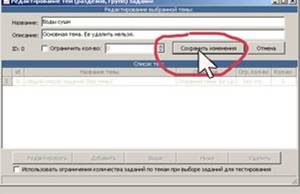 рис 14
рис.15:
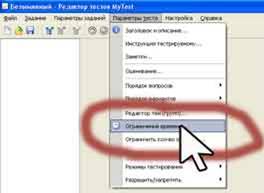
Рисунок 15 начинает рассказ о том, как ограничить время тестирования. Вещь совершенно необходимая, так как рамки должны быть для тестируемых, это помогает мобилизоваться куда как активнее. В меню Параметры теста выбираем команду ограничить врем в результате получаем следующее: рис 16:
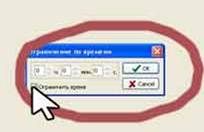
Ставим галочку в указанном окошке, и в окошках часов минут или секунд ограничиваем время тестирования путем набора нужной величины.
Теперь защитим наш тест от пронырливых учеников: Параметры теста - Пароли (рис 17)
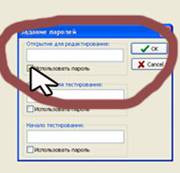
рис. 17
Ставим галочку в указанное поле и вводим пароль (запоминаем обязательно или лучше записать) в верхнее окошко, жмём ОК.
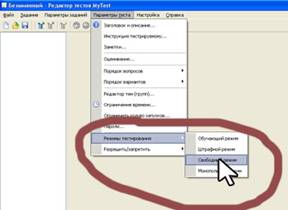
рис. 18
На рисунке 18 видим, что можно выбрать варианты прохождения теста, считаю наиболее удобным свободный режим, так как там есть функция пропустить вопрос, что в условиях ограничения времени играет существенную роль для тестируемого: Параметры теста - Режим тестирования - Свободный
После такой тщательной настройки файл сохраняем Через меню Файл-Сохранить как - дальше стандартная процедура указания пути сохранения и имени файла. Советую отвести под файлы отдельную папку
После приведения к порядку всех настроек, приступаем к заполнению основной части - дело приятное и полезное.

рис 19.
На рисунке 19 показано, как добавить вопрос. Также это можно сделать при помощи меню Задание - Добавить задание. В отрывшемся окне можно выбрать восемь видов вопросов. Начнём с самого простого - один ответ (стоит первый в списке). Нужно щёлкнуть мышкой в кружочке, чтобы загорелась зелёненькая точечка, и - нажать Создать вопрос. Следующий рисунок (рис 20) показыват, что впрос следут вводить в верхнее поле. В нижние поля - варианты ответов. По умолчанию программа предлагает до 5 ответов (можно меньше). Такое количество наиболее оптимальное при тестировании. Если мало - то нажмите "добавить вариант". Напротив правильного ответа зажигаем зелёную точку, то есть фиксируем правильный вариант.
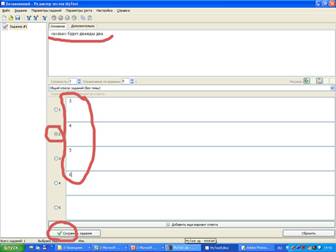
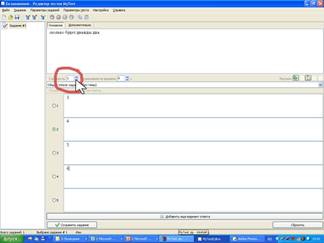 рис. 20
Теперь поработаем с подсказками, штрафами и ценой вопроса. На рисунке 21 показано где следует назначить цену вопроса. За счёт переключателя можно установить любое значение. И помним, что цена вопроса, не может быть меньше или равна штрафу за использование подсказки.
рис21
Теперь нас ждут подсказки и штрафы (рис 22). Лучше всего использовать при обучающем режиме и многократном тренинге. Нажимаем вкладку "Дополнительно", в поле печатаем текст подсказки. Лучше если подсказка не будет прямой. В окошечке со счётчиком назначаем штраф - не больше чем цена вопроса. Для обучающего режима вводим пояснение, напрмер какое-нибудь правило или закономерность и т. п.
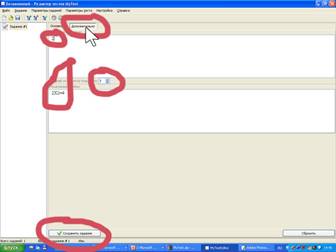 рис 22
Обязательно сохраняем задание
Повторим процедуру добавления задания, но выберем второй вид вопроса - Множественный выбор (рис 23). Все процедуры повтояются:
текст вопроса тексты ответов подсказка цена вопроса и цена штрафа сохранение задания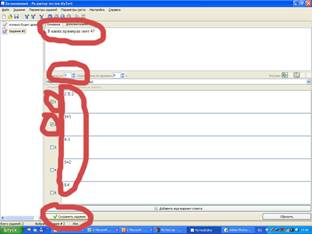
рис 23
Теперь добавим вопрос "Часть изображения". сперва изображение нужно подготовить - нарисовать или отыскать в сети, например в Яндексе - и сохранить на жесткий диск.
Добавление картинки происходит путем нажатия на кнопочку "Рисунок" - обведено в красный круг на рис 24. После нажатия в окнеоткрытия укажите путь к файлу (рис 25).
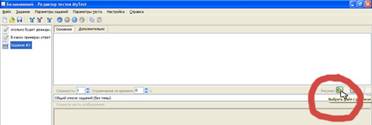 рис 24
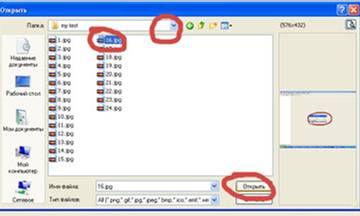 Дважды щелкнув по изображению, вызываем его редактор (рис 26). В верхней строчке жмем на инструмент "Выделить часть изображения" и на рисунке "протаскиваем" нужную область рисунка, например как на рисунке 27
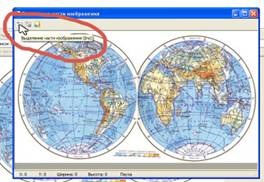
рис 26
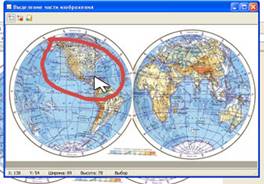
рис 27
Теперь эта область рисунка является правильным ответо, например, при формулировке можно использовать следующую фразу:"Щелкни там, где изображена, например, Африка"
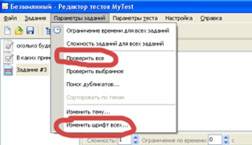
рис 28
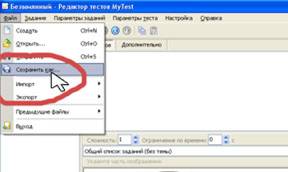 Рисунок 28 иллюстрирует как проверить свой тест на наличие ошибок. Для этого надо войти в меню "Параметры заданий" и выбрать команду Проверить все. В случае появления ошибок выбрать нужный вопрос в левой части окна и отредактировать его. Затем опят в Параметрах заданий задаём всем заданиям одинаковый формат шрифта через команду Изменить шрифт всех. После этого откроется окно, очень похожее на формат шрифты в Оффисе. назначаем размер - 14 или 16, цвет - по вкусу, шрифт - лучше Arial, начертание - жирное курсив и ОК.
рис 29.
Теперь настала пора сохранить наше творение через меню Файл - Сохранить как (рис 29) очень привычное и понятное дело - рис 30