

Партнерка на США и Канаду по недвижимости, выплаты в крипто
- 30% recurring commission
- Выплаты в USDT
- Вывод каждую неделю
- Комиссия до 5 лет за каждого referral
__________________________________________________
__________________________________________________
Утверждаю __________________ __________________ «____» ____________2003 г. | Утверждаю __________________ __________________ «____» ____________2003 г. |
АИС «КОМПЛЕКТОВАНИЕ»
РУКОВОДСТВО ПОЛЬЗОВАТЕЛЯ
Согласовано __________________ __________________ ___________________________ «____» ____________2010 г. | Согласовано __________________ __________________ ___________________________ «____» ____________2010 г. |
СОДЕРЖАНИЕ
1. ВВЕДЕНИЕ.. 4
1.1. Область применения. 4
1.2. Краткое описание возможностей. 4
1.3. Требования к квалификации пользователя. 13
2. НАЗНАЧЕНИЕ И УСЛОВИЯ ПРИМЕНЕНИЯ.. 14
2.1. Полное наименование системы и ее условное обозначение. 14
2.2. Вид деятельности, для автоматизации которой предназначена система. 14
2.3. Объект автоматизации. 14
3. ПОДГОТОВКА К РАБОТЕ.. 15
3.1. Дистрибутив системы.. 15
3.2. Порядок установки системы.. 15
3.3. Порядок запуска системы.. 15
3.4. Проверка работоспособности. 17
4. ОПИСАНИЕ ОПЕРАЦИЙ.. 18
4.1. Основные определения. 18
4.2. Учетные статусы заявки. 19
4.3. Операции над заявкой. 21
4.4. Жизненный цикл заявки. 25
4.5. Жизненный цикл заявки при реализации зачисления через временное. 26
4.6. Жизненный цикл заявки переводе в другое ДОУ.. 26
4.7. Интерфейс главной страницы.. 26
4.8. Главное меню системы.. 27
4.9. Создание новой заявки. 28
4.9.1. Сведения о ребенке. 28
4.9.2. Сведения о заявителе. 30
4.9.3. Сведения о выборе ДОУ.. 30
4.9.4. Сведения о льготах и специальных потребностях. 31
4.9.5. Сведения об иных представителях. 31
4.9.6. Заявка. 31
4.10. Просмотр и работа с заявкой. 32
4.11. Реестры.. 33
4.11.1. Реестр детей. 33
4.11.2. Реестр ДОУ, Реестр льгот, Реестр пользователей. 35
4.12. Комплектование. 35
4.12.1. Ручное комплектование. 35
4.12.2. Автоматическое комплектование. 36
4.12.3. Корректировка. 36
4.13. Отчеты.. 36
4.14. Ввод данных. 36
4.14.1. Наличие мест. 37
4.15. Администрирование. 37
4.16. Ролевая модель. 38
5. АВАРИЙНЫЕ СИТУАЦИИ.. 39
5.1. Отказ в доступе. 39
5.2. Не загружается главная страница. 39
6. РЕКОМЕНДАЦИИ ПО ОСВОЕНИЮ... 40
2. ВВЕДЕНИЕ
2.1. Область применения
Система АИС «Комплектование» предназначена для учета очередности и комплектования детей в дошкольные образовательные учреждения. Настоящий документ содержит пошаговые инструкции и пояснения по основным функциональным возможностям веб-интерфейса члена комиссий.
2.2. Краткое описание возможностей
Система АИС «Комплектование» построена по технологии клиент-сервер. Это означает, что все необходимые для ее работы данные и программы хранятся не на компьютере пользователя, а на сервере, что позволяет работать в системе с различных компьютеров. На компьютере пользователя должна быть установлена только клиентская программа – стандартный браузер, позволяющая работать с системой через ее веб-интерфейс.
Настоящая система разработана с применением новейших информационных технологий Ajax и JavaScript, и рекомендованным для работы с ней является наиболее распространенный браузер Internet Explorer (MS IE) версии 6.0 и выше, входящий в комплект операционной системы Windows ХP. Возможно использование любого другого современного браузера, в полном объеме поддерживающего стандарты HTML 4.0 и JavaScript 1.0, однако некоторые функции интерфейса (например, всплывающие подсказки к кнопкам и ссылкам) могут не работать или работать некорректно. Для корректной работы портала необходимо, чтобы браузер поддерживал JavaScript и Cookies. Важно, чтобы была включена возможность всплывающих окон для узла портала, операция настраивается один раз для всех видов браузеров.

Рисунок 1 – Окно свойств обозревателя Internet Explorer 7.0
Для работы с системой в браузерах Internet Explorer версии 7.0, FireFox, Opera - достаточно стандартных параметров свойств обозревателей (рисунок 1).
В некоторых интерфейсах системы (информация о заявке, печать документов и т. п.) организована работа со всплывающими окнами. «Всплывающие окна» - предназначены для удобства работы пользователей с выводимой на экран информацией. Эту информацию можно распечатать, посмотреть, закрыть, не прибегая к возврату на предыдущую страницу системы. В целях безопасности открытия нежелательных страниц в Интернете, в некоторых браузерах режим всплывающих окон отключен и требует специальной ручной настройки. Ниже приводятся варианты настроек всплывающих окон для некоторых браузеров: Internet Explorer, FireFox, Opera.
1) Открыть Окно свойств обозревателя: в левом нижнем углу операционной системы Windows нажать кнопку Пуск->Панель управления->Свойство обозревателя. В окне «Свойства обозревателя» Intetnet Explorer перейти на закладку безопасность, выбрать «Надежные узлы» нажать на кнопку «Узлы» (рисунок 2).

Рисунок 2 – Свойства обозревателя (закладка безопасность)
В окне «Надежные узлы» ввести в поле зоны узел адрес АИС,

Рисунок 3 – Окно добавления надежных узлов
нажать на кнопку «Добавить». Узел будет добавлен в надежную зону безопасности, нажать кнопку «Закрыть».
2) Запустить браузер, включить настройки:
Internet Explorer 7.0
На панели меню войти в Сервис->Блокирование всплывающих окон->Параметры блокирования всплывающих окон (Рисунок 4).

Рисунок 4 – Меню Internet Explorer 7.0
В окне параметров блокирования указать адрес веб-узла, нажать кнопку «Добавить», закрыть окно (рисунок 5).

Рисунок 5 – Параметры блокирования всплывающих окон
FireFox
На панели меню войти в Инструменты->Настройки (рисунок 6).

Рисунок 6 – Меню Mozilla Firefox 3.0
В окне «Настройки» перейти на закладку «Содержимое» (рисунок - 7).

Рисунок 7 – Окно настроек
Нажать кнопку «Исключения» напротив чек-бокса «Блокировать всплывающие окна». Откроется окно «Разрешенные сайты», в поле «Адрес сайта» указать адрес веб-узла АИС, нажать кнопку «Разрешить», закрыть окно (рисунок 8).

Рисунок 8 – Окно создания надежных узлов
По завершению будет включен режим всплывающих окон для системы АИС «Комплектование».
Opera 9.0
В панеле адреса указать адрес сайта, загрузить страницу авторизации АИС «Комплектования». На панели управления браузером перейти в меню Настройки->Настройки для сайта (рисунок 9)


Рисунок 9 – Меню «Настройка для сайта»
Откроется соответствующее окно, в выпадающем списке «Всплывающие» выбрать пункт «Принимать» (остальные настройки как показаны на рисунок 10)

Рисунок 10 - Окно настройки параметров для всплывающих окон
Нажать кнопку «ОК». По завершению будет включен режим всплывающих окон для системы АИС «Комплектование».
2.3. Требования к квалификации пользователя
Руководство рассчитано на пользователей, обладающих элементарными навыками работы с компьютером и любым стандартным web-браузером (работа с мышью, запуск программ, управление окнами, работа с файловой системой, стандартными диалоговыми окнами и элементами интерфейса), знакомых с основной терминологией (окно, файл, папка, двойной щелчок, меню, панель инструментов, поле ввода, полоса прокрутки и т. п.) и имеющих представление о принципах работы с Интернетом. Для пользователей, не имеющих необходимого опыта работы, в разделе «РЕКОМЕНДАЦИИ ПО ОСВОЕНИЮ» дан краткий обзор основных особенностей работы с веб-интерфейсом.
3. НАЗНАЧЕНИЕ И УСЛОВИЯ ПРИМЕНЕНИЯ
1.
1.1.
1.2.
1.3.
3.1. Полное наименование системы и ее условное обозначение
Автоматизированная система учета очередности в государственные образовательные учреждения, реализующие общеобразовательные программы дошкольного образования, системы Департамента образования. Условное обозначение системы АИС «Комплектование».
3.2. Вид деятельности, для автоматизации которой предназначена система
Система предназначена для автоматизации учета очередности и процесса комплектования дошкольных образовательных учреждений.
Целью создания АИС «Комплектование», является реализация комплекса программно-технических средств и организационно-методических мероприятий, обеспечивающих поддержание процессов сбора, накопления и представления знаний по учету очередности и комплектованию ДОУ (дошкольных образовательных учреждений).
Назначение системы – система предназначена для автоматизации учета очередности и процесса комплектования дошкольных образовательных учреждений
Для взаимодействия с системой в качестве коммуникационной среды используется Интернет.
3.3. Объект автоматизации
Основным объектом автоматизации в системе являются комиссии по учету детей и комплектованию учреждений.
4. ПОДГОТОВКА К РАБОТЕ
4.1. Дистрибутив системы
Система построена по клиент-серверной схеме и не требует от пользователя установки каких-либо дополнительных программных компонентов, кроме указанного выше общесистемного программного обеспечения и веб-браузера.
4.2. Порядок установки системы
Включить на пользовательском компьютере подключение к интернету (если оно не подключается автоматически). Запустить на пользовательской машине веб-браузер (MS Internet Explorer, Mozila FireFox, Opera).
4.3. Порядок запуска системы
Серверная часть работает в постоянном режиме и не требует от конечного пользователя отдельных операций по запуску.
Для запуска клиентского веб-интерфейса необходимо выполнить следующие действия:
1. Установив на своем компьютере подключение к Интернету, запустить веб-браузер, набрать в адресном поле строку: с адресом АИС, который нужно получить у администратора системы.
Отобразится окно входа в систему. Интерфейс представляет собой страницу, на которой осуществляется авторизация всех пользователей системы (Рисунок 3.1. Страница авторизации портала). Наличие верхнего колонтитула АИС «Комплектование», свидетельствует о том, что страница полностью загружена.
2. Если вы обладаете необходимыми правами доступа, на главной странице ввести в форму авторизации логин («Логин») и пароль («Пароль»).
3. Нажать кнопку «Войти».

Рисунок 3.1. Страница авторизации портала
В случае, если авторизация прошла успешно, вы попадаете в соответствующий АРМ сотрудника в зависимости от роли пользователя системы. В противном случае будет выдано сообщение об ошибке и отказе в авторизации.
Частой причиной отказа являются ошибки при вводе логина и пароля. В первую очередь это относится к паролю, поскольку для безопасности он заменяется на экране кружочками, и пользователь не может проконтролировать правильность ввода. В случае отказа в доступе попробуйте войти в систему еще раз. Перед вводом пароля проверьте правильность выбора языка (русский/английский) и регистров клавиатуры. Заглавные и строчные буквы различаются, т. е. пароль password нельзя вводить как PASSWORD, Password или PaSsWoRd.
В случае утраты пароля, вы можете обратиться в службу поддержки, по телефону горячей линии, указанному на странице регистрации или к вашему системному администратору. После того, как вы ввели пароль, он будет запомнен до окончания текущего сеанса работы с интерфейсом, т. е. до тех пор, пока вы не закроете окно браузера (Alt‑F4 или кнопкой  в заголовке) или не выйдете из системы по ссылке «выход» в главном меню АРМ. В целях безопасности закрывайте браузер каждый раз, уходя с рабочего места.
4.4. Проверка работоспособности
В случае если система работоспособна, после перехода по указанному адресу на экран компьютера будет выведена страница авторизации (Рисунок 3.1. Страница авторизации портала). В зависимости от настроек локального компьютера пользователя возможно возникновение ситуации, когда часть страниц веб-интерфейса окажется сохраненной на локальном компьютере (закэширована) и будет отображаться даже при неработоспособной серверной части. Для принудительной загрузки страницы с сервера нажмите клавиши Ctrl+F5.
5. ОПИСАНИЕ ОПЕРАЦИЙ
5.1. Основные определения
Система ведет учет очередности детей в государственные образовательные учреждения, в рамках общеобразовательных программ дошкольного образования. Учет представляет собой, регистрацию ребенка в системе и его дальнейшее комплектование в ДОУ. Для понимания сущностей и процессов, выполняемых в системе, применена следующая терминология.
Ребенок - это уникальный ребенок в системе. Одному ребенку соответствует одна заявка. Его атрибутами являются: Ф. И.О., дата рождения, пол, адрес и т. п. Связанные атрибуты (т. е. у каждого ребенка может быть их сколько угодно): родители (и их телефоны), льготы (в настоящее время льгот технически может быть много, но в бизнес-логике (в работе системы) учитывается просто факт их наличия, а в интерфейсах можно ввести только одну льготу).
Заявка - текущая совокупность всех данных о ребенке и всех его очередях в ДОУ. У одного ребенка может быть только одна заявка, так что в большинстве случаев ребенок это и есть заявка. Заявка характеризуется датой последнего редактирования, вводимой пользователем (если заявка не редактировалась - то датой ее первичной регистрации), желаемой датой поступления. Текущая заявка должна соответствовать данным, приведенным в последнем уведомлении о регистрации, выданному его родителям (представителю). Все даты вводятся пользователем.
Очередь - запись конкретного ребенка в конкретное ДОУ. Характеризуется приоритетом ДОУ. У ребенка может быть несколько очередей в разные ДОУ, и одна приоритетная.
Журнал событий - ведется для каждого ребенка, содержит информацию об изменении его статуса. Для всех событий учитываются две даты: системная и организационная.
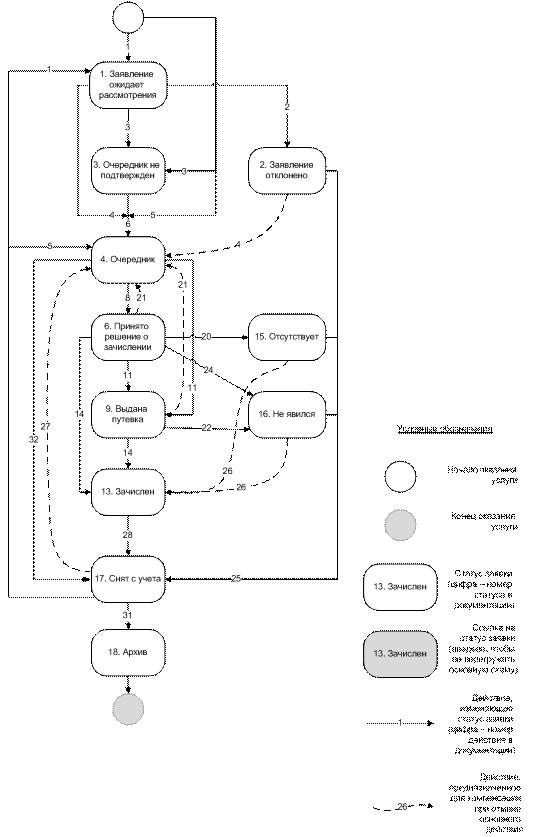
5.2. Учетные статусы заявки
№ пп. | Статус | Пояснение |
1. | ЗАЯВЛЕНИЕ ОЖИДАЕТ РАССМОТРЕНИЯ | Присваивается учетной записи, если представленные в заявлении данные еще не проверены. |
2. | ЗАЯВЛЕНИЕ ОТКЛОНЕНО | Присваивается при отклонении поданного заявления в ходе рассмотрения по основаниям, установленным в административном регламенте предоставления услуги (неполный комплект документов и т. п.). |
3. | ОЧЕРЕДНИК – НЕ ПОДТВЕРЖДЕН | Присваивается после предварительного рассмотрения заявления, поступившего заочно (в электронной, бумажно-электронной формах, по почте, по телефону) при первичной постановке на учет. Очередники, имеющие данный статус, учитываются при формировании отчетов об очередности и определении места в очереди, но решения по их комплектованию не принимаются до тех пор, пока данные не будут подтверждены документально или запросом в смежные регистры учета. |
4. | ОЧЕРЕДНИК | Основной статус для очередников, не обеспеченных местом в ДОУ. Присваивается после рассмотрения заявлений в установленном порядке при условии наличия необходимых документов и успешной проверки достоверности представленных данных. |
5. | ЖЕЛАЕТ СМЕНИТЬ ДОУ | Присваивается учетным записям детей, обеспеченных местом в ДОУ, но желающим перевестись в другое ДОУ на основании заявления законных представителей. |
6. | ПРИНЯТО РЕШЕНИЕ О ЗАЧИСЛЕНИИ | Присваивается после принятия решения о комплектовании ДОУ, но до момента фактического вручения путевки (направления) представителю ребенка. |
7. | ОДОБРЕН ПЕРЕВОД | Присваивается после принятия решения о переводе ребенка в другое ДОУ, но до момента фактического вручения путевки (направления) законному представителю ребенка. |
8. | ПРИНЯТО РЕШЕНИЕ О ЗАЧИСЛЕНИИ НА ПОСТОЯННОЙ ОСНОВЕ | Присваивается после принятия решения о предоставлении постоянного места ребенку, ранее временно зачисленному в другое ДОУ, но до момента фактического вручения путевки (направления) законному представителю ребенка. |
9. | ВЫДАНА ПУТЕВКА (НАПРАВЛЕНИЕ) | Присваивается после выдачи путевки (направления), но до получения информации о фактическом прибытии ребенка в ДОУ. |
10. | ВЫДАНА ПУТЕВКА (НАПРАВЛЕНИЕ) ДЛЯ ПЕРЕВОДА | Присваивается после выдачи путевки (направления), но до получения информации о фактическом прибытии ребенка в ДОУ. |
11. | ВЫДАНА ПУТЕВКА (НАПРАВЛЕНИЕ) ДЛЯ ПЕРЕВОДА НА ПОСТОЯННОЙ ОСНОВЕ | Присваивается после выдачи путевки (направления), но до получения информации о фактическом прибытии ребенка в ДОУ. |
12. | ВЫДАНА ВРЕМЕННАЯ ПУТЕВКА (НАПРАВЛЕНИЕ) | Присваивается в случае принятия решения о временном предоставлении места в ДОУ. Сохраняет положение заявки в единой очереди. |
13. | ЗАЧИСЛЕН | Присваивается после получения информации о зачислении из ДОУ. |
14. | ВРЕМЕННО ЗАЧИСЛЕН | Присваивается после получения информации о зачислении из ДОУ. Сохраняет положение заявки в единой очереди. |
15. | ОТСУТСТВУЕТ | Присваивается в случае, если заявителя не удалось в установленные сроки уведомить о принятом в его отношении решении о зачислении ребенка в ДОУ. |
16. | НЕ ЯВИЛСЯ | Присваивается в случае, если ребенок не прибыл в ДОУ после получения путевки (направления) или принятия решения о зачислении и надлежащем уведомлении заявителя. |
17. | СНЯТ С УЧЕТА | Присваивается в случае отказа законного представителей от очереди, а также по иным основаниям, когда ребенок выбыл из текущей очереди, но при этом не утратил права на получение услуги. |
18. | АРХИВ | Присваивается по окончании процесса обработки заявок, т. е. в связи с выпуском ребенка в школу, достижения семилетнего возраста, по иным причинам выбытия, при выявлении заявок-дубликатов и т. п. Конечное состояние заявки. Присвоение статуса является основанием для деперсонализации учетной записи. |
5.3. Операции над заявкой
№ пп. | Операция | В каких статусах возможно исполнение | В какой статус переводит |
1. | Зарегистрировать. | Снят с учета. Также при регистрации новой заявки, если ребенок ранее не стоял на учете. | Заявление ожидает рассмотрения. |
2. | Отклонить. | Заявление ожидает рассмотрения. | Заявление отклонено. |
3. | Поставить в очередь до представления подтверждающих документов | Заявление ожидает рассмотрения. Снят с учета. Также при регистрации оператором новой заявки, поступившей по почте или в бумажно-электронной форме, если ребенок ранее не стоял на учете. | Очередник – не подтвержден |
4. | Поставить в очередь (по итогам рассмотрения). | Заявление ожидает рассмотрения. Заявление отклонено. | Очередник. |
5. | Поставить в очередь (с одновременной регистрацией). | Снят с учета. Также при регистрации новой заявки, если ребенок ранее не стоял на учете. | Очередник. |
6. | Подтвердить данные | Очередник – не подтвержден | Очередник. |
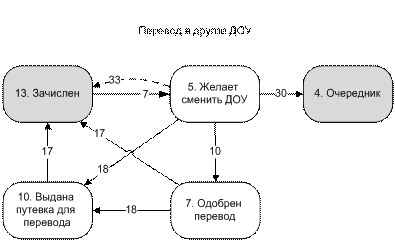
7. | Зарегистрировать заявку о переводе. | Зачислен. | Желает сменить ДОУ. |
8. | Зарегистрировать решение комиссии о комплектовании. | Очередник. | Принято решение о зачислении. |
9. | Зарегистрировать решение комиссии о комплектовании. | Временно зачислен | Принято решение о зачислении на постоянной основе. |
10. | Зарегистрировать решение комиссии по комплектованию о переводе из одного ДОУ в другое. | Желает сменить ДОУ. | Одобрен перевод. |
11. | Выдать путевку (направление). | Очередник. Принято решение о зачислении. | Выдана путевка (направление). |
12. | Выдать путевку (направление) для перевода на постоянное место. | Принято решение о зачислении на постоянной основе. | Выдана путевка (направление) для перевода на постоянной основе. |
13. | Выдать временную путевку (направление). | Очередник. | Выдана временная путевка (направление). |
14. | Зачислить. | Выдана путевка (направление). Принято решение о зачислении. | Зачислен. |
15. | Зачислить на постоянной основе. | Принято решение о зачислении на постоянной основе. Выдана путевка (направление) для перевода на постоянной основе. | Зачислен |
16. | Временно зачислить. | Выдана временная путевка (направление) | Временно зачислен. |
17. | Зачислить переводом. | Выдана путевка (направление) для перевода. Одобрен перевод. | Зачислен. |
18. | Выдать путевку (направление) (в связи с желанием сменить ДОУ). | Желает сменить ДОУ. Одобрен перевод. | Выдана путевка (направление) для перевода. |
19. | Выдать путевку (направление) для постоянного зачисления временно зачисленному. | Временно зачислен. | Выдана путевка (направление) для перевода на постоянной основе. |
20. | Зарегистрировать отсутствие. | Принято решение о зачислении | Отсутствует. |
21. | Зарегистрировать отказ от зачисления с сохранением места в очереди. | Выдана путевка. Принято решение о зачислении. | Очередник. |
22. | Аннулировать путевку (направление) (в связи с неявкой). | Выдана путевка (направление) | Не явился. |
23. | Аннулировать временную путевку (направление). | Выдана временная путевка (направление). | Очередник. |
24. | Зарегистрировать неявку в ДОУ. | Принято решение о зачислении. | Не явился. |
25. | Снять с учета. | Не явился. Отсутствует. Заявление отклонено | Снят с учета. |
26. | Зачислить. | Не явился. Отсутствует. | Зачислен. |
27. | Восстановить в очереди. | Снят с учета. | Очередник. |
28. | Отчислить (постоянно зачисленных). | Зачислен. | Снят с учета |
29. | Отчислить (временно зачисленных). | Временно зачислен. | Очередник. |
30. | Отчислить (желающих сменить ДОУ). | Желает сменить ДОУ. | Очередник. |
31. | Отчислить (по выпуску в школу). | Зачислен. Желает сменить ДОУ. | Архив. |
32. | Отменить заявление о постановке на учет. | Очередник. | Снят с учета. |
33. | Отменить заявление о переводе из одного ДОУ в другое. | Желает сменить ДОУ. | Зачислен. |
34. | Списать в архив. | Любой. | Архив. |
35. |
| ||
36. | Деперсонализация. | Любой. | Не изменяет статус. |
37. | Исправление учетных данных, в т. ч. данных о льготах. | Любой. | Не изменяет статус. |
38. | Зарегистрировать перевод. | Зачислен. | Зачислен. |
39. | Изменение желаемой даты поступления. | Очередник. | Очередник. |
40. | Отчислить в связи с переводом в другое ДОУ. | Выдана путевка (направление) для перевода. Одобрен перевод. | Тот же. |
41. | Изменение перечня желаемых ДОУ. | Очередник. Желает сменить ДОУ. | Тот же. |
5.4. Жизненный цикл заявки
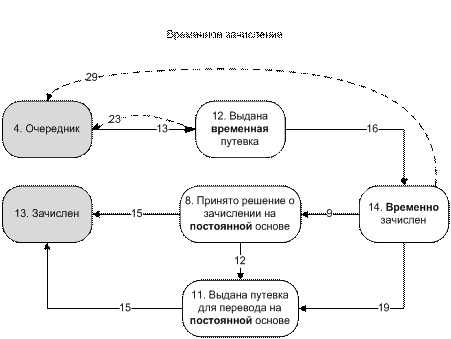
5.5. Жизненный цикл заявки при реализации зачисления через временное
5.6. Жизненный цикл заявки переводе в другое ДОУ
5.7. Интерфейс главной страницы
После успешной авторизации в системе пользователю становится доступно главное окно автоматизированного рабочего места (далее АРМ) сотрудника, осуществляющего работу с АРМ «Комплектование»

Главное окно АРМ состоит из следующих основных блоков:
- верхний колонтитул – содержит название системы, ссылку на главную страницу, информацию о пользователе, ссылку на панель «администрирование», ссылку для выхода из системы,
- главное меню – позволяет производить основные операции в системе,
- поиск – позволяет искать заявки по различным параметрам,
- таблица «Требуют внимания» - содержит информацию о заявках, требующих рассмотрения специалистом по комплектованию,
- сообщения – содержит сообщения администрации системы,
- документы – содержит ссылки на основные документы регламентирующие и описывающие работу системы.
Рассмотрим подробнее главное меню системы.
5.8. Главное меню системы
Главное меню состоит из следующих закладок:

- Новая заявка – позволяет создавать новую заявку на поступление в ДОУ,
- Реестры - позволяет управлять заявками и справочниками системы,
- Комплектование – позволяет производить комплектование ДОУ в ручном, автоматическом и смешанном режимах,
- Отчеты – позволяет получить отчеты о работе системы,
- Ввод данных – ввод данных о свободных местах в ДОУ и о зачислении/отчислении детей.
5.9. Создание новой заявки
Нажав на закладке «Новая заявка» на кнопку «Детализированный ввод» на форму создания новой заявки на ребенка. Она разбита на несколько блоков:
- сведения о ребенке,
- сведения о заявителе,
- сведения о выборе ДОУ,
- сведения о льготах и специальных потребностях,
- сведения об иных представителях,
- заявка.
5.9.1. Сведения о ребенке

Здесь заполняем сведения о ребенке, претендующего на зачисление в ДОУ.
Обязательными для заполнения являются следующие сведения:
- фамилия,
- имя,
- дата рождения,
- данные о документе (свидетельство о рождении или другое),
- адрес проживания.
Здесь следует отдельно отметить заполнение адреса проживания. Данное поле оборудовано интеллектуальным вводом, способным распознать введенный адрес и структурировать его (т. е. разделить на название улицы, дома, квартиры и т. п.)
Ввод адреса
В адресное поле ввести (можно без запятых, используя пробелы) строку в виде:
<улица><номер_дома><номер_корпус/строение><номер_квартиры/офиса>, нажать кнопку «Разобрать»  . Например мы вводим:

Адрес будет проанализирован, автоматически структурирован и пользователю будет предложено подтвердить правильность разбора.

Если в процессе разбора (проверки) будет предложено несколько вариантов адреса – из списка выбрать нужный. Далее следует щелкнуть по правильному варианту разбора, чтобы нужные поля заполнились автоматически.
Заметим, что автоматически была исправлена опечатка в названии улицы.

Далее необходимо проверить правильность заполнения полей формы.
Некоторые основные сокращения, использованные при вводе адреса:
- стр. – строение;
- корп. – корпус;
- оф. – офис и т. д.
5.9.2. Сведения о заявителе
Заполняются сведения о лице, которое подает заявление о постановке ребенка в очередь.
Здесь следует отметить следующее: выбор типа представительства, осуществляется из справочника «перечень типов представительства» который можно редактировать на закладке «администрирование».
Ввод телефона осуществляется путем выбора типа телефона, вводом номера и нажатием кнопки  .
.
При этом для мобильного телефона можно поставить галочку «уведомлять SMS». Тогда по этому номеру будут отсылать СМС об изменении статуса заявки. Сделать это можно только для одного номера телефона.

После добавления телефон появится над полем ввода телефонов.

Можно также указать адрес электронной почты, на которую будут приходить уведомления об изменении статуса заявки.
5.9.3. Сведения о выборе ДОУ
В данном разделе обязательным является поле «Желаемое ДОУ», которое выбирается из выпадающего списка. Список можно ограничивать:
- «Ближайшие ДОУ» - в списке будут только те ДОУ, которые находятся рядом с адресом, указанном в «сведениях о ребёнке».
- «Все ДОУ» - в списке будут отображаться все ДОУ внесенные в систему.
Для добавления желаемого ДОУ следует нажать на кнопку .
Список ДОУ является приоретизированным, т. е. первое ДОУ в списке является самым желаемым, второе в списке - менее желаемым и так далее.
Галочка «Согласны на комплектование в любой ДОУ, если не будет возможности направить в выбранные» означает, что при наступлении желаемой даты поступления, если ни в одном выбранном ДОУ не будет свободных мест, то ребенок будет временно зачислен в то ДОУ где есть места, а при возможности переведен в одно из «желаемых ДОУ».
В поле «желаемая дата поступления» указывается дата, начиная с которой ребенок должен начать посещать ДОУ. Обычно это 1 сентября, но если родители желают указать другую дату это можно сделать в поле рядом.
5.9.4. Сведения о льготах и специальных потребностях
Указывается льгота на которую имеют право родители ребенка и сведения о документе, подтверждающем эту льготу. Если льгот несколько выбирается одна самая приоритетная.
Справочники льгот и специальных потребностей ведутся на закладке «администрирование»
5.9.5. Сведения об иных представителях
Заполняются сведения о других представителях ребенка, кроме заявленных в разделе «Сведения о заявителе».
Данный блок заполняется аналогично блоку «Сведения о заявителе».
Могут быть внесены сведения о нескольких представителях ребенка путем нажатия кнопки  .
.
5.9.6. Заявка
Сведения о заявке.
Обязательным является получение «согласия на обработку персональных данных», без этого заявку создать нельзя.
Галочка в поле «все подтверждающие документы предоставлены» влияет на то, в какой статус попадет заявление «очередник неподтвержден» или «заявление ожидает рассмотрения».
Возможны следующие действия с заявкой:
- Сохранить и закончить – сохранить заявку и перейти к окну просмотра введенной заявки.
- Сохранить и ввести новую заявку – сохраняет введенную заявку и открывает пустую форму для создания новой заявки.
- Сохранить и ввести брата или сестру – сохраняет введенную заявку и открывает форму создания новой заявки на основе введенных сведений старой.
- Отмена – закрывает форму создания заявки, не сохраняет введенные сведения.
Теперь рассмотрим закладку «Реестры» на которой ведутся все справочники, необходимые нам для создания заявки
5.10. Просмотр и работа с заявкой
Для того чтобы найти заявку на поступление ребенка в ДОУ существует несколько способов:
1. Главная страница / реестры / реестр детей / просмотр 
2. Поиск по фамилии (расширенный поиск) / просмотр
3. Главная страницы / требуют внимания / просмотр
В результате одного из этих действий мы попадаем в окно просмотра заявки

В правой части располагаются сведения о заявке, в левой – действия, которые возможно произвести с заявкой. Действия зависят от того в каком статусе находится заявка в данный момент (см. Жизненный цикл заявки).
Под основными сведениями располагаются примечания, журнал юридически значимых событий, журнал прикладных событий. Все операции в системе учитываются в журналах, любая произведенная операция, фиксируется, для какой заявке она была исполнена, когда и кем, тем самым в системе учитывается хранение истории событий.
5.11. Реестры
5.11.1. Реестр детей
Предоставляет доступ к базе данных заявок, находящихся в системе

Справа находится таблица, в которой отображаются заявки. Таблицу можно отсортировать по ФИО ребенка, дате рождения, статусу заявки, дате регистрации заявки. Также можно написать комментарий  или просмотреть подробную информацию о заявке
  .
.
Для уменьшения выборки отображаемых заявок можно использовать фильтры, расположенные слева от таблицы.
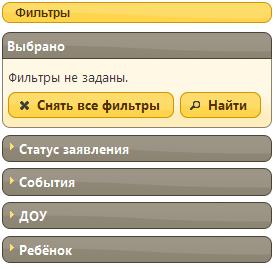
В окне «выбрано» отображаются выбранные ограничения, таблица с заявками обновится после нажатия кнопки «найти». Возможно ограничивать выборку по следующим фильтрам:
- Статус заявления – выбираются галочкой те статусы, которые мы хотим просмотреть, либо выбираем группы статусов «в очереди» или «направлены или посещают ДОУ».
- События – выбираем диапазон дат, которые желаем увидеть.
- ДОУ – выбираем ДОУ. Сначала выбираем в каком поле следует искать ДОУ (желательные, назначенные, посещаемые), а затем выбираем ДОУ, по которому хотим просмотреть заявки. Сами ДОУ можно группировать по разным признакам для удобства поиска.
- Ребенок – можно искать по ФИО или часть фамилии, имени или отчества.
Для переноса на другой компьютер список можно сохранить в формате CSV (текстовый формат для представления табличных данных).
5.11.2. Реестр ДОУ, Реестр льгот, Реестр пользователей
Мы попадаем на панель администрирования, которая подробно описана в соответствующем разделе «Администрирование».
5.12. Комплектование
5.12.1. Ручное комплектование

При ручном комплектовании ДОУ справа мы видим таблицу с детьми, ожидающими направления в ДОУ. Для каждой заявки есть отсортированный список желаемых ДОУ, напротив каждого ДОУ есть данные о количестве свободных мест в нем и кнопка  , при нажатии на которую данному ребенку будет выдана путевка на поступление в ДОУ.
Слева есть список фильтров, при помощи которых можно ограничить выборку заявок.
5.12.2. Автоматическое комплектование
При автоматическом комплектовании ДОУ очередь автоматически распределяется по ДОУ в соответствии со свободными местами в ДОУ и желаемыми ДОУ, указанными в заявке.
5.12.3. Корректировка
Данным пунктом можно воспользоваться, когда существует необходимость откорректировать автоматическое комплектование или проверить его вручную.
5.13. Отчеты
На данной закладке можно сформировать следующие отчеты:
- по статусам обращений,
- о движении очереди,
- по операциям в динамике,
- о ходе комплектования,
- об отклонениях в процедурах комплектования,
- о наличии мест по данным ДОУ,
- о заполняемости ДОУ,
- по приему заявлений ДОУ,
- о наличии мест по данным ДОУ (по возрастом),
- о плане комплектования.
5.14. Ввод данных
Вводятся сведения, предоставленные ДОУ о наличии свободных мест, зачислении и отчислении из ДОУ.
5.14.1. Наличие мест

Вводится информация о группах, занимающихся в ДОУ и о свободных местах в них.
5.15. Администрирование
- Пользователи – вводится информация о пользователях системы. Можно добавлять, удалять, редактировать, блокировать (запрещать доступ к системе) и активировать (разблокировать) пользователей.
- ДОУ – ведется перечень ДОУ, комплектованием которых занимается система. Можно создавать, удалять и редактировать сведения о ДОУ.
- Комиссии – сведения о районных комиссиях, занимающихся комплектованием.
- Льготы - перечень льгот, дающих право льготного поступления в ДОУ. Для каждой льготы кроме названия указываются документы, подтверждающие ее, приоритет, который она имеет перед остальными льготами.
- Специальные потребности – перечень специальных условий, которые необходимы ребенку при нахождении в ДОУ. Такие необходимы, например детям с отклонениями в развитии, тяжело больным детям и т. д.
- Подтверждающие документы – список документов, подтверждающих право на льготу. При заполнении заявки и указании льготы, документы берутся из этого списка.
- Тип представительства – типы лиц представляющих. Например, мать, отец, отчим и т. д.
- Тип ДОУ – перечень существующих типов ДОУ, работающих в муниципальном образовании.
- Возрастные группы – перечень возрастных групп, обучающихся в ДОУ. Используется при комплектовании ДОУ и составлении отчетов.
5.16. Ролевая модель
- Администратор АИС – имеет доступ только к панели «администрирование». Не может создавать и управлять заявками.
- Оператор ввода отчетов ДОУ – имеет доступ к панели отчетов.
- Оператор МОУО – имеет доступ к уже созданным заявкам и панели администрирования, может получать различные отчеты.
- Руководитель комиссии - работает с заявками. Может создавать новые заявки, осуществлять комплектование ДОУ, редактировать справочники необходимые в работе с заявками.
- Сотрудник МОУО - может просматривать созданные заявки, работать со справочниками и создавать отчеты.
- Сотрудник РОУО – может просматривать созданные заявки, работать со справочниками и создавать отчеты по своему району.
- Специалист комиссии – работает с заявками. Может создавать новые заявки, осуществлять комплектование ДОУ, редактировать справочники необходимые в работе с заявками.
- Специалист по приему заявлений – может создавать новые заявки
6. АВАРИЙНЫЕ СИТУАЦИИ
6.1. Отказ в доступе

Рисунок 5.1. Окно отказа в доступе в систему
В случае если при авторизации логин и/или пароль были введены неверно, выводится соответствующее сообщение (Рисунок 5‑1. Окно отказа в доступе в систему).
Отказ в доступе, часто бывает, связан с опечатками при наборе логина и пароля. Следует помнить, что заглавные и строчные буквы при авторизации различаются, например, имя user нельзя вводить как USER или User.
Проверьте, не нажата ли случайно клавиша Caps Lock и правильно ли выбрана раскладка клавиатуры - возможно, вы пытались набрать латинские буквы в русском регистре или наоборот.
Если вы уверены в правильности ввода имени и пароля, но, тем не менее, получили отказ в доступе, обратитесь к системному администратору. Возможно, ваши авторизационные данные были изменены.
6.2. Не загружается главная страница
Если главная страница авторизации не загружается или загрузилась на половину, вероятно проблема существует на канале связи. В этом случае необходимо обратится в свой ресурсный центр, и описать проблему.
7. РЕКОМЕНДАЦИИ ПО ОСВОЕНИЮ
Для начинающих пользователей отметим основные особенности работы с ним:
- Интерфейс управления системой состоит из отдельных веб-страниц. Веб-страница показывается браузером, как единое целое – всю ее можно просмотреть с помощью обычных полос прокрутки справа и внизу от рабочей области окна браузера. Все действия в системе осуществляются путем перехода по гиперссылкам от одной страницы к другой. Навигация в меню конкретного интерфейса может выглядеть следующим образом:
- выделенный цветом текст: Заявка→Ввод и Правка;
- значок-иконка:  .
.
Общим признаком гиперссылки является изменение на ней формы указателя мыши (обычно из стрелки он превращается в «руку»). Для перехода по гиперссылке необходимо щелкнуть по ней один раз. Кроме гиперссылок для управления могут использоваться размещенные на странице кнопки:

Щелчок на кнопке также может вызывать другие страницы веб-интерфейса или приводить к совершению каких-либо операций на текущей странице.
- Браузер служит только для того, чтобы принять команды пользователя (нажатия клавиш и кнопок мыши) и передать через Интернет серверу, а затем принять и показать на экране изображение – веб-страницу, сформированную сервером в ответ на ваши действия. Передача данных на сервер и обратно занимает некоторое время. Поэтому реакция на команды будет не мгновенной, особенно если используется медленное соединение с Интернетом (например, модемное), или передается большой объем информации (например, загружается иллюстрация). В большинстве случаев после щелчка мыши по гиперссылке проходит 3-10 секунд, прежде чем на экране появится следующая страница. В течение этого времени браузер будет показывать процесс загрузки (например, в «Internet Explorer» в это время в верхнем правом углу окна проигрывается мини-анимация – вращающийся земной шар). По окончании загрузки вы может продолжать работу.
- Различная информация вводится в систему с помощью форм – экранных «анкет», состоящих из отдельных полей:
Строковых (для ввода одной строки текста, числа, даты и т. п.):

Текстовых (для ввода больших многострочных текстов):
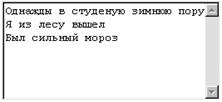
Выпадающих списков (для выбора одного из нескольких вариантов щелкните по кнопке со стрелкой в правой части поля, а затем выберите нужный вариант из появившегося списка. Большие списки могут не помещаться в одном окне. В этом случае в списке появляется полоса прокрутки, позволяющая просмотреть его целиком):

Чек-боксов (для включения или отключения каких-либо опций):


- Пока вы готовите данные (например, вводите в форму текст, который подлежит отправке на сервер), они сохраняются только на вашем компьютере. На сервер они будут отправлены только после того, как вы подтвердите окончание ввода – обычно для этого служит размещенная на странице кнопка «Добавить», «Изменить» и т. п. Если вы прекратите работу до этого (например, закроете окно браузера), введенная информация пропадет. С другой стороны, после того, как информация была отправлена на сервер, она уже не подвержена случайным сбоям на вашем компьютере – например, обрывам связи.

При работе с системой все элементы интерфейса находятся в пределах веб-страницы, т. е. пользователю, как правило, не требуется обращаться к элементам управления браузера (меню, панели инструментов и т. п.). Страницы администраторского интерфейса генерируются программой на основании ваших команд и введенных данных. Поэтому старайтесь избегать пользования кнопками «назад», «вперед» и «обновить» вашего браузера. Для перехода между страницами пользуйтесь ссылками и кнопками, расположенными на самих страницах. При разрывах связи и других сбоях начните работу с начальной административной страницы.
