

Партнерка на США и Канаду по недвижимости, выплаты в крипто
- 30% recurring commission
- Выплаты в USDT
- Вывод каждую неделю
- Комиссия до 5 лет за каждого referral
Создаем новые страницы.
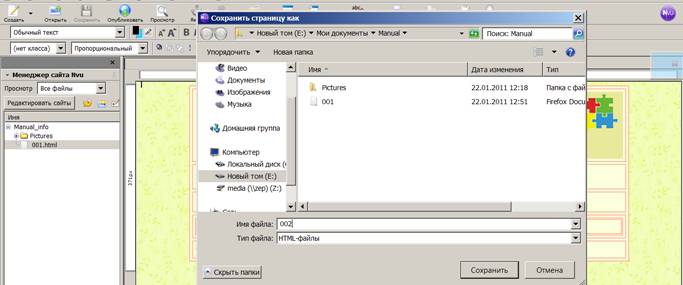
Создадим новые страницы, используя оформленную страницу. Запускаем NVU. Каждый файл – это одна страница нашей книги. Или – один раздел. Или – одна глава… В любом случае это одна структурная единица. Создадим столько файлов HTML сколько нам потребуется для учебника. Заходим в меню Файл → Сохранить как. И сохраняем нашу страничку с именем 002. И еще раз – теперь с именем 003 и т. д.
Теперь в окне менеджера наша папка содержит несколько страниц html – 001, 002, 003, …и папку pic с рисунками. Нужно еще добавить две страницы – Содержание книги и Список использованной и рекомендованной литературы или иных источников информации.
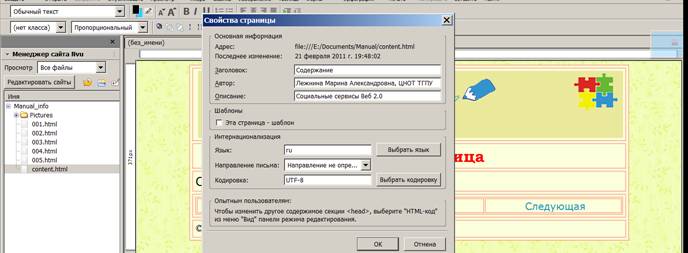
Начнем с Содержания. Снова – меню Файл → Сохранить как. Сохраним файл с именем content(содержание). Откроем эту страницу. Теперь перейдем в меню Формат → Заголовок и свойства страницы. В строке Заголовок напишем название страницы – Содержание. Ничего больше менять не будем. Жмем Ok.
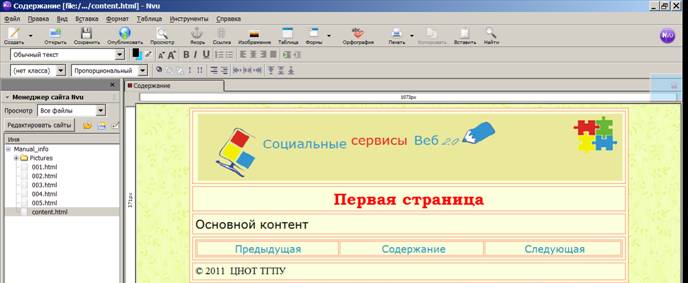
Название нашей страницы появилось на ярлыке сверху

Внесем в страницу изменения.
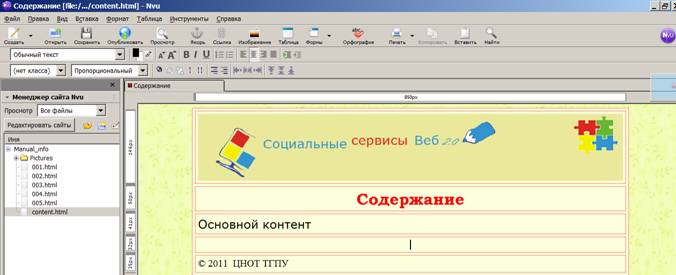
1. Нам нужно заменить заголовок Первая страница на Содержание. Просто удаляем текст в строке и вместо него пишем другой.
2. Нужно удалить навигационный блок – на первой странице он не нужен. Удобнее сначала щелкнуть левой кнопкой мыши по левому полю вне страницы, где отображается высота строк. Вся строка-ячейка выделится голубой рамкой. Теперь щелкаем по этой рамке правой кнопкой мыши, в контекстном меню выбираем: Удалить таблицу → Строки. Строки с навигацией теперь нет.
Левее названия на ярлыке страницы снова появился красный значок – имеются несохраненные изменения. Сохраним их, нажав на кнопку Сохранить в панели инструментов.

Щелкнем дважды страницу 01, она откроется в новой вкладке рабочего окна. Названия у страницы пока нет, потому на ярлыке этой страницы надпись – без названия. Пусть пока остается так.
На этой странице нам нужно изменить навигационный блок – у нас три предполагаемых ссылки в этом блоке, а на первой странице нам будут нужны только две – Содержание и Следующая. Просто удалим лишнюю ячейку. Щелкаем левой кнопкой мыши внутри ячейки со ссылкой Предыдущая. Рамка ячейки изменилась

Щелкнем по крестику в верхней границе, ячейка удалится. А так как мы выставляли выравнивание содержимого этой строки основной таблицы по центру, то таблица, теперь уже из двух ячеек, сместится в центр.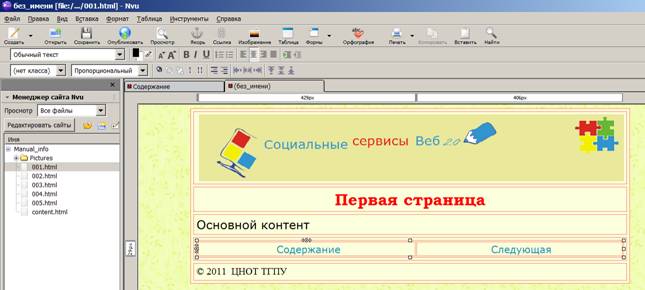
Создадим гиперссылки на «Содержание» и «Следующая». Выделим слово «Содержание», в панели инструментов выбираем Ссылка (правее якоря). Открывается окно вставки ссылки. Нажимаем на кнопку Выбрать файл и указываем нужный нам файл content. html


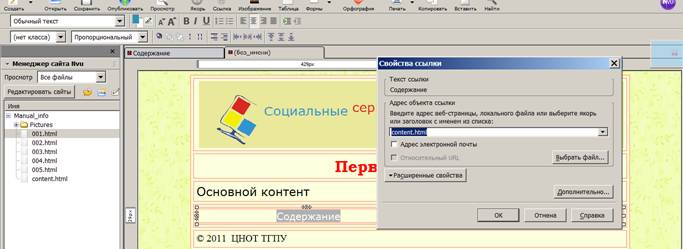
В поле адрес ссылка будет короткой, без обычного длинного пути, в котором последовательно указывается, где именно находится нужный нам файл. В таком случае в этом нет необходимости – все страницы мы сохраняли в одной папке.
При вставке ссылок на .html файлы, находящиеся в одной основной папке можно не нажимать на кнопку выбора, а сразу написать название файла (обязательно указав расширение – .html, иначе браузер нас просто не поймет).
Точно так же вставляем вторую ссылку – на следующую страницу. Выделяем в ячейке слово «Следующая», в панели инструментов щелкаем кнопку Ссылка, в открывшемся окне в строку адреса сразу впишем – 002.html. Сохраняем изменения.
Эти же операции повторяем на страницах 002,003,004 и т. д. Только там нужно будет вставить еще ссылку на предыдущую страницу. И не забываем о сохранении изменений.
На третьей странице вставим ссылку на предыдущую страницу (02.html) и на Содержание (content. html) и сохраним изменения, щелкнув по соответствующей кнопке в панели инструментов. Ссылку на следующую страницу мы пока вставить не можем – ее просто нет. Не беда! Сейчас у нас открыта страница 03.html, внесенные изменения мы сохранили. Теперь сохраняем эту страницу под другим именем. Заходим: Файл → Сохранить как. Вводим заголовок страницы – Рекомендуем прочитать (например), нажимаем Ok, сохраняем с именем list. Формат страницы уже выбран по умолчанию - .html. (Сохраняем в тот же каталог book).
Название страницы появилось на вкладке. Обновим панель Менеджера, видим, что наша страница появилась в общей папке.
Теперь внесем необходимые изменения. В строке заголовка исправим имеющийся на тот, который нам нужен – Список литературы, например.
В строке с блоком навигации дважды щелкаем ЛКМ по ссылке Предыдущая, в открывшемся окне исправляем имя файла 02.html на 03.html – он в том же каталоге. А ячейку со ссылкой Следующая просто удаляем.
Создаем Содержание
Теперь откроем из менеджера страницу Содержание (файл content). Здесь должен быть список страниц нашей книги. Щелчок по названию страницы откроет ее в том же окне. В нашей таблице, которая определяет структуру страницы, есть строка для основного содержимого. Вот в этой строке и будем работать. В этой строке создадим еще одну таблицу из одной строки и двух столбцов. В левом столбце поместим какой-нибудь рисунок, который будет отражать суть нашей будущей книги. Или – просто приветствие читателю. А в правом будет само содержание. Ставим курсор в строку, удаляем надпись Основной контент и вместо него вставляем таблицу. Так же, как вставляли таблицу для навигационной панели. В этой строке у нас не задано выравнивание содержимого. Нужно задать все по центру
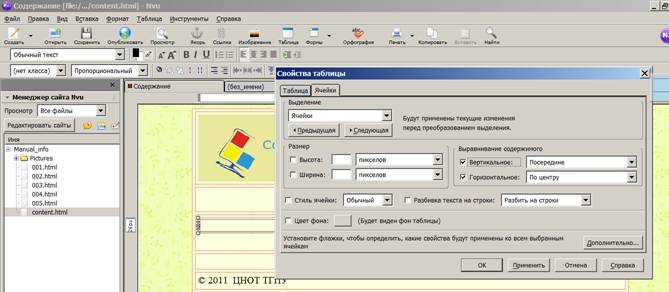
Наша строка будет выглядеть вот так:

В левую ячейку вставим рисунок. Без ссылок, без выравнивания. Он встанет по центру, а правая ячейка станет узкой. Ничего страшного. Начнем сейчас в ней работать, она увеличится под наше содержимое.
Сами названия пунктов нашего меню будут располагаться в столбик. Сделаем его в виде нумерованного списка – ставим курсор в правую ячейку и нажимаем на кнопку нумерованного списка в панели инструментов. Вводим названия наших страниц. Строки нумеруются автоматически. Все бы хорошо, но некоторые строчки не помещаются в одну, выглядит не очень хорошо.
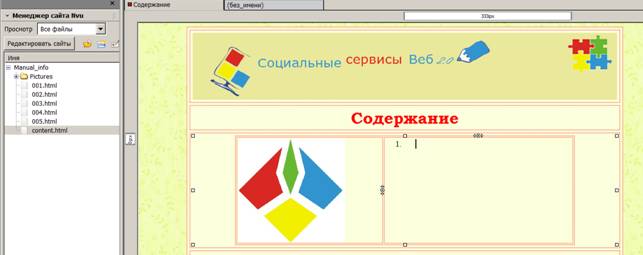
Не страшно – просто уменьшим ширину левой ячейки. Ее граница указана на рисунке стрелкой. Ее можно подвинуть влево на такое расстояние, которое нужно. Если рисунок слева не помещается – его можно уменьшить. Если текст по центру не очень смотрится – можно попробовать изменить выравнивание – выделяем весь текст и нажимаем на кнопку выравнивания текста в панели инструментов.
Каждая строка в ячейке будет ссылкой. Их «привязывать» мы уже умеем. Выделяем строку, щелкаем кнопку Ссылка в панели инструментов, или кнопкой Выбрать файл указываем нужную страницу, или сразу в строку адреса вписываем имя нужного файла.
Получится то, что хотели.
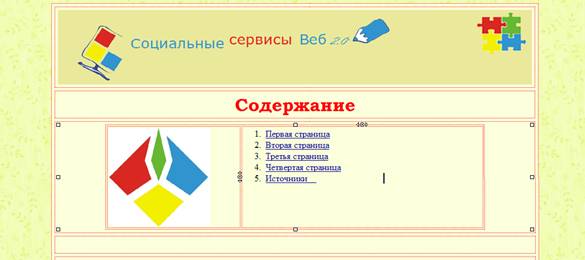
Сохраняем изменения. Теперь в папке нашей книги можно открыть файл content. html. Откроется он, как любая html-страница, в браузере. Можно пройтись по всем ссылкам, проверить, правильно ли указали переходы, оценить – как визуально будет выглядеть наш шедевр. Если что-то не так – возвращаемся в редактор и исправляем. Где-то шрифт увеличить, где-то отступ добавим Теперь можно переходить к наполнению страниц. Страницу с содержанием можно просто закрыть. Она готова.
Отчет Заархивируйте папку Вашего учебника, прикрепите в поле для отчета. Для зачета страниц должно быть минимум 5
