


Партнерка на США и Канаду по недвижимости, выплаты в крипто
- 30% recurring commission
- Выплаты в USDT
- Вывод каждую неделю
- Комиссия до 5 лет за каждого referral
Система управления диспетчерской такси
«ТаксиНави»
Описание применения программы
2013г.
Содержание
1. Описание главного модуля программы
Прием заказов
Цветовое выделение заказов
Раздача заказов
Управление заказами (корректировка, отмена)
«Черный список»
Настройки программы
Интеграция с SPRecord
Модуль отправки СМС сообщений
Модуль записи экрана
Настройки работы с ПО для водителя
Онлайн-карта
2. ПО для водителя
Установка, регистрация
Общие принципы работы с программой
Постановка на стоянки
Получение заказа от диспетчера
Выполнение заказа
Выполнения заказа «с колес»
Свободные заказы.
Информация о работе водителя
1. Описание главного модуля программы
Данное программное обеспечение используется для приема и управления заказами поступающими в диспетчерскую службу.
Модель, по которой функционирует система, кратко характеризуется следующим образом:
1. Заказы такси поступают по телефону. Описание заказа включает номер телефона заказчика, время поступления (заполняется автоматически), адрес подачи автомобиля, конечный район, и необязательный комментарий. Номер телефона может автоматически заноситься при использовании программно-аппаратного комплекса записи телефонных разговоров, SPRecord.
2. При получении заказа можно указать время на которое клиент заказал, если это заказ предварительный.
3. При приёме заказа автоматически осуществляется контроль на предмет нахождения телефона в "чёрном списке" - списке телефонов, приём заказа с которых не желателен, а так же предыдущих заказах осуществлённых с данного телефона. В случае если разрешена работа с призовыми заказами и с данного телефона осуществлено указанное количество заказов заказ считается призовым. (о призовом заказе дополнительно сообщается)
4. Далее заказ отдается водителю на исполнение, или водитель сам выбирает себе заказ из списка свободных заказов. Когда машина получила заказ, то пассажиру может отправляться SMS с описанием машины которая приедет. Существует несколько состояний заказа. Заказ может быть выполнен успешно, а может быть не выполнен по разным причинам. Причина невыполнения заказа должна указываться для дальнейшего анализа. Каждый заказ в зависимости от своего состояния имеет свой цвет. Эта возможность помогает диспетчеру быстро ориентироваться в заказах. Видно какие заказы "просроченные", какие еще выполняются, какие отмененные т. п. Можно конечно, эту цветовую раскраску отменить.
5. Заказы добавляются, редактируются и завершаются операторами или водителями. Существует 2 вида операторов: Оператор приема заказов и оператор распределения заказов машинам. При многопользовательском варианте работы у каждого оператора свой вид окна программы.
6. Заказ может быть добавлен одним оператором (сменой), а завершен - другим.
7. Для помощи операторов, существует Online-карта города. На карте отображается текущее местоположение автомашин.
8. Водитель может получать заказ от диспетчера, выбирать заказ из списка свободных заказов и самостоятельно брать пассажиров "с колес".
9. "Общение" с водителем осуществляется через программу установленную на навигатор.
10. Диспетчер координирует работу водителей: начинает и завершает их смены, передает им заказы на выполнение.
11. Статистическая отчётность предусматривает большое количество аналитических отчетов отчётов
Прием заказов
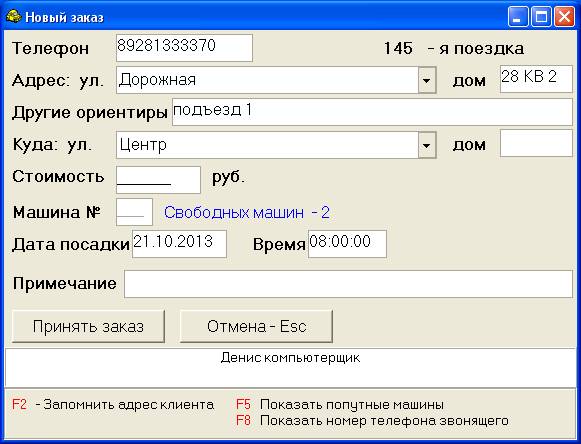
Окно приема заказа – здесь указывается номер телефона, который одновременно проверяется по базе «черного списка»
Все поля заполняются поочередно. Переход от одного поля к другому осуществляется нажатием кнопки «ENTER» на клавиатуре. Система построена таким образом, чтобы диспетчеру не приходилось пользоваться мышью т. к. эти «негативные» действия влияют на скорость приема заказа. Все приемы, назначения, редактирование заказа, учет долгов – все построено на горячих клавишах.
Цветовое выделение заказов
Ниже представлено главное окно программы
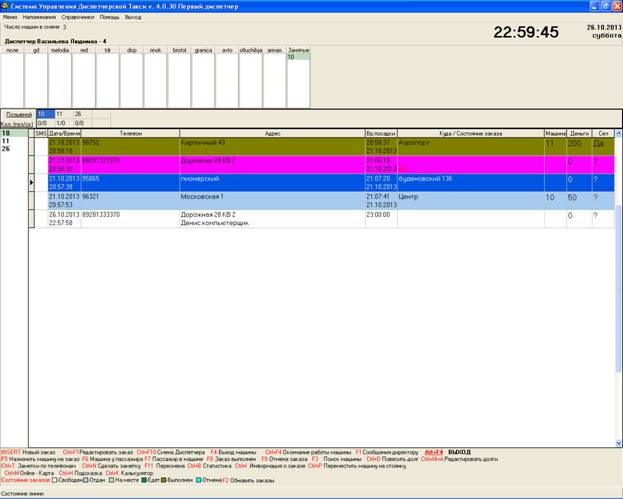
Цветовое выделение облегчает работу диспетчера, видно какие заказы выполнены, какие еще выполняются, какие заказы просрочены (т. е. не отданы в течении 10 мин).
В верхней части окна располагаются стоянки. Название стоянок и количество настраивается. Слева общий список машин на смене. Цветом выделяются машины которые OnLine и которые на заказе. Цветовая палитра также указывается в настройках.
Раздача заказов
Заказы водителям диспетчер отдает либо в порядке очереди, либо произвольно.
Когда диспетчер назначил на заказ машину, у водителя появляется сообщение о новом заказе. Водитель может принять или отказаться После принятия заказа, дальнейшее управление заказом осуществляет водитель. Он отмечает когда он прибыл к клиенту, когда пассажир в машине, когда расчет окончен. У диспетчера все состояния заказа отражаются автоматически. При редактировании состояния заказа диспетчер пользуется «горячими кнопками». Диспетчер всегда имеет полный контроль над заказами и может отменить любой заказ, даже если он выполняется водителем.
Также, если указана соответствующая настройка, водители сами могут выбирать заказы и списка свободных.
Управление заказами (корректировка, отмена)
После поступления заказа, его данные можно откорректировать, или заказ отменить.
Водитель также может отменить заказ. Все состояния заказа отражаются у диспетчера.
«Черный список»
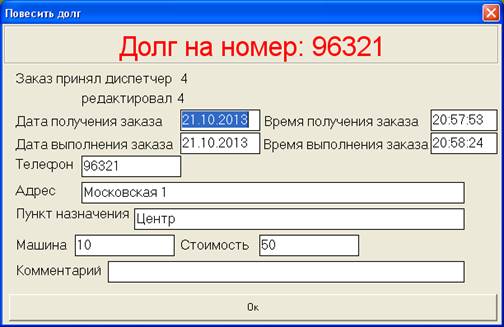
На любой заказ можно повесить долг. Долг указывается на номер телефона.
Когда номер телефона в черном списке, то при поступлении заказа в этого номера телефона появляется окно с соответствующим сообщением.
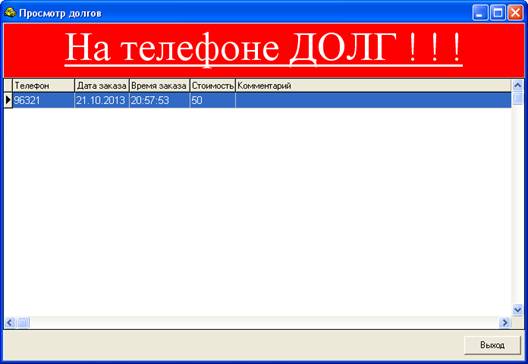
Диспетчер может проигнорировать это сообщение. Если клиент у которого имеется долг проедет на такси, то все долги считаются оплаченными и автоматически снимаются, Но в базе данных все равно остается запись что у данного номера телефона были когда-то долги. Эти долги можно посмотреть через отчетность.
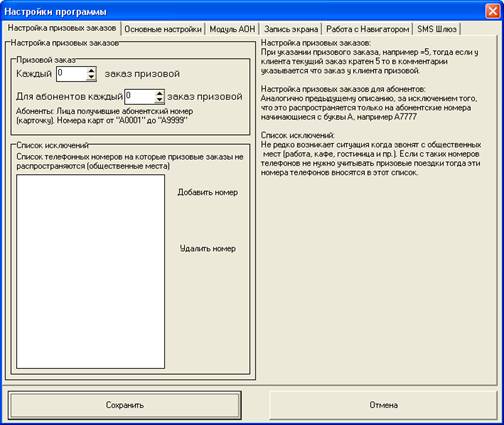
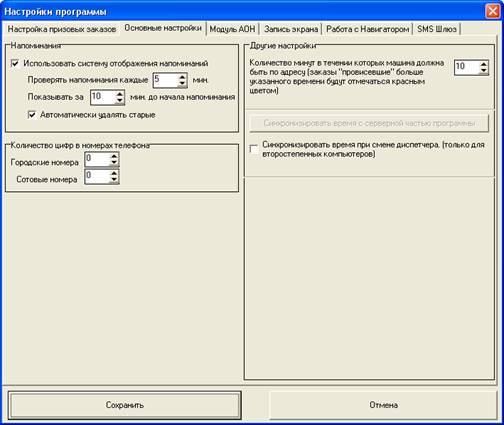
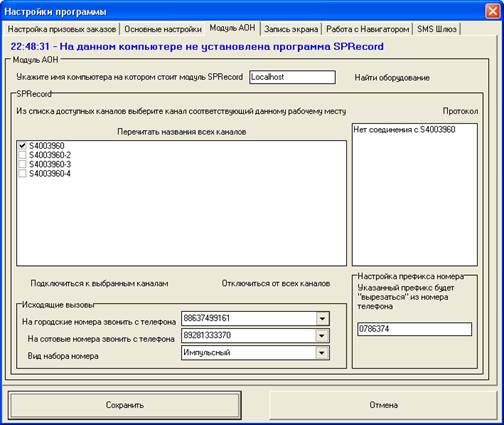
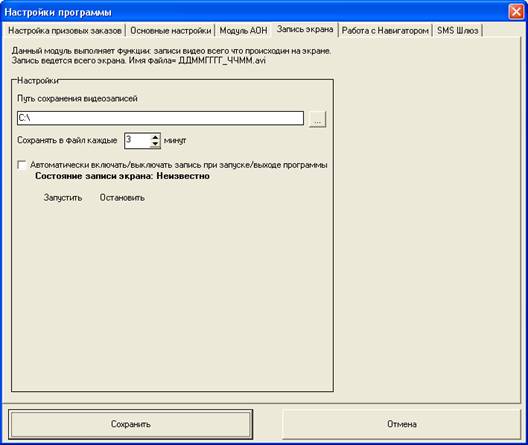
Настройки программы
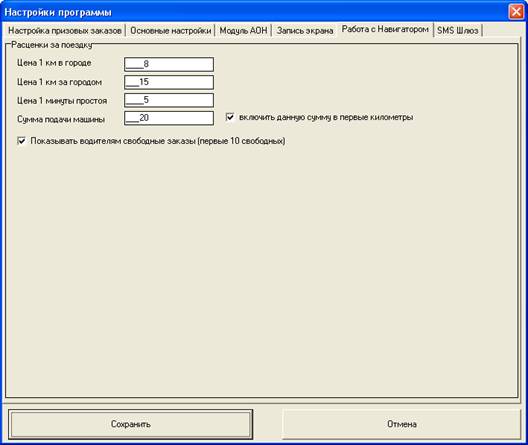
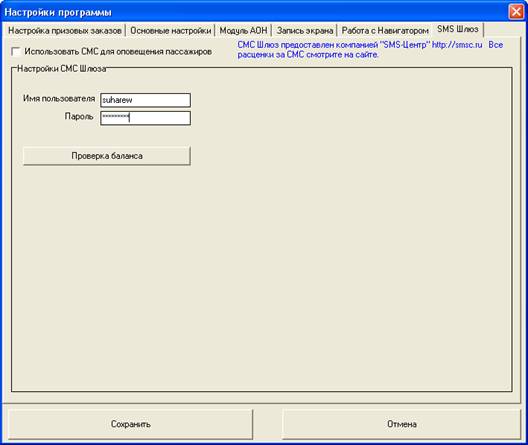
Ниже приведены скриншоты настроек программы
Интеграция с SPRecord
При использовании программно аппаратного комплекса SPRecord система позволяет автоматически указывать номер телефона звонящего в карточке приема заказа.
Также ведутся записи телефонных разговоров.
Если используется прием заказов несколькими диспетчерами, то в настройках программы можно указать какой номер телефона относится конкретному диспетчеру.
Модуль отправки СМС сообщений
Данный модуль используется для отправки сообщений клиентам с информацией о назначенной машине. Например: «На ваш заказ назначен а/м Ваз 2009 гос. номер А777АА» При назначении машины на заказ СМС отправляется автоматически.
Модуль записи экрана
Данный модуль предназначен для контроля работы диспетчеров. Система автоматически делает запись видео всего происходящего на экране.
Настройки работы с ПО для водителя
В данном окне настройки указываются расценки работы такси.
Так же есть возможность указать область на карте которая считается городом а остальная часть будет считаться загородом. Для загородных поездок используется отдельный тариф.
Водитель при выходе на смену автоматически получает тарифы работы и самостоятельно их изменить не может.
Онлайн-карта
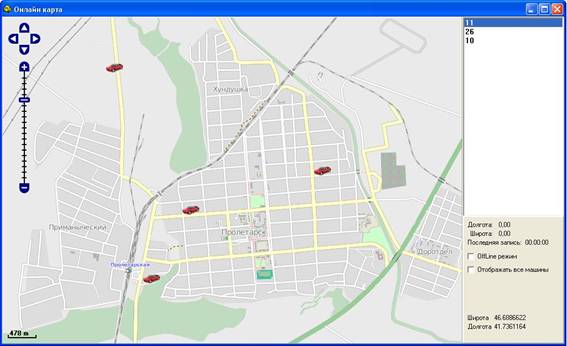
На карте отображается текущее местоположение автомашины такси.
Использована карта OpenStreet Maps
2 ПО для водителя
Для работы водителя есть специальное программное обеспечение устанавливаемое на навигатор. Данное ПО используется для получения, управления и выполнения заказа.
Установка, регистрация
Для установки программы на навигатор, необходимо скопировать папку с модулем для водителя в корневой каталог навигатора. Так же в настройках навигатора указать путь к исполняемому файлу программы. Подробно как установить и настраивать программы в руководстве администратора.
Общие принципы работы с программой
- Прием заказов от диспетчера
- Выбор заказов из списка свободных
- Заказ "с колес"
- Получение информации о стоянках, и количестве водителей на них.
- Информация о выполненных заказах за текущую смену
- Расчеты ведутся на основании пройденного пути по соответствующему тарифу
- Возможет учет простоев за счет пассажира
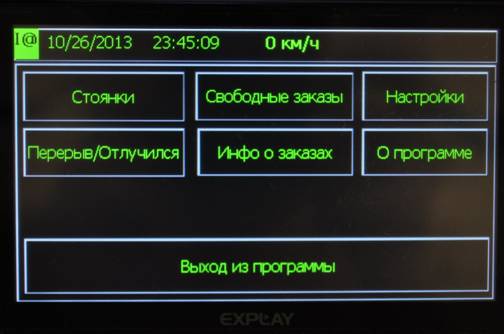
Главное окно программы.
Постановка на стоянки
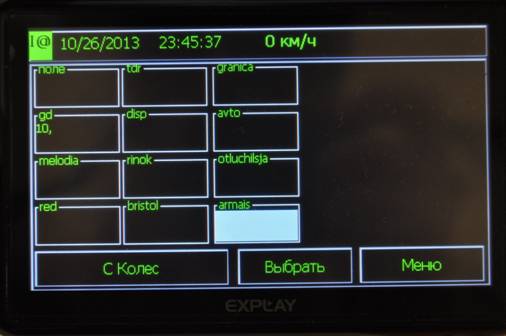
Окно выбора стоянок
Когда водитель закончил заказ, или при переезде от одной стоянии к другой, ему необходимо зарегистрироваться на стоянке. Для этого выбираем необходимую стоянку и нажимаем кнопку «Выбрать» После выбора у диспетчера также отображается данное изменение. Так же находясь в меню стоянок можно зафиксировать заказ «С колес»
Получение заказа от диспетчера
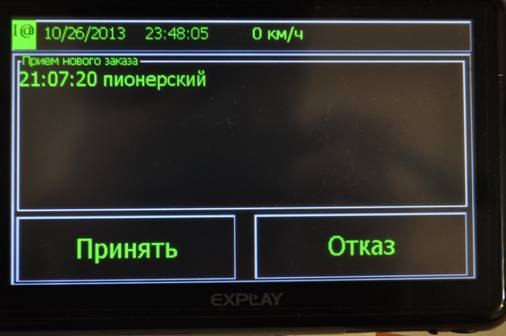
Данное окно появляется при поступлении водителю нового заказа. Водитель может принять заказ или отказаться от него. Поступление заказа сопровождается звуком
Выполнение заказа
После принятия заказа водителем, отображается окно управления заказом.
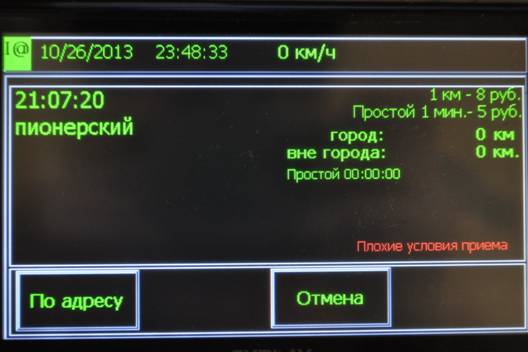
Первоначально, после принятия заказа доступны только 2 кнопки: «Отмена» - отменяем заказ с выбором причины отмены.
«По адресу» - когда водитель подъехал к клиенту то он нажимает данную кнопку.
Это необходимо для отслеживания того как быстро водитель приехал к пассажиру и дальнейшего анализа различных ситуаций, через модуль отчетности.
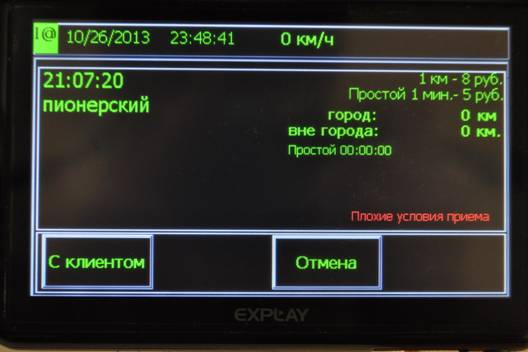
Когда пассажир сел в машину, то водитель нажимает кнопку «С клиентом» и тогда начинается отсчет времени работы такси и расчет стоимости поездки.
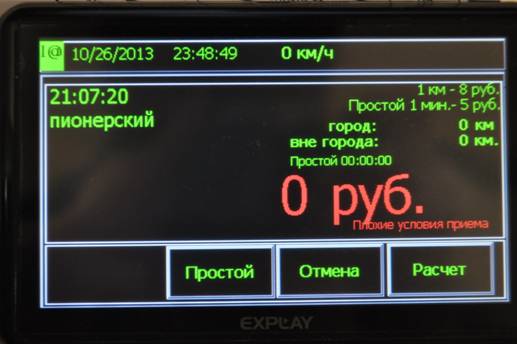
При выполнении заказ, возможно учитывать простои за счет пассажира. Расценки за простой устанавливаются в настройках диспетчерской программы.
Существует «городской» и «загородный» тариф. Область города также указывается в настройках.
Выполнения заказа «с колес»
Для выполнения заказа «С колес» необходимо перейти в меню стоянок и нажать соответствующую кнопку «С колес».
Будет выдано предупреждение о необходимости подтвердить заказ.
Свободные заказы.
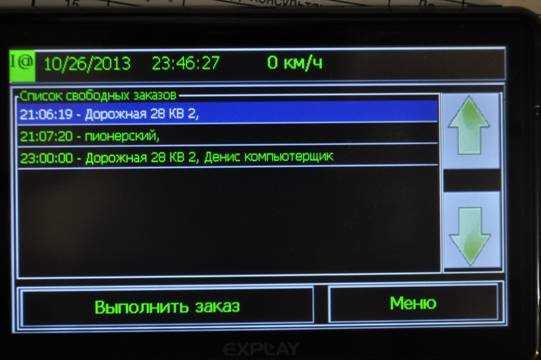
Информацию о свободных заказах можно получить из главного окна программы нажав на кнопку «Свободные заказы»
Для исполнения заказа, необходимо его выбрать в перечне и нажать на кнопку «Выполнить заказ»
Информация о работе водителя
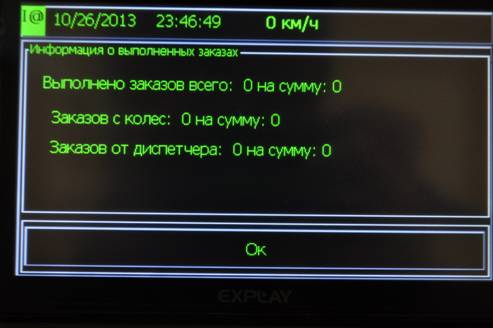
В любое время водитель может получить информацию о том сколько он выполнил заказов и на какую сумму.
Разработчик:
Ростовская область г. Пролетарск
Тел +7 928
e-mail: *****@***ru
www. proletarsk. ***** www. *****
