


Партнерка на США и Канаду по недвижимости, выплаты в крипто
- 30% recurring commission
- Выплаты в USDT
- Вывод каждую неделю
- Комиссия до 5 лет за каждого referral
Инструкция по созданию выпадающего меню:
Рассмотрим процесс создания подменю сайта на примере добавления подпункта «Помощь учителю в создании сайта в системе Ucoz» в пункт меню «Методический кабинет». По аналогии вы можете создать любой подпункт меню вашего сайта.
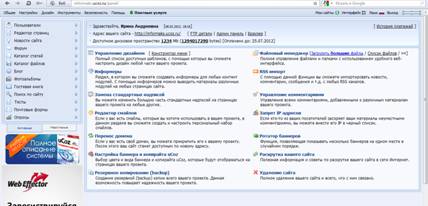
Шаг 1. Заходим в Панель управления вашего сайта. (Напомню, как это сделать: на панели инструментов вашего сайта выбираем пункт Общее – Вход в панель управления)
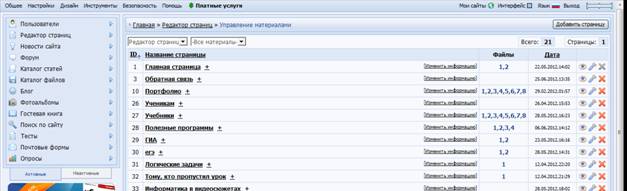
 Шаг 2. В Панели инструментов выбираем в меню пункт Редактор страниц, далее Управление страницами сайта. На открывшейся странице в правом верхнем углу жмем Добавить страницу. (Страница, которую мы создадим и будет являться элементом подменю.

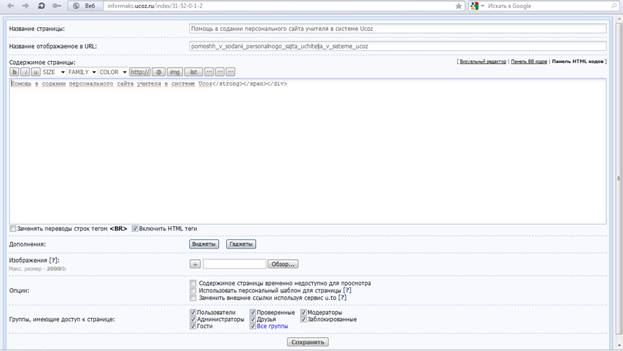
Шаг 3. В открывшемся окне в поле Название страницы написать имя страницы (В нашем случае Помощь в создании персонального сайта учителя в системе Ucoz), добавить данные в поле Содержимое страницы. В Опции по вашему желанию вы можете оставить, а можете убрать галочку с пункта Добавить ссылку на страницу в главное меню сайта. Мы убрали данную галочку. Нажать Сохранить.
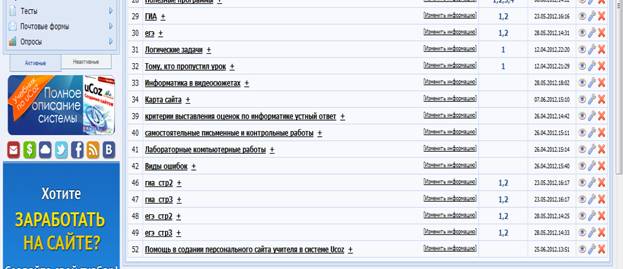
 После этого в Редакторе страниц в Управлении материалами появится созданная нами страница. Здесь ее можно изменять и просматривать. Для дальнейшей работы нам необходимо узнать URL адрес страницы. Для этого в списке созданных страниц выбираем страницу Помощь в создании персонального сайта учителя в системе Ucoz

 Откроется страница сайта, где в адресной строке можно просмотреть адрес данной страницы. Скопируем его (напомню: это нужно для дальнейшей работы).
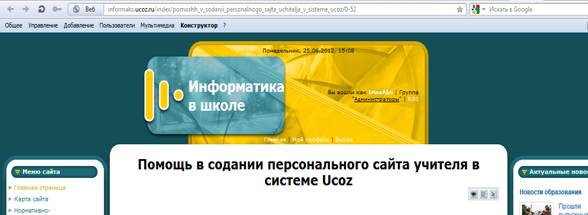

 Шаг 4. Далее нам необходимо сделать созданную нами страницу подпунктом пункта меню «Методический кабинет». В Панели управления выбираем в горизонтальном меню Дизайн – Конструктор меню.

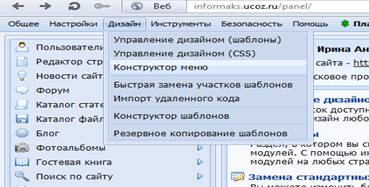

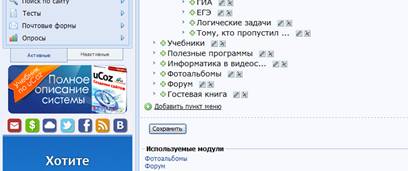 Шаг 5. Выбираем Добавить пункт меню
Шаг 6. В окне Добавить пункт меню ввести название пункта (Помощь учителю в создании персонального сайта в системе Ucoz)и URL адрес (адрес страницы, который мы скопировали ранее). Нажимаем Применить.
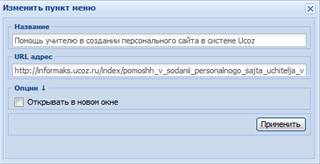
Шаг 7. Теперь данный пункт меню нам нужно сделать подпунктом меню Методический кабинет. Это сделаем при помощи перетаскивания. При наведении стрелкой мыши в конструкторе меню мы увидим как стрелка изменится. (Есть два вида: первый появляется при наведении на надпись в виде четырехсторонней стрелки и подсказкой "Переместить", он служит для перетаскивания пунктов меню с одного места на другое. Второй с подсказкой "Вложить" появляется при наведении на знак «зеленый крестик», им мы и создадим подменю)
 Для этого необходимо нажать и удерживать левой клавишей мыши зеленый крестик слева от надписи пункта и перетащить его на Методический кабинет (курсор при этом будет выглядеть в виде троеточия). При этом надпись Методический кабинет будет выделена жирным шрифтом. Отпускаем клавишу мыши.

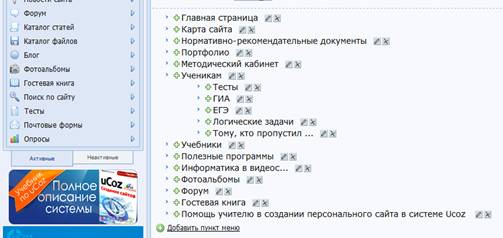
Теперь пункт Помощь учителю в создании персонального сайта в системе Ucoz является подпунктом пункта меню Методический кабинет.
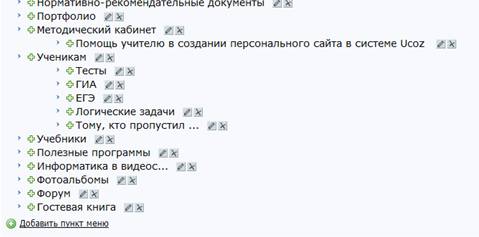
Нажимаем Сохранить.
Наше подменю готово. Его можно проверить на сайте.
Таким образом, вы можете создавать сколько угодно пунктов подменю.
