


Партнерка на США и Канаду по недвижимости, выплаты в крипто
- 30% recurring commission
- Выплаты в USDT
- Вывод каждую неделю
- Комиссия до 5 лет за каждого referral
5.1. Интегрированная среда разработки языка Visual Basic
Знакомство с интерфейсом системы программирования Visual Basic
1 Запустить систему программирования VB5.0 ССЕ.
2 Создать новый проект. Для этого ввести команду [File-New Project]. На открывшейся диалоговой панели New Project выбрать тип создаваемого проекта Staпdart. exe.
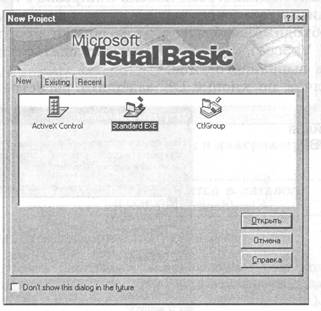
3 После щелчка по кнопке Открыть появится окно интегрированной среды разработки Visual Basic.
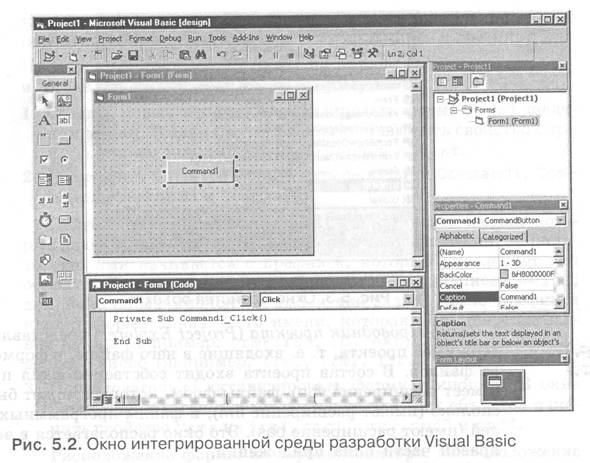
В центре окна Visual Basic расположено окно Конструктор форм, в котором размещается главный объект проекта Форма (Form1). Форма является основой для создания графического интерфейса создаваемого проекта и на ней размещаются различные Управляющие элементы (Controls).
Выбор размещаемых на форме Управляющих элементов производится с помощью Панели инструментов (ToolВox), которая обычно размещается в левой части окна приложения. Стандартная (General) панель инструментов содержит 21 класс управляющих элементов: Метка (Label), Текстовое поле (TextBox), Коман-дная кноnка (CommandButton) и др.
Окно Свойства объекта (Properties) предоставляет возможность просмотра и редактирования значений свойств выбранного объекта. В верхней части окна имеется раскрывающийся список всех объектов проекта. В нижней части окна содержится список всех свойств выбранного объекта, а для каждого свойства - список его возможных значений. Окно Свойств объекта располагается в середине правой части окна приложения.
Окно Программный код (Code) позволяет просматривать и редактировать программный код проекта. Вызывается окно Программный код командой [View-Code] и располагается под окном Формы.
Окно Проводник проекта (Project Explorer) представляет содержимое проекта, т. е. входящие в него файлы, в форме дерева файлов. В состав проекта входит собственно файл проекта (имеет расширение vbp), файлы форм, которых может быть несколько (имеют расширение frm), и файлы программных модулей (имеют расширение bas). Это окно располагается в верхней правой части окна приложения.
Окно Расположение формы (Forт Lауоиt) позволяет установить положение формы (фактически окна созданного приложения) на экране монитора в процессе выполнения программы. Окно Расположение формы размещается в нижнем правом углу окна приложения.
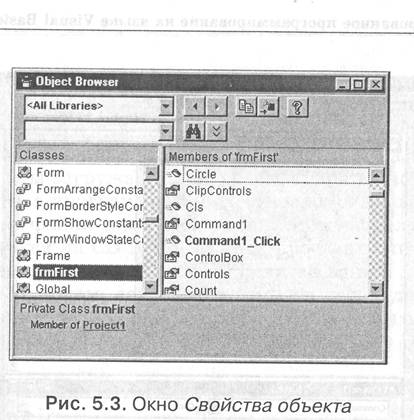
Наконец, командой [View-Object Browser] можно вызвать окно Просмотр объектов (Object Browser). Окно содержит в левом списке все доступные классы объектов и объекты, текущего проекта (выделены жирным шрифтом), а в левом списке для выбранного объекта показывает перечень его свойств, методов и событий.
5.2. Форма и размещение на ней управляющих элементов
Форма является основой для создания графического интерфейса разрабатываемого проекта. На форме можно разместить различные управляющие элементы (кнопки, текстовые поля и др.).
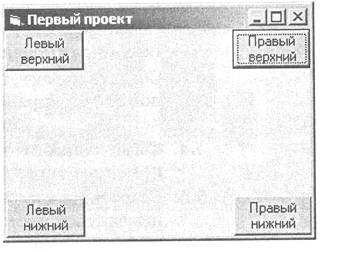
Проект 5.1. «Расположение формы и управляющих элементов». Создать проект, в котором после запуска форма располагается в центре экрана монитора, а четыре кнопки располагаются в центре формы. После щелчка по кнопкам они должны перемещаться в углы формы.
Проект «Расположение формы на экране монитора и управляющих элементов на форме»
1 Создать новый проект. Активизировать форму Forml щелчком мыши. В окне Свойства объекта выбрать свойство Сарtion и присвоить ему значение Первый проект.
2 Разместить в центре формы четыре кнопки Command1, Соmmand2, Command3 и Command4.
Целесообразно объектам проекта присваивать имена, которые дают возможность распознать их тип и назначение. Принято, что имя начинается с префикса, который определяет тип объекта. Для форм принят префикс frm, для надписей - lbl, для командных кнопок - cmd и так далее. После префикса идет информативная часть имени, которая пишется с заглавной буквы (например: frmFirst, lblText, cmdExit) или содержит число (например, frml, frm2, frm3).
3 Последовательно активизировать форму и кнопки. В окне Свойства объекта последовательно для всех объектов изменить свойство Name на frml, cmdl, cmd2, сmd3 и cmd4.
Расположение формы на экране монитора.
Местоположение формы, которое она будет занимать на экране монитора после запуска приложения на выполнение, можно легко изменять с использованием окна Расположение фОрМЫ. Для этого достаточно перетащить форму с помощью мыши в любое место экрана.
Точное местоположение и размеры формы отображаются двумя парами чисел в правой части линейки инструментов окна приложения. Первая пара чисел показывает расстояние от левого верхнего угла монитора до левого верхнего угла формы, а вторая пара - это размеры формы (ширина и высота). Размеры отображаются в особых единицах - твипах (один твип равен примерно 0,018 мм).
Если необходимо установить точные значения местоположения и размеров формы, то это можно сделать, установив значения этих свойств формы с помощью окна Свойства объекта:
Left (расстояние по горизонтали от левого верхнего угла монитора до верхнего левого угла формы);
Тор (расстояние по вертикали от левого верхнего угла монитора до верхнего левого угла формы);
Width (ширина формы);
Height (высота формы).
4 Активизировать форму frml. В окне Свойства объекта последовательно присвоить свойствам Left, Тор, Width и Height значения 1000, 3000, 4000, 3000.
Выравнивание формы с использованием событийной процедуры и метода Move. Любой объект можно связать с набором процедур, исполняемых при наступлении определенных событий. Процедура, связанная с определенным событием, называется событийной процедурой. Событиями являются, например, Click (щелчок по объекту мышью), Resize (изменение размера объекта), Load (загрузка объекта) и так далее.
Выравнивание формы по центру экрана монитора можно производить автоматически при запуске проекта. В этот момент производится загрузка формы и активируется событие Form Load(). Напишем код этой событийной процедуры, который будет производить выравнивание.
Объект Screen (экран монитора) обладает свойствами Screen. Width (ширина экрана) и Screen. Height (высота экрана). Форма frml также обладает свойствами frml. Width и frml. Height. Форма будет размещаться в центре экрана, если:
left (левая координата верхнего левого угла формы) будет равна:
(Screen. Width - frml. Width) /2
top (верхняя координата верхнего левого угла формы) будет равна:
(Screen. Height - frml. Height)/2
Для перемещения объектов в определенное место используется метод Move. Формат метода следующий:
object. Move left, top
Воспользуемся методом Move для перемещения формы в заданное координатами left и top место экрана монитора:
frml. Move (Screen. Width - frml. Width) /2,
(Screen. Height - frml. Height) /2
Таким образом, код событийной процедуры выравнивания формы по центру экрана монитора будет следующий:
Private Sub Form_Load()
frml. Move(Screen. Width - frml. Width)/2, (Screen. Height - frml. Height)/2
End Sub
5 Двойным щелчком по форме вызвать окно Программный код с пустой процедурой Form_Load ( ). Ввести код процедуры выравнивания.
Расположение управляющих элементов на форме. Расположение на форме и размеры управляющих элементов можно легко изменять с помощью мыши. Для этого необходимо активизировать объект щелчком мыши (он будет выделен восемью квадратиками-маркерами) и перетащить его на новое место или «ухватить» маркер и перетащить границу элемента.
Точное местоположение и размеры выделенных элементов управления отображаются двумя парами чисел в правой части линейки инструментов окна приложения. Первая пара чисел показывает расстояние от левого верхнего угла формы до левого верхнего угла элемента, а вторая пара - это размеры элемента (ширина и высота).
6 Разместить четыре кнопки в центре формы с помощью мыши. При необходимости задать точное положение каждой кнопки на форме и их размеры с помощью окна Свойства объекта.
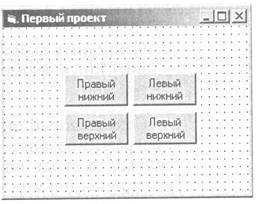
Создать для каждой кнопки событийные процедуры, реализующие их перемещение в углы формы.
7 Для кнопки cmd3, которая должна перемещаться в правый нижний угол код событийной процедуры следующий:
Private Sub cmd3_CliCk()
cmd3.Move frml. Width - cmd3.Width, frml. Height - cmd3.Height
End Sub
8 Запустить проект. Форма появится в центре экрана монитора. Последовательно щелкнуть по всем кнопкам, они переместятся в углы формы.
Сохранение проекта. Проект готов и его необходимо сохранить на диске. Найдите в меню File пункт Save as... Сначала Visual Basic предложит вам сохранить форму, причем по умолчанию даст то имя, которое вы задали ей в свойстве Name. Файл с формой и кодами будет храниться под именем вашей формы с расширением frm.
После того как форма сохранена, Visual Basic предложит вам записать на диск файл проекта и по умолчанию предложит вам имя Project1.vbp. В соответствии с соглашением об именах объектов целесообразно сохранить проект под именем с префиксом prj, например, prj1.
На диске будут сохранены три файла: файл формы с расширением frm, файл проекта с расширением vbp и еще один вспомогательный файл с расширением vbw. Так как проекты могут содержать большее количество файлов (например, несколько файлов форм), рекомендуется для каждого проекта создавать свою папку на диске.
9 Сохранить файл формы командой [Save Forml. frm As …] как frm1.frm и файл проекта командой [Save Project As …] как prj1.vbp.
Сохраненный проект может выполняться только в системе программирования Visual Basic. Для того чтобы проект мог запускаться в среде операционной системы, необходимо сохранить его в исполняемом файле (типа ЕХЕ). Для трансляции проекта в исполняемый файл используется команда [File-Make... ] (в свободно распространяемой версии VB5.0 ССЕ такая возможность, к сожалению, отсутствует).
