

Предисловие
Давно хотел написать, но было лень и надо было качаться, да и думал что нет смысла, потому что завтра разработчики все равно сами напишут. Но раз уж меня не пускает основным персонажем в игру (сегодня 27.11.05), то потрачу некоторое время на написания солюшена для новичков.
Солюшн состоит так сказать из части «быстрый запуск» и части по назначению всех иконок основной панели
Глава 1
Разбирать, как устанавливать Шелтер мы не будем, предполагается, что у нас уже есть Шелтер с диска Игромании или скачанный когда-то с сайта, причем все патчи с сайта уже стоят.
Погнали:
сначала запускаем патчер который лежит в папке с игрой и называется patcher. exe. Вроде как еще должна быть иконка на него на рабочем столе, но это как кому нравится. Значит так, запустили мы патчер, ввели логин, пароль, нажимаем что то типа проверить наличие обновлений. Патчер закачал все обновления и сказал что типа все готово можно запускать, но тут мы делаем ход конем и выходим из патчера, чтобы запустить файлик ClientOptions. exe которые лежит в папке bin. Нафиг это надо? – это надо за тем чтобы настроить всю графику, хоткеи, фуллскрин или оконный режим, ибо до того как патчер не закачал все обновы - этого файлика не было.В общем настроили все, теперь жмем сохранить, автоматически загружается патчер, делает обновления, вся фигня, и вот теперь можно жать начать игру.
Долго грузимся, прежде чем попасть в меню выбора/создания персонажей, наконец, загрузившись создаем нового персонажа, надеюсь как догадаетесь. И вот создав его нажимаем войти в игру
Если вы выбрали персонажа, вошли в игру и у вас нет никаких окошек, или при нажатии иконок никакие окна не вылазят, то надо зайти в консоль (нажать тильду ~) и набрать ResetUI() именно со скобками в конце, регистр букв тоже желательно соблюдать.
Глава 2
Итак мы в игре, что первым делом надо сделать – это открыть панель Инвентраря нажав на иконку 1

Откроется инвентарь (или закроется, если он был открыт). Пошарив по инвентарю мы заметим что у нас уже есть какие то шмотки и оружие, и что оружие помимо первого уровня требует что то вроде умения меч, магическое искусство и т. д.
Теперь мы решаем кем быть, каким оружием владеть и как распределить очки характеристик и умений.
Допустим мы захотели стать магом, причем школы уничтожения, тогда мы берем, смотрим что требует посох магический – ага 1 очко магического искусства. В соответствии с этим открываем окно развития (иконка 4) и кидаем одно очко в магическое искусство (если воин то в боевое искусство), далее кидаем еще одно очко в какую-нибудь школу магии, например уничтожение (или например меч для воина). Оставшиеся 3 очка умений раскидываем по своему усмотрению, например 1 в обмундирование (понадобится чтобы носить одежду получше) и оставшиеся 2 в допустим уничтожение.
Текс, теперь открываем окно персонаж (иконка 2). Замечаем что на нас уже что то надето, но нас это явно не устраивает и мы одеваемся как нравится нам, благо в инвентаре еще есть шмоточки, которые дали совершенно бесплатно. Переодевание делается путем двойного щелчка левой кнопкой мыши по шмотке или оружию в инвентаре. Затем берем в руки магический посох. И вот мы уже почти можем бить мобов. Но прежде чем это получится надо сделать еще кое что, а именно открыть панель действий (иконка 3) и список действий (иконка 7) и перетаскиваем из списка действий все абилки в панель действия (должно быть бег, рывок, отдых, вызов, выброс силы или удар мечем или что-нибудь еще).
Чтобы убрать ненужную абилку из панели действий надо просто перетащить ее оттуда мышкой, при этом зажав клавишу shift на клавиатуре.
Текс, что ж далее, далее идем к ближайшему монстру 1-го уровня и мочим его, для этого выделяем его мышкой, подходим поближе (потому как начальные заклинания очень слабы и действуют на ближнем расстоянии) и нажимаем на абилку выброс силы несколько раз, пока моб не умрет. (жать можно как мышкой так и хоткеями F1-F12 и шифтl+F1-F12 так по умолчанию) Итак, нам дали уровень, идем снова в развитие (иконка 4) и распределяем полученные статы по своему разумению. Очки повышения характеристик стоит кидать магу в интеллект и силу, а воину в силу и ловкость.
Стоит заметить что у абилок есть ранги ( - и от I до Х), и каждый ранг требует более высокого уровня игрока, более высоких характеристик и навыков магического искусства и уничтожения (для мага уничтожения) поэтому по началу вы сможете пользоваться только абилкой выброса силы ранга – (прочерк), ранг меняется путем нажатия правой кнопкой мыши по иконке абилки в панели действий.
Также стоит заметить что в школе уничтожения, как и в других школах на самом деле абилок больше одной, которая дается в самом начале, но придется немного подкачаться, прежде чем в списке действий (иконка 7) появятся новые абилки.
Глава 3
Чтобы поговорить с NPC надо подойти к нему и нажать на него правой кнопкой мыши, далее если это торговый NPC то появится окно с его товарами, чтобы купить что-то надо перетащить это к себе в инвентарь, чтобы продать – перетащить из своего инвентаря к нему.
Хранитель – сохраняет вас на поле возле него, так что после смерти вы окажитесь у того хранителя, у которого сохранились в последний раз.
Мастер перерождения – дает возможность скинуть статы и заново их перераспределить (услуга платная)
Банк – NPC хранящий ваш шмот
Ну и прочие NPC – торгаши и раздатчики квестов.
Глава 4
Настраиваем чат
Итак, окно чата выглядит следующим образом
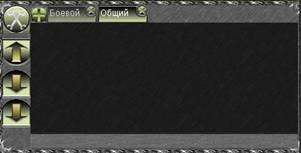
Гаечные ключи – настройка текущего чата (подсвеченного, в данном случае общий) на входящие/исходящие сообщения
Плюсик (между ключами и надписью Боевой) – добавление нового чата
Настройки чата
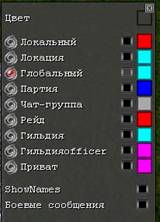
Красный кружок слева – в какой чат будут направляться написанные вами сообщения (глобальный – на весь сервер)
Нажатие на квадратик справа открывает панель выбора цвета сообщения (сообщения данного типа будут отображаться выбранным цветом)

Квадратики, вторые справа – какой типа сообщений будет приниматься этим чатом, закрашенные серым – прием разрешен, пустые – сообщения не будут отображаться в выбранном чате.
Глава последняя
Раз уж такая пьянка, то напомню, что игроками принята следующая нумерация локаций
1 – стартовая локация (счастливый лес)
2 – лесная дорога север
3 – лесная дорога юг
4 – храмовый комплекс
5 – город Новый Афалион
6 – арена
7-12 пустоши
1
2
3
4 5 6
7 8 9
10 11 12
А теперь подробно по каждой иконке основной панели
1
Это ваш инвентарь тут лежат все шмотки, что вы таскаете с собой, за исключением, конечно, тех, что вы надели на себя
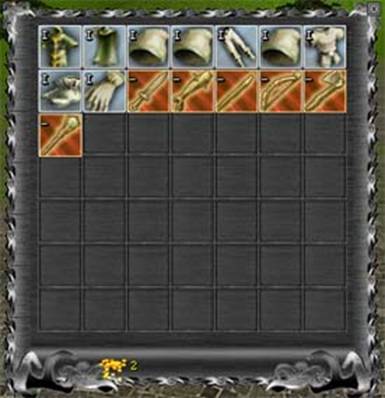
Инвентарь игрока представляет собой такое поле, размером 49 клеток (7х7)
Римские цифры и прочерки – это ранги вещей (прочерк самые фиговые), чем выше ранг вещи, тем лучше ее защита (атака) и тем выше требования, чтобы ее использовать.
В низу инвентаря притаилась цифра 2 – это количество денег у игрока (в начале игры 0, но за убийство монстров, продажу вещей, выполнение некоторых квестов у игрока будут они появляться)
Итак, что можно делать с помощью инвентаря:
- можно надеть шмотку на себя или снять с себя. Чтобы надеть вещь или взять в руки оружие надо 2 раза щелкнуть по нему левой кнопкой мыши, вещь оденется на куклу, соответственно вещь с куклы, вместо которой наделась новая переместится в инвентарь. Можно просто перетащить вещь из инвентаря на куклу (иконка 2, окно персонаж)
- можно туда собирать вещи с земли, для этого надо подойти к мешочку на земле и кликнуть по нему левой кнопкой мыши
- выкидывать вещи из инвентаря – для этого надо перетащить вещь из инвентаря куда-нибудь
- торговать с НПС, надо подойти к какому-нибудь торговому НПС, кликнуть по нему правой кнопкой мыши (откроется окно инвентаря НПС). Чтобы продать вещь, надо переложить ее из своего инвентаря в инвентарь НПС, чтобы купить – переложить из его инвентаря себе.
- перекладывать вещи в банк и банк гильдии, так же как и с НПС
- можно узнать о вещи в инвентаре, для этого нано навести на нее курсов и появится хинт (подсказка) о вещи
- можно брать деньги из инвентаря, для этого надо 2 раза щелкнуть левой кнопкой мыши по значку денег (внизу инвентаря, рядом с надписью 2) и класть деньги в инвентарь (допустим из банка, для этого надо 2 раза щелкнуть по иконке денег в инвентаре банка, выбрать нужную сумму и перетащить к себе в инвентарь)
- в конце концов, можно перекладывать вещи в другие слоты инвентаря
2
окно персонаж (слева) и окно персонаж-профиль (справа)
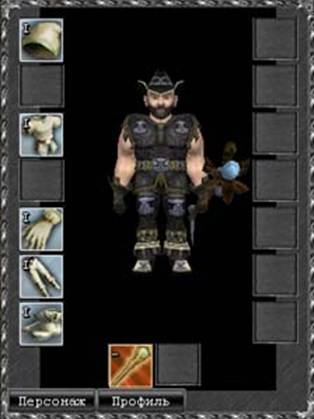
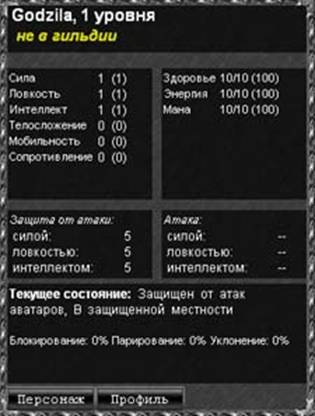
Вызываются нажатием одной и той же иконки 2, для выбора нужного окна надо будет нажать соответствующую кнопку внизу появившегося окна
Здесь все просто:
В окне персонаж, можно посмотреть на куклу персонажа, какие вещи надеты
Чтобы снять вещь, щелкните по ней 2 раза левой кнопкой мыши, или перетащите в инвентарь
В окне профиля тоже все легко, тут и так все подписано
3
Окно действия

Состоит из нескольких частей, в каждой части по 10 слотов для действий (абилок), чтобы перейти к другой части действий надо нажать на стрелочку с левой или правой стороны этой панели.
Чтобы совершить действие, надо щелкнуть по нему ЛКМ (левой кнопкой мыши) или нажать соответствующий хоткей (F1-F12 и shift+F1-F12)
Действия тоже как вещи имеют ранги, (прочерк и I-X, отображаются в верхнем левом углу иконки абилки) ясное дело чем выше ранг действия (кроме базовых действий бег, отдых, рывок, вызов) тем действие сильнее, и требует больших затрат и требует большего уровня персонажа, и его характеристик. Чтобы узнать, что требует каждая абилка надо навести на нее курсор и вылезет хинт в котором все написано.
Если абилка в панели действий красного цвета, то она не может быть использована в данный момент. После использования некоторых абилок, на них появляется таймер обратного отсчета, время через которое абилку снова можно будет использовать.
Чтобы поместить абилку в панель действий надо перетащить ее в нужный слот панели действий из списка действий (иконка 7), о панели действий позже.
Чтобы удалить ненужное действие, надо зажать на клавиатуре shift и перетащить мышкой ненужную абилку из окна панели действий куда-нибудь.
4
Окно развитие
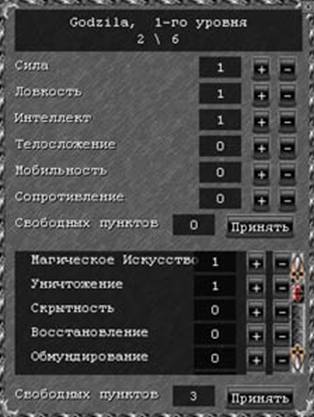
Тут у нас собственно все о развитии персонажа.
Сверху – вниз
Имя персонажа и его уровень
2 / 6 – Опыт персонажа 2 – опыта всего 6 – количество опыта, которое надо заработать, чтобы повысился уровень персонажа
Далее идут основные характеристики персонажа.
Сила – сила персонажа, влияет на количество жизней, а также требуется для использования некоторых видов оружия
Ловкость – влияет на количество энергии персонажа, нужна чтобы бегать, и использовать некоторые абилки а также требуется для некоторых видов оружия
Интеллект – влияет на количество манны, требуется некоторыми абилками и вещами
Телосложение – защита от оружия для которого требуется сила
Мобильность – защита от оружия для которого требуется ловкость
Сопротивление – защита от магии (оружия для которого требуется интеллект)
Свободных пунктов 1 – собственно пункты, которые можно распределить в приведенные выше характеристики
Далее идут умения персонажа
Магическое искусство и прочее расписывать не буду, есть на ***** вроде
Но скажу, что магу надо магическое искусство и какая-нибудь школа мании, например уничтожение, воину использующему меч требуется боевое искусство и умение меч. А также и воину и магу требуется обмундирование, чтобы не бегать с голой задницей, а носить достойный шмот.
Свободных пунктов 2 – соответственно пункты, которые можно распределить среди умений персонажа
После нажатия кнопки принять потраченные пункты уже не перераспределить (только за деньги у мастера перерождения, и то только с 10-го уровня)
5
карта
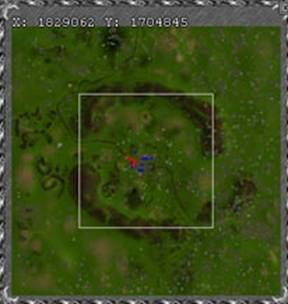
Тут вообще все просто – цифры сверху ваши абсолютные координаты, белый квадрат – зона карты, красный треугольник – это вы, синие точки – мобы, красные – игроки
Если взять квест, то на карте появится фиолетовый квадратик, показывающий направление, в котором надо идти (или квадратик другого цвета, если надо идти в точку на текущей локации)
6
Кветы
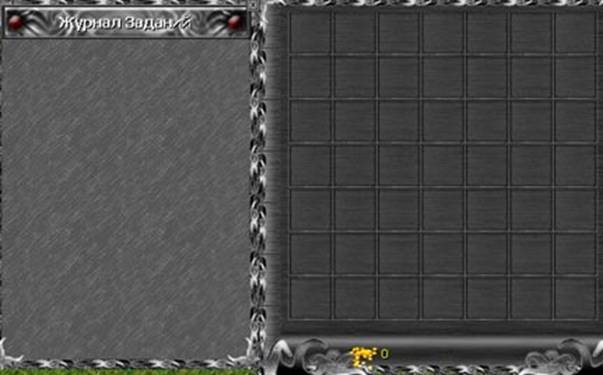
Состоит из 2 окон, окна журнал задания и окна инвентаря квестовых вещей
В журнале задания пишется текущее квестовое задание, в квестовый инвентарь буду помещаться вещи, необходимые для квеста (посылки которые надо относить, например)
Если вы нажали иконку 6 и появилось только одно окно, то вернуть чтобы было по прежнему можно, закрыв это окно нажав на крестик в правом верхнем его углу и снова нажать на иконку 6
7
Список действий
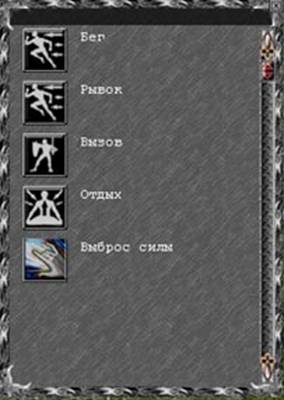
В нем отображаются все доступные на вашем уровне развития действия.
Отсюда можно перетащить нужное действие в панель действий(иконка 3)
Собственно все.
Количество абилок зависит от уровня игрока и прокачанности его знаний типа школы магии, владения мечем, луком и т. д.
Например несколько новых абилок у мага должны появиться при достижении 8 ур, если интеллекта будет 8 и школа магии будет прокачана на 5 или более единиц
8
Чат
Окна чата состоят из основного чатового окна
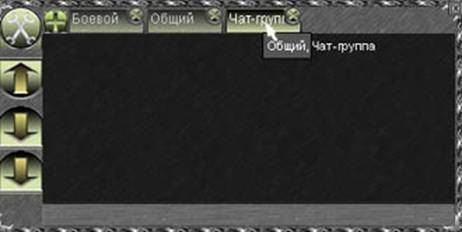
И окна настройки входящих и исходящих сообщений (вызывается нажатием на кнопку с гаечными ключами, в основном окне чата)
Чтобы написать в чат надо навести указателем мыши на серую полоску внизу окна чата, нажать ЛКМ (либо просто нажать клавишу ENTER не наводя никуда мышой), появится мигающий курсор, дальше пишите что хотите.
Собственно, это не один, а несколько чатов сразу, причем можно настраивать каждый отдельно.
Итак, что тут есть:
Кнопка гаечные ключи – вызывает окно настойки текущего чата (подсвеченного, в данном случае чат-группа)
Кнопка +, находится между гаечными ключами и боевым чатом, нужна чтобы добавлять новый чат
Боевой чат, в нем отображаются все действия персонажа, а также пишутся причины, по которым действия не произошли (не настраивается и нельзя удалить)
Далее идут настраиваемые чаты
Стрелки – перемотка чата
В окне чата отображаются только сообщения выделенного (подсвеченного чата, в данном случае чат-группа)
Настройка чата:
Выбираем нужный чат, щелкнув по нему мышкой (см. картинку)
Потом в окне настройки чата ставим кружок возле того типа сообщений которые мы хотим отправлять, и справа выбираем квадратики (вторые справа, те которые поменьше), возле типа сообщений которые хотим принимать (закрашиваются чуть серым прозрачным цветом).
Нажатие на квадратик справа открывает панель выбора цвета сообщения (сообщения данного типа будут отображаться выбранным цветом)
По умолчанию цветов не стоит (если вы качали инсталляшку с сайта на 293 мега), так что надо настроить цвет, а то ничего не увидите
Посмотреть настойки чата можно наведя на него курсор (см картинку) в данном случае у нас сообщения отсылаются в чат-группу а принимаются сообщения общего чата и чат-группы.
По панелькам все.
Теперь основные действия персонажа, которых панельками не объяснишь
0 – передвижение
Щелкните мышкой куда хотите идти и пойдете туда
1 – атака моба (игрока)
Выбираем цель, щелкнув по ней ЛКМ, где то появляется окно статуса цели (жизни, имя, уровень) а также пишется соответствующее сообщение в боевом чате.
Потом подходим к цели, так чтобы боевая абилка, которую хотим использовать, поменяла цвет с красного на обычный, и нажимаем на нее. Все, удар произведен.
2 – подбор лута
Подходим к мешочку и щелкаем на него ЛКМ
3 – взаимодействие с НПС (NPC)
Подойти к НПС в упор, щелкнуть по нему ПКМ (правой кнопкой мыши), появится какое-нибудь окно, зависит от типа НПС (окно диалога, инвентаря НПС и т. д.)
4 – торг с другим игроком
Откройте инвентарь, подойдите к игроку, с которым хотите торговать, и перетащите на него вещь, которую хотите продать, откроется окно торга
5 – гильдия, чат-группа, группа
Чтобы пригласить игрока в чат группу, группу или гильдию, щелкните по нему ЛКМ, затем в нажмите на окно его статуса (окно с жизнями и именем) ПКМ и выберите нужный пункт меню. Чтобы создать гильдию сначала понадобится собрать боевую группу минимум из 5 игроков, потом нажать на окошке своего статуса (имя с 3 полосками жизнь, энергия, манна) ПКМ и выбрать пункт основать гильдию. Чтобы выйти из группы или гильдии надо нажать ПКМ на окошке своего статуса и выбрать соответствующий пункт.
Примечания
если вы еще ни разу не заходили в игру, то после того как патчер закачает все обновления, не нажимайте сразу войти в игру. Закройте патчер и запустите Clientoptions. exe, который лежит в папке bin в установочной папке игры. панель действий это игровое окно «действия» (иконка 3), с виндосовской панелью действия не имеет ничего общего если вы жмете какую-нибудь иконку основной панели, но никакого окна не появляется, то возможно оно находится за пределами экрана, это могло произойти при смене разрешения игры с более высокого на более низкое. Чтобы это исправить зайдите в консоль (нажать тильду ~) и набрать команду «ResetUI()» без кавычек, но именно со скобками ( ), без пробела между ними, а также с учетом регистра букв (заглавные и строчные) выход из игры производится нажатием alt+F4 если у вас не работает какое-нибудь действие, то посмотрите, наведя на абилку в панели действий курсор и посмотрите все ли выполняются требования к абилке, а также зайдите в боевой чат и посмотрите что там пишут по этому поводу, в конце концов проверьте какой у абилки ранг, может вы такой ранг еще не можете использовать, нажмите на абилку ПКМ чтобы изменить ранг и вообще, почаще смотрите боевой чат, если что то не получается не стесняйтесь спрашивайте если что не понятно по общему чату если ничего не получается в игре, и вы ругаетесь и вас все достало, подумайте, а нафига вам оно надо?