Партнерка на США и Канаду по недвижимости, выплаты в крипто
- 30% recurring commission
- Выплаты в USDT
- Вывод каждую неделю
- Комиссия до 5 лет за каждого referral
http://chernavskoe. pn. *****/
Часть первая. Создание текстовой страницы.
Работа по администрированию сайта начинается с авторизации в административной панели.
Наберите в адресной строке доменное имя вашего сайта.
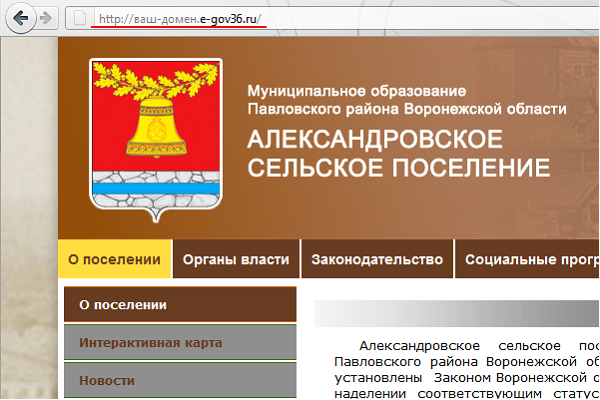
К доменному имени сайта допишите путь к административной панели через слеш – «/typo3/».
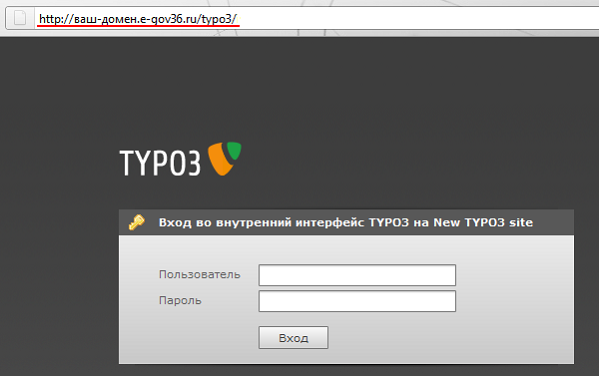
Введите логин (пользователь) и пароль в поля «пользователь» и «пароль» соответственно, нажмите кнопку «Вход»
Перед Вами первая страница административной панели. Слева список доступных модулей управления сайта, а справа краткое их описание. Ознакомьтесь с описанием.
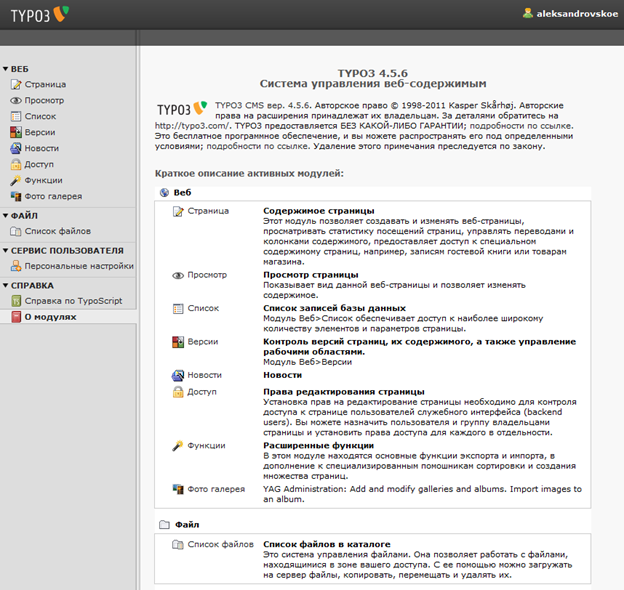
Основных модулей, с которыми будет работа – два. Это «Страница» в папке ВЕБ и «Список файлов» в папке ФАЙЛ. Альтернатива модуля «Страница» - «Список». В модуле «Список» структура сайта представлена более наглядно, но работать с контентом (с материалами сайтами, текстовом и графическим наполнением сайта) лучше в модуле «Страница». Щелкните по ссылке «Страница» в левом меню.
Справа от знакомой уже панели модулей появляются две панели. Первая панель отображает структуру сайта. Крайняя справа – панель, где будет отображаться структура выбранной страницы сайта.
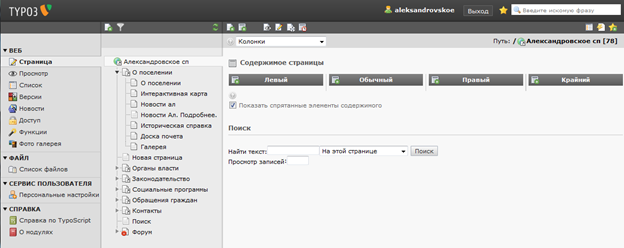
Обратит внимание на два значка над средней панелью. Первый значок (страничка с плюсиком) добавляет новую страницу в меню сайта. Второй значок – быстрый поиск по структуре сайта нужной страницы.


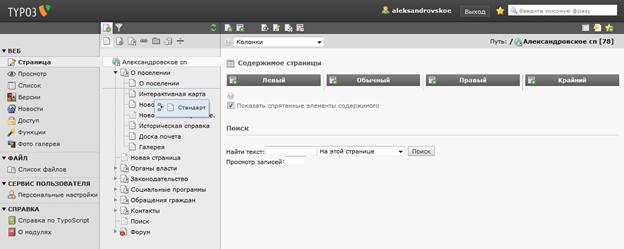
Выберете корневую страницу (в данном графическом примере это будет Александровка) и нажмите страничку с плюсиком. В тот момент, когда вы выберете один пунктов отобразиться подменю.
В подменю отображаются элементы, которые мы можем создать простым перетаскиванием мышкой в нужное место в структуре сайта.
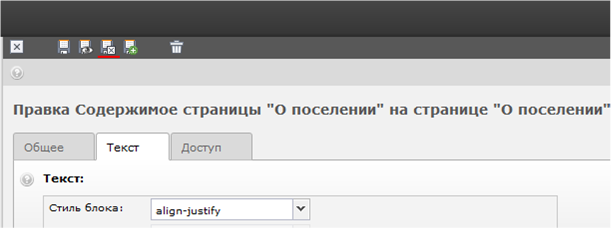
Перед нами на правой панели форма ввода данных для новой страницы. В самом вверху поля набор маленьких квадратных значков: крестик – закрыть страницу, дискетка – сохранить страницу, дискетка с глазом – сохранить и просмотреть в новой вкладке, дискетка с маленьким крестиком – сохраняет страницу и закрывает её.


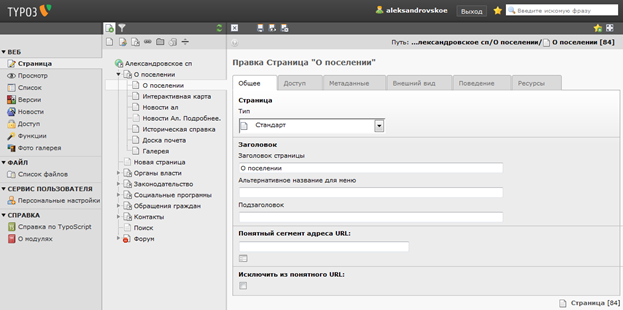
Обязательное поле, с заполнения которого следует начать работу, это поле «Заголовок». Второе важное поле это «Тип». Поле представляет собой список, где выбирается тип создаваемой страницы. По умолчанию в поле стоит последний выбранный тип страницы. Рассмотрим некоторые предлагаемые варианты.
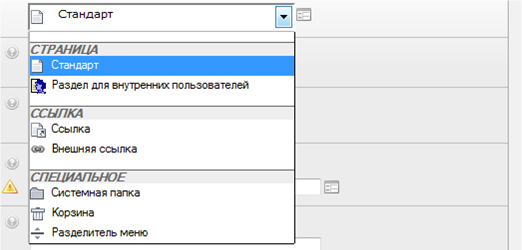
· Стандарт – стандартная страница для размещения на ней информации (контента)
· Ссылка – страница, автоматически пересылающая на любую другую страницу в пределах текущего сайта. Обычно используется при создании раздела и ссылается на первую страницу из своего списка подстраниц.
· Внешняя ссылка – создается автоматическая пересылка на любой другой сайт.
· Системная папка – используется администратором сайта для настройки модулей, к ней привязываются таких модулей как настройка форума, новостей и т. д.
Введите новой название страницы. В поле «Тип»установите «Стандарт». Проверьте, не выставлены ли галочки в полях «Скрыть страницу» и «Не отображать в меню» в противном случае, вы можете не увидеть вашу страницу на сайте. Обратите внимание, что еслинавести курсор мышки на текст над полем для заполнения можно прочесть подсказку по каждому полю, если вам не ясно для чего оно предназначено.



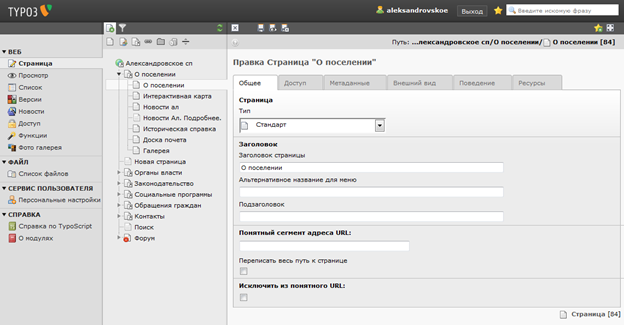

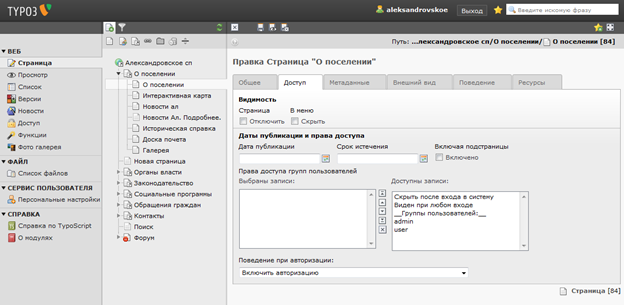
Теперь, когда все нужные поля заполнены, нажмите на значок дискетки с крестиком на верхней панели. Новая страница создана.

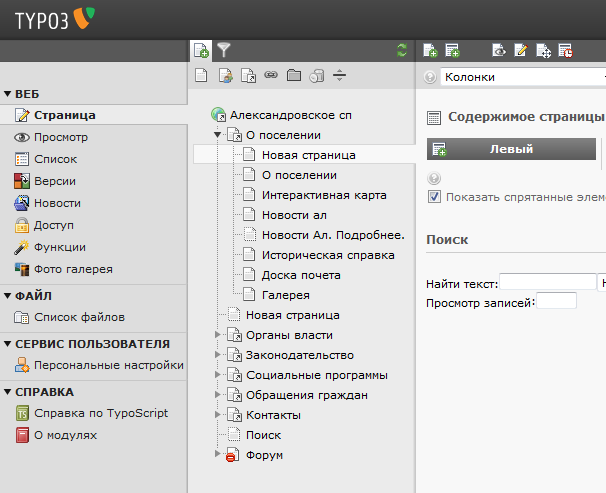
Щелкните курсором мыши по нашей новой странице в средней колонке.

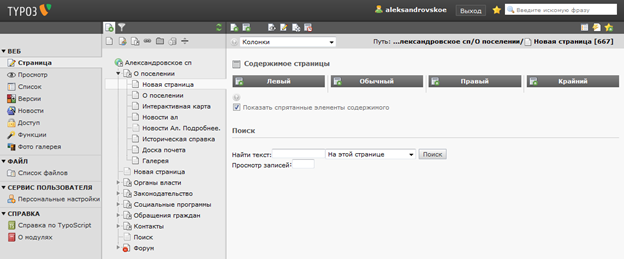
Перед нами страница позволяющая управлять содержимым страницы. Пред нами четыре заголовка колонок (столбца) страницы.
«ЛЕВЫЙ» - здесь размещается информация, которая располагается под вертикальным меню слева.
«ОБЫЧНЫЙ» - здесь размещается основное содержимое страницы.
«ПРАВЫЙ» и «КРАЙНИЙ» - зарезервированные столбцы. Для данного сайта они не используются.
Попробуем создать текстовый информационный блок. На вкладке столбца «ОБЫЧНЫЙ», щелкнем по иконки документа с плюсиком._
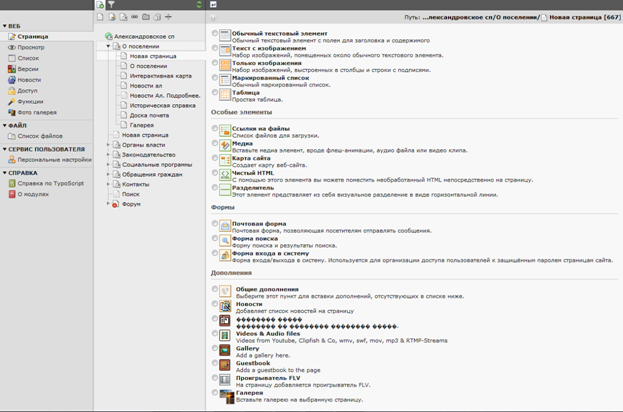
Перед нами страница с доступными элементами содержимого (см. рисунки на следующей странице). Основной элемент, с которым мы будем работать – «Обычный текстовый элемент». Отметим его, щелкнув по нему мышкой. Страница автоматически перезагрузиться, перед нами появиться форма для заполнения элемента.
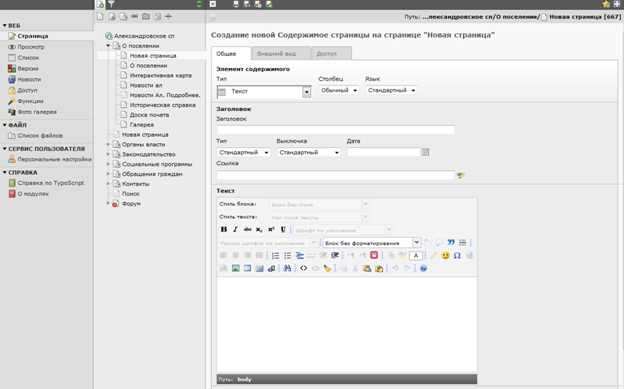
На панели появились три вкладки:
· «Общее» – здесь вводится заголовок, редактируется текст.
· «Внешний вид» – здесь задается шаблон элемента содержимого (оставим все по умолчанию).
· «Доступ»–здесь выставляется, с какого числа и по какое отображается данный элемент, для каких групп пользователей и отображение элемента в меню (таким образом можно сделать скрытый раздел).
Итак, начнем работать с вкладкой «Общее». Введем название элемента («Заголовок») и проверим, что бы галочка «Показать в меню с разделами» была выставлена во вкладке «Доступ». Раскрывающийся список «Тип» позволяет поменять тип элемента.

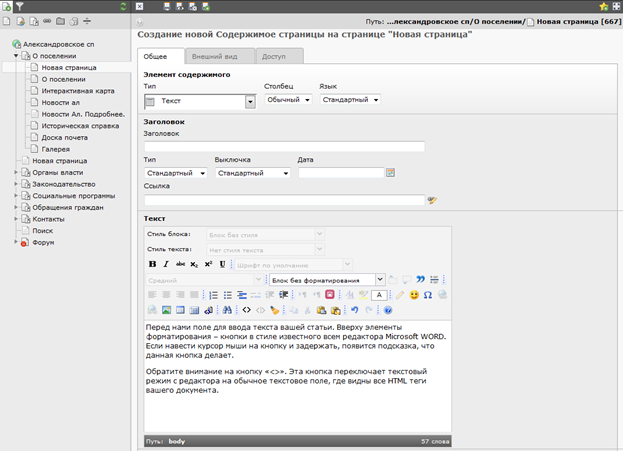
Перед нами поле для ввода текста вашей статьи. Вверху элементы форматирования – кнопки в стиле известного всем редактора Microsoft WORD. Если навести курсор мыши на кнопку и задержать, появится подсказка, что данная кнопка делает.
Обратите внимание на кнопку «<>». Эта кнопка переключает текстовый режим с редактора на обычное текстовое поле, где видны все HTML теги вашего документа.


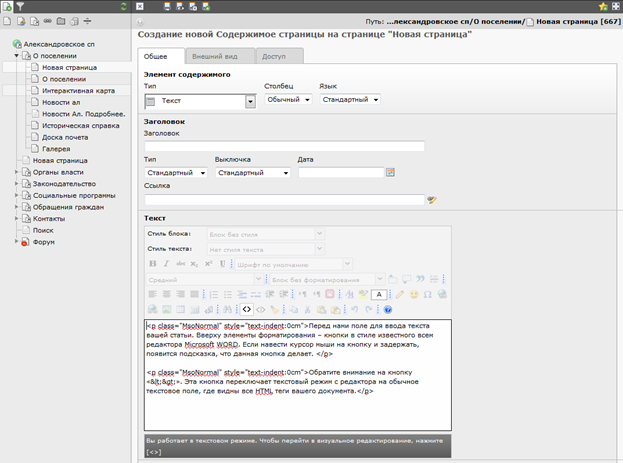
Введите или скопируйте текст в поле ввода. Обратите внимание, текст копируемый из документов Microsoft WORD может нести в себе форматирование. Т. е. если в тексте в редакторе Microsoft WORD менялся шрифт, расстояние между абзацами, текст выделялся цветом, всё это форматирование будет сохранено в текстовом редакторе TYPO3. Как правило, подобное форматирование имеет очень «грязный» код, теги описывающие форматирование текста могут дублировать друг друга, могут быть назначены для пробелов, перекрывать друг друга. В некоторых случаях кода (тегов) описывающего форматирование текста может быть больше чем самого текста. Насколько чистый текст, скопированный вами из редактора Microsoft WORD можно посмотреть, нажав на кнопку «<>».
Рекомендуем, перед тем как копировать текст в редактор TYPO3 скопировать его в обычный текстовый редактор, например Блокнот. А уже из блокнота копировать в поле ввода на сайте в редактор TYPO3. Блокнот не поддерживает форматирование, все теги автоматически удаляются.
Для того, что бы сохранить результат нажмите вверху панели значок «дискетка с крестиком».
Часть вторая. Загрузка файлов и вставка их в текст страницы сайта
Для того что бы что то сделать с файлом, с архивом ли для скачивания или картинкой для размещения её в тексте статьи, её необходимо загрузить в библиотеку на сайт.

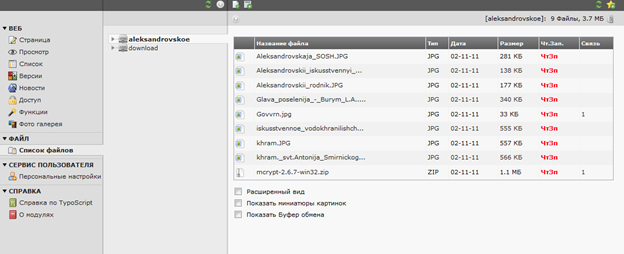
В левой панели выберите раздел «ФАЙЛ», подраздел «Список файлов». В средней панели откроется древо каталогов. На первом уровне отображаются две папки: «download» и «ваша_папка».
Примечание:проект «Сайт поселения ВО» предполагает, создание сайта поселения, как части некой совокупности сайтов поселений в составе одного района. Иными словами, сайты сельских поселений входящих в один район, объединены единым дизайном, они используют одну систему управления сайтом (CMS), единую базу данных, используют общие файлы и материалы.
Папка «download» - общая папка для хранения файлов для всех сайтов поселений данного района. Сюда можно сохранять файлы, если вы хотите, что бы их могли видеть и использовать администраторы сайтов других районов.
Папка «ваша_папка» - папка для хранения файлов предназначенных для вашего поселения. На картинке эта папка переименована в «aleksandrovskoe». У каждого сайта поселения своя папка, переименованная в соответствии с названием сайта.
Щелкните по папке «ваша_папка» (aleksandrovskoe) в средней панели и в правой панели откроется список файлов и папок хранящихся в ней. Если с вашим сайтом работа только начинается, этот список может быть пуст.
Работу с файлами начнем с загрузки файла рисунка и файла архива.
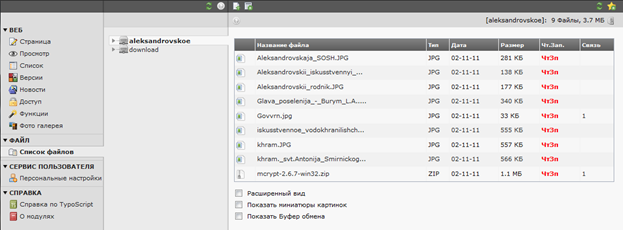
В правой панели, вверху щелкните по листику со стрелочкой «Загрузка файлов» или листик с зеленым кружком «Создать» (создание подпапки). Перед вами форма загрузки файлов или создания папки.

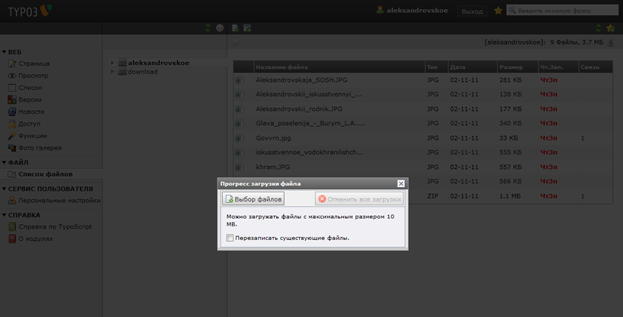
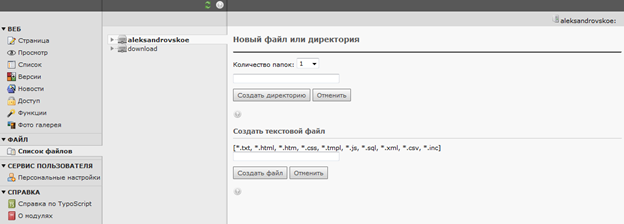
Нажмите кнопку «Выбор файлов» и выберите файл(ы) с рисунком(ами). Нажмите «ОК» и начнется автоматическая загрузка рисунков в директорию, в которой вы находились до нажатия «Загрузка файлов».
Для того что бы увидеть загруженные файлы в общем списке нажмите раскрывающийся список и выберите нужную папку.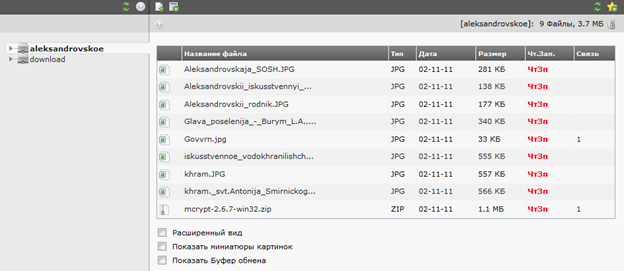
Обратите внимание на значки вверху панели: листок с зеленой стрелочкой, листок с плюсиком. Наведите мышкой на них, прочтите подсказки.
Теперь используем загруженные файлы. В левой панели в разделе «ВЕБ» щелкнем по подразделу «Страница». В средней панели выберите созданную вами страницу, во втором столбце наведем курсор мыши на информационный блок. Вместо серой панельки появиться панелька с элементами управления – значками. Выберите карандаш и щелкните по нему.
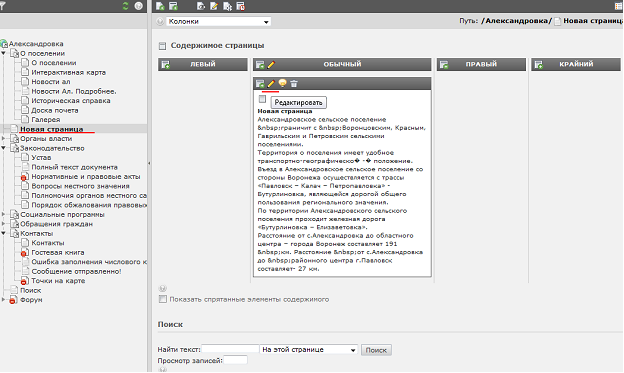
Страница перезагрузиться. В редакторе щелкните по кнопке с рисунком (гора с солнышком).
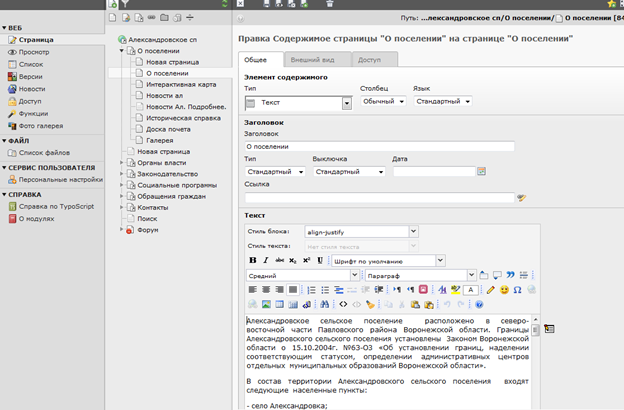
Появиться панель вставки изображения.
Щелкните по вашей папке в «Древо папок» (в данном примере это папка «aleksandrovskoe»).
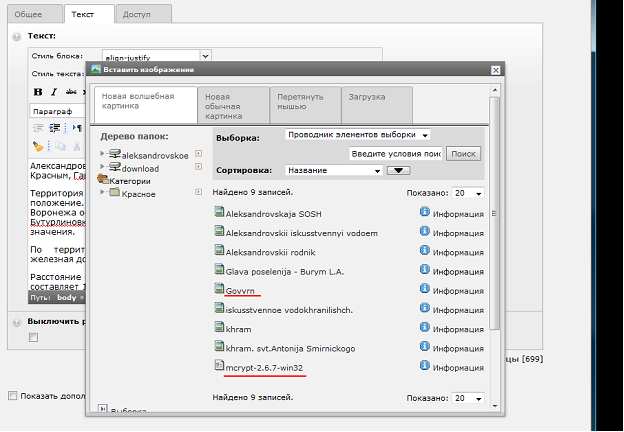
Выберите файл рисунка загруженный вами. Щелкните по нему. В тексте появиться картинка.
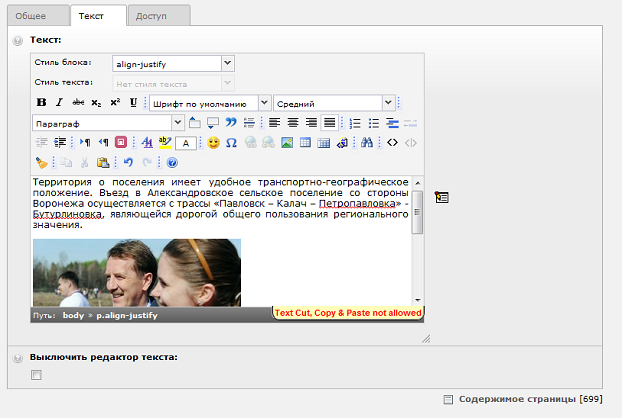
Теперь щелкните по вставленной картинке, потом снова по кнопке с рисунком. Откроется меню редактирования выделенной картинки.
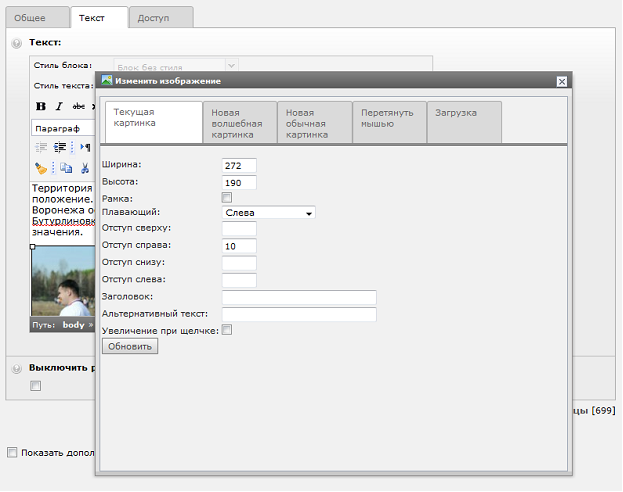
Во вкладке «Текущая картинка» выставьте в поле «Плавающая» значение «Слева» если хотите, чтобы текст обтекал картинку. Вставьте значение 10 в поле «Отступ справа». Нажмите кнопку «Обновить». Картинка теперь обтекается текстом и отделена от него 10 пикселями.
Теперь привяжем ссылку на загруженный файл (архив). Для этого выделите фрагмент текста.
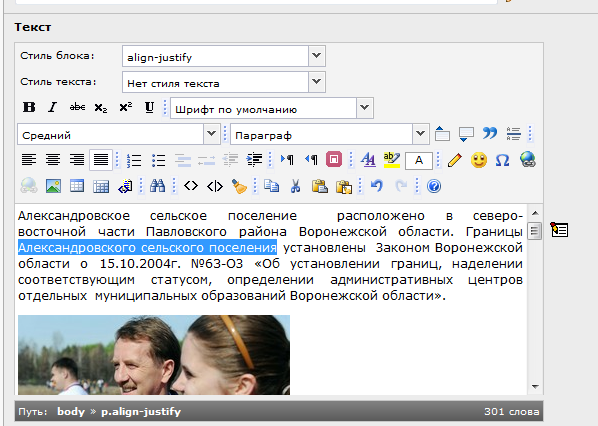
И нажмем кнопку – земной шарик с тремя звеньями цепи. В открывшейся панели выберем вкладку «Медиа». Выберем в списке файл и щелкнем по нему мышкой.
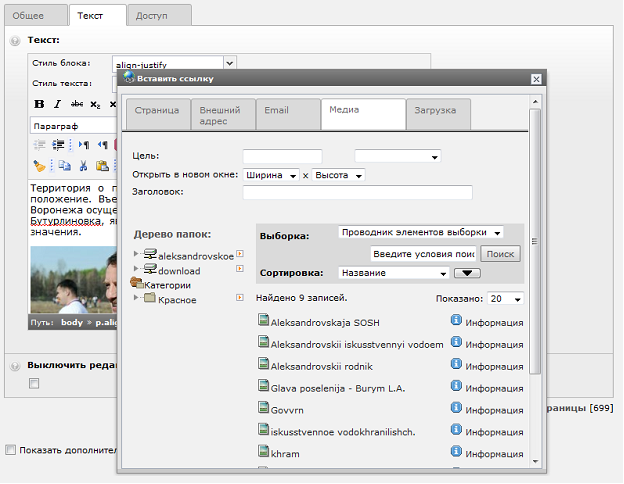
Файл связан с ссылкой. Сохраните информационный блок и просмотрите получившийся результат.
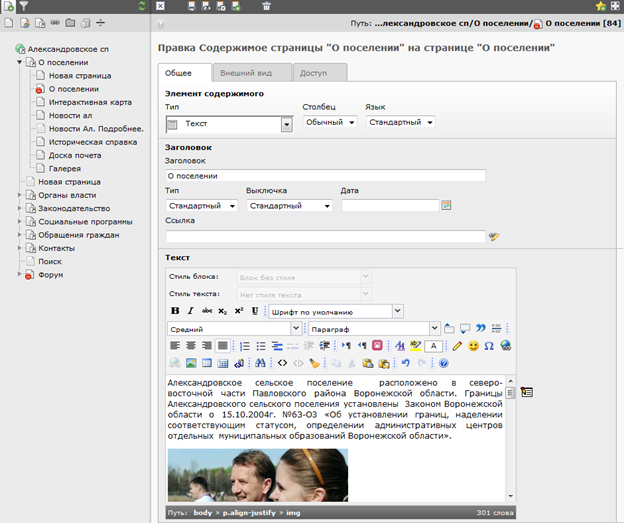
<a name="statya1"></a>
<ahref="#statya1">СТАТЬЯ 1< /a>
Галерея:
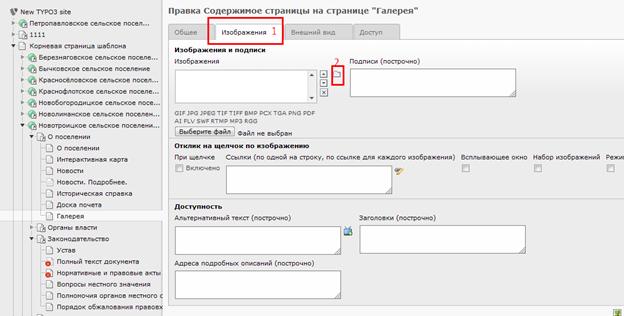
Для создании галереи, выберете Галерея, затем Создать новый элемент содержимого
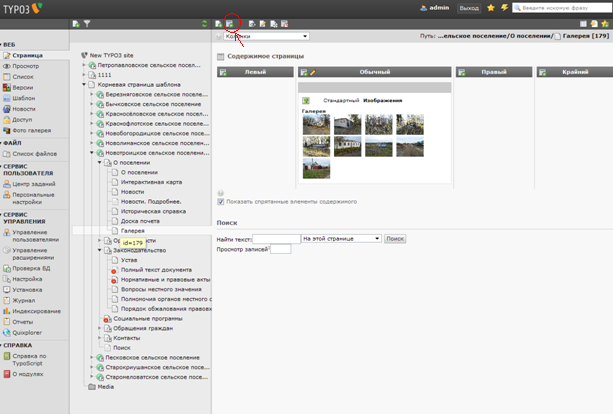
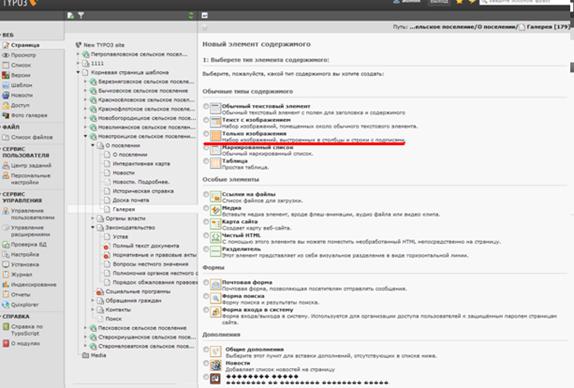
В элементе содержимого выберете только изображения.
Далее переходим на вкладку ИЗОБРАЖЕНИЯ, добавляем. Сохраняем.
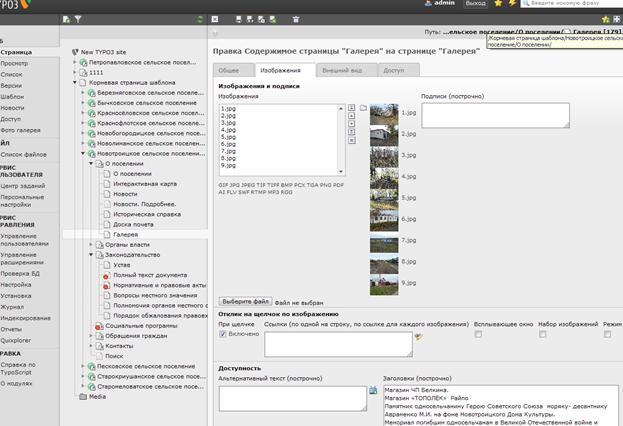
После добавления фотографий галерея должны выглядеть, так:
Новости
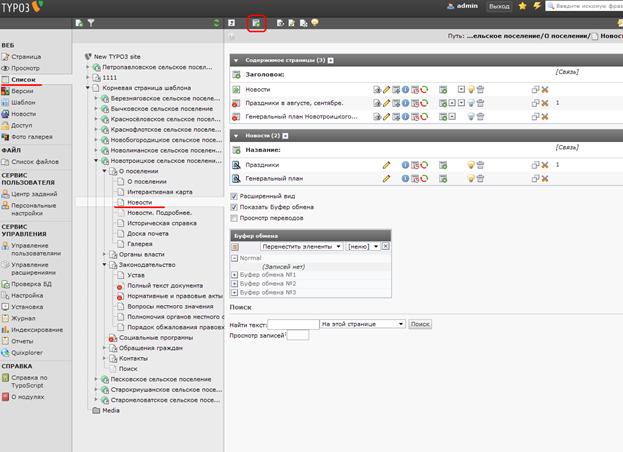
Для создания новостей выберете, СПИСОК ->НОВОСТИ
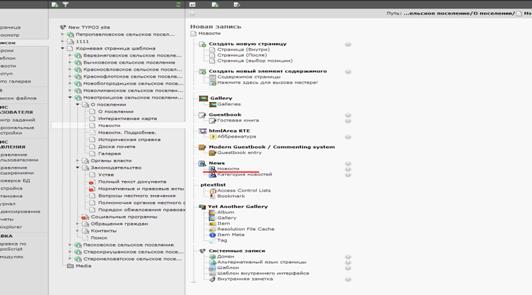
Далее, создать новую учетную запись ->
Далее,
Редактируем текст,
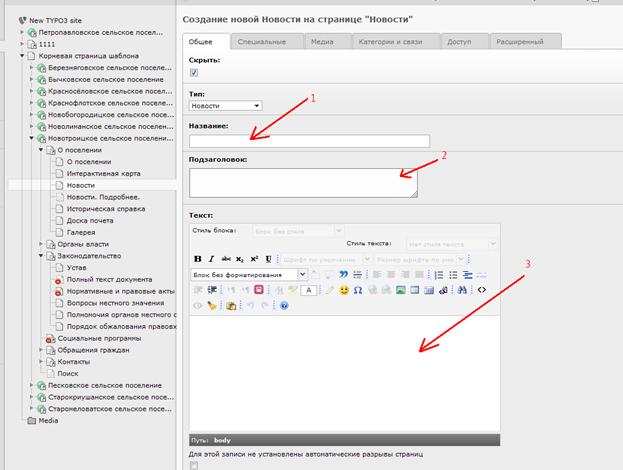
1. Название
2. Подзаголовок
3. Текст