Партнерка на США и Канаду по недвижимости, выплаты в крипто
- 30% recurring commission
- Выплаты в USDT
- Вывод каждую неделю
- Комиссия до 5 лет за каждого referral
ИНСТРУКЦИЯ
по размещению учебного материала в системе Moodle.ysu.ru
 |
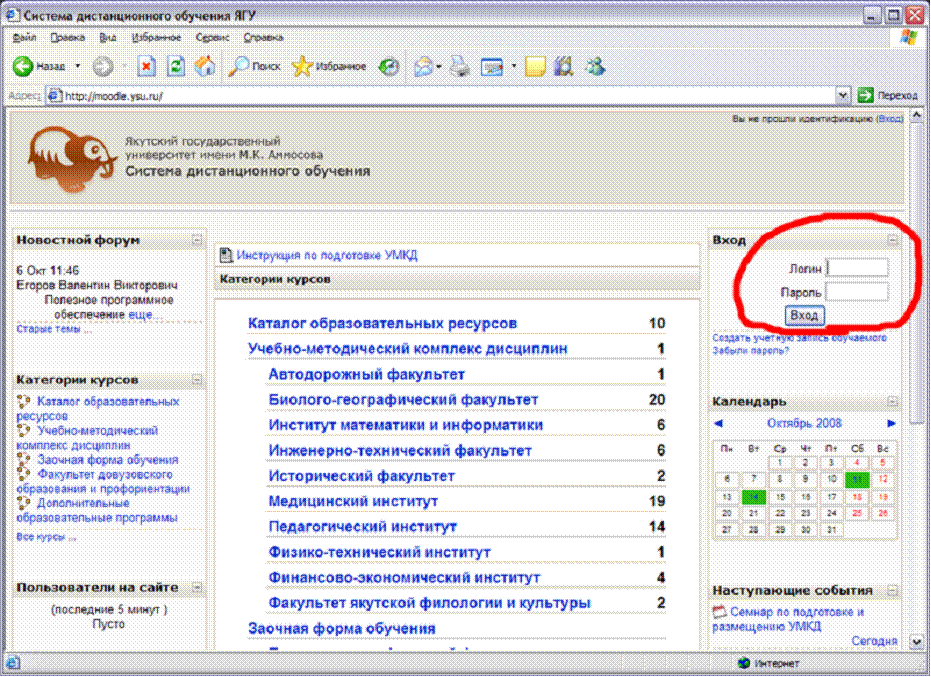
Откройте вэб-страницу по адресу:
moodle.ysu.ru
1. Введите свой ЛОГИН, ПАРОЛЬ и нажмите «ВХОД»
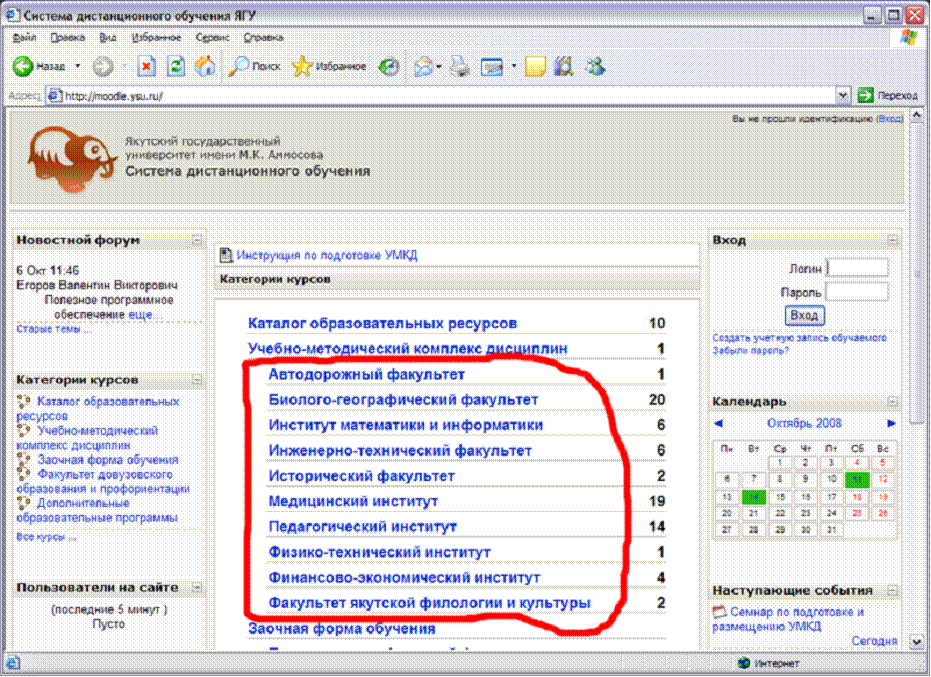
2. Выберите СВОЕ ПОДРАЗДЕЛЕНИЕ и откройте страницу СВОЕГО КУРСА.
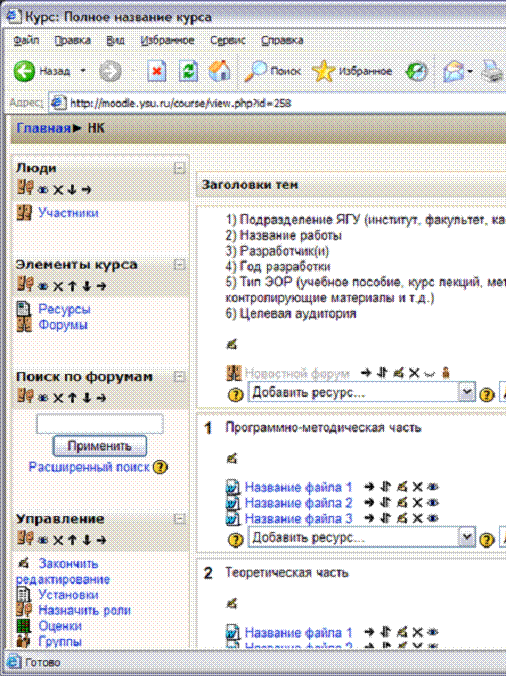
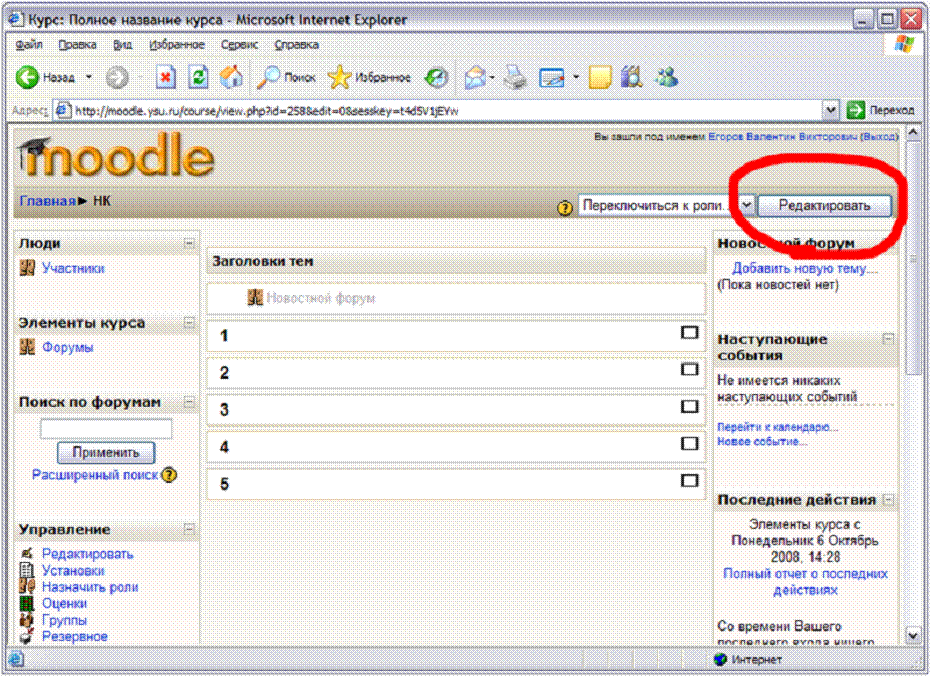 3. Общий вид курса (Место размещения материалов УМКД). Включить режим «РЕДАКТИРОВАНИЯ»
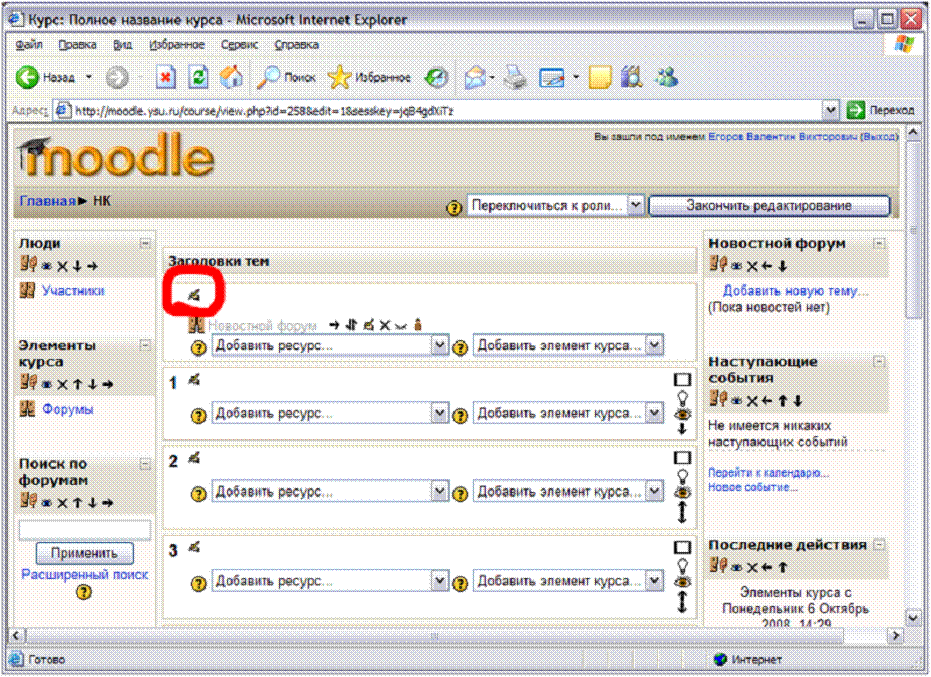 4. Режим редактирования включен.
Добавить информацию о УМКД. Для этого выберите знак «Рука с ручкой» в поле заголовка.
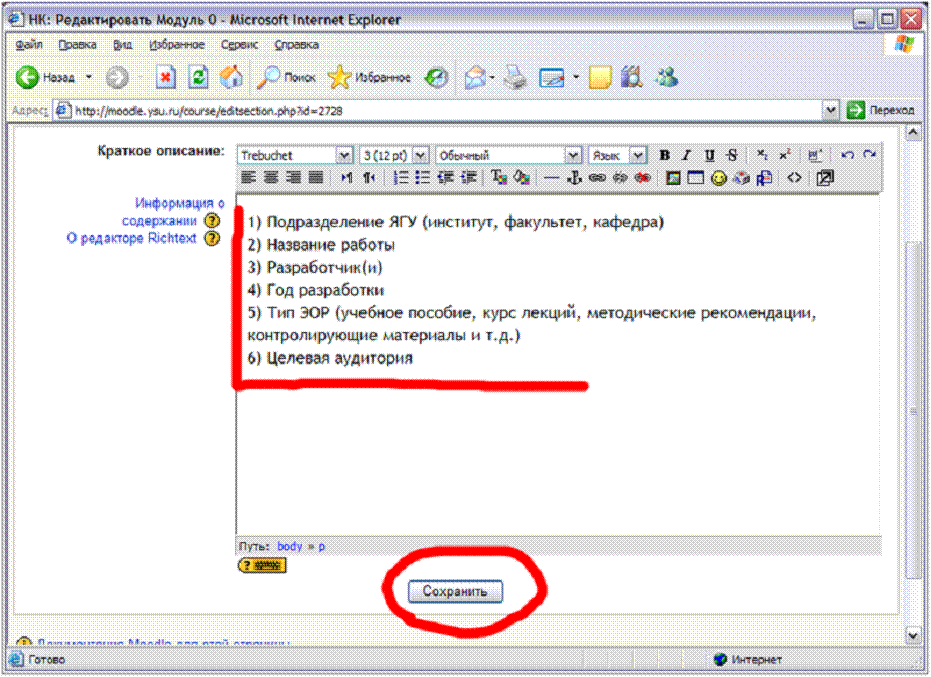 5. Открылся режим редактирования.
Введите необходимый текст (согласно требованию). Нажмите «СОХРАНИТЬ»
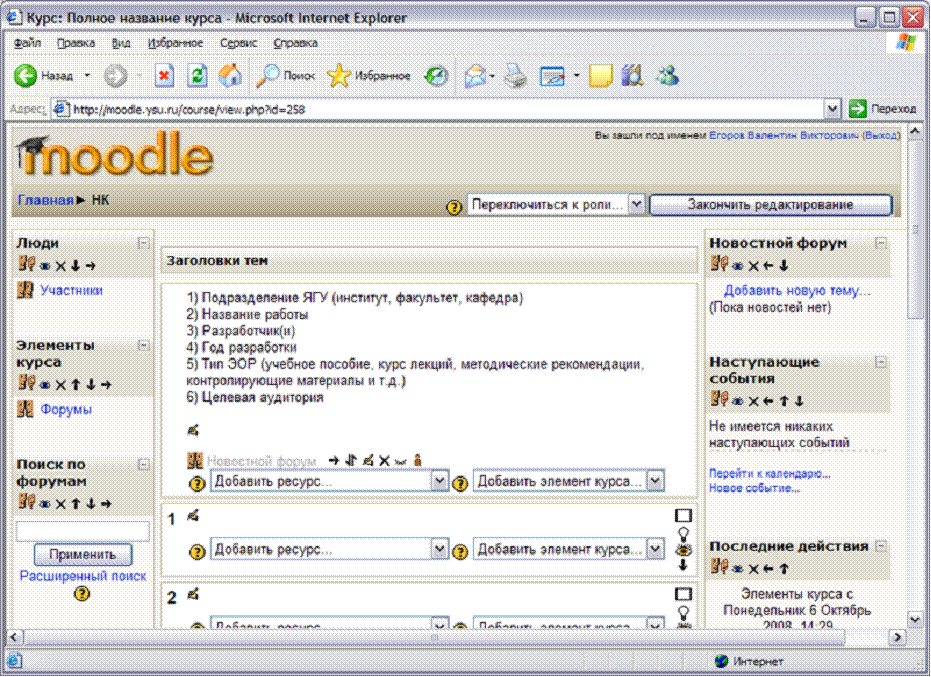 6. Результат – Информация о вашем УМКД появилось в заголовке курса.
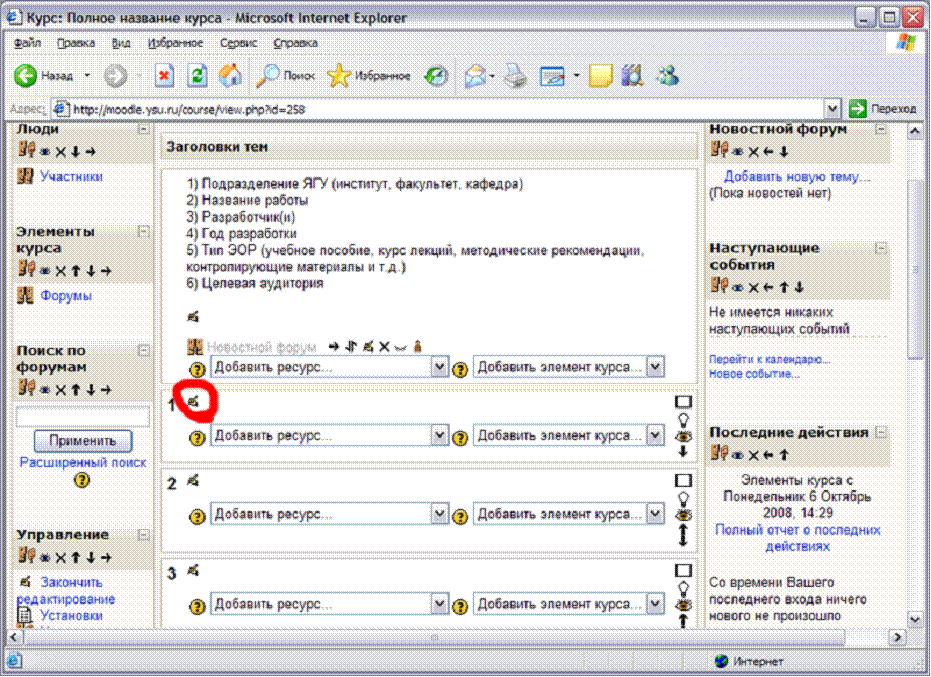 7. Добавление заголовок структуры УМКД. Для этого выберите знак «Рука с ручкой» в соответствующем поле.
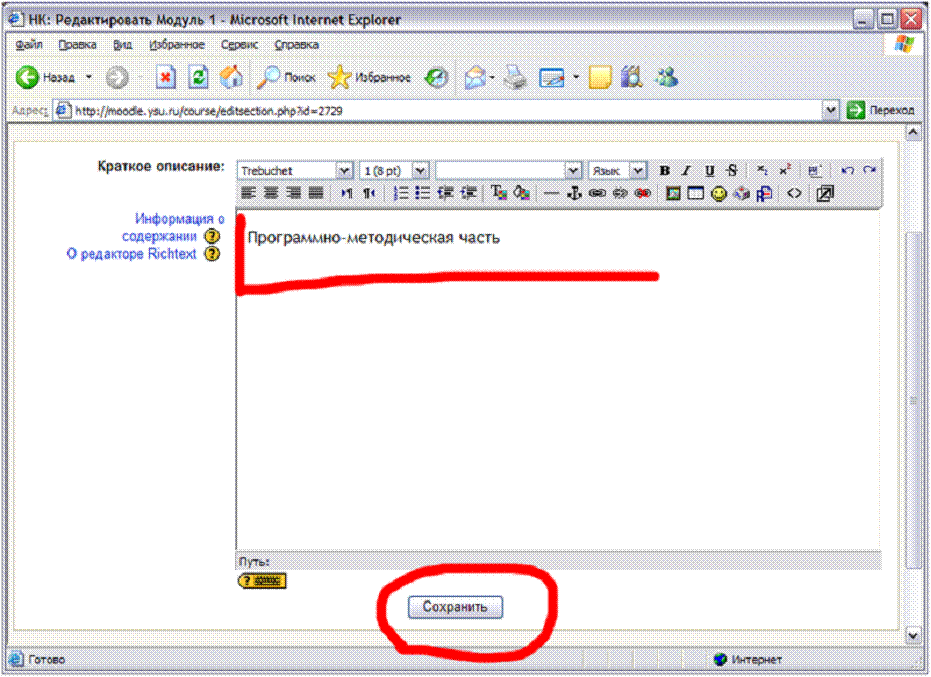 8. Открылся режим редактирования.
Введите необходимый текст. (Например: «Программно-метод. часть»). Нажмите «СОХРАНИТЬ»
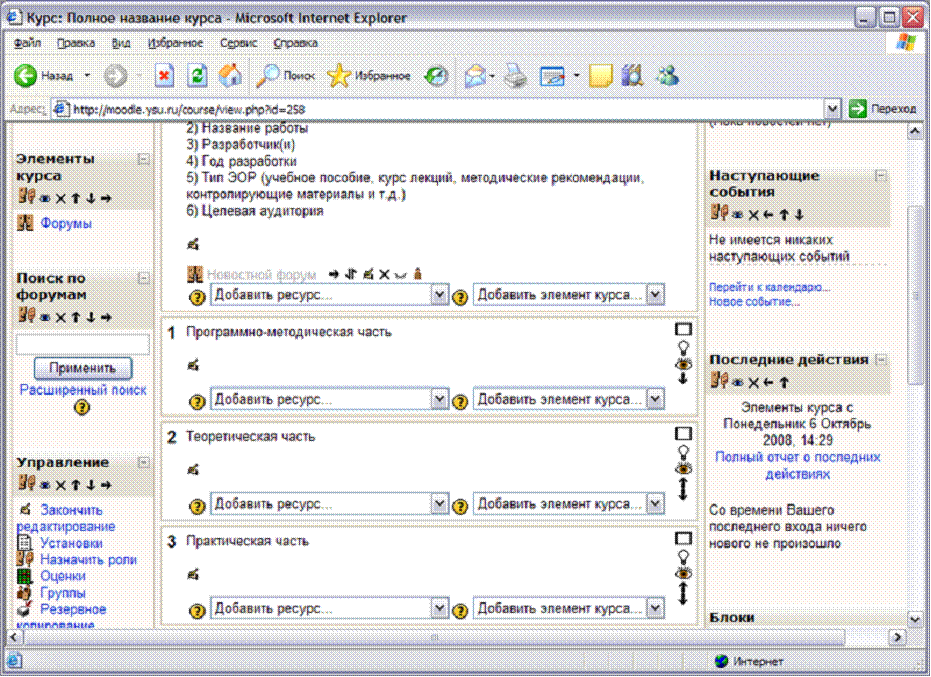 9. Добавить другие заголовки структуры УМКД: «Теоретическая часть», «Практическая часть» и т. д.
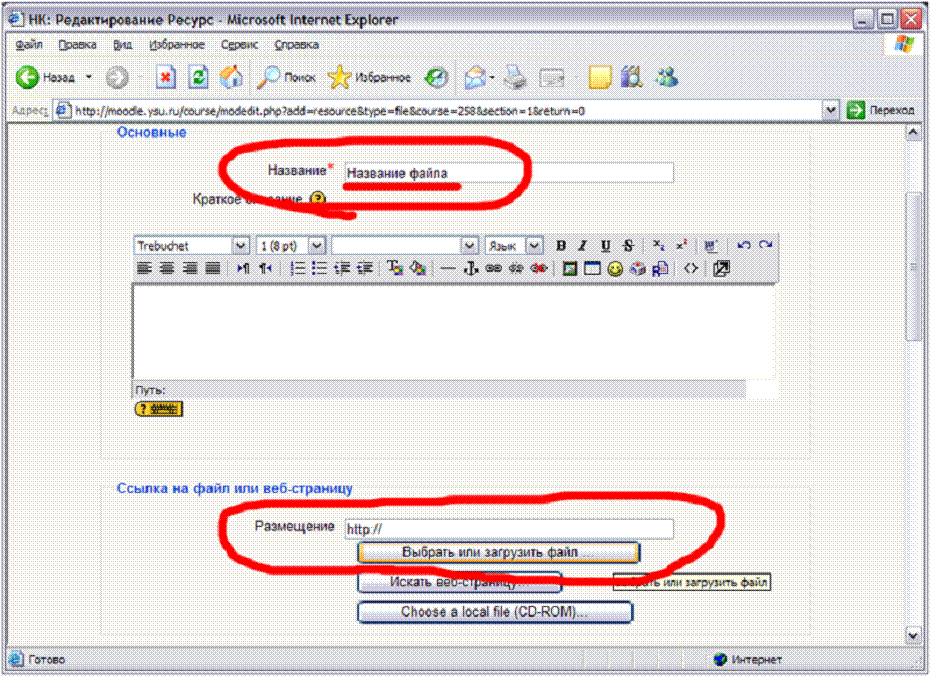
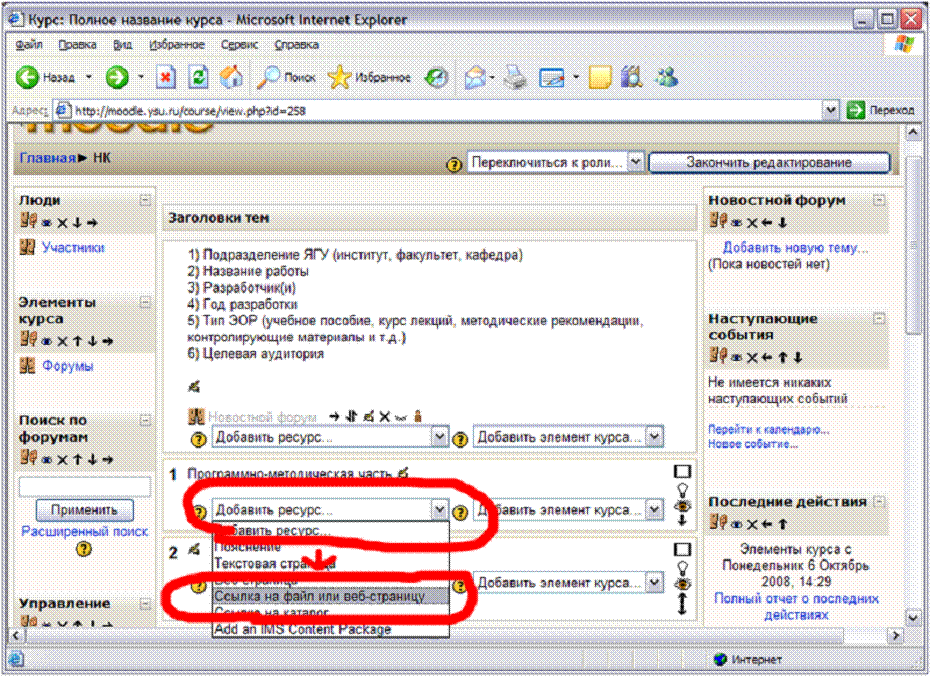 10. Загрузка файлов DOC или PPT на страницу УМКД. Выберите «Добавить ресурс…» -> «Ссылка на файл или вэбстраницу»
11. Указать «название» файла.
Далее нажмите «Выбрать или загрузить файл…»
12. Открылось новое окно «Файлы». (Место хранения всех файлов данного УМКД)
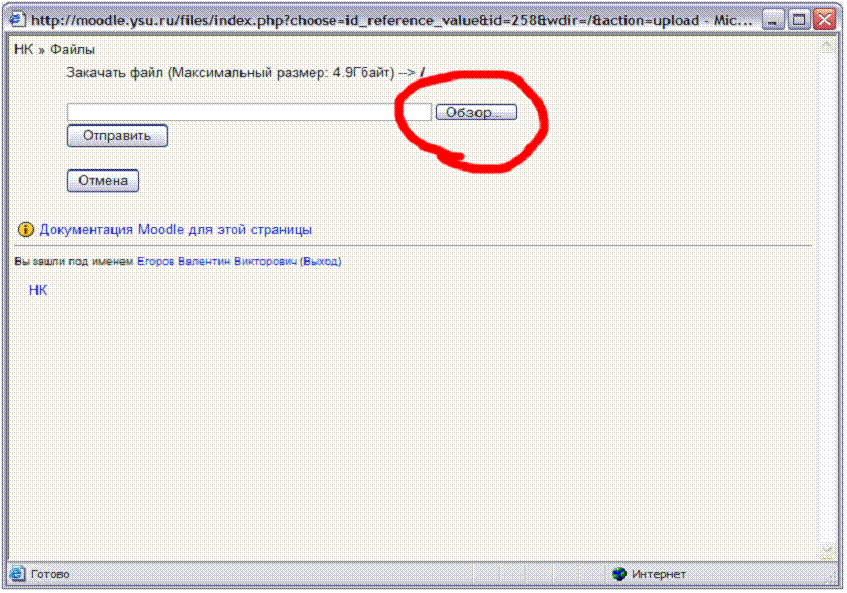
Для загрузки файла в список - нажмите «Закачать файл». 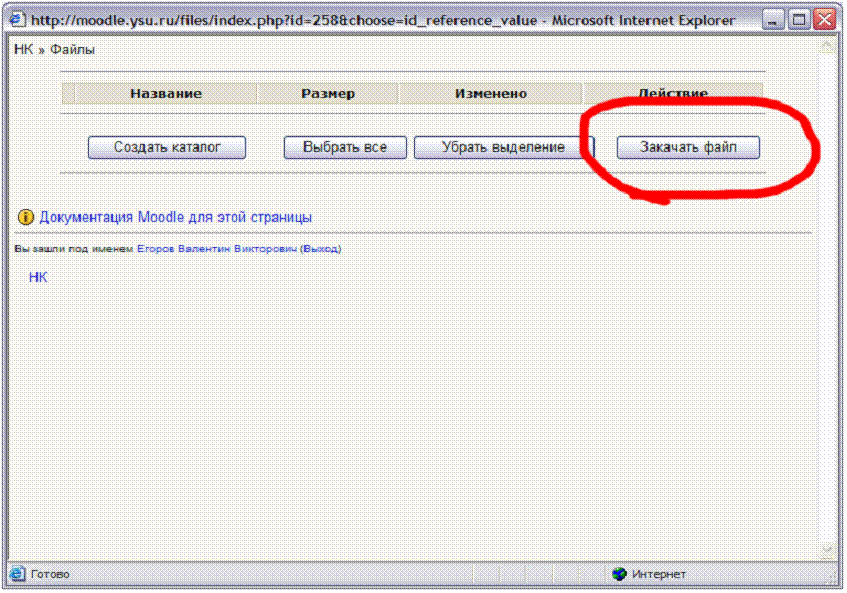 13. Открылась форма загрузки файлов на сайт.
Выбрать файл к загрузке – для этого нажмите «Обзор».
В окне поиска выберите необходимый файл, нажмите «Открыть».
 14. Файл к загрузке выбран.
Нажмите «Отправить». 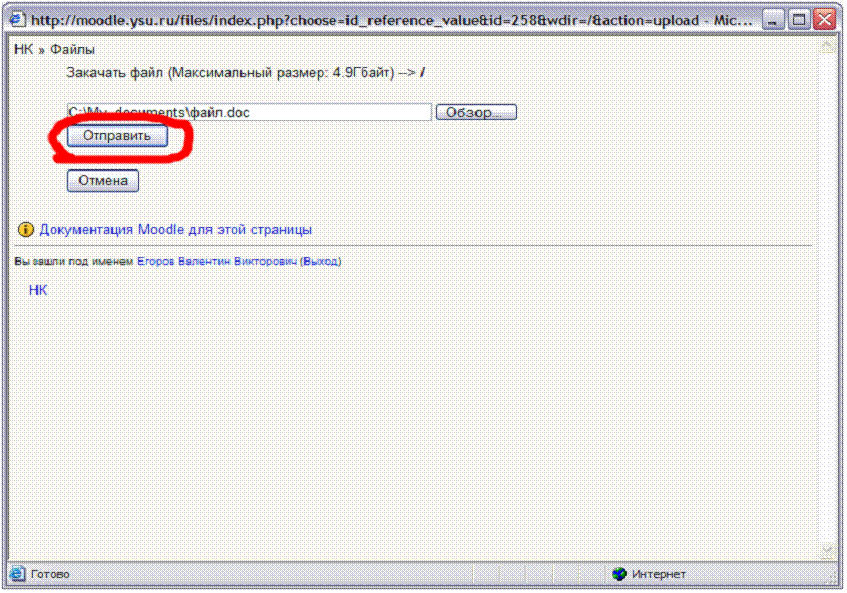 15. Загруженный файл помещен в список «Файлы».
(Примечание: названия всех загружаемых файлов переводятся в латинский алфавит. Рекомендуем все загружаемые файлы сохранять в латинском алфавите и чем короче название файла, тем легче его найти.)
Завершаем поиск и выбор файла, для этого нажмите «Выбрать» в строке соответствующего файла. 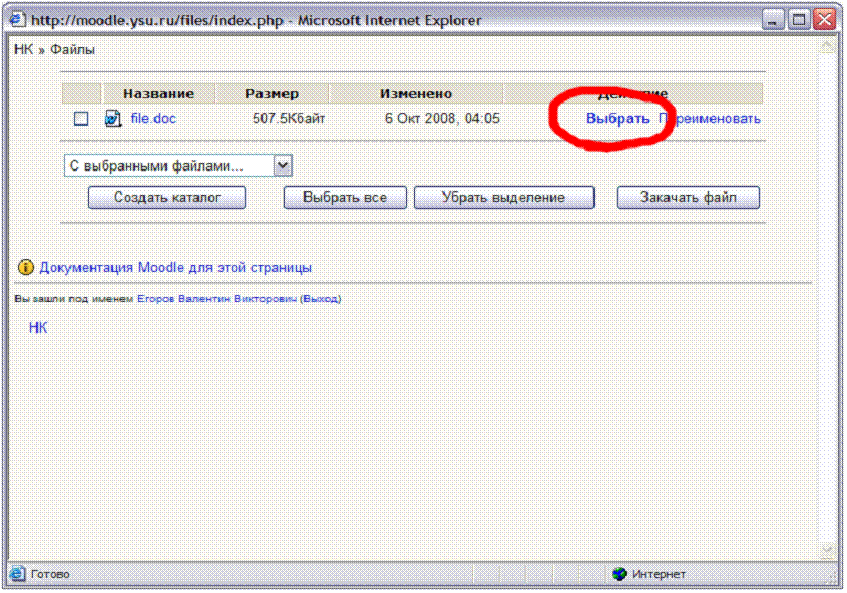 16. Файл загружен и выбран.
Перейти в конец текущей страницы. 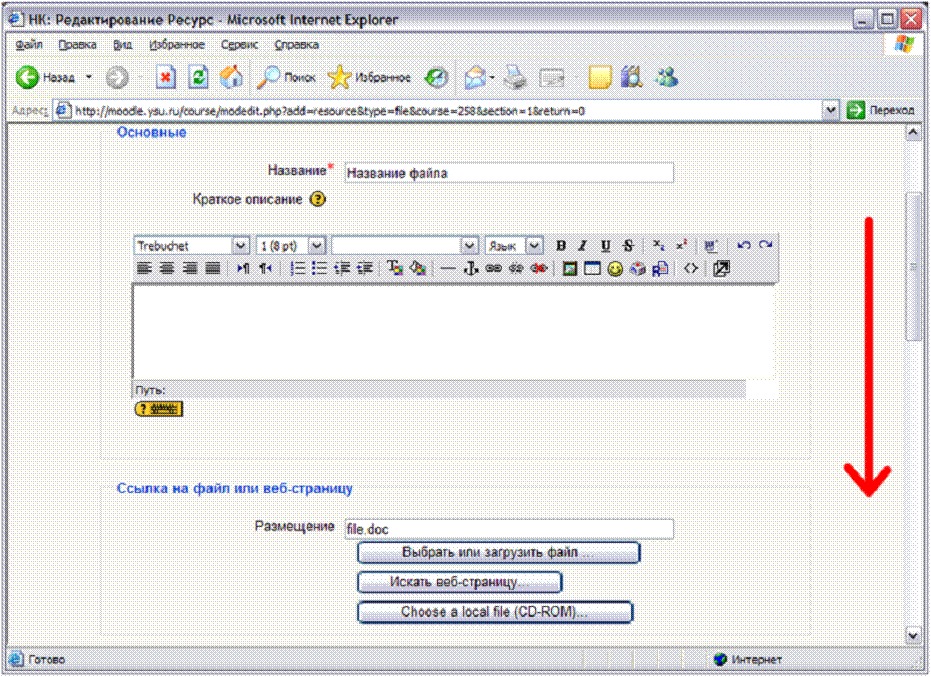 17. Завершение (Сохранение и выход).
Для этого нажмите «Save and return to course». 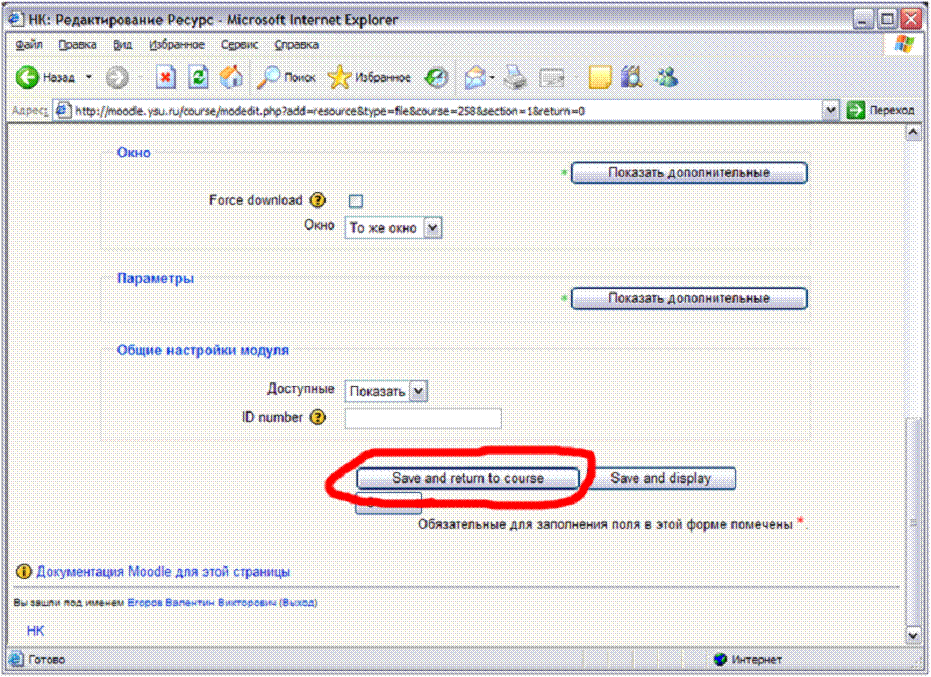 18. Выбранный файл загружен и размещен на страницу курса.
Выйти из режима «Редактировать». 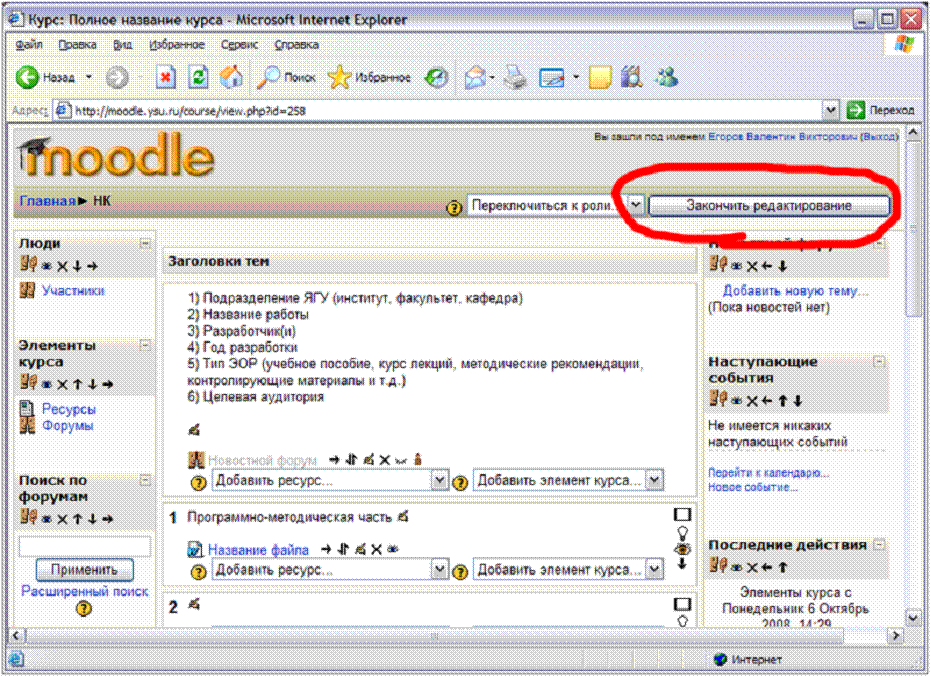 19. Вид курса после выхода из режима «Редактировать»
 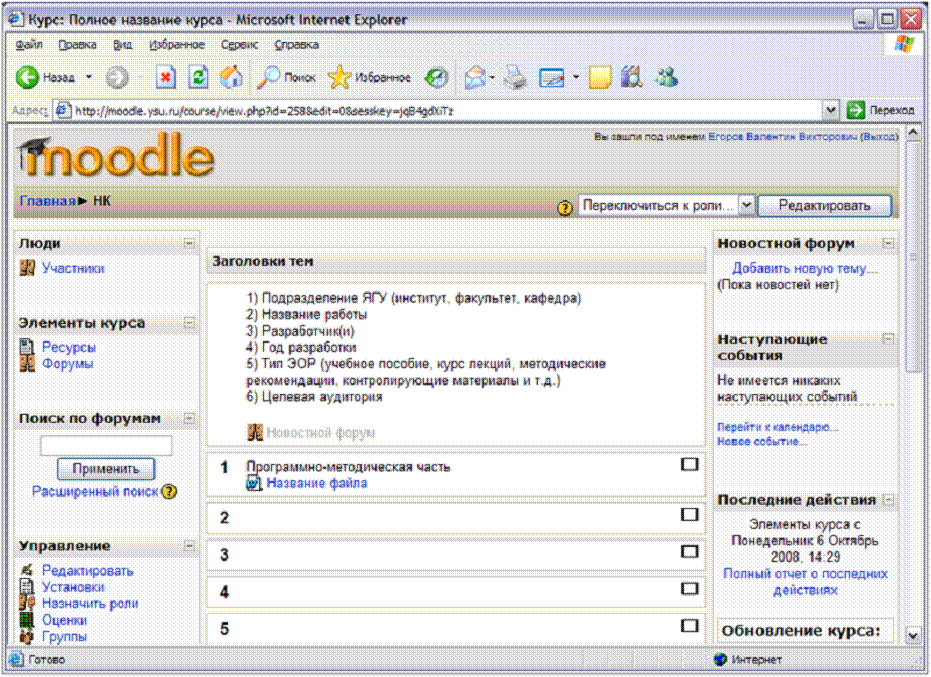 20. Вид курса после ввода названий структуры УМКД и загрузки файлов.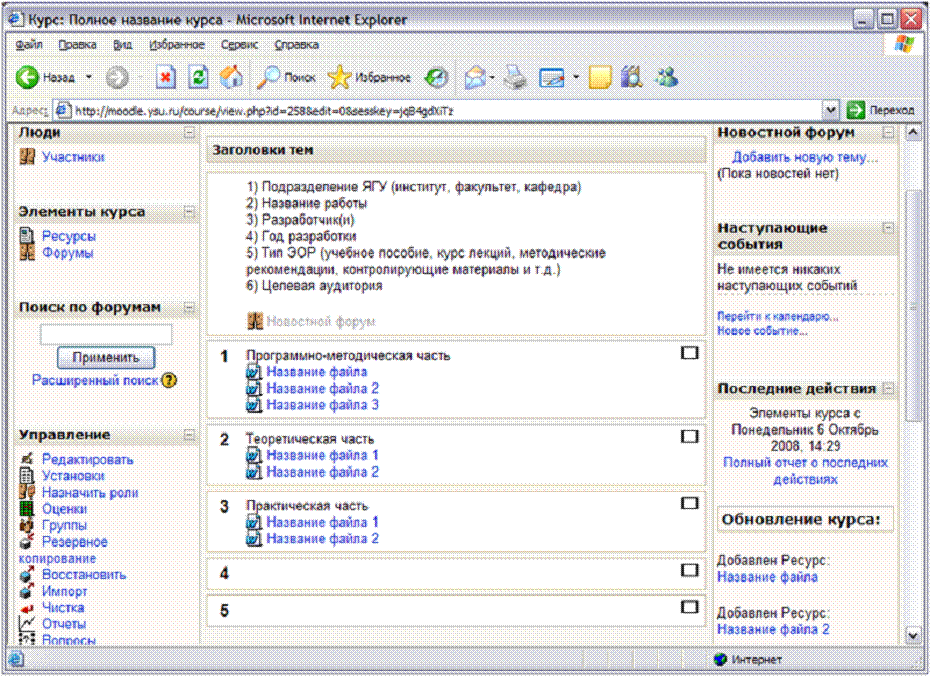
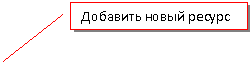
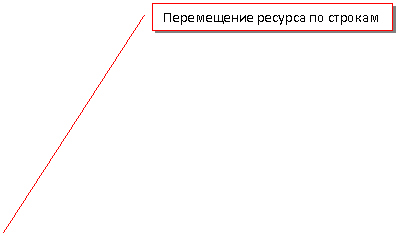
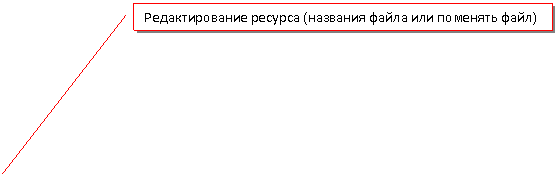
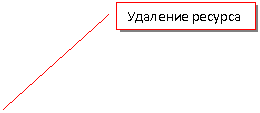
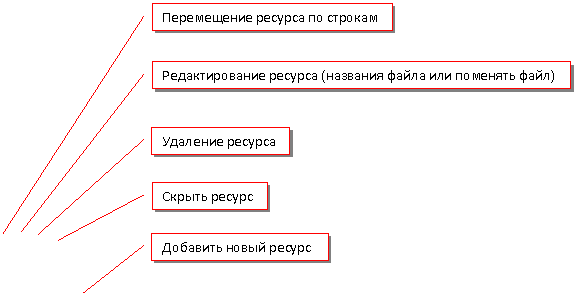
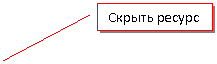 21. Дополнительные возможности работы с ресурсом.
 |