Партнерка на США и Канаду по недвижимости, выплаты в крипто
- 30% recurring commission
- Выплаты в USDT
- Вывод каждую неделю
- Комиссия до 5 лет за каждого referral
Инструкция пользователя в системе ETMS (Территориальный менеджер)
Функционал территориально менеджера (ТМ):
1. Прием на работу агента
2. Перевод агента
3. Увольнение агента
4. Изменение информации об агенте
5. Просмотр статистики по Агентам
1. Прием на работу агента
Для того чтобы отразить в ETMS прием на работу агента ТМ должен выпустить соответствующий документ.
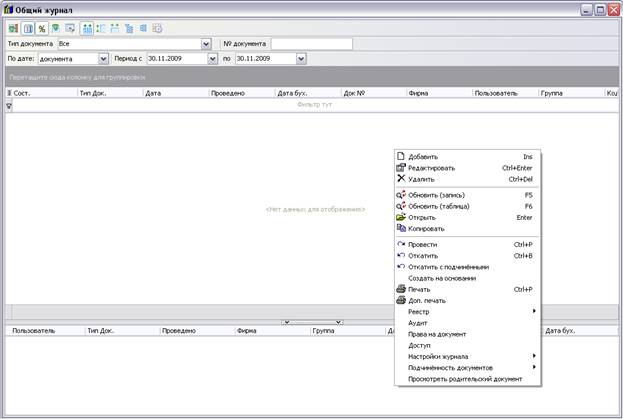
Для этого необходимо в меню выбрать раздел «Документы → Общий журнал». В открывшемся окне из поля списка документов нажать правую кнопку, в появившемся контекстном меню выбрать пункт «Добавить».
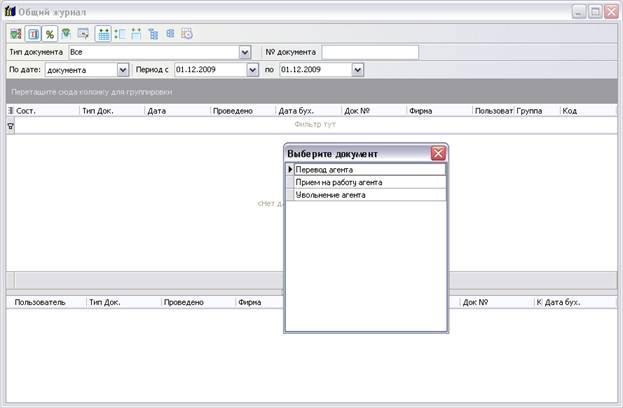
В появившемся окне выбрать тип документа «Прием на работу агента».
В открывшейся форме нового документа в свободном поле нажать правую кнопку, в появившемся контекстном меню выбрать пункт «Добавить». 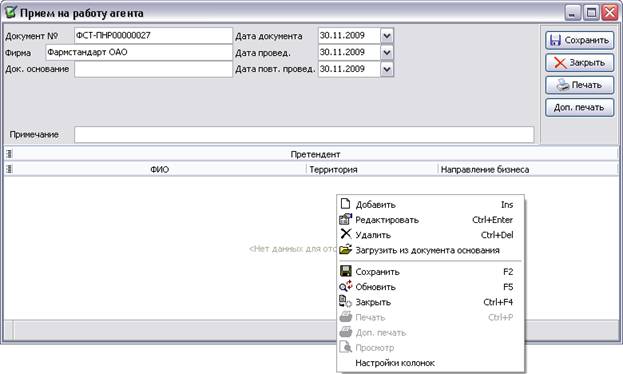
В открывшейся форме «Кандидаты» заполнить следующие поля:
Наименование поля | Назначение и источник данных |
Внешний код | Заполняется ТМ |
Тип агента | Выбирается ТМ из справочника «Тип агента». Обязательно для заполнения. |
Фамилия | Заполняется ТМ. Обязательно для заполнения. |
Имя | Заполняется ТМ. Обязательно для заполнения. |
Отчество | Заполняется ТМ. Обязательно для заполнения. |
Заполняется ТМ. | |
Территория | Выбирается ТМ и справочника «Территории». ТМу доступна только часть справочника с территориями, за которые он ответственен. |
Телефон (Рабочий, Сотовый, Домашний) | Заполняется ТМ. |
Направления бизнеса | Проставляется ТМ. Данные из справочника «Направления бизнеса». |
Подтерритория агента | Проставляется ТМ. Данные по подтерриториям подтягиваются в соответствии с выбранной территорией. |
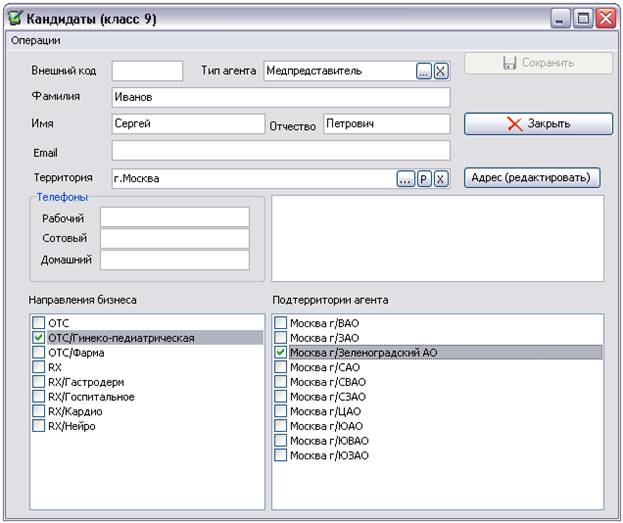
После заполнения нажать кнопку «Сохранить». 2 раза провести. После второго проведения новый агент добавляется в список справочника «Агенты». В поле «Подтерритории», в соответствии с заданной ТМ территорией, созданному в системе агенту становятся доступны данные справочника «Организации» и «Клиенты», в соответствии с подтерриториями за которыми он закреплен.
2. Перевод агента
Для того, чтобы отразить в ETMS перевод агента в другое направление бизнеса или территорию, ТМ должен выпустить соответствующий документ.
Для этого необходимо в меню выбрать раздел «Документы → Общий журнал». В открывшемся окне из поля списка документов нажать правую кнопку, в появившемся контекстном меню выбрать пункт «Добавить». В появившемся окне выбрать тип документа «Перевод агента».
В открывшейся форме нового документа нажать правой кнопкой в свободной области табличной части, в появившемся контекстном меню выбрать пункт «Добавить».
В открывшемся окне справочника «Агенты» выбрать агента, по которому планируется перевод.
После выбора агента из списка открывается форма «Кандидаты», содержащая информацию по существующему агенту, открытая для редактирования.
После внесения изменений нажать «Сохранить».
После внесения изменений в поля «Территория» и/или «Направление бизнеса» нажать кнопку «Сохранить». В табличной части формы нового документа добавится запись, в которой отображены прежние и новые настройки агента. Нажать кнопку «Сохранить».
После второго проведения новые настройки агента вступают в силу и отображаются в справочнике «Агенты». Агенту становятся доступны данные справочников, соответствующие новым настройкам.
3. Увольнение агента
Для того, чтобы отразить в ETMS увольнение агента ТМ должен выпустить соответствующий документ.
Для этого необходимо в меню выбрать раздел «Документы → Общий журнал». В открывшемся окне из поля списка документов нажать правую кнопку, в появившемся контекстном меню выбрать пункт «Добавить».
В появившемся окне выбрать тип документа – «Увольнение агента».
В открывшейся форме нового документа нажать правой кнопкой в свободной области табличной части, в появившемся контекстном меню выбрать пункт «Добавить».
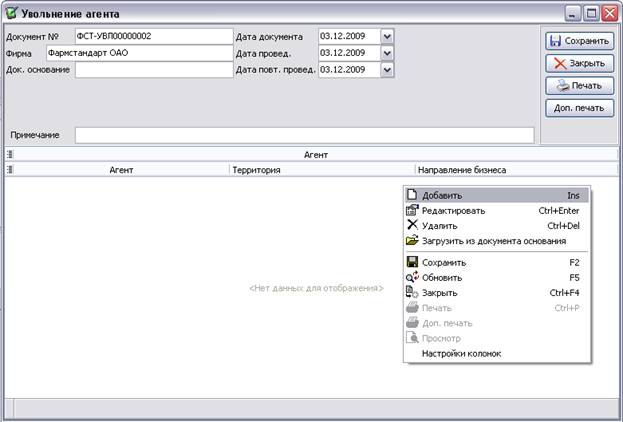
В открывшемся окне справочника «Агенты» выбрать агента, по которому планируется увольнение.
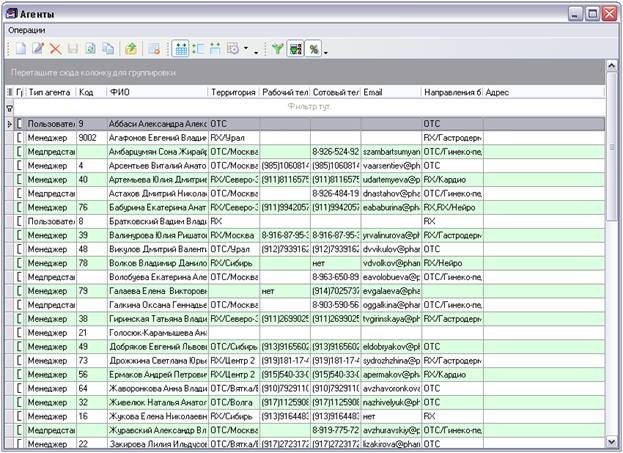
В табличной части формы «Увольнение агента» появилась запись об агенте. Нажать «Сохранить».
После второго проведения документа агент удаляется из списка справочника «Агенты».
4. Изменение информации об агенте
Также ТМу доступно редактирование части информации об агенте непосредственно из справочника «Агенты». Например, изменить Ф. И.О., контрактную информацию. Для того, чтобы изменить информацию об агенте, необходимо перейти в раздел меню «Справочники» → «Активности» → «Агенты». Дважды щелкнуть на записи об агенте. В открывшейся форме для редактирования доступны следующие поля:
- Фамилия Имя Отчество e-mail Телефоны (рабочий, сотовый, домашний) Подтерритория агента
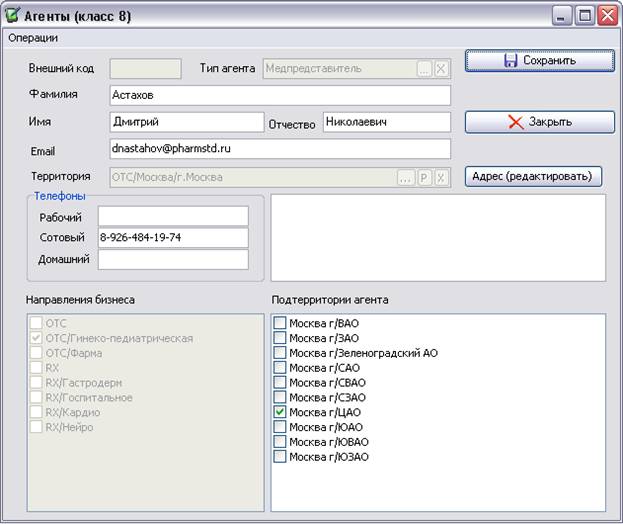
После внесения изменений нажать «Сохранить».
5. Просмотр статистики по Агентам
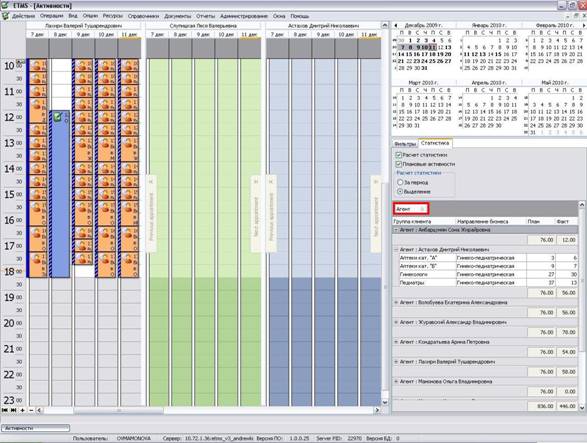
Менеджер может отслеживать статистику активностей МП в разделе «Активности». Раздел доступен в меню системы «Действия → Активности».
Для просмотра статистики активностей необходимо на календаре в верхней правой области отметить период времени или определенную дату, на которую будут выведены активности. На экране отобразится расписание всех подчиненных менеджеру мед. представителей за выбранную дату/период.
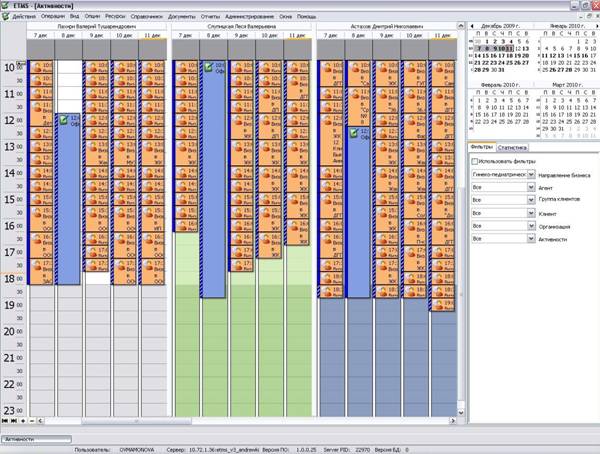
Планируемые активности обведены полосатой рамкой, выполненные – сплошной. Чтобы посмотреть подробные сведения об активности нужного мед. представителя необходимо дважды щелкнуть по активности.
Закладка «Фильтры»
Позволяет выборочно отображать информации за определенный период времени. Для этого в качестве параметров фильтрации используются следующие поля:
Наименование поля | Назначение и источник данных |
Использовать фильтр | Если признак установлен, на экране отображаются активности с учетом введенных параметров |
Направление бизнеса | Направление бизнеса МП. Выбирается автоматически из одноименно справочника. |
Агент | МП доступна только запись о нем самом. |
Группа клиентов | Группы клиентов, относящиеся к данному направлению бизнеса. Выбирается МП из одноименного справочника. |
Клиент | Выбирается МП из списка клиентов-сотрудников организаций, которые за ним закреплены. |
Организация | Выбирается МП из списка всех активных организаций МП. Подтягивается из справочника «Организации». |
Активности | Выбирается МП списка. Позволяет отсортировать активности по состоянию: Плановые/Выполненные |
В результате на экране отображаются только активности, которые удовлетворяют заданным параметрам
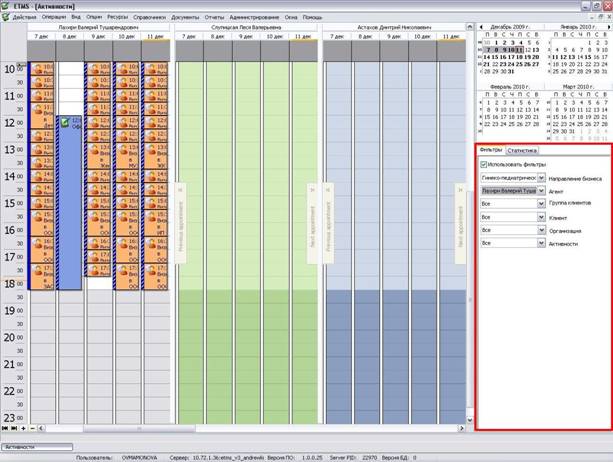
Закладка «Статистика»
Позволяет просматривать сводную информации по активностям за выбранный период и оценить ее соответствие плану циклового расписания.
Наименование поля | Назначение и источник данных |
Расчет статистики | Если признак установлен, то на экране отображается таблица статистики, которая содержит следующие поля: · Группа клиентов (Группа клиентов из циклового расписания) · Агент (ФИО МП) · Направление бизнеса (Направление бизнеса МП) · План (Плановое количество визитов согласно цикловому расписанию) · Факт (Фактическое количество завершенных визитов пользователя) |
Расчет статистики (за период) | При выборе признака в таблице отображаются статистика за весь период, который отображен на календаре. В данном случае: Декабрь – Март |
Расчет статистики (выделение) | При выборе признака в таблице отображается статистика за выделенный период. В данном случае – за рабочую неделю. |
Плановые активности | При выборе признака, в поле «Факт» будет отображаться количество всех рабочих активностей МП (как завершенных, так и запланированных). |
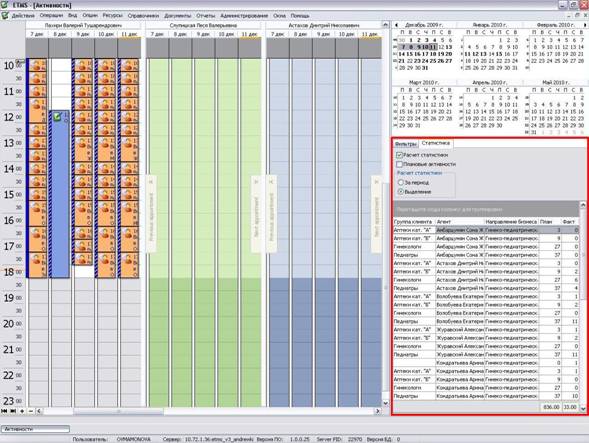
Можно сгруппировать данные по необходимому параметру, перетащив заголовок столбца в отмеченное поле. Данные сгруппируются по заданному параметру: