


Партнерка на США и Канаду по недвижимости, выплаты в крипто
- 30% recurring commission
- Выплаты в USDT
- Вывод каждую неделю
- Комиссия до 5 лет за каждого referral
Официальный сайт Росздравнадзора
ИНСТРУКЦИЯ ПО ЗАПОЛНЕНИЮ
ЭЛЕКТРОННОЙ ФОРМЫ ЗАЯВЛЕНИЯ
НА ПЕРЕОФОРМЛЕНИЕ ЛИЦЕНЗИИ
Москва
2010
В данной инструкции содержится информация о правилах подачи заявления на переоформление лицензии через официальный сайт Росздравнадзора http://*****.
1. В главном меню сайта выберите пункт «Лицензирование в сфере здравоохранения и социального развития – Кабинет заявителя – Электронная форма заявления – Переоформление лицензии». Откроется электронная форма заявления на переоформление лицензии (Рис. 1).

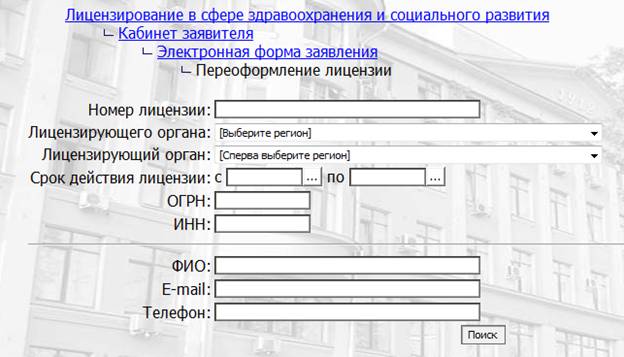
Рис. 1. Электронная форма заявления на переоформление лицензии.
2. Введите информацию о лицензии и ФИО и контактные данные заявителя.
! | Все поля в форме заявления на переоформление лицензии являются обязательными для заполнения. |
3. Нажмите кнопку «Поиск». Откроется список возможных причин переоформления лицензии (Рис. 5). Выберите причину, по которой переоформляется ваша лицензия, и нажмите кнопку «Далее».
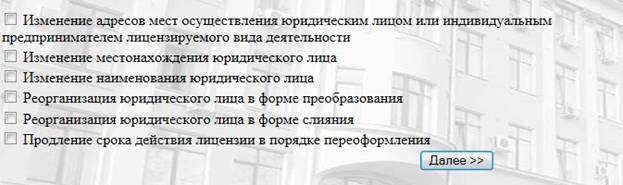
Рис. 5. Причины переоформления лицензии.
4. После этого откроется форма ввода данных (Рис. 6). Вид формы зависит от выбранной причины переоформления лицензии. Заполните поля формы и нажмите кнопку «Отправить».
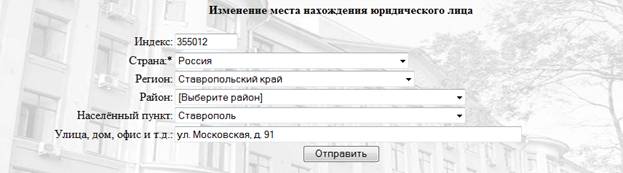
Рис. 6. Скачать шаблон приложения.
5. Откроется форма описи документов (Рис. 7). В ней перечислены документы, которые необходимо приложить к заявлению.
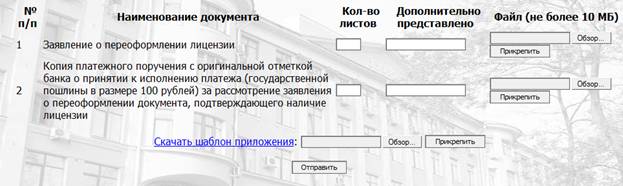
Рис. 7. Список документов.
6. Для каждого документа укажите количество листов и прикрепите документ. Для этого нажмите кнопку «Обзор», выберите файл документа и нажмите кнопку «Прикрепить».
! | Размер файла не должен превышать 10 МБ. |
7. Нажмите ссылку «Скачать шаблон приложения». Откроется диалоговое окно (Рис. 6). Сохраните файл на компьютере. Этот файл представляет собой документ формата MS Word, он содержит шаблон приложения к заявлению.
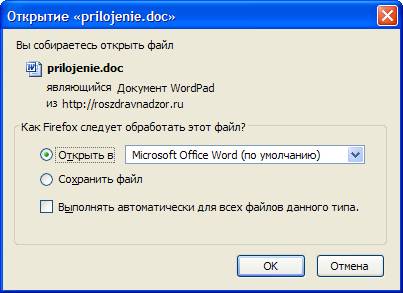
Рис. 6. Скачать шаблон приложения.
8. Заполните шаблон приложения и также прикрепите его к заявлению. Для этого нажмите кнопку «Обзор», выберите файл документа и нажмите кнопку «Прикрепить».
9. Чтобы отправить заявку с описью документов, нажмите кнопку «Отправить» (Рис. 7).
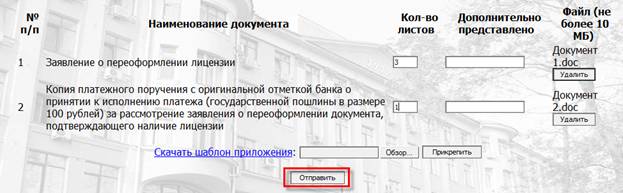
Рис. 7. Отправить заявление.
