

УТВЕРЖДАЮ | УТВЕРЖДАЮ | |
Заместитель руководителя Федерального казначейства __________________ /Попов А. Ю./ «___» ______ 2010__ г. | Директор проекта АСФК от компании Оракл ________________ / Джон Лэйн / «___» ______ 2010__ г. | |
Автоматизированная система Федерального казначейства | ||
АРМ РБС (Web-клиент) | ||
Руководство пользователя | ||
Лист утверждения | ||
Код документа: .26.26,11.11.18-1.0 3 | ||
СОГЛАСОВАНО | СОГЛАСОВАНО | |
От Заказчика | От Исполнителя | |
Начальник Управления ______________ / Гусельников А. М./ «___» ______ 2010__ г. | Руководитель проекта ________________ / / «___» ______ 2010__ г. |
Утвержден .26.26,11.11.18-1.0 3 | ||
Автоматизированная система Федерального казначейства | ||
АРМ РБС (Web-клиент) | ||
Руководство пользователя | ||
Код документа: .26.26,11.11.18-1.0 3 | ||
Листов: 136 | ||
Содержание
1. Введение.. 4
1.1. Область применения. 4
1.2. Возможности системы.. 4
1.3. Требования к пользователям.. 4
1.4. Условные обозначения и сокращения. 5
2. Назначение и условия применения.. 9
2.1. Виды деятельности, функции. 9
2.2. Программные и аппаратные требования к системе. 9
3. Подготовка к работе.. 10
3.1. Запуск системы.. 10
3.2. Справочники системы.. 10
3.3. Функции системы.. 10
3.4. Дополнительные настройки системы.. 10
4. Описание операций и экранных форм... 11
4.1. Группа документов «Ведение СРРПБС». 11
4.1.1. Заявка на внесение, изменение данных организации в СРРПБС.. 11
4.1.2. Заявка на исключение данных организации из СРРПБС.. 17
4.1.3. Список извещений об изменении СРРПБС.. 23
4.2. Группа документов «Отзыв документа». 23
4.2.1. Запрос на аннулирование заявки. 23
4.3. Группа документов «Неисполненные». 28
4.3.1. Документ «Входящий протокол». 28
4.4. Группа документов «Перевод лицевых счетов клиентов в системе ФК». 31
4.4.1. Акт приемки-передачи показателей лицевого счета главного распорядителя (распорядителя) бюджетных средств (входящий)/(исходящий) 31
4.4.2. Акт приемки-передачи показателей лицевого счета главного распорядителя (распорядителя) бюджетных средств за период (входящий)/(исходящий) 41
4.4.3. Акт приемки-передачи показателей лицевого счета главного администратора источников финансирования (администратора источников финансирования с полномочиями главного администратора) дефицита бюджета (входящий)/(исходящий) 48
4.4.4. Акт приемки-передачи показателей лицевого счета главного администратора источников финансирования (администратора источников финансирования с полномочиями главного администратора) дефицита бюджета бюджетных средств (для отражения операций за ____ – ____ годы) (входящий)/(исходящий) 53
4.5. Группа документов «Регистрация и учет обязательств. 59
4.5.1. Уведомление о передаче исполнения исполнительного документа (исходящее) 59
4.6. Группа документов «Регистрация разрешительных документов по приносящей доход деятельности». 71
4.6.1. Генеральное разрешение на открытие лицевых счетов по учету средств, полученных от предпринимательской и иной приносящей доход деятельности. Дополнение к Генеральному разрешению на осуществление приносящей доход деятельности. 71
4.7. Группа документов «Регистрация и доведение бюджета». 75
4.7.1. Расходное расписание. 75
4.7.2. Реестр расходных расписаний. 87
4.7.3. Распределение бюджетных данных. 100
4.8. Группа документов «Оперативная отчетность». 109
4.8.1. Запрос РПБС/АП/АИФ.. 109
4.8.2. Отчеты.. 111
4.8.3. Сервисный документ доставки шаблона отчета. 116
4.9. Группа документов «Периодическая отчетность». 118
4.9.1. Сервисный документ доставки типа отчета. 119
4.10. Группа документов «Произвольные». 124
4.10.1. Произвольный документ. 124
4.10.2. Информационное сообщение. 128
2. Введение
2.1. Область применения
Настоящий документ содержит описание работы с модулем системы удаленного финансового документооборота Федерального казначейства, автоматизирующим деятельность работников организаций-распорядителей бюджетных средств по контролю, учету и кассовому обслуживанию исполнения бюджетов.
2.2. Возможности системы
Возможности системы обеспечивают поддержку автоматизированного, законодательно и юридически правомочного документооборота между участниками бюджетного процесса в следующих направлениях:
1. Регистрация и доведение бюджета. СУФД (АРМ РБС) обеспечивает регистрацию в системе и поддержание в актуальном состоянии бюджетных данных, необходимых для выполнения дальнейших процедур по исполнению бюджета. Обеспечивает доведение бюджетных данных от органов ФК до других участников бюджетного процесса. Бюджетные данные включают в себя сводную бюджетную роспись и лимиты бюджетных обязательств.
2. Контроль и учет обязательств. СУФД (АРМ РБС) обеспечивает контроль бюджетных обязательств на соответствие выделенным лимитам, учет бюджетных обязательств в системе, а также контроль и учет заявок на кассовый расход для исполнения этих обязательств в рамках кассовых ограничений.
3. Доведение бюджетной отчетности. СУФД (АРМ РБС) обеспечивает прием и печать (доведение до ДУБП) отчетности, сформированной в отчетной системе АСФК.
4. Ведение справочников. СУФД (АРМ РБС) обеспечивает ведение и поддержание в актуальном состоянии на всех уровнях системы нормативно-справочной информации, необходимой для осуществления органами ФК операций в рамках исполнения бюджета.
Помимо поддержки документооборота, данный АРМ обеспечивает также хранение документов в базе данных на уровне РБС.
2.3. Требования к пользователям
Пользователи, работающие с АРМ СУФД должны обладать практическими навыками работы с графическим пользовательским интерфейсом операционных систем семейства Windows.
Пользователь обязан предварительно ознакомиться с руководством пользователя «СУФД. Основные принципы работы в системе», в котором описаны основные приемы работы в клиентских модулях СУФД.
2.4. Условные обозначения и сокращения
Условные обозначения и сокращения
Таблица 1. Условные обозначения и сокращения
№ | Термин | Содержание |
1. | OEBS | Oracle E-Business Suite – ППО, реализующее учетные функции автоматизированной системы Федерального казначейства и отчетность. |
2. | SWIFT | Международная межбанковская система передачи информации и совершения платежей. |
3. | Банковский идентификационный код в международной межбанковской системе передачи информации и совершения платежей. | |
4. | АИФ | Администратор источников финансирования дефицита бюджета (администратор источников финансирования дефицита соответствующего бюджета)/орган государственной власти (государственный орган), орган местного самоуправления, орган местной администрации, орган управления государственным внебюджетным фондом, иная организация, имеющие право в соответствии с законодательством Российской Федерации осуществлять операции с источниками финансирования дефицита бюджета. |
5. | АП | Администратор поступлений: администратор доходов бюджетов, администратор источников финансирования дефицита бюджетов. |
6. | АРМ | Автоматизированное рабочее место |
7. | БА | Бюджетные ассигнования – предельные объемы денежных средств, предусмотренных в соответствующем финансовом году для исполнения бюджетных обязательств. |
8. | БИК | Банковский идентификационный код. |
9. | БО | Бюджетные обязательства – расходные обязательства, подлежащие исполнению в соответствующем финансовом году. |
10. | БУ | Бюджетное учреждение – государственное (муниципальное) учреждение, финансовое обеспечение выполнения функций которого, в том числе по оказанию государственных (муниципальных) услуг физическим и юридическим лицам в соответствии с государственным (муниципальным) заданием, осуществляется за счет средств соответствующего бюджета на основе бюджетной сметы. |
11. | ГАДБ | Главный администратор доходов бюджетов. |
12. | ГАИФ | Главный администратор источников финансирования дефицита бюджета (главный администратор источников финансирования дефицита соответствующего бюджета) – определенный законом (решением) о бюджете орган государственной власти (государственный орган), орган местного самоуправления, орган местной администрации, орган управления государственным внебюджетным фондом, иная организация, имеющие в своем ведении администраторов источников финансирования дефицита бюджета и (или) являющиеся администраторами источников финансирования дефицита бюджета. |
13. | ГРБС | Главный распорядитель бюджетных средств/орган государственной власти Российской Федерации, имеющий право распределять средства федерального бюджета по подведомственным распорядителям и получателям бюджетных средств, а также наиболее значимое бюджетное учреждение науки, образования, культуры, здравоохранения и средств массовой информации. |
14. | ДУБП | Другой участник бюджетного процесса. |
15. | ЗКР | ЭД «Заявка на кассовый расход» |
16. | ЗНП | ЭД «Заявка на получение наличных денег» |
17. | ИД | Исполнительный документ (исполнительный лист, судебный приказ). |
18. | ИНН | Идентификационный номер налогоплательщика. |
19. | КБК | Коды бюджетной классификации. |
20. | КВР | Классификатор вида расходов функционального классификатора расходов. |
21. | КОСГУ | Классификатор операций сектора государственного управления. |
22. | КОФК | Классификатор органов Федерального казначейства. |
23. | КПП | Код причины постановки на учет. |
24. | КЦСР | Классификатор целевой статьи функционального классификатора расходов. |
25. | ЛБО | Лимит бюджетных обязательств. |
26. | л/с, ЛС | Лицевой счет. |
27. | МФ РФ | Министерство финансов Российской Федерации |
28. | ОБД | ЭД «Сведения об обязательстве» |
29. | ОБЗ | ЭД «Заявка на внесение изменений в обязательство» |
30. | ОКАТО | Общероссийский классификатор объектов административно-территориального деления. |
31. | ОКОПФ | Общероссийский классификатор организационно-правовых форм |
32. | ОКФС | Общероссийский классификатор форм собственности. |
33. | Оперзал | Выделенное рабочее место в ОФК, на котором вводятся документы клиентов, у которых отсутствует собственный АРМ. |
34. | ОрФК | Органы Федерального казначейства – Федеральное казначейство, Управление Федерального казначейства по субъекту Российской Федерации и Отделения Управления Федерального казначейства по субъекту Российской Федерации. |
35. | ОФК | Отделение Управления Федерального казначейства по субъекту Российской Федерации. |
36. | ПБС | Получатель бюджетных средств/бюджетное учреждение или иная организация, имеющая право на получение бюджетных средств в соответствии с бюджетной росписью на соответствующий год. |
37. | ПЗВ | ЭД «Заявка на возврат» |
38. | ПОФР | Предельные объемы финансирования. |
39. | ППП | Перечень прямых получателей средств федерального бюджета. |
40. | Протокол | Информационный объект, содержащий результаты обработки других информационных объектов. |
41. | РБС | Распорядитель бюджетных средств/орган государственной власти или орган местного самоуправления, имеющий право распределять бюджетные средства по подведомственным получателям бюджетных средств. |
42. | РПБС | Часть Сводного реестра главных распорядителей, распорядителей и получателей средств федерального бюджета, содержащая сведения о распорядителях и получателях средств федерального бюджета по главному распорядителю средств федерального бюджета. |
43. | РУБП | Реестр участников бюджетного процесса. |
44. | Сертификат | Сертификат ключа подписи. Документ на бумажном носителе или электронный документ с электронной цифровой подписью уполномоченного лица удостоверяющего центра, которые включают в себя открытый ключ электронной цифровой подписи и которые выдаются удостоверяющим центром участнику информационной системы для подтверждения подлинности электронной цифровой подписи и идентификации владельца сертификата ключа подписи. |
45. | СРРПБС[1] | Сводный реестр главных распорядителей, распорядителей и получателей средств федерального бюджета, главных администраторов и администраторов доходов федерального бюджета, главных администратора и администраторов источников финансирования дефицита федерального бюджета – структурированный перечень сведений о следующих участниках бюджетного процесса: главных распорядителях, распорядителях, получателях, главных администраторов и администраторов доходов федерального бюджета, главных администратора и администраторов источников финансирования дефицита федерального бюджета. |
46. | СУФД | Система удаленного финансового документооборота. |
47. | ТОАП | Территориальный орган администратора поступлений |
48. | ТОАИФ | Территориальный орган администратора источников финансирования |
49. | ТОФК | Территориальный орган Федерального казначейства. К территориальным органам Федерального казначейства относятся управления Федерального казначейства по субъектам Российской Федерации и подведомственные им/отделения управлений Федерального казначейства по субъектам Российской Федерации. |
50. | УФК | Управление Федерального казначейства по субъекту Российской Федерации. |
51. | УБП | Участник бюджетного процесса – главный распорядитель бюджетных средств, распорядитель бюджетных средств, получатель бюджетных средств; иной получатель бюджетных средств; главный администратор доходов бюджета, администратор доходов бюджета с полномочиями главного администратора, администратор доходов бюджета; главный администратор источников финансирования дефицита бюджета, администратор источников финансирования дефицита бюджета с полномочиями главного администратора, администратор источников финансирования дефицита бюджета; финансовый орган. |
52. | ФК | Федеральное казначейство. |
53. | ФКР | Функциональный классификатор расходов. |
54. | ФО | Финансовый орган. Финансовые органы – Министерство финансов Российской Федерации, органы исполнительной власти субъектов Российской Федерации, осуществляющие составление и организацию исполнения бюджетов субъекта Российской Федерации (финансовые органы субъекта Российской Федерации), органы (должностные лица) местных администраций муниципальных образований, осуществляющие составление и организацию исполнения местных бюджетов (финансовые органы муниципального образования). |
55. | ЦАФК | Центральный аппарат Федерального Казначейства. |
56. | ЭД | Электронный документ, аналог бумажного документа в системе документооборота организации, имеющий строго оговоренные функции (в зависимости от класса документа), несущий только определенный набор информации (поля) и обладающий жестко установленным жизненным циклом (система статусов или статусы документа). |
57. | ЭФ | Экранная форма. |
58. | ЭЦП | Электронная цифровая подпись – реквизит электронного документа, предназначенный для защиты данного электронного документа от подделки, полученный в результате криптографического преобразования информации с использованием закрытого ключа электронной цифровой подписи и позволяющий идентифицировать владельца сертификата ключа подписи, а также установить отсутствие искажения информации в электронном документе. В электронном документе признается равнозначной собственноручной подписи в документе на бумажном носителе. |
Элементы оформления
Кнопки экранных форм или окон, в тексте обозначаются следующим образом: «OK», «Выйти», «Отмена» и т. д. Кнопки, расположенные на панели инструментов, обозначаются следующим образом:  (Сохранить),
  (Создать) и т. п.
Название пунктов меню, закладок, а также названия документов и справочников в тексте заключаются в кавычки. Например: справочник «КБК», пункт меню «О программе», закладка «Основная информация» и т. д.
Последовательный переход пользователя по пунктам меню представлен в тексте в виде названий выбираемых пунктов, разделенных косой чертой и заключенным в кавычки. Например: «Обработка/Выгрузка данных» (пользователь должен последовательно выбрать пункт меню «Обработка», затем в открывшемся подменю пункт «Выгрузка данных».
Название файлов выделяются в тексте следующим образом: setup. exe.
Сведения, которые указывают на особенности данного описания, оформлены в виде примечаний, начинающихся со слова «Примечание». Примечание может предшествовать целой главе, разделу, подразделу или следовать непосредственно за элементом, к которому оно относится.
Сведения, имеющие критический характер для работы системы или пользователя, оформлены в виде примечаний, которые начинаются со слова «Внимание!». Как правило, эта информация имеет предупреждающий характер.
Необходимый минимальный набор рекомендаций для понимания работы системы отражен в описании и изображениях экранных форм, заполненных достоверными данными.
3. Назначение и условия применения
3.1. Виды деятельности, функции
АРМ РБС представляет собой рабочее место пользователя распределителя бюджетных средств, включенного в систему удаленного финансового документооборота Федерального казначейства.
АРМ РБС предназначен для решения следующих задач:
– обеспечение автоматизированного выполнения функций обслуживания бюджета на уровне РБС;
– организация и поддержка защищенного документооборота между РБС и ОрФК.
3.2. Программные и аппаратные требования к системе
Для нормального запуска и функционирования АРМ РБС необходимо выполнение ряда требований, которые перечислены ниже.
Минимальный состав аппаратных средств:
– Процессор x86 частота 2.0 Ггц;
– ОЗУ 256 Мб;
– ПЗУ 40 Гб;
– Монитор 1024х768;
– Сеть FastEthernet (100+ Mbit/s).
Минимальный состав программных средств:
– Операционная система Microsoft Windows 2000/XP;
– Java 2 Runtime Environment;
– Клиентское приложение.
Данный документ соответствует 14.35 версии прикладного программного обеспечения АРМ РБС.
4. Подготовка к работе
4.1. Запуск системы
Описание запуска АРМ РБС представлено в Руководстве пользователя «СУФД. Основные принципы работы в системе».
4.2. Справочники системы
Описание справочников, используемых в АРМ РБС, представлено в Руководстве пользователя «СУФД. Справочники».
4.3. Функции системы
В рамках юридически правомочного документооборота АРМ РБС позволяет выполнять набор стандартных операций:
– создавать документы путем импорта из внешних систем, ручного ввода, копированием из существующих документов;
– печатать документы на локальных и сетевых принтерах;
– вести архив документов;
– зашифровывать и расшифровать документы;
– формировать и проверять ЭЦП «под» документом;
– осуществлять различные контроли: на корректность заполнения документов, соответствие справочникам, наличие подписей, изменение состояний.
– экспортировать документы во внешние системы;
– осуществлять доставку документов между адресатами (отправка-получение);
– вести историю изменений документов;
– поддерживать жизненный цикл документов в виде последовательных изменений статусов в ходе их обработки.
Кроме того, предусмотрена возможность расширять функции модуля путем включения в меню дополнительных документов и отчетов подготовленными специалистами ИТ-подразделений организаций-пользователей.
Стандартные операции над документами описаны в руководстве пользователя «СУФД. Основные принципы работы в системе». Доступные операции, экранные формы и особенности их заполнения для документов различных типов описаны в разделе 4.
4.4. Дополнительные настройки системы
Раздел в рамках данного документа не предусмотрен.
5. Описание операций и экранных форм
Описание стандартных операций над документами (создание, импорт, редактирование, просмотр, документарный контроль, подписание, отправка) и порядка работы с исходящими и входящими документами приведено в руководстве пользователя «СУФД. Основные принципы работы в системе». В зависимости от типа документа набор доступных стандартных операций и порядок его обработки могут различаться.
Ниже представлены описания экранных форм документов, используемых в АРМ РБС , и наборы доступных операций над ними. Все экранные формы документов содержат закладки «Системные атрибуты», «Протоколы», описания которых представлены в руководстве пользователя «СУФД. Основные принципы работы в системе», поэтому в данном руководстве описаны только те закладки экранных форм, которые содержат непосредственно данные документов.
5.1. Группа документов «Ведение СРРПБС»
Группа документов «Ведение СРРПБС» включает следующие документы:
– «Заявка на внесение, изменение данных организации в СРРПБС» (п. 4.1.1),
– «Заявка на исключение данных организации из СРРПБС» (п. 4.1.2),
– «Список извещений об изменении СРРПБС» (п. 4.1.3).
В данном разделе рассматриваются документы, на основании которых производится изменение строк СРРПБС в ЦАФК. Эти документы подготавливаются ГРБС (ГАИФ, ГАДБ) в соответствующих АРМ СУФД или во внешних системах и передаются в электронном и (или) бумажном виде в ОФК или УФК (в зависимости от места обслуживания РБС (АИФ)), откуда перенаправляются через соответствующее УФК в учетную систему ЦАФК, где происходит их окончательная обработка.
Извещения об изменении СРРПБС создаются в ЦАФК и доводят информацию о включении (изменении, исключении) реквизитов УБП в СРРПБС до ТОФК и УБП.
5.1.1. Заявка на внесение, изменение данных организации в СРРПБС
Для работы с документами «Заявка на внесение, изменение данных организации в СРРПБС» следует перейти в пункт меню «Документы / Ведение СРРПБС / Заявка на внесение, изменение данных организации в РУБП». Откроется ЭФ списка документов, представленная на рисунке 1.
5.1.1.1. Доступные операции
На АРМ РБС доступны следующие операции над документом «Заявка на внесение, изменение данных организации в СРРПБС»:
– ввод документа вручную;
– импорт из внешней системы;
– документарный контроль;
– редактирование, просмотр введенного документа;
– удаление/отмена;
– подписание ЭЦП;
– вывод на печать;
– отправка в ОФК (УФК).
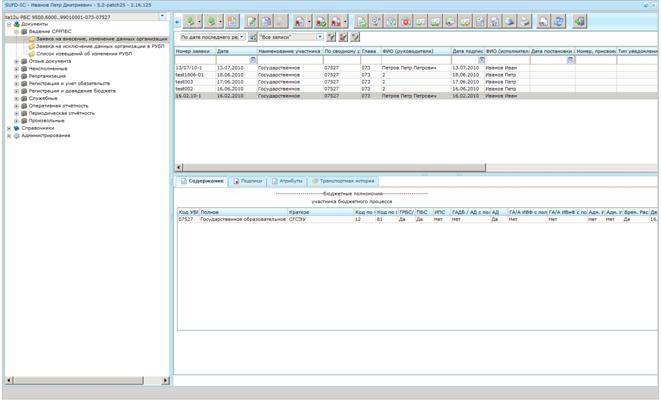
Рисунок 1. ЭФ списка документов «Заявка на внесение, изменение данных организации в СРРПБС»
5.1.1.2. Экранная форма документа
ЭФ «Заявка на внесение/изменение данных организации в РУБП» представлена на рисунке 2. Форма содержит следующие закладки:
– «Основные атрибуты»;
– «Системные атрибуты»;
– «Протоколы».
При импорте заявки из внешней системы поля закладки «Основные атрибуты» заполняются автоматически в соответствии с данными загружаемого файла. При вводе заявки вручную поля закладки заполняются в соответствии с данными бумажного документа.
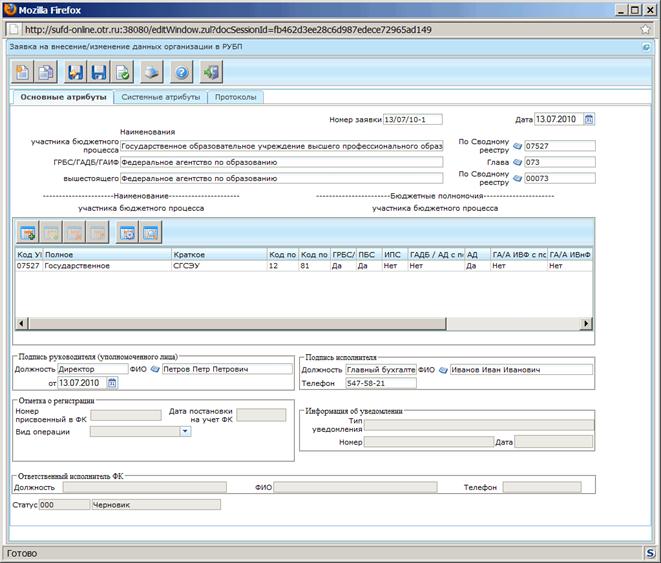
Рисунок 2. ЭФ «Заявка на внесение/изменение данных организации в РУБП»
Для ручного ввода документа «Заявка на внесение, изменение данных организации в СРРПБС» следует на ЭФ «Заявка на внесение/изменение данных организации в РУБП» заполнить поля, доступные для редактирования. Перечень полей приведен в таблице 2.
Таблица 2. Описание полей документа «Заявка на внесение, изменение данных организации в СРРПБС»
№ | Наименование поля | Описание поля | Дост. на редакт. | Значение по умолчанию | Автозап. |
1. | Номер заявки | Номер заявки | + | - | - |
2. | Дата | Дата заявки. Значение даты может быть выбрано с помощью системного календаря. | + | текущая дата | - |
3. | Статус | Пара полей: код и наименование статуса документа. Заполняется автоматически в результате обработки документа или присылается из учетной системы (в случае обработки документа в учетной системе). | - | 000 Черновик | - |
Группа полей «Наименования» | |||||
4. | участника бюджетного процесса | Полное наименование УБП по СРРПБС. Заполняется автоматически после выбора значения из справочника для поля «По Сводному реестру». | + | - | + |
5. | По Сводному реестру | Код УБП по СРРПБС. В документе «мшестоящего ведомстваЗаявка на внесение данных в СРРПБС» не заполняется. Значение может быть выбрано из справочника СРРПБС. | + | - | + |
6. | ГРБС/ГАДБ/ГАИФ | Наименование ведомства. Заполняется автоматически после выбора значения из справочника для поля «Глава». | + | - | + |
7. | Глава | Код ведомства. Значение может быть выбрано из справочника «Ведомства». | + | - | + |
8. | вышестоящего | Наименование вышестоящего УБП по СРРПБС. Заполняется автоматически после выбора значения из справочника для поля «По Сводному реестру». | + | - | - |
9. | По Сводному реестру | Код вышестоящего УБП по СРРПБС. Значение может быть выбрано из справочника СРРПБС. | + | - | - |
Группа полей «Подпись руководителя» | |||||
10. | Должность | Должность руководителя. Заполняется автоматически после выбора значения из справочника для поля «ФИО». | + | - | - |
11. | ФИО | ФИО руководителя. Значение может быть выбрано из справочника «Список сотрудников». | + | - | - |
12. | от | Дата подписания документа руководителем. Вводится вручную или из системного календаря. | + | текущая дата | - |
Группа полей «Подпись исполнителя» | |||||
13. | Должность | Должность исполнителя. Заполняется автоматически после выбора значения из справочника для поля «ФИО». | + | - | - |
14. | ФИО | ФИО исполнителя. Значение может быть выбрано из справочника «Список сотрудников». | + | ФИО пользователя, от имени которого создается документ | + |
15. | Телефон | Телефон исполнителя. Заполняется автоматически после выбора значения из справочника для поля «ФИО». | + | - | - |
Группа полей «Отметка о регистрации» | |||||
16. | Номер, присвоенный в ФК | Регистрационный номер заявки в ФК. Заполняется автоматически при обработке документа и присылается из OEBS. | - | - | - |
17. | Дата постановки на учет ФК | Дата постановки на учет ФК. Заполняется автоматически при обработке документа и присылается из OEBS. | - | - | - |
18. | Вид операции | Вид операции. Принимает значение из списка: «Ошибка в реестровой записи», «Отзыв заявки», « » (пусто – обыкновенная заявка)». При выборе значения «Ошибка в реестровой записи» ниже появится дополнительное поле для комментария. | + | « » | - |
Группа полей «Информация об уведомлении» | |||||
19. | Тип уведомления | Тип уведомления о подтверждении заявок на включение (изменение, исключение) реквизитов участников бюджетного процесса в СРРПБС. Передается из OEBS, после того как по заявке будет создано уведомление. | - | - | - |
20. | Номер | Номер уведомления о подтверждении заявок на включение (изменение), исключение реквизитов участников бюджетного процесса в СРРПБС. Передается из OEBS, после того как по заявке будет создано уведомление. | - | - | - |
21. | Дата | Дата создания уведомления о подтверждении заявок на включение (изменение), исключение реквизитов участников бюджетного процесса в СРРПБС. Передается из OEBS, после того как по заявке будет создано уведомление. | - | - | - |
Группа полей «Ответственный исполнитель ФК» | |||||
22. | Должность | Должность ответственного исполнителя УФК. Заполняется автоматически при обработке документа и присылается из OEBS. | - | - | - |
23. | ФИО | Фамилия, имя, отчество ответственного исполнителя УФК. Заполняется автоматически при обработке документа и присылается из OEBS. | - | - | - |
24. | Телефон | Телефон ответственного исполнителя УФК. Заполняется автоматически при обработке документа и присылается из OEBS. | - | - | - |
В центре закладки «Основные атрибуты» (рисунок 2) расположен табличный блок строк документа и панель инструментов. Таблица содержит строки документа «Заявка на внесение, изменение данных организации в СРРПБС», приведенные в таблице 2.
Для добавления записи в таблицу следует нажать на кнопку  «Добавить новую строку». Откроется ЭФ «Добавление записи» (рисунок 3).
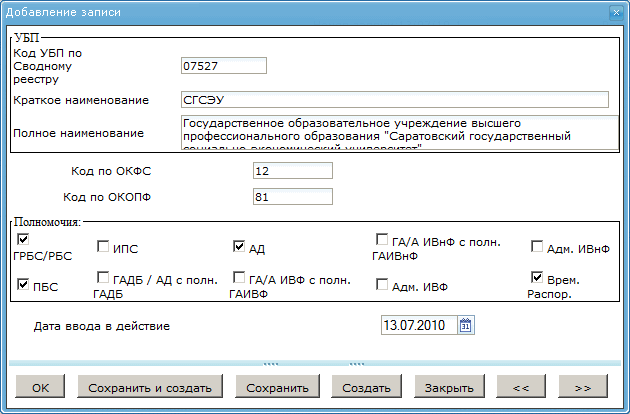
Рисунок 3. ЭФ «Добавление записи».
При вводе строки заявки в ЭФ «Добавление записи» вручную заполняются следующие поля:
– Группа полей «УБП»:
– «Код УБП по сводному реестру». Значение должно быть равно значению кода УБП по СРРПБС в поле «По Сводному реестру» заголовочной части документа. Значение может быть выбрано из справочника СРРПБС.
– «Краткое наименование» – краткое наименование УБП по СРРПБС. Заполняется автоматически после выбора значения из справочника для поля «Код РУБП по сводному реестру».
– «Полное наименование». Значение должно соответствовать полю «участника бюджетного процесса» заголовочной части документа.
– «Код по ОКФС» – код из справочника ОКФС. Значение может быть выбрано из справочника ОКФС.
– «Код по ОКОПФ» – значение из справочника ОКОПФ. Значение может быть выбрано из справочника ОКОПФ.
– Группа полей «Полномочия». Содержит поля выбора бюджетных полномочий (значения «Да»/«Нет», по умолчанию – значение «Нет»). Необходимо выбрать соответствующее полномочие УБП, установив флаг в поле выбора.
– «Дата ввода в действие». По умолчанию текущая дата. Значение даты может быть выбрано с помощью системного календаря.
Для добавления строки в таблицу и выхода из ЭФ «Добавление записи» следует нажать на кнопку «OK». Для сохранения текущей строки и продолжения ввода новой строки нажать на кнопку «Сохранить и создать».
Перечень контрольных проверок, без которых невозможно сохранение документа «Заявка на внесение, изменение данных организации в СРРПБС»:
– Проверка обязательности заполнения полей «Номер заявки», «участника бюджетного процесса», «ГРБС/ГАДБ/ГАИФ», «Глава», «ФИО руководителя», «Должность руководителя», «Должность исполнителя» на закладке «Основные атрибуты» (рисунок 2);
– Значение даты заявки в поле «Дата» заголовочной части документа «Заявка на внесение, изменение данных организации в СРРПБС» не должна превышать дату текущего календарного дня.
– Проверка заполнения поля «Номер, присвоенный в ФК». Если заполняется заявка с выбранным типом операции «Заявка с отметкой об отзыве», то она проверяется на то, чтобы в системе уже была заявка с таким же номером.
– Проверка заполнения строки заявки (т. е. в документе «Заявка на внесение, изменение данных организации в СРРПБС» должна обязательно присутствовать хотя бы одна строка).
Для выхода из формы нажать на кнопку «Закрыть».
5.1.2. Заявка на исключение данных организации из СРРПБС
Для работы с документами «Заявка на исключение данных организации из СРРПБС» следует перейти в пункт меню «Документы / Ведение СРРПБС / Заявка на исключение данных организации в РУБП». Откроется ЭФ списка документов, представленная на рисунке 4.
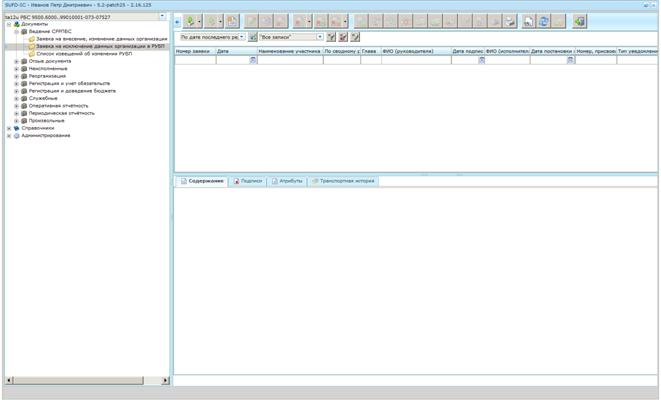
Рисунок 4. ЭФ списка документов «Заявка на исключение данных организации из СРРПБС»
5.1.2.1. Доступные операции
На АРМ РБС доступны следующие операции над документом «Заявка на исключение данных организации из СРРПБС»:
– ввод вручную;
– импорт из внешней системы;
– редактирование, просмотр;
– удаление;
– документарный контроль;
– утверждение (подписание ЭЦП);
– печать;
– отправка в ОФК (УФК).
5.1.2.2. Экранная форма документа
ЭФ «Заявка на исключение данных организации из РУБП» представлена на рисунке 5. Форма содержит следующие закладки:
– «Основные атрибуты»;
– «Системные атрибуты»;
– «Протоколы».
При импорте документа «Заявка на исключение данных организации из СРРПБС» из внешней системы поля закладки «Основные атрибуты» заполняются автоматически в соответствии с данными загрузочного файла. При вводе ЭД «Заявка на исключение данных организации из СРРПБС» вручную поля закладки заполняются в соответствии с данными бумажного документа.
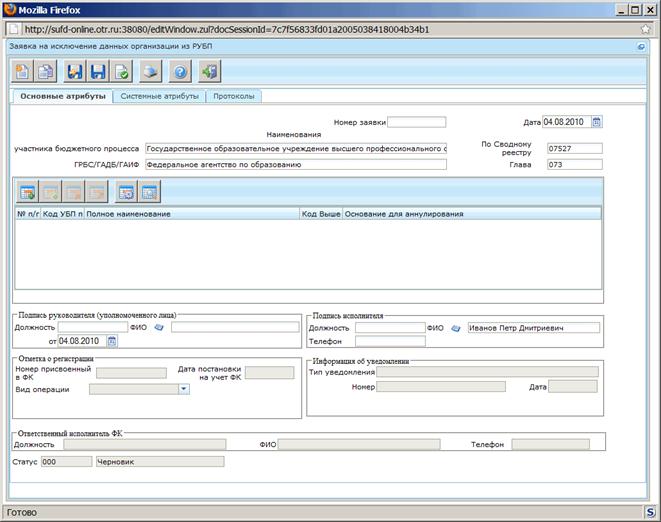
Рисунок 5. ЭФ «Заявка на исключение данных организации из РУБП»
Для ручного ввода документа «Заявка на исключение данных организации из СРРПБС» следует на ЭФ «Заявка на исключение данных организации из РУБП» заполнить поля, доступные для редактирования. Перечень полей приведен в таблице 3.
Таблица 3. Описание полей документа «Заявка на исключение данных организации из СРРПБС»
№ | Наименование поля | Описание поля | Дост. на редакт. | Значение по умолчанию | Автозап. |
1. | Номер заявки | Номер заявки | + | - | - |
2. | Дата | Дата заявки. Значение даты может быть выбрано с помощью системного календаря. | + | текущая дата | - |
3. | Статус | Пара полей: код и наименование статуса документа. Заполняется автоматически в результате обработки документа или присылается из учетной системы (в случае обработки документа в учетной системе). | - | 000 Черновик | - |
Группа полей «Наименования» | |||||
4. | участника бюджетного процесса | Полное наименование УБП по СРРПБС. Заполняется автоматически после выбора значения из справочника для поля «По Сводному реестру». | + | - | - |
5. | По Сводному реестру | Код УБП по СРРПБС. Значение может быть выбрано из справочника СРРПБС. | + | - | + |
6. | ГРБС/ГАДБ/ГАИФ | Наименование ведомства. Заполняется автоматически после выбора значения из справочника для поля «Глава». | + | - | + |
7. | Глава | Код ведомства. Значение может быть выбрано из справочника «Ведомства». | + | - | + |
Группа полей «Подпись руководителя» | |||||
8. | Должность | Должность руководителя. Заполняется автоматически после выбора значения из справочника для поля «ФИО». | + | - | - |
9. | ФИО | ФИО руководителя. Значение может быть выбрано из справочника «Список сотрудников». | + | - | - |
10. | от | Дата подписания документа руководителем. Вводится вручную или из системного календаря. | + | текущая дата | - |
Группа полей «Подпись исполнителя» | |||||
11. | Должность | Должность исполнителя. Заполняется автоматически после выбора значения из справочника для поля «ФИО». | + | - | - |
12. | ФИО | ФИО исполнителя. Значение может быть выбрано из справочника «Список сотрудников». | + | ФИО пользователя, от имени которого создается документ | + |
13. | Телефон | Телефон исполнителя. Заполняется автоматически после выбора значения из справочника для поля «ФИО». | + | - | - |
Группа полей «Отметка о регистрации» | |||||
14. | Номер, присвоенный в ФК | Регистрационный номер заявки в ФК. Заполняется автоматически при обработке документа и присылается из OEBS. | - | - | - |
15. | Дата постановки на учет ФК | Дата постановки на учет ФК. Заполняется автоматически при обработке документа и присылается из OEBS. | - | - | - |
16. | Вид операции | Принимает значение из списка: «Ошибка в реестровой записи», «Отзыв заявки», « » (пусто – обыкновенная заявка)». При выборе значения «Ошибка в реестровой записи» ниже появится дополнительное поле для комментария. | + | « » | - |
Группа полей «Информация об уведомлении» | |||||
17. | Тип уведомления | Тип уведомления о подтверждении заявок на включение (изменение), исключение реквизитов участников бюджетного процесса в СРРПБС. Передается из OEBS, после того как по заявке будет создано уведомление. | - | - | - |
18. | Номер | Номер уведомления о подтверждении заявок на включение (изменение), исключение реквизитов участников бюджетного процесса в СРРПБС. Передается из OEBS, после того как по заявке будет создано уведомление. | - | - | - |
19. | Дата | Дата создания уведомления о подтверждении заявок на включение (изменение), исключение реквизитов участников бюджетного процесса в СРРПБС. Передается из OEBS, после того как по заявке будет создано уведомление. | - | - | - |
Группа полей «Ответственный исполнитель ФК» | |||||
20. | Должность | Должность ответственного исполнителя УФК. Заполняется автоматически при обработке документа и присылается из OEBS. | - | - | - |
21. | ФИО | Фамилия, имя, отчество ответственного исполнителя УФК. Заполняется автоматически при обработке документа и присылается из OEBS. | - | - | - |
22. | Телефон | Телефон ответственного исполнителя УФК. Заполняется автоматически при обработке документа и присылается из OEBS. | - | - | - |
В центре закладки «Основные атрибуты» (рисунок 5) расположен табличный блок строк документа и панель инструментов. Таблица содержит строки документа «Заявка на исключение данных организации из СРРПБС». Поля табличного блока приведены в таблице 3.
Для добавления записи в таблицу следует нажать на кнопку «Добавить новую строку». Откроется форма «Добавление записи» (рисунок 6).
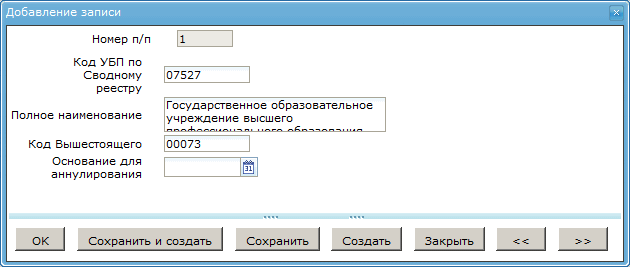
Рисунок 6. Форма «Добавление записи»
При вводе строки заявки в ЭФ «Добавление записи» вручную заполняются следующие поля:
– «Номер п/п» – порядковый номер строки. При сохранении строки заполняется автоматически по порядку.
– «Код УБП по Cводному реестру». Значение должно соответствовать значению в поле «По сводному реестру» заголовочной части документа «Заявка на исключение данных организации из СРРПБС». Значение может быть выбрано из справочника СРРПБС.
– «Полное наименование». Значение должно соответствовать полю «участника бюджетного процесса» заголовочной части документа «Заявка на исключение данных организации из СРРПБС».
– «Код вышестоящего» – код вышестоящего УБП.
– «Основание для аннулирования» – дата исключения реквизитов организации из СРРПБС. Значение даты может быть выбрано с помощью системного календаря.
Для добавления строки в таблицу и выхода из ЭФ «Добавление записи» следует нажать на кнопку «OK». Для сохранения текущей строки и продолжения ввода новой строки нажать на кнопку «Сохранить и создать».
Перечень контрольных проверок, без которых невозможно сохранение документа «Заявка на исключение данных организации из СРРПБС»:
– Проверка обязательности заполнения полей «Номер заявки», «участника бюджетного процесса», «ГРБС/ГАДБ/ГАИФ», «Глава», «ФИО руководителя», «Должность руководителя», «Должность исполнителя» на закладке «Основные атрибуты» (рисунок 5);
– Значение даты заявки в поле «Дата» заголовочной части документа «Заявка на исключение данных организации из СРРПБС» не должно превышать дату текущего календарного дня.
– Значение даты в поле «Основание для аннулирования» в табличном блоке на закладке «Основные атрибуты» (рисунок 5) должно быть больше, либо равно значению даты в поле «Дата» заголовочной части документа «Заявка на исключение данных организации из СРРПБС».
– Проверка заполнения строки заявки (т. е. в документе «Заявка на исключение данных организации из СРРПБС» должна обязательно присутствовать ровно одна строка).
Для выхода из формы нажать на кнопку «Закрыть».
5.1.3. Список извещений об изменении СРРПБС
Список извещений об операциях включения (изменения или исключения) реквизитов участников бюджетного процесса предназначен для доведения информации о реестровых записях СРРПБС до участников бюджетного процесса.
Извещения об операциях включения (изменения или исключения) реквизитов УБП формируются в учетной системе ЦАФК и доводятся через УФК и ОФК до остальных УБП.
Для работы с извещениями следует перейти в пункт меню «Документы / Ведение СРРПБС / Список извещений об изменении РУБП». Откроется ЭФ списка документов, представленная на рисунке 7.
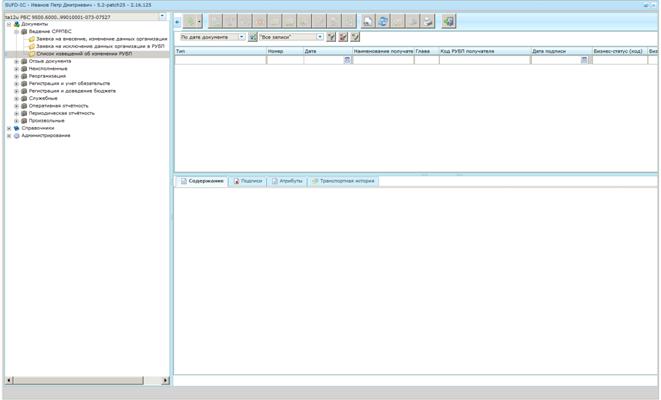
Рисунок 7. ЭФ «Список извещений об изменении РУБП»
5.1.3.1. Доступные операции
На АРМ РБС доступны следующие операции над извещениями об операциях включения (изменения или исключения) реквизитов УБП:
– просмотр;
– печать.
5.1.3.2. Экранная форма документа
Экранная форма документа отсутствует, т. к. документ предназначен только для просмотра и печати. Все доступные операции выполняются в списковой форме. В строке списка документов можно просмотреть атрибуты извещения, а в нижней части формы на закладке «Содержание» можно просмотреть атрибуты реестровой записи извещения об операции включения (изменения или исключения) реквизитов УБП.
5.2. Группа документов «Отзыв документа»
5.2.1. Запрос на аннулирование заявки
Документ «Запрос на аннулирование заявки» служит для доведения до ОрФК информации о необходимости аннулирования ранее переданного от РБС документа «Заявка на платеж» (на кассовый расход).
Документ, находящийся в СУФД, может быть отменен в следующих случаях:
1. Документ создан на АРМ СУФД, передан на транзитный (конечный) узел СУФД и еще не выгружен в учетную систему.
2. Документ создан на АРМ СУФД, доставлен до транзитного (конечного) узла СУФД и выгружен в учетную систему.
3. Документ создан в учетной системе, выгружен в СУФД и находится на одном из узлов СУФД (транзитном или конечном).
Запрос на аннулирование заявки повторяет маршрут отзываемого документа.
Примечание. Если исходная заявка на платеж еще не отправлена с АРМ, где ее создали, то эту заявку можно отменить без запроса на аннулирование, путем возврата на статус «Черновик» и удаления.
Для работы с документами «Запрос на аннулирование заявки» следует перейти в пункт меню «Документы / Отзыв документа / Запрос на аннулирование заявки». Откроется ЭФ списка документов, представленная на рисунке 8.
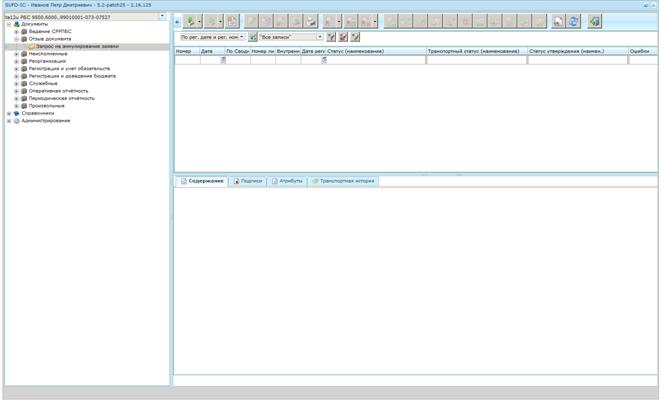
Рисунок 8. ЭФ списка документов «Запрос на аннулирование заявки»
5.2.1.1. Доступные операции
На АРМ РБС для документа «Запрос на аннулирование заявки» доступны следующие операции:
– ввод вручную;
– импорт из внешней системы;
– просмотр и редактирование;
– удаление;
– подписание ЭЦП;
– печать;
– подготовка к отправке;
– отправка в ОФК (УФК).
5.2.1.2. Экранная форма документа
ЭФ «Запрос на аннулирование заявки» представлена на рисунке 9. Форма содержит следующие закладки:
– «Основные»;
– «Протоколы»;
– «Системные атрибуты».
При импорте документа из внешней системы поля закладки «Основные» автоматически заполняются данными загрузочного файла. При вводе документа вручную поля закладки «Основные» заполняются в соответствии с данными бумажного документа, предоставленного клиентом.
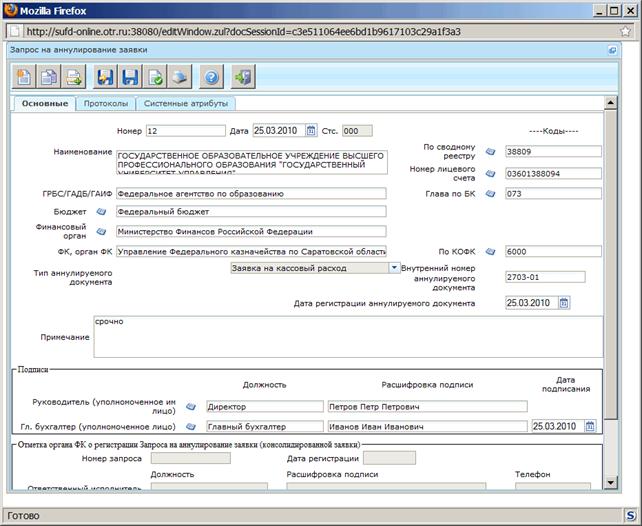
Рисунок 9. ЭФ «Запрос на аннулирование заявки». Закладка «Основные»
Для ручного ввода документа «Запрос на аннулирование заявки» следует на ЭФ «Запрос на аннулирование заявки» заполнить поля, доступные для редактирования. Перечень полей приведен в таблице 4.
Таблица 4. Описание полей документа «Запрос на аннулирование заявки»
№ | Наименование поля | Описание поля | Дост. на редакт. | Значение по умолчанию | Автозап. |
Закладка «Основные» (рисунок 9) | |||||
1. | Номер документа | Номер документа | + | - | - |
2. | Дата документа | Дата документа. Значение даты может быть выбрано с помощью системного календаря. | + | текущая дата | - |
3. | Стс. | Код статуса документа. Заполняется автоматически в результате обработки документа или присылается из учетной системы (в случае обработки документа в учетной системе). | - | 000 | - |
4. | Наименование клиента | Наименование клиента-отправителя. Заполняется автоматически после выбора значения из справочника для поля «По Сводному реестру». | + | - | + |
5. | По Сводному реестру | Код клиента-отправителя по СРРПБС. Значение может быть выбрано из справочника СРРПБС. | + | - | + |
6. | Номер лицевого счета | Номер лицевого счета клиента. Значение может быть выбрано из справочника «Лицевые счета». | + | - | - |
7. | ГРБС/ГАДБ/ГАИФ | Полное наименование вышестоящего ведомства. Заполняется автоматически после выбора значения из справочника для поля «Глава по БК». | + | - | + |
8. | Глава по БК | Код вышестоящего ведомства. Значение может быть выбрано из справочника «Ведомства». | + | - | + |
9. | Бюджет | Наименование бюджета, соответствующего лицевому счету клиента. Заполняется автоматически после выбора значения из справочника для поля «Номер лицевого счета». Значение может быть выбрано из справочника «Бюджеты». | + | - | - |
10. | Финансовый орган | Полное наименование ФО. Значение может быть выбрано из справочника «Финансовые органы». | + | - | - |
11. | ФК, орган ФК | Полное наименование УФК, обслуживающего клиента. Заполняется автоматически после выбора значения из справочника для поля «По КОФК». | + | - | + |
12. | По КОФК | Код УФК по КОФК. Значение может быть выбрано из справочника «Справочник органов Федерального Казначейства». | + | - | + |
13. | Тип аннулируемого документа | Тип аннулируемого документа. Значение поля выбирается из выпадающего списка. Возможные значения: «Заявка на кассовый расход», «Заявка на получение наличных денег», «Заявка на возврат». | + | - | - |
14. | Внутренний номер аннулируемого документа | Клиентский номер аннулируемой заявки | + | - | - |
15. | Дата регистрации аннулируемого документа | Дата аннулируемой заявки | + | - | - |
16. | Примечание | Примечание к документу | + | - | - |
Закладка «Основные», группа полей «Подписи» | |||||
17. | Руководитель (уполномоченное им лицо). Должность | Должность руководителя (уполномоченного лица). Значение может быть выбрано из справочника «Список сотрудников». | + | - | - |
18. | Руководитель (уполномоченное им лицо). Расшифровка подписи | ФИО руководителя (уполномоченного лица). Заполняется автоматически после выбора значения из справочника для поля «Руководитель (уполномоченное им лицо). Должность». | + | - | + |
19. | Гл. бухгалтер (уполномоченное им лицо). Должность | Должность главного бухгалтера (уполномоченного лица). Значение может быть выбрано из справочника «Список сотрудников». | + | - | + |
20. | Гл. бухгалтер (уполномоченное им лицо). Расшифровка подписи | ФИО главного бухгалтера (уполномоченного лица). Заполняется автоматически после выбора значения из справочника для поля «Гл. бухгалтер (уполномоченное им лицо). Должность». | + | - | + |
21. | Дата подписания | Дата подписания документа главным бухгалтером (уполномоченным лицом). Заполняется вручную или выбором из календаря. | + | Текущая дата | - |
Закладка «Основные», группа полей «Отметка органа ФК о регистрации Запроса на аннулирование заявки (консолидированной заявки)» | |||||
22. | Номер запроса | Регистрационный номер документа. Значение доставляется из OEBS. | - | - | - |
23. | Дата регистрации | Дата регистрации документа. Значение доставляется из OEBS. | - | - | - |
24. | Ответственный исполнитель. Должность | Должность ответственного исполнителя. Значение доставляется из OEBS. | - | - | - |
25. | Ответственный исполнитель. Расшифровка подписи | ФИО ответственного исполнителя. Значение доставляется из OEBS. | - | - | - |
26. | Ответственный исполнитель. Телефон | Номер телефона исполнителя. Значение доставляется из OEBS. | - | - | - |
Перечень контрольных проверок, без которых невозможно сохранение документа «Запрос на аннулирование заявки»:
– Проверка обязательности заполнения полей «Номер», «Дата», «ФК, орган ФК», «по КОФК», «Тип аннулируемого документа», «Внутренний номер аннулируемого документа», «Дата регистрации аннулируемого документа» на закладке «Основные» (рисунок 9);
– Проверка обязательности заполнения полей «Руководитель (уполномоченное им лицо). Расшифровка подписи», «Дата подписания» в группе полей «Подписи» на закладке «Основные» (рисунок 9);
– Значение даты в поле «Дата» должно быть больше, либо равно значению даты текущего календарного дня.
– Значение даты в поле Дата подписания» в группе полей «Подписи» на закладке «Основные» (рисунок 9) должно быть больше, либо равно значению даты документа в поле «Дата».
5.3. Группа документов «Неисполненные»
В случае неуспешной обработки первичного ЭД на АРМ РБС или в учетной системе ОрФК автоматически формируется протокол, а первичный документ переводится в статус «888» (Отменен).
5.3.1. Документ «Входящий протокол»
Документ «Протокол» предназначен для уведомления отправителя о причине отказа предоставленного документа. Формируется в результате непрохождения документом контроля по месту обслуживания.
Для просмотра входящих протоколов следует перейти в пункт меню «Документы / Неисполненные / Протоколы / Входящий протокол». Откроется ЭФ списка документов, представленная на рисунке 10.
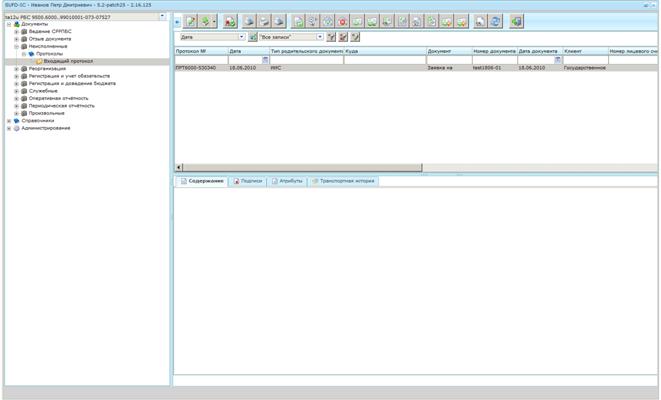
Рисунок 10. ЭФ списка документов «Входящий протокол»
5.3.1.1. Доступные операции
На АРМ РБС доступны следующие операции над документом «Входящий протокол»:
– просмотр;
– проверка ЭЦП;
– печать.
5.3.1.2. Экранная форма документа
ЭФ «Входящий протокол» представлена на рисунке 11. Форма содержит следующие закладки:
– «Основные»;
– «Системные атрибуты».

Рисунок 11. ЭФ «Входящий протокол». Закладка «Основные»
Перечень полей ЭФ «Входящий протокол» приведен в таблице 5.
Таблица 5. Описание полей документа «Входящий протокол»
№ | Наименование поля | Описание поля | Дост. на редакт. | Значение по умолчанию | Автозап. |
Закладка «Основные» (рисунок 9) | |||||
1. | Протокол № | Уникальный номер протокола. Сформирован по шаблону «Тип документа-КОФК отправителя-Порядковый номер» (не более 8 символов). | - | - | - |
2. | Дата | Дата создания протокола | - | - | - |
3. | Откуда | Наименование ОрФК, передавшего протокол | - | - | - |
4. | По КОФК | Код по КОФК ОрФК, передавшего протокол | - | - | - |
5. | Куда | Наименование ОрФК, которому направлен протокол | - | - | - |
6. | По КОФК | Код по КОФК ОрФК, которому направлен протокол | - | - | - |
7. | Документ | Наименование документа, по которому сформирован протокол | - | - | - |
8. | Номер документа | Номер документа, по которому сформирован протокол | - | - | - |
9. | Дата документа | Дата документа, по которому сформирован протокол. | - | - | - |
10. | Клиент | Наименование по СРРПБС клиента-отправителя документа, по которому сформирован протокол | - | - | - |
11. | по Сводному реестру | Код по СРРПБС клиента-отправителя документа, по которому сформирован протокол | - | - | - |
12. | Номер лицевого счета | Номер лицевого счета клиента | - | - | - |
13. | Бюджет | Наименование бюджета из справочника «Бюджеты» | - | - | - |
14. | Финансовый орган | Наименование ФО, обслуживающего бюджет | - | - | - |
15. | Указание | Указание | - | документ клиента аннулируется | - |
16. | Дата указания | Дата указания, по умолчанию совпадает с датой создания протокола | - | - | - |
Закладка «Основные», таблица «Перечень сообщений/ошибок» | |||||
17. | Тип сообщения | Тип сообщения «Ошибка» | - | - | - |
18. | Сообщение | Текст сообщения | - | - | - |
19. | Ответственный исполнитель. Должность | Должность ответственного исполнителя. | - | - | - |
20. | Ответственный исполнитель. Расшифровка подписи | ФИО ответственного исполнителя. | - | - | - |
21. | Ответственный исполнитель. Телефон | Номер телефона исполнителя. | - | - | - |
22. | Дата подписи | Дата подписи протокола ответственным исполнителем | - | - | - |
23. | Статус | Код и наименование бизнес-статуса протокола | - | - | - |
Для просмотра сообщения в табличном блоке «Перечень сообщений/ошибок» следует нажать на кнопку  «Открыть строку для просмотра». Откроется форма «Просмотр записи» (рисунок 12), содержащее параметры «Тип сообщения» и «Сообщение».
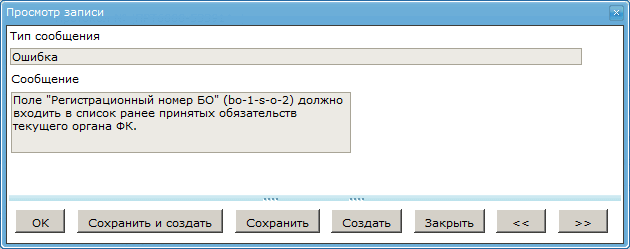
Рисунок 12. ЭФ «Просмотр записи»
На закладке «Системные атрибуты» (рисунок 13) отображается полный перечень ошибок, обнаруженных при проверке документа клиента.
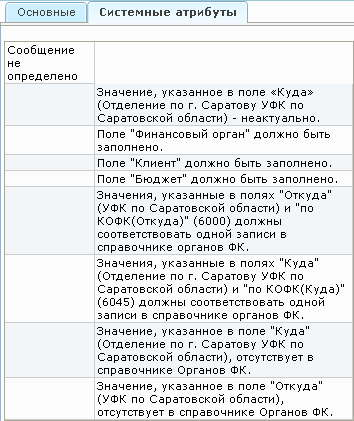
Рисунок 13. ЭФ «Входящий протокол». Закладка «Системные атрибуты»
5.4. Группа документов «Перевод лицевых счетов клиентов в системе ФК»
5.4.1. Акт приемки-передачи показателей лицевого счета главного распорядителя (распорядителя) бюджетных средств (входящий)/(исходящий)
Документ «Акт приемки-передачи показателей лицевого счета главного распорядителя (распорядителя) бюджетных средств» предназначен для передачи показателей с закрываемого ЛС ГРБС (РБС) на открываемый ЛС ГРБС (РБС) при переходе ГРБС (РБС) на обслуживание в орган Федерального казначейства, расположенный на территории другого субъекта Российской Федерации.
Документ «Акт приемки-передачи показателей лицевого счета главного распорядителя (распорядителя) бюджетных средств (входящий)» передается ГРБС (РБС) из учетной системы ОрФК, затем на его основании (при помощи выбора родительского документа) в ГРБС (РБС) создается документ «Акт приемки-передачи показателей лицевого счета главного распорядителя (распорядителя) бюджетных средств (исходящий)», заполняются поля подписей, исходящий документ отправляется в учетную систему ОрФК.
Для работы с документами «Акт приемки-передачи показателей лицевого счета главного распорядителя (распорядителя) бюджетных средств» следует перейти в пункт меню «Документы / Реорганизация / Акт приемки-передачи показателей лицевого счета ГРБС (РБС) бюджетных средств (входящий)/(исходящий)». Откроется соответствующая ЭФ списка документов, представленная на рисунке 14.
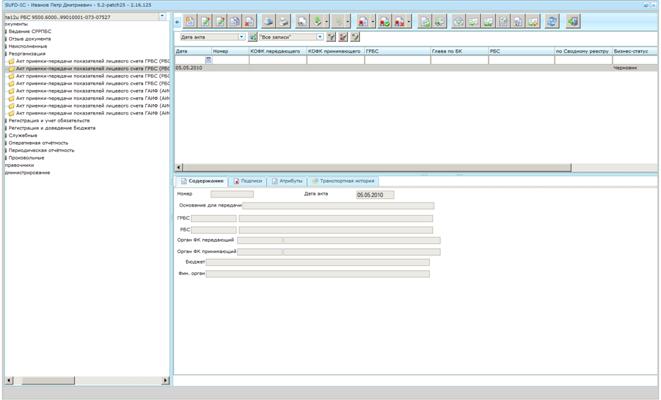
Рисунок 14. ЭФ списка документов «Акт приемки-передачи показателей лицевого счета главного распорядителя (распорядителя) бюджетных средств»
5.4.1.1. Доступные операции
На АРМ РБС доступны следующие операции над документом «Акт приемки-передачи показателей лицевого счета главного распорядителя (распорядителя) бюджетных средств»:
– Для входящих документов:
– просмотр;
– печать.
– Для исходящих документов:
– ввод на основе родительского документа (входящего);
– просмотр и редактирование;
– удаление;
– подписание ЭЦП;
– печать;
– отправка в ОрФК.
5.4.1.2. Экранная форма документа
ЭФ «Акт приемки-передачи показателей лицевого счета главного распорядителя (распорядителя) бюджетных средств (исходящий)» представлена на рисунках 15 и 16. Форма содержит следующие закладки:
– «Документ»:
– «Раздел 1 Бюджетные ассигнования»;
– «Раздел 2.1 Лимиты бюджетных обязательств»;
– «Раздел 2.2 ЛБО на выплаты за счет связ. иностр. кредитов в тек. фин. году»;
– «Раздел 2.3 ЛБО на выплаты в ин. валюте в тек. фин. году»;
– «Раздел 3.1 Предельные объемы финансирования»;
– «Раздел 3.2 ПОФР на выплаты за счет связанных иностр. кредитов»;
– «Раздел 3.3 ПОФР на выплаты в иностр. валюте»;
– «Раздел 3.4 ПОФР на выплаты за исключением связанных иностр. кредитов и ин. валюты»;
– «Дополнительные атрибуты».
– «Системные атрибуты».
– «Протоколы».
Для входящего документа значения полей формы передаются из учетной системы ОрФК, для исходящего – заполняются из выбранного родительского документа.
При создании документа «Акт приемки-передачи показателей лицевого счета главного распорядителя (распорядителя) бюджетных средств (исходящий)» необходимо в форме исходящего документа нажать на кнопку  «Выбрать родительский документ», вызвать список ЭД «Акт приемки-передачи показателей лицевого счета главного распорядителя (распорядителя) бюджетных средств (входящий)» и выбрать родительский документ. Значения полей автоматически подтянутся из выбранного родительского документа в исходящий документ.
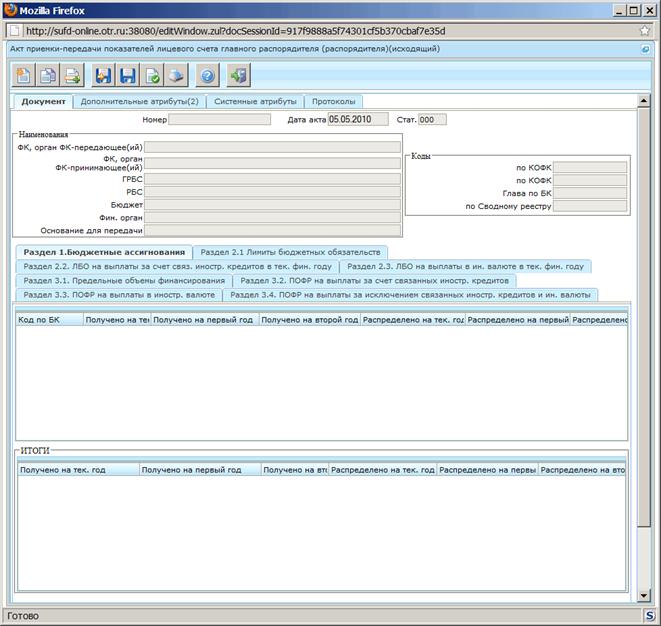
Рисунок 15. ЭФ «Акт приемки-передачи показателей лицевого счета главного распорядителя (распорядителя) (исходящий)». Закладка «Документ», закладка «Раздел 1 Бюджетные ассигнования»
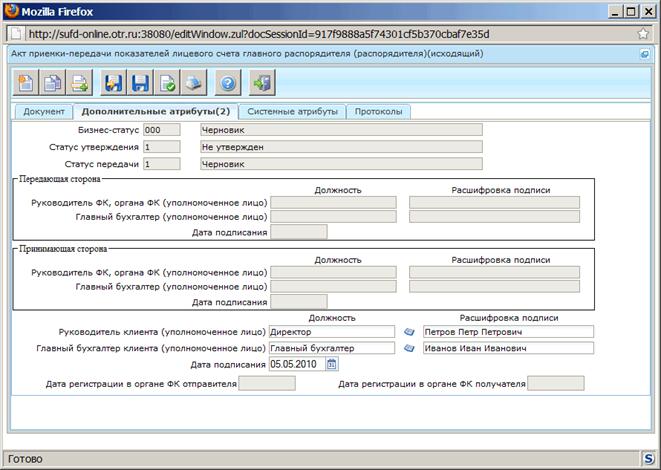
Рисунок 16. ЭФ «Акт приемки-передачи показателей лицевого счета главного распорядителя (распорядителя) (исходящий)». Закладка «Дополнительные атрибуты»
Перечень полей экранной формы приведен в таблице 6.
Таблица 6. Описание полей документа «Акт приемки-передачи показателей лицевого счета главного распорядителя (распорядителя) бюджетных средств»
№ | Наименование поля | Описание поля | Дост. на редакт. | Значение по умолчанию | Автозап. |
Закладка «Документ» (рисунок 15) | |||||
1. | Номер | Номер ЛС ГРБС (РБС) | - | - | - |
2. | Дата акта | Дата формирования акта | - | Текущая дата | - |
3. | Стат. | Код бизнес-статуса документа. Значение заполняется автоматически при обработке или передается из OEBS. | - | 000 | - |
4. | ФК, орган ФК-передающее(ий) | Наименование ОрФК отправителя | - | - | - |
5. | по КОФК | Код ОрФК отправителя | - | - | - |
6. | ФК, орган ФК-принимающее(ий) | Наименование ОрФК получателя | - | - | - |
7. | по КОФК | Код ОрФК получателя | - | - | - |
8. | ГРБС | Наименование ГРБС | - | - | - |
9. | Глава по БК | Код ГРБС | - | - | - |
10. | РБС | Наименование РБС | - | - | - |
11. | по Сводному реестру | Код РБС по СРРПБС | - | - | - |
12. | Бюджет | Наименование бюджета для ЛС клиента, являющегося участником бюджетного процесса | - | - | - |
13. | Фин. орган | Наименование ФО, обслуживающего данный бюджет | - | - | - |
14. | Основание для передачи | Основание для передачи | - | - | - |
Закладка «Дополнительные атрибуты» (рисунок 16). Группа полей «Статусы документа» | |||||
15. | Бизнес-cтатус | Код и наименование бизнес-статуса документа. Доставляется из OEBS. | - | 000-Черновик | - |
16. | Статус передачи | Код и наименование статуса передачи документа | - | 1-Черновик | - |
17. | Статус утверждения | Код и наименование статуса утверждения документа. Доставляется из OEBS. | - | 1-Не утвержден | - |
Закладка «Дополнительные атрибуты». Группа полей «Передающая сторона» | |||||
18. | Руководитель ФК, органа ФК (уполномоченное лицо). Должность | Наименование должности руководителя органа ФК, передающего акт. | - | - | - |
19. | Руководитель ФК, органа ФК (уполномоченное лицо). Расшифровка подписи | ФИО руководителя органа ФК, передающего акт. | - | - | - |
20. | Главный бухгалтер (уполномоченное лицо). Должность | Наименование должности главного бухгалтера органа ФК, передающего акт. | - | - | - |
21. | Главный бухгалтер (уполномоченное лицо). Расшифровка подписи | ФИО главного бухгалтера органа ФК, передающего акт. | - | - | - |
22. | Дата подписания | Дата подписи акта передающей стороной. | - | - | - |
Закладка «Дополнительные атрибуты». Группа полей «Принимающая сторона» | |||||
23. | Руководитель ФК, органа ФК (уполномоченное лицо). Должность | Наименование должности руководителя органа ФК, принимающего акт. | - | - | - |
24. | Руководитель ФК, органа ФК (уполномоченное лицо). Расшифровка подписи | ФИО руководителя органа ФК, принимающего акт. | - | - | - |
25. | Главный бухгалтер (уполномоченное лицо). Должность | Наименование должности главного бухгалтера органа ФК, принимающего акт. | - | - | - |
26. | Главный бухгалтер (уполномоченное лицо). Расшифровка подписи | ФИО главного бухгалтера органа ФК, принимающего акт. | - | - | - |
27. | Дата подписания | Дата подписи акта принимающей стороной. | - | - | - |
Закладка «Дополнительные атрибуты» | |||||
28. | Руководитель клиента (уполномоченное лицо). Должность | Наименование должности руководителя клиента. Значение может быть выбрано из справочника «Список сотрудников». | + | - | - |
29. | Руководитель клиента (уполномоченное лицо). Расшифровка подписи | ФИО руководителя клиента. Заполняется автоматически после выбора значения из справочника для поля «Руководитель клиента (уполномоченное лицо). Должность». | + | - | - |
30. | Главный бухгалтер клиента (уполномоченное лицо). Должность | Наименование должности главного бухгалтера клиента. Значение может быть выбрано из справочника «Список сотрудников». | + | - | - |
31. | Главный бухгалтер клиента (уполномоченное лицо). Расшифровка подписи | ФИО главного бухгалтера клиента. Заполняется автоматически после выбора значения из справочника для поля «Главный бухгалтер клиента (уполномоченное лицо). Должность». | + | - | - |
32. | Дата подписания | Дата утверждения (подписания) акта клиентом. Заполняется вручную или выбором из календаря. | + | - | - |
33. | Дата регистрации в ФК, органе ФК отправителя | Дата регистрации в органе ФК отправителя. Доставляется из OEBS. | - | - | - |
34. | Дата регистрации в ФК, органе ФК получателя | Дата регистрации в органе ФК получателя. Доставляется из OEBS. | - | - | - |
Закладка «Документ» содержит вложенные закладки (рисунки 15 и 17), отображающие данные по разделам. Поля в этих закладках недоступны для редактирования, их можно только просмотреть.
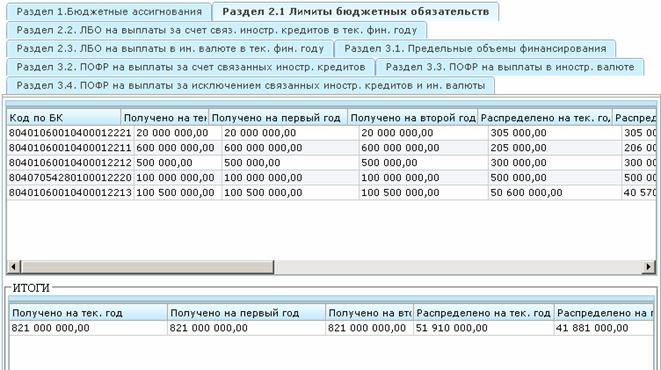
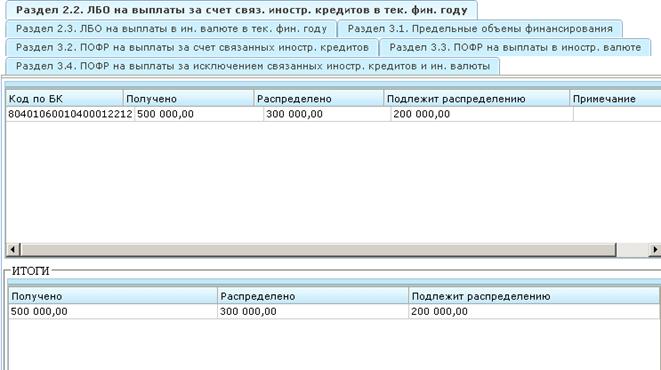
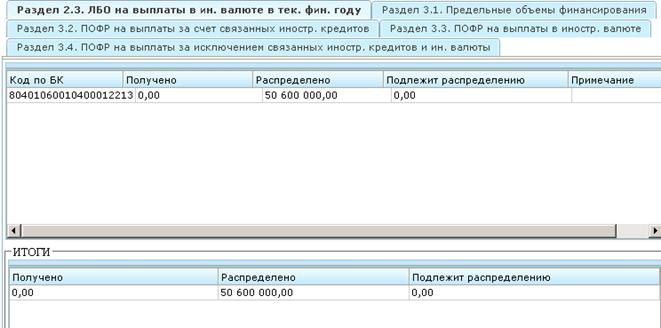
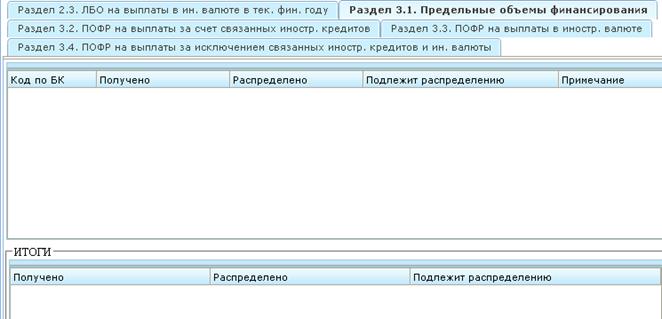
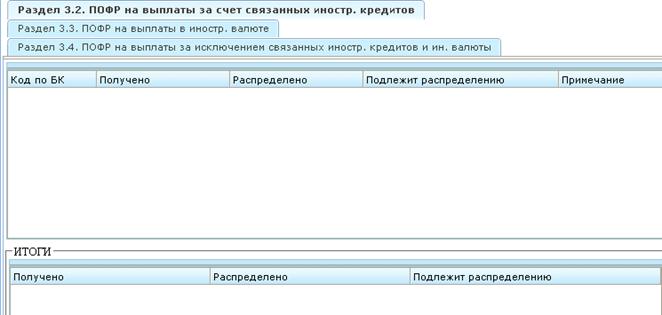
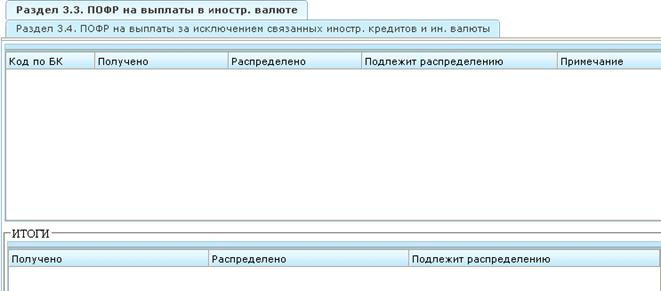
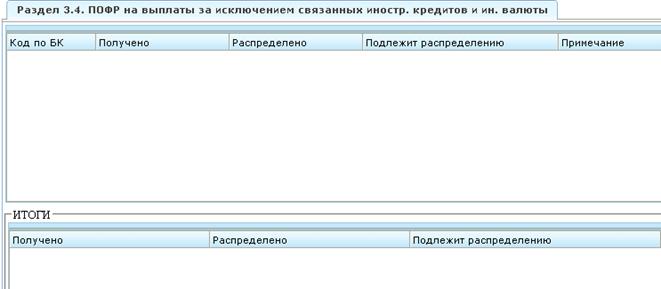
Рисунок 17. Закладки по разделам на закладке «Документ» ЭФ «Акт приемки-передачи показателей лицевого счета главного распорядителя (распорядителя) (исходящий)»
Для входящего документа значения полей вложенных закладок передаются из учетной системы ОрФК, для исходящего – заполняются из выбранного родительского документа, поля вложенных закладок недоступны для редактирования.
Перечень контрольных проверок, без которых невозможно сохранение документа «Акт приемки-передачи показателей лицевого счета главного распорядителя (распорядителя) бюджетных средств»:
– Проверка обязательности заполнения полей «Руководитель клиента (уполномоченное лицо). Расшифровка подписи», «Главный бухгалтер клиента (уполномоченное лицо). Расшифровка подписи», «Дата подписания» (дата подписания акта со стороны клиента) на закладке «Дополнительные атрибуты» (рисунок 16).
5.4.2. Акт приемки-передачи показателей лицевого счета главного распорядителя (распорядителя) бюджетных средств за период (входящий)/(исходящий)
Документ «Акт приемки-передачи показателей лицевого счета главного распорядителя (распорядителя) бюджетных средств (для отражения операций за __ – __ годы)» для передачи показателей за временной период с закрываемого ЛС ГРБС (РБС) на открываемый ЛС ГРБС (РБС) при переходе ГРБС (РБС) на обслуживание в орган Федерального казначейства, расположенный на территории другого субъекта Российской Федерации.
Документ «Акт приемки-передачи показателей лицевого счета главного распорядителя (распорядителя) бюджетных средств (для отражения операций за __ – __ годы) (входящий)» передается ГРБС (РБС) из учетной системы ОрФК, затем на его основании (при помощи выбора родительского документа) в ГРБС (РБС) создается документ «Акт приемки-передачи показателей лицевого счета главного распорядителя (распорядителя) бюджетных средств (для отражения операций за __ – __ годы) (исходящий)», заполняются поля подписей, исходящий документ отправляется в учетную систему ОрФК.
Для работы с документами «Акт приемки-передачи показателей лицевого счета главного распорядителя (распорядителя) бюджетных средств (для отражения операций за __ – __ годы)» следует перейти в пункт меню «Документы / Реорганизация / Акт приемки-передачи показателей лицевого счета ГРБС (РБС) бюджетных средств за период (входящий)/(исходящий)». Откроется соответствующая ЭФ списка документов, представленная на рисунке 18.
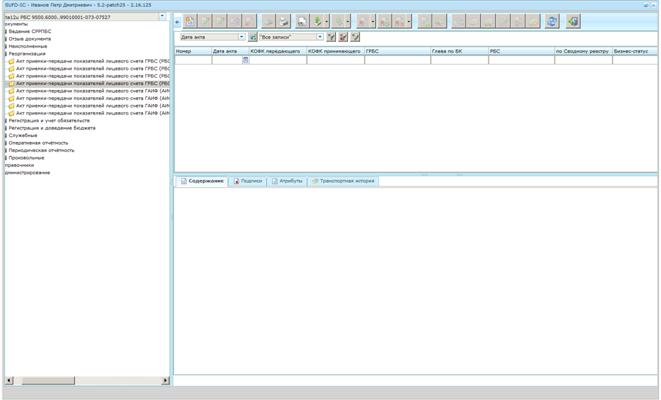
Рисунок 18. ЭФ списка документов «Акт приемки-передачи показателей лицевого счета главного распорядителя (распорядителя) бюджетных средств (для отражения операций за __ – __ годы)»
5.4.2.1. Доступные операции
На АРМ РБС доступны следующие операции над документом «Акт приемки-передачи показателей лицевого счета главного распорядителя (распорядителя) бюджетных средств (для отражения операций за __ – __ годы)»:
– Для входящих документов:
– просмотр;
– печать.
– Для исходящих документов:
– ввод на основе родительского документа (входящего);
– просмотр и редактирование;
– удаление;
– подписание ЭЦП;
– печать;
– отправка в ОрФК.
5.4.2.2. Экранная форма документа
ЭФ «Акт приемки-передачи показателей лицевого счета главного распорядителя (распорядителя) бюджетных средств (для отражения операций за __ – __ годы) (исходящий)» представлена на рисунках 19 и 20. Форма содержит следующие закладки:
– «Документ»:
– «Раздел 1 Бюджетные ассигнования»;
– «Раздел 2.1 Лимиты бюджетных обязательств»;
– «Раздел 2.2 ЛБО на выплаты за счет связ. иностр. кредитов в тек. фин. году»;
– «Раздел 2.3 ЛБО на выплаты в ин. валюте в тек. фин. году»;
– «Раздел 3.1 Предельные объемы финансирования»;
– «Раздел 3.2 ПОФР на выплаты за счет связанных иностр. кредитов»;
– «Раздел 3.3 ПОФР на выплаты в иностр. валюте»;
– «Раздел 3.4 ПОФР на выплаты за исключением связанных иностр. кредитов и ин. валюты»;
– «Дополнительные атрибуты».
– «Системные атрибуты».
– «Протоколы».
Для входящего документа значения полей формы передаются из учетной системы ОрФК, для исходящего – заполняются из выбранного родительского документа.
При создании документа «Акт приемки-передачи показателей лицевого счета главного распорядителя (распорядителя) бюджетных средств (для отражения операций за __ – __ годы) (исходящий)» необходимо в форме исходящего документа нажать на кнопку «Выбрать родительский документ», вызвать список ЭД «Акт приемки-передачи показателей лицевого счета главного распорядителя (распорядителя) бюджетных средств за период (входящий)» и выбрать родительский документ. Значения полей автоматически подтянутся из выбранного родительского документа в исходящий документ.
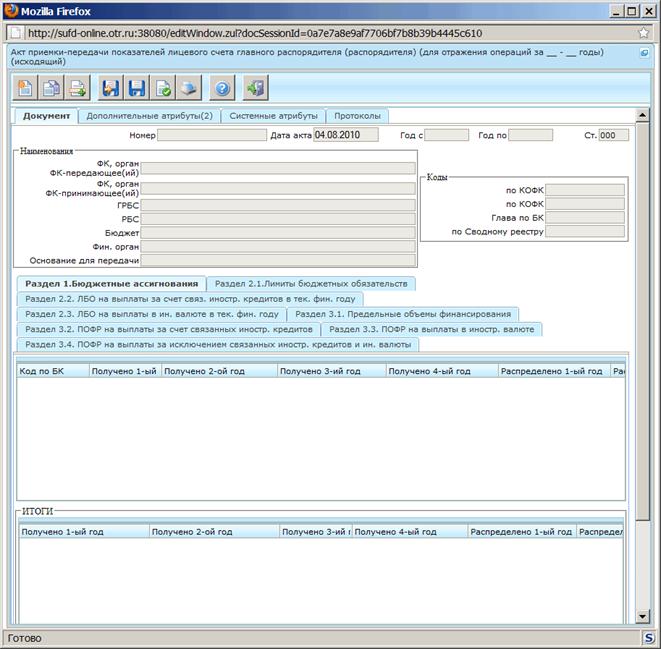
Рисунок 19. ЭФ «Акт приемки-передачи показателей лицевого счета главного распорядителя (распорядителя) (для отражения операций за __-__ годы) (исходящий)». Закладка «Документ», закладка «Раздел 1 Бюджетные ассигнования»
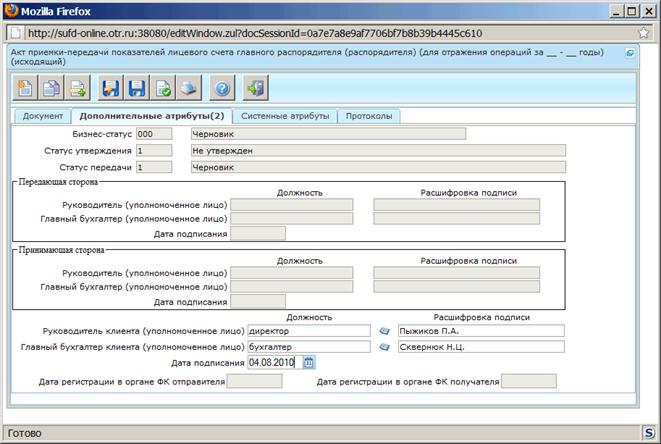
Рисунок 20. ЭФ «Акт приемки-передачи показателей лицевого счета главного распорядителя (распорядителя) (для отражения операций за __-__ годы) (исходящий)». Закладка «Дополнительные атрибуты»
Перечень полей экранной формы приведен в таблице 7.
Таблица 7. Описание полей документа «Акт приемки-передачи показателей лицевого счета главного распорядителя (распорядителя) бюджетных средств (для отражения операций за __ – __ годы)»
№ | Наименование поля | Описание поля | Дост. на редакт. | Значение по умолчанию | Автозап. |
Закладка «Документ» (рисунок 19) | |||||
1. | Номер | Номер ЛС ГРБС (РБС) | - | - | - |
2. | Дата акта | Дата формирования акта | - | Текущая дата | - |
3. | Год с … | Год начала периода | - | - | - |
4. | Год по … | Год конца периода | - | - | - |
5. | Ст. | Код бизнес-статуса документа. Значение заполняется автоматически при обработке или передается из OEBS. | - | 000 | - |
6. | ФК, орган ФК-передающее(ий) | Наименование ОрФК отправителя | - | - | - |
7. | по КОФК | Код ОрФК отправителя | - | - | - |
8. | ФК, орган ФК-принимающее(ий) | Наименование ОрФК получателя | - | - | - |
9. | по КОФК | Код ОрФК получателя | - | - | - |
10. | ГРБС | Наименование ГРБС | - | - | - |
11. | Глава по БК | Код ГРБС | - | - | - |
12. | РБС | Наименование РБС | - | - | - |
13. | по Сводному реестру | Код РБС по СРРПБС | - | - | - |
14. | Бюджет | Наименование бюджета для ЛС клиента, являющегося участником бюджетного процесса | - | - | - |
15. | Фин. орган | Наименование ФО, обслуживающего данный бюджет | - | - | - |
16. | Основание для передачи | Основание для передачи | - | - | - |
Закладка «Дополнительные атрибуты» (рисунок 20). Группа полей «Статусы документа» | |||||
17. | Бизнес-cтатус | Код и наименование бизнес-статуса документа. Доставляется из OEBS. | - | 000-Черновик | - |
18. | Статус передачи | Код и наименование статуса передачи документа | - | 1-Черновик | - |
19. | Статус утверждения | Код и наименование статуса утверждения документа. Доставляется из OEBS. | - | 1-Не утвержден | - |
Закладка «Дополнительные атрибуты». Группа полей «Передающая сторона» | |||||
20. | Руководитель ФК, органа ФК (уполномоченное лицо). Должность | Наименование должности руководителя органа ФК, передающего акт. | - | - | - |
21. | Руководитель ФК, органа ФК (уполномоченное лицо). Расшифровка подписи | ФИО руководителя органа ФК, передающего акт. | - | - | - |
22. | Главный бухгалтер (уполномоченное лицо). Должность | Наименование должности главного бухгалтера органа ФК, передающего акт. | - | - | - |
23. | Главный бухгалтер (уполномоченное лицо). Расшифровка подписи | ФИО главного бухгалтера органа ФК, передающего акт. | - | - | - |
24. | Дата подписания | Дата подписи акта передающей стороной. | - | - | - |
Закладка «Дополнительные атрибуты». Группа полей «Принимающая сторона» | |||||
25. | Руководитель (уполномоченное лицо). Должность | Наименование должности руководителя органа ФК, принимающего акт. | - | - | - |
26. | Руководитель (уполномоченное лицо). Расшифровка подписи | ФИО руководителя органа ФК, принимающего акт. | - | - | - |
27. | Главный бухгалтер (уполномоченное лицо). Должность | Наименование должности главного бухгалтера органа ФК, принимающего акт. | - | - | - |
28. | Главный бухгалтер (уполномоченное лицо). Расшифровка подписи | ФИО главного бухгалтера органа ФК, принимающего акт. | - | - | - |
29. | Дата подписания | Дата подписи акта принимающей стороной. | - | - | - |
Закладка «Дополнительные атрибуты» | |||||
30. | Руководитель клиента (уполномоченное лицо). Должность | Наименование должности руководителя клиента. Значение может быть выбрано из справочника «Список сотрудников». | + | - | - |
31. | Руководитель клиента (уполномоченное лицо). Расшифровка подписи | ФИО руководителя клиента. Заполняется автоматически после выбора значения из справочника для поля «Руководитель клиента (уполномоченное лицо). Должность». | + | - | - |
32. | Главный бухгалтер клиента (уполномоченное лицо). Должность | Наименование должности главного бухгалтера клиента. Значение может быть выбрано из справочника «Список сотрудников». | + | - | - |
33. | Главный бухгалтер клиента (уполномоченное лицо). Расшифровка подписи | ФИО главного бухгалтера клиента. Заполняется автоматически после выбора значения из справочника для поля «Главный бухгалтер клиента (уполномоченное лицо). Должность». | + | - | - |
34. | Дата подписания | Дата утверждения (подписания) акта клиентом. Заполняется вручную или выбором из календаря. | + | - | - |
35. | Дата регистрации в ФК, органе ФК отправителя | Дата регистрации в органе ФК отправителя. Доставляется из OEBS. | - | - | - |
36. | Дата регистрации в ФК, органе ФК получателя | Дата регистрации в органе ФК получателя. Доставляется из OEBS. | - | - | - |
Закладка «Документ» содержит вложенные закладки (рисунки 17 и 19), отображающие данные по разделам. Поля в этих закладках недоступны для редактирования, их можно только просмотреть.
Для входящего документа значения полей вложенных закладок передаются из учетной системы ОрФК, для исходящего – заполняются из выбранного родительского документа, поля вложенных закладок недоступны для редактирования.
Перечень контрольных проверок, без которых невозможно сохранение документа «Акт приемки-передачи показателей лицевого счета главного распорядителя (распорядителя) бюджетных средств (для отражения операций за __ – __ годы)»:
– Проверка обязательности заполнения полей «Руководитель клиента (уполномоченное лицо). Расшифровка подписи», «Главный бухгалтер клиента (уполномоченное лицо). Расшифровка подписи», «Дата подписания» (дата подписания акта со стороны клиента) на закладке «Дополнительные атрибуты» (рисунок 20).
5.4.3. Акт приемки-передачи показателей лицевого счета главного администратора источников финансирования (администратора источников финансирования с полномочиями главного администратора) дефицита бюджета (входящий)/(исходящий)
Документ «Акт приемки-передачи показателей лицевого счета главного администратора источников финансирования (администратора источников финансирования с полномочиями главного администратора) дефицита бюджета» предназначен для передачи показателей с закрываемого ЛС ГАИФ (АИФ с полномочиями ГАИФ) на открываемый ЛС ГАИФ (АИФ с полномочиями ГАИФ) при переходе ГАИФ (АИФ с полномочиями ГАИФ) на обслуживание в орган Федерального казначейства, расположенный на территории другого субъекта Российской Федерации.
Документ «Акт приемки-передачи показателей лицевого счета главного администратора источников финансирования (администратора источников финансирования с полномочиями главного администратора) дефицита бюджета (входящий)» передается ГАИФ (АИФ с полномочиями ГАИФ) из учетной системы ОрФК, затем на его основании (при помощи выбора родительского документа) в ГАИФ (АИФ с полномочиями ГАИФ) создается документ «Акт приемки-передачи показателей лицевого счета главного администратора источников финансирования (администратора источников финансирования с полномочиями главного администратора) дефицита бюджета (исходящий)», заполняются поля подписей, исходящий документ отправляется в учетную систему ОрФК.
Для работы с документами «Акт приемки-передачи показателей лицевого счета главного администратора источников финансирования (администратора источников финансирования с полномочиями главного администратора) дефицита бюджета» следует перейти в пункт меню «Документы / Реорганизация / Акт приемки-передачи показателей лицевого счета ГАИФ (АИФ с полномочиями ГАИФ) бюджетных средств (входящий)/(исходящий)». Откроется соответствующая ЭФ списка документов, представленная на рисунке 21.
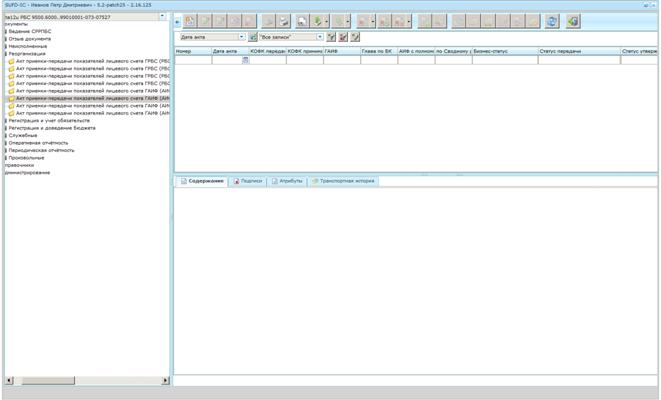
Рисунок 21. ЭФ списка документов «Акт приемки-передачи показателей лицевого счета главного администратора источников финансирования (администратора источников финансирования с полномочиями главного администратора) дефицита бюджета»
5.4.3.1. Доступные операции
На АРМ РБС доступны следующие операции над документом «Акт приемки-передачи показателей лицевого счета главного администратора источников финансирования (администратора источников финансирования с полномочиями главного администратора) дефицита бюджета»:
– Для входящих документов:
– просмотр;
– печать.
– Для исходящих документов:
– ввод на основе родительского документа (входящего);
– просмотр и редактирование;
– удаление;
– подписание ЭЦП;
– печать;
– отправка в ОрФК.
5.4.3.2. Экранная форма документа
ЭФ «Акт приемки-передачи показателей ЛС ГАИФ дефицита бюджета (исходящий)» представлена на рисунках 22 и 23. Форма содержит следующие закладки:
– «Документ»:
– «Раздел 1. Бюджетные ассигнования»;
– «Раздел 2. Бюджетные ассигнования на выплаты за счет связанных иностранных кредитов в текущем финансовом году»;
– «Дополнительные атрибуты».
– «Системные атрибуты».
– «Протоколы».
Для входящего документа значения полей формы передаются из учетной системы ОрФК, для исходящего – заполняются из выбранного родительского документа.
При создании документа «Акт приемки-передачи показателей лицевого счета главного администратора источников финансирования (администратора источников финансирования с полномочиями главного администратора) дефицита бюджета (исходящий)» необходимо в форме исходящего документа нажать на кнопку «Выбрать родительский документ», вызвать список ЭД «Акт приемки-передачи показателей лицевого счета главного администратора источников финансирования (администратора источников финансирования с полномочиями главного администратора) дефицита бюджета (входящий)» и выбрать родительский документ. Значения полей автоматически подтянутся из выбранного родительского документа в исходящий документ.
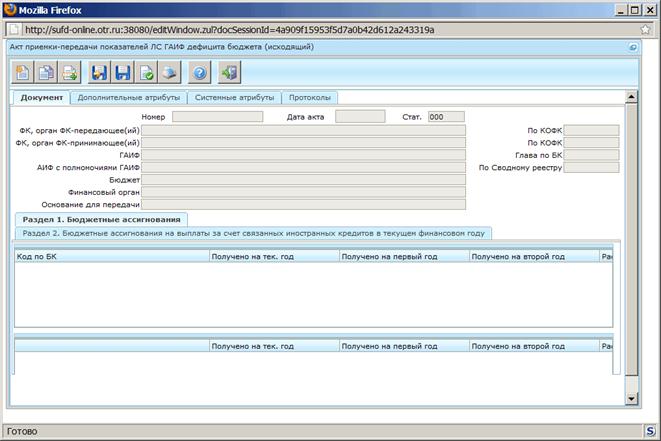
Рисунок 22. ЭФ «Акт приемки-передачи показателей ЛС ГАИФ дефицита бюджета (исходящий)». Закладка «Документ», закладка «Раздел 1. Бюджетные ассигнования»

Рисунок 23. ЭФ «Акт приемки-передачи показателей ЛС ГАИФ дефицита бюджета (исходящий)». Закладка «Дополнительные атрибуты»
Перечень полей экранной формы приведен в таблице 8.
Таблица 8. Описание полей документа «Акт приемки-передачи показателей лицевого счета главного администратора источников финансирования (администратора источников финансирования с полномочиями главного администратора) дефицита бюджета»
№ | Наименование поля | Описание поля | Дост. на редакт. | Значение по умолчанию | Автозап. |
Закладка «Документ» (рисунок 22) | |||||
1. | Номер | Номер ЛС ГАИФ (АИФ с полномочиями ГАИФ) | - | - | - |
2. | Дата акта | Дата формирования акта | - | - | - |
3. | Стат. | Код бизнес-статуса документа. Значение заполняется автоматически при обработке или передается из OEBS. | - | 000 | - |
4. | ФК, орган ФК-передающее(ий) | Наименование ОрФК отправителя | - | - | - |
5. | по КОФК | Код ОрФК отправителя | - | - | - |
6. | ФК, орган ФК-принимающее(ий) | Наименование ОрФК получателя | - | - | - |
7. | по КОФК | Код ОрФК получателя | - | - | - |
8. | ГАИФ | Наименование ГАИФ | - | - | - |
9. | Глава по БК | Код ГАИФ | - | - | - |
10. | АИФ с полномочиями ГАИФ | Наименование АИФ с полномочиями ГАИФ | - | - | - |
11. | по Сводному реестру | Код АИФ с полномочиями ГАИФ по СРРПБС | - | - | - |
12. | Бюджет | Наименование бюджета для ЛС клиента, являющегося участником бюджетного процесса | - | - | - |
13. | Фин. орган | Наименование ФО, обслуживающего данный бюджет | - | - | - |
14. | Основание для передачи | Основание для передачи | - | - | - |
Закладка «Дополнительные атрибуты» (рисунок 23). Группа полей «Статусы документа» | |||||
15. | Бизнес-cтатус | Код и наименование бизнес-статуса документа. Доставляется из OEBS. | - | 000-Черновик | - |
16. | Статус передачи | Код и наименование статуса передачи документа | - | 1-Черновик | - |
17. | Статус утверждения | Код и наименование статуса утверждения документа. Доставляется из OEBS. | - | 1-Не утвержден | - |
Закладка «Дополнительные атрибуты». Группа полей «Передающая сторона» | |||||
18. | Руководитель ФК, органа ФК (уполномоченное лицо). Должность | Наименование должности руководителя органа ФК, передающего акт. | - | - | - |
19. | Руководитель ФК, органа ФК (уполномоченное лицо). Расшифровка подписи | ФИО руководителя органа ФК, передающего акт. | - | - | - |
20. | Главный бухгалтер (уполномоченное лицо). Должность | Наименование должности главного бухгалтера органа ФК, передающего акт. | - | - | - |
21. | Главный бухгалтер (уполномоченное лицо). Расшифровка подписи | ФИО главного бухгалтера органа ФК, передающего акт. | - | - | - |
22. | Дата подписания | Дата подписи акта передающей стороной. | - | - | - |
Закладка «Дополнительные атрибуты». Группа полей «Принимающая сторона» | |||||
23. | Руководитель ФК, органа ФК (уполномоченное лицо). Должность | Наименование должности руководителя органа ФК, принимающего акт. | - | - | - |
24. | Руководитель ФК, органа ФК (уполномоченное лицо). Расшифровка подписи | ФИО руководителя органа ФК, принимающего акт. | - | - | - |
25. | Главный бухгалтер (уполномоченное лицо). Должность | Наименование должности главного бухгалтера органа ФК, принимающего акт. | - | - | - |
26. | Главный бухгалтер (уполномоченное лицо). Расшифровка подписи | ФИО главного бухгалтера органа ФК, принимающего акт. | - | - | - |
27. | Дата подписания | Дата подписи акта принимающей стороной. | - | - | - |
Закладка «Дополнительные атрибуты» | |||||
28. | Руководитель клиента (уполномоченное лицо). Должность | Наименование должности руководителя клиента. Значение может быть выбрано из справочника «Список сотрудников». | + | - | - |
29. | Руководитель клиента (уполномоченное лицо). Расшифровка подписи | ФИО руководителя клиента. Заполняется автоматически после выбора значения из справочника для поля «Руководитель клиента (уполномоченное лицо). Должность». | + | - | - |
30. | Главный бухгалтер клиента (уполномоченное лицо). Должность | Наименование должности главного бухгалтера клиента. Значение может быть выбрано из справочника «Список сотрудников». | + | - | - |
31. | Главный бухгалтер клиента (уполномоченное лицо). Расшифровка подписи | ФИО главного бухгалтера клиента. Заполняется автоматически после выбора значения из справочника для поля «Главный бухгалтер клиента (уполномоченное лицо). Должность». | + | - | - |
32. | Дата подписания | Дата утверждения (подписания) акта клиентом. Заполняется вручную или выбором из календаря. | + | - | - |
33. | Дата регистрации в ФК, органе ФК отправителя | Дата регистрации в органе ФК отправителя. Доставляется из OEBS. | - | - | - |
34. | Дата регистрации в ФК, органе ФК получателя | Дата регистрации в органе ФК получателя. Доставляется из OEBS. | - | - | - |
Закладка «Документ» содержит вложенные закладки (рисунки 22 и 24), отображающие данные по разделам. Поля в этих закладках недоступны для редактирования, их можно только просмотреть.
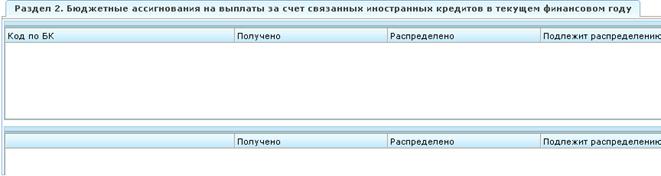
Рисунок 24. Закладка «Раздел 2 Бюджетные ассигнования на выплаты за счет связанных иностранных кредитов в текущем финансовом году» на закладке «Документ» ЭФ «Акт приемки-передачи показателей ЛС ГАИФ дефицита бюджета (исходящий)»
Для входящего документа значения полей вложенных закладок передаются из учетной системы ОрФК, для исходящего – заполняются из выбранного родительского документа, поля вложенных закладок недоступны для редактирования.
Перечень контрольных проверок, без которых невозможно сохранение документа «Акт приемки-передачи показателей лицевого счета главного администратора источников финансирования (администратора источников финансирования с полномочиями главного администратора) дефицита бюджета»:
– Проверка обязательности заполнения полей «Руководитель клиента (уполномоченное лицо). Расшифровка подписи», «Главный бухгалтер клиента (уполномоченное лицо). Расшифровка подписи», «Дата подписания» (дата подписания акта со стороны клиента) на закладке «Дополнительные атрибуты» (рисунок 23).
5.4.4. Акт приемки-передачи показателей лицевого счета главного администратора источников финансирования (администратора источников финансирования с полномочиями главного администратора) дефицита бюджета бюджетных средств (для отражения операций за ____ – ____ годы) (входящий)/(исходящий)
Документ «Акт приемки-передачи показателей лицевого счета главного администратора источников финансирования (администратора источников финансирования с полномочиями главного администратора) дефицита бюджета бюджетных средств (для отражения операций за ____ – ____ годы)» предназначен для передачи показателей за временной период с закрываемого ЛС ГАИФ (АИФ с полномочиями ГАИФ) на открываемый ЛС ГАИФ (АИФ с полномочиями ГАИФ) при переходе ГАИФ (АИФ с полномочиями ГАИФ) на обслуживание в орган Федерального казначейства, расположенный на территории другого субъекта Российской Федерации.
Документ «Акт приемки-передачи показателей лицевого счета главного администратора источников финансирования (администратора источников финансирования с полномочиями главного администратора) дефицита бюджета бюджетных средств (для отражения операций за ____ – ____ годы) (входящий)» передается ГАИФ (АИФ с полномочиями ГАИФ) из учетной системы ОрФК, затем на его основании (при помощи выбора родительского документа) в ГАИФ (АИФ с полномочиями ГАИФ) создается документ «Акт приемки-передачи показателей лицевого счета главного администратора источников финансирования (администратора источников финансирования с полномочиями главного администратора) дефицита бюджета бюджетных средств (для отражения операций за ____ – ____ годы) (исходящий)», заполняются поля подписей, исходящий документ отправляется в учетную систему ОрФК.
Для работы с документами «Акт приемки-передачи показателей лицевого счета главного администратора источников финансирования (администратора источников финансирования с полномочиями главного администратора) дефицита бюджета бюджетных средств (для отражения операций за ____ – ____ годы)» следует перейти в пункт меню «Документы / Реорганизация / Акт приемки-передачи показателей лицевого счета ГАИФ (АИФ с полномочиями ГАИФ) бюджетных средств (для отражения операций за ____ – ____ годы) (входящий)/(исходящий)». Откроется соответствующая ЭФ списка документов, представленная на рисунке 25.
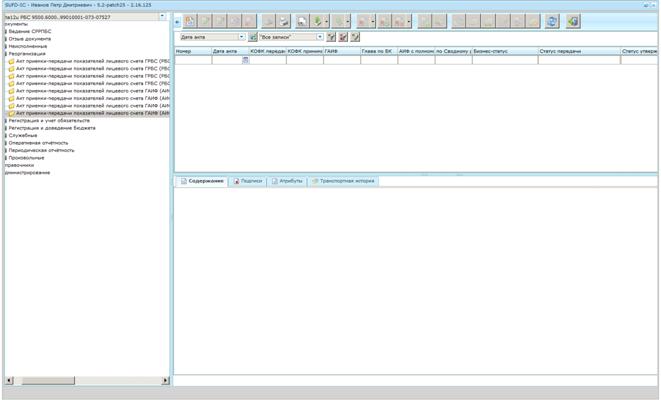
Рисунок 25. ЭФ списка документов «Акт приемки-передачи показателей лицевого счета главного администратора источников финансирования (администратора источников финансирования с полномочиями главного администратора) дефицита бюджета бюджетных средств (для отражения операций за ____ – ____ годы)»
5.4.4.1. Доступные операции
На АРМ РБС доступны следующие операции над документом «Акт приемки-передачи показателей лицевого счета главного администратора источников финансирования (администратора источников финансирования с полномочиями главного администратора) дефицита бюджета бюджетных средств (для отражения операций за ____ – ____ годы)»:
– Для входящих документов:
– просмотр;
– печать.
– Для исходящих документов:
– ввод на основе родительского документа (входящего);
– просмотр и редактирование;
– удаление;
– подписание ЭЦП;
– печать;
– отправка в ОрФК.
5.4.4.2. Экранная форма документа
ЭФ «Акт приемки-передачи показателей ЛС ГАИФ дефицита бюджета за период (исходящий)» представлена на рисунках 26 и 27. Форма содержит следующие закладки:
– «Документ»:
– «Раздел 1. Бюджетные ассигнования»;
– «Раздел 2. Бюджетные ассигнования на выплаты за счет связанных иностранных кредитов в текущем финансовом году»;
– «Дополнительные атрибуты».
– «Системные атрибуты».
– «Протоколы».
Для входящего документа значения полей формы передаются из учетной системы ОрФК, для исходящего – заполняются из выбранного родительского документа.
При создании документа «Акт приемки-передачи показателей лицевого счета главного администратора источников финансирования (администратора источников финансирования с полномочиями главного администратора) дефицита бюджета бюджетных средств (для отражения операций за ____ – ____ годы) (исходящий)» необходимо в форме исходящего документа нажать на кнопку «Выбрать родительский документ», вызвать список ЭД «Акт приемки-передачи показателей лицевого счета главного администратора источников финансирования (администратора источников финансирования с полномочиями главного администратора) дефицита бюджета бюджетных средств (для отражения операций за ____ – ____ годы) (входящий)» и выбрать родительский документ. Значения полей автоматически подтянутся из выбранного родительского документа в исходящий документ.
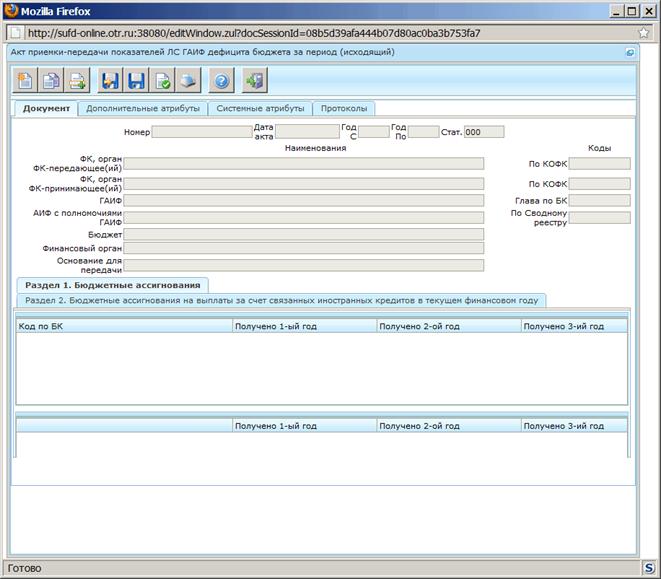
Рисунок 26. ЭФ «Акт приемки-передачи показателей ЛС ГАИФ дефицита бюджета (исходящий)». Закладка «Документ», закладка «Раздел 1. Бюджетные ассигнования»
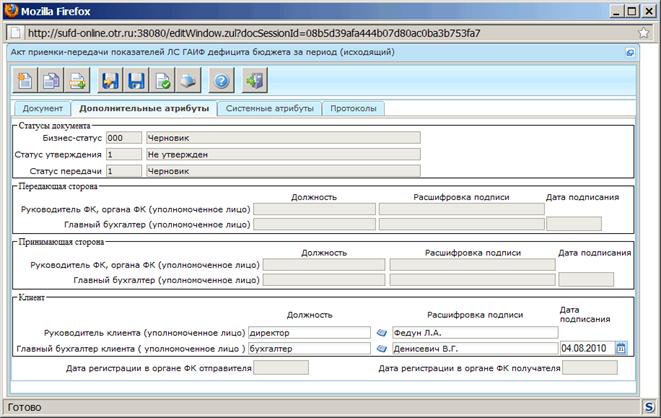
Рисунок 27. ЭФ «Акт приемки-передачи показателей ЛС ГАИФ дефицита бюджета (исходящий)». Закладка «Дополнительные атрибуты»
Перечень полей экранной формы приведен в таблице 9.
Таблица 9. Описание полей документа «Акт приемки-передачи показателей лицевого счета главного администратора источников финансирования (администратора источников финансирования с полномочиями главного администратора) дефицита бюджета бюджетных средств (для отражения операций за ____ – ____ годы)»
№ | Наименование поля | Описание поля | Дост. на редакт. | Значение по умолчанию | Автозап. |
Закладка «Документ» (рисунок 26) | |||||
1. | Номер | Номер ЛС ГАИФ (АИФ с полномочиями ГАИФ) | - | - | - |
2. | Дата акта | Дата формирования акта | - | - | - |
3. | Год С … | Год начала периода | - | - | - |
4. | Год По … | Год конца периода | - | - | - |
5. | Стат. | Код бизнес-статуса документа. Значение заполняется автоматически при обработке или передается из OEBS. | - | 000 | - |
6. | ФК, орган ФК-передающее(ий) | Наименование ОрФК отправителя | - | - | - |
7. | по КОФК | Код ОрФК отправителя | - | - | - |
8. | ФК, орган ФК-принимающее(ий) | Наименование ОрФК получателя | - | - | - |
9. | по КОФК | Код ОрФК получателя | - | - | - |
10. | ГАИФ | Наименование ГАИФ | - | - | - |
11. | Глава по БК | Код ГАИФ | - | - | - |
12. | АИФ с полномочиями ГАИФ | Наименование АИФ с полномочиями ГАИФ | - | - | - |
13. | по Сводному реестру | Код АИФ с полномочиями ГАИФ по СРРПБС | - | - | - |
14. | Бюджет | Наименование бюджета для ЛС клиента, являющегося участником бюджетного процесса | - | - | - |
15. | Фин. орган | Наименование ФО, обслуживающего данный бюджет | - | - | - |
16. | Основание для передачи | Основание для передачи | - | - | - |
Закладка «Дополнительные атрибуты» (рисунок 27). Группа полей «Статусы документа» | |||||
17. | Бизнес-cтатус | Код и наименование бизнес-статуса документа. Доставляется из OEBS. | - | 000-Черновик | - |
18. | Статус передачи | Код и наименование статуса передачи документа | - | 1-Черновик | - |
19. | Статус утверждения | Код и наименование статуса утверждения документа. Доставляется из OEBS. | - | 1-Не утвержден | - |
Закладка «Дополнительные атрибуты». Группа полей «Передающая сторона» | |||||
20. | Руководитель ФК, органа ФК (уполномоченное лицо). Должность | Наименование должности руководителя органа ФК, передающего акт. | - | - | - |
21. | Руководитель ФК, органа ФК (уполномоченное лицо). Расшифровка подписи | ФИО руководителя органа ФК, передающего акт. | - | - | - |
22. | Главный бухгалтер (уполномоченное лицо). Должность | Наименование должности главного бухгалтера органа ФК, передающего акт. | - | - | - |
23. | Главный бухгалтер (уполномоченное лицо). Расшифровка подписи | ФИО главного бухгалтера органа ФК, передающего акт. | - | - | - |
24. | Дата подписания | Дата подписи акта передающей стороной. | - | - | - |
Закладка «Дополнительные атрибуты». Группа полей «Принимающая сторона» | |||||
25. | Руководитель ФК, органа ФК (уполномоченное лицо). Должность | Наименование должности руководителя органа ФК, принимающего акт. | - | - | - |
26. | Руководитель ФК, органа ФК (уполномоченное лицо). Расшифровка подписи | ФИО руководителя органа ФК, принимающего акт. | - | - | - |
27. | Главный бухгалтер (уполномоченное лицо). Должность | Наименование должности главного бухгалтера органа ФК, принимающего акт. | - | - | - |
28. | Главный бухгалтер (уполномоченное лицо). Расшифровка подписи | ФИО главного бухгалтера органа ФК, принимающего акт. | - | - | - |
29. | Дата подписания | Дата подписи акта принимающей стороной. | - | - | - |
Закладка «Дополнительные атрибуты» | |||||
30. | Руководитель клиента (уполномоченное лицо). Должность | Наименование должности руководителя клиента. Значение может быть выбрано из справочника «Список сотрудников». | + | - | - |
31. | Руководитель клиента (уполномоченное лицо). Расшифровка подписи | ФИО руководителя клиента. Заполняется автоматически после выбора значения из справочника для поля «Руководитель клиента (уполномоченное лицо). Должность». | + | - | - |
32. | Главный бухгалтер клиента (уполномоченное лицо). Должность | Наименование должности главного бухгалтера клиента. Значение может быть выбрано из справочника «Список сотрудников». | + | - | - |
33. | Главный бухгалтер клиента (уполномоченное лицо). Расшифровка подписи | ФИО главного бухгалтера клиента. Заполняется автоматически после выбора значения из справочника для поля «Главный бухгалтер клиента (уполномоченное лицо). Должность». | + | - | - |
34. | Дата подписания | Дата утверждения (подписания) акта клиентом. Заполняется вручную или выбором из календаря. | + | - | - |
35. | Дата регистрации в ФК, органе ФК отправителя | Дата регистрации в органе ФК отправителя. Доставляется из OEBS. | - | - | - |
36. | Дата регистрации в ФК, органе ФК получателя | Дата регистрации в органе ФК получателя. Доставляется из OEBS. | - | - | - |
Закладка «Документ» содержит вложенные закладки (рисунки 26 и 28), отображающие данные по разделам. Поля в этих закладках недоступны для редактирования, их можно только просмотреть.
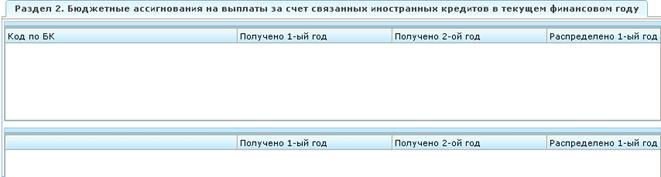
Рисунок 28. Закладка «Раздел 2 Бюджетные ассигнования на выплаты за счет связанных иностранных кредитов в текущем финансовом году» на закладке «Документ» ЭФ «Акт приемки-передачи показателей ЛС ГАИФ дефицита бюджета (исходящий)»
Для входящего документа значения полей вложенных закладок передаются из учетной системы ОрФК, для исходящего – заполняются из выбранного родительского документа, поля вложенных закладок недоступны для редактирования.
Перечень контрольных проверок, без которых невозможно сохранение документа «Акт приемки-передачи показателей лицевого счета главного администратора источников финансирования (администратора источников финансирования с полномочиями главного администратора) дефицита бюджета бюджетных средств (для отражения операций за ____ – ____ годы)»:
– Проверка обязательности заполнения полей «Руководитель клиента (уполномоченное лицо). Расшифровка подписи», «Главный бухгалтер клиента (уполномоченное лицо). Расшифровка подписи», «Дата подписания» (дата подписания акта со стороны клиента) на закладке «Дополнительные атрибуты» (рисунок 27).
5.5. Группа документов «Регистрация и учет обязательств
5.5.1. Уведомление о передаче исполнения исполнительного документа (исходящее)
ЭД «Уведомление о передаче исполнения исполнительного документа (исходящее)» предназначен для передачи исполнения ИД подведомственному ПБС. Документ создается ГРБС (РБС) на основе ранее созданного и зарегистрированного документа «Карточка учета БО» с типом «ОБД» («ОБЗ») и передает его в орган ФК по месту своего обслуживания. Далее орган ФК передает документ в орган ФК по месту обслуживания подведомственного ПБС, затем документ доводиться до ПБС.
Для работы с ЭД «Уведомление о передаче исполнения исполнительного документа (исходящее)» следует перейти в пункт меню «Документы / Регистрация и учет обязательств / Карточки учета БО / Уведомление о передаче исполнения исполнительного документа (исходящее)». Откроется ЭФ списка документов, представленная на рисунке 29.
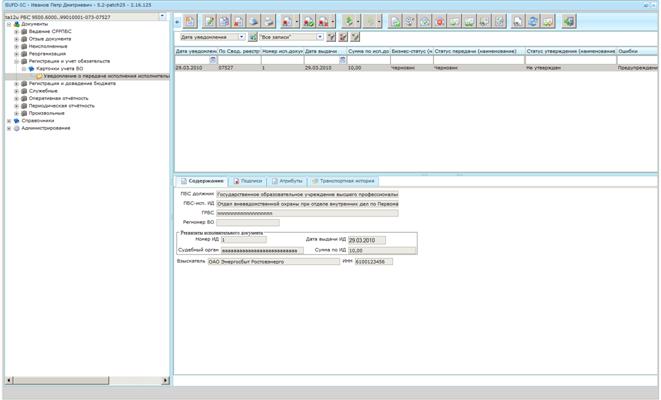
Рисунок 29. ЭФ списка «Уведомление о передаче исполнения исполнительного документа (исходящее)»
5.5.1.1. Доступные операции
На АРМ РБС доступны следующие операции над документом «Уведомление о передаче исполнения исполнительного документа (исходящее)»:
– ввод вручную (в том числе создание из родительского документа);
– документарный контроль;
– просмотр и редактирование;
– удаление;
– подписание ЭЦП;
– печать;
– отправка в ОФК (УФК).
5.5.1.2. Экранная форма документа
ЭФ «Уведомление о передаче исполнения исполнительного документа (исходящее)» представлена на рисунках 30 и 31. Форма содержит следующие закладки:
– «Заголовок, раздел 1,2»;
– «Раздел 3,4»;
– «Раздел 5, подписи»;
– «Системные атрибуты»;
– «Протоколы».
ЭД «Уведомление о передаче исполнения исполнительного документа (исходящее)» может быть создан на основе родительского документа – карточки БО с типом «ОБД», «ОБЗ». Для этого в форме документа необходимо нажать на кнопку «Выбрать родительский документ», выбрать тип родительского документа («Сведения об обязательстве» или «Заявка на внесение изменений в обязательство»), а затем сам родительский документ. Необходимые атрибуты перетянутся из родительского документа в документ «Уведомление о передаче исполнения исполнительного документа (исходящее)».
При вводе документа вручную поля закладок заполняются без использования справочников и списков, в соответствии с данными бумажного документа, предоставленного клиентом.
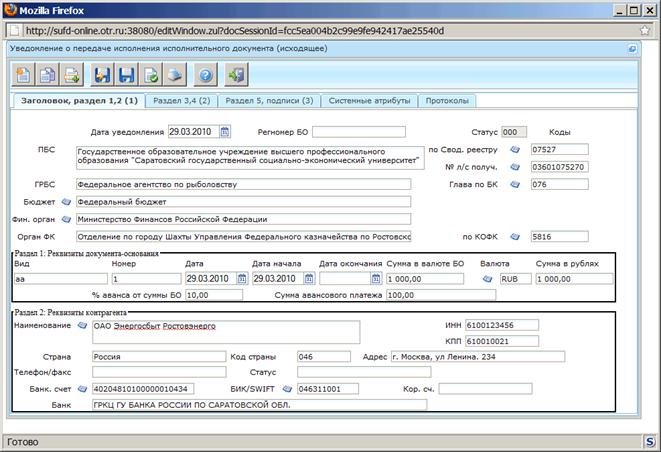
Рисунок 30. ЭФ «Уведомление о передаче исполнения исполнительного документа (исходящее)». Закладка «Заголовок, раздел 1,2»
Для ручного ввода документа «Уведомление о передаче исполнения исполнительного документа (исходящее)» следует на ЭФ «Уведомление о передаче исполнения исполнительного документа (исходящее)» заполнить поля, доступные для редактирования. Перечень полей приведен в таблице 10.
Таблица 10. Описание полей документа «Уведомление о передаче исполнения исполнительного документа (исходящее)»
№ | Наименование поля | Описание поля | Дост. на редакт. | Значение по умолчанию | Автозап. |
Закладка «Заголовок, раздел 1,2» (рисунок 30) | |||||
1. | Дата уведомления | Дата документа. Значение даты может быть выбрано с помощью системного календаря. | + | Текущая дата | - |
2. | Регномер БО | Регистрационный номер БО. Значение может быть введено вручную или подтягивается автоматически при выборе родительского документа из поля «Номер БО, присвоенный ФК» (если родительский документ типа «ОБД» (Сведения об обязательстве)), либо из поля «Заявка на внесение изменений в обязательство» (если родительский документ типа «ОБЗ»). | + | - | - |
3. | Статус | Код статуса документа. Заполняется автоматически в результате обработки документа или присылается из учетной системы (в случае обработки документа в учетной системе). | - | 000 | - |
4. | ПБС | Полное наименование ПБС по СРРПБС. Заполняется автоматически после выбора значения из справочника для поля «По Свод. реестру». | + | - | + |
5. | По Свод. реестру | Код ПБС по СРРПБС. Значение может быть выбрано из справочника СРРПБС. | + | - | + |
6. | «№ л/с получ. | Номер лицевого счета ПБС. Значение может быть выбрано из справочника «Лицевые счета». | + | - | + |
7. | ГРБС | Полное наименование вышестоящего УБП согласно справочнику ведомств. Заполняется автоматически после выбора значения из справочника для поля «Глава по БК». | + | - | + |
8. | Глава по БК | Код вышестоящего УБП. Значение может быть выбрано из справочника «Ведомства». | + | - | - |
9. | Бюджет | Наименование бюджета. Значение может быть выбрано из справочника «Бюджеты». | + | - | - |
10. | Финансовый орган | Полное наименование ФО, соответствующего указанному выше бюджету. Значение может быть выбрано из справочника «Финансовые органы». | + | - | - |
11. | Орган ФК | Наименование ТОФК. Заполняется автоматически после выбора значения из справочника для поля «по КОФК». | + | - | + |
12. | по КОФК | Код по ТОФК. Значение может быть выбрано из справочника «Справочник органов Федерального Казначейства». | + | - | - |
Закладка «Раздел 1,2», группа полей «Раздел 1: Реквизиты документа-основания» | |||||
13. | Вид | Вид документа-основания (договора) | + | - | - |
14. | Номер | Номер документа-основания | + | - | - |
15. | Дата | Дата документа-основания. Возможен выбор значения из системного календаря. | + | - | - |
16. | Дата начала | Дата начала периода. Возможен выбор значения из системного календаря. | + | Текущая дата | - |
17. | Дата окончания | Дата окончания периода. Возможен выбор значения из системного календаря. | + | - | - |
18. | Сумма в валюте БО | Сумма в валюте БО | + | - | - |
19. | Валюта | Валюта БО. Значение может быть выбрано из справочника «Валюты». | + | RUB | + |
20. | Сумма в рублях | Сумма БО в рублях | - | - | - |
21. | % аванса от суммы БО | Процент аванса от суммы БО. Значение рассчитывается автоматически, если водится значение в поле «Сумма авансового платежа». Значение должно быть больше 0 и меньше 100. | + | - | + |
22. | Сумма авансового платежа | Сумма авансового платежа. Значение рассчитывается автоматически, если водится значение в поле «% аванса от суммы БО». | + | - | + |
Закладка «Раздел 1,2», группа полей «Раздел 2: Реквизиты контрагента» | |||||
23. | Наименование | Наименование контрагента-получателя платежа (ФИО – для физического лица). Значение может быть выбрано из справочника «Поставщики». | + | - | - |
24. | ИНН | ИНН получателя платежа | + | - | - |
25. | КПП | КПП получателя платежа | + | - | - |
26. | Страна | Название страны | + | - | - |
27. | Код страны | Код страны | + | - | - |
28. | Адрес | Адрес контрагента | + | - | - |
29. | Телефон/факс | Тел.(факс) | + | - | - |
30. | Статус | Код юридического статуса предприятия | + | - | - |
31. | Банк. счет | Номер банковского счета получателя платежа. Значение может быть выбрано из справочника «Банковские счета поставщиков». Значение подставляется автоматически, в случае если для указанного пользователем получателя платежа (наименования контрагента) в справочнике «Банковские счета поставщиков» найден один единственный счет. | + | - | + |
32. | БИК/SWIFT | Код БИК/». Заполняется автоматически после выбора значения из справочника для поля «Банк. счет». | + | - | + |
33. | Кор. сч. | Номер корреспондентского счета банка получателя платежа. Заполняется автоматически после выбора значения из справочника для поля «БИК/SWIFT». | + | - | + |
34. | Банк | Наименование банка получателя платежа. Заполняется автоматически после выбора значения из справочника для поля «БИК/SWIFT». | + | - | + |
Закладка «Раздел 3,4» , группа полей «Раздел 3: Реквизиты исполнительного документа» (рисунок 31) | |||||
35. | Номер исп. документа | Номер ИД | + | - | - |
36. | Дата выдачи | Дата выдачи ИД. Возможен выбор значения из системного календаря. | + | - | - |
37. | Срок оплаты | Срок оплаты ИД | + | - | - |
38. | Наименование суд. органа | Наименование судебного органа | + | - | - |
39. | Сумма по исп. документу | Сумма, взыскиваемая по ИД | + | - | - |
40. | № уведомления | Номер почтового уведомления | + | - | - |
41. | Дата уведомления | Дата почтового уведомления. Возможен выбор значения из системного календаря. | + | - | - |
Закладка «Раздел 3,4» , группа полей «Подведомственное учреждение-исполнитель» | |||||
42. | Код по Свод. реестру | Код подведомственного учреждения-исполнителя по СРРПБС. Значение может быть выбрано из справочника СРРПБС. | + | - | - |
43. | Наименование | Наименование подведомственного учреждения-исполнителя. Заполняется автоматически после выбора значения из справочника для поля «Код по Свод. реестру». | + | - | - |
44. | Лицевой счет | Лицевой счет подведомственного учреждения-исполнителя. Значение может быть выбрано из справочника «Лицевые счета». | + | - | - |
45. | Орган ФК | Орган ФК. Заполняется автоматически после выбора значения из справочника для поля «КОФК». | + | - | - |
46. | КОФК | Код ОрФК по КОФК. Значение может быть выбрано из справочника «Справочник органов Федерального Казначейства». | + | - | - |
Закладка «Раздел 3,4» , группа полей «Раздел 4: Дополнительные реквизиты обязательства» | |||||
47. | Способ размещения | Способ размещения контракта (открытый конкурс, открытый аукцион, открытый аукцион в электронном виде, торги на товарных биржах, запрос котировок, предварительный отбор и запрос котировок при чрезвычайных ситуациях, единственный поставщик/исполнитель/подрядчик, изменение контракта) | - | - | - |
48. | Дата подведения итогов | Дата подведения итогов по контракту. Возможен выбор значения из системного календаря. | - | - | - |
49. | Вид документа | Вид контракта (договора) | - | - | - |
50. | Номер документа | Номер контракта (договора) | - | - | - |
51. | Дата | Дата контракта (договора). Возможен выбор значения из системного календаря. | - | - | - |
52. | Номер записи в реестре | Номер записи в реестре госконтрактов | - | - | - |
Закладка «Раздел 5, подписи», табличный блок полей «Раздел 5. Расшифровка обязательства в валюте БО» (рисунок 32) | |||||
53. | В валюте | Код и наименование валюты, указанной на закладке «Раздел 1,2» в поле «Валюта» раздела «Раздел 1: Реквизиты документа-основания» | - | - | - |
54. | N | Номер по порядку | - | - | - |
55. | Вид средств | наименование вида деятельности в соответствии со справочником видов деятельности | + | - | - |
56. | КБК | Полный код бюджетной классификации (ППП + ФКР+КЦСР+КВР+КОСГУ) | + | - | - |
57. | Предмет документа основания | Предмет документа-основания | + | - | - |
58. | Примечание | Примечание | + | - | - |
59. | Январь | Сумма оплаты БО в январе текущего года | + | - | - |
60. | Февраль | Сумма оплаты БО в феврале текущего года | + | - | - |
61. | … | … | + | - | - |
62. | Декабрь | Сумма оплаты БО в декабре текущего года | + | - | - |
63. | Сумма БО | Общая сумма БО по всем годам | + | - | - |
64. | Отклонение (сумма БО – сумма по годам) | Разность по модулю суммы, указанной на первой закладке в поле «Сумма в валюте БО» раздела «Раздел 1: Реквизиты документа-основания», и суммы в поле «Сумма БО». Значение рассчитывается автоматически. | + | - | - |
Закладка «Раздел 5, подписи», группа полей подписей | |||||
65. | Руководитель (упол. лицо): должность | Наименование должности руководителя. Значение может быть выбрано из справочника «Список сотрудников». | + | - | - |
66. | Руководитель (упол. лицо). Расшифровка подписи | ФИО руководителя. Заполняется автоматически после выбора значения из справочника для поля «Руководитель (упол. лицо): должность». | + | - | - |
67. | Должность исполнителя | Должность ответственного исполнителя. Значение передается из учетной системы УФК. | - | - | - |
68. | Расшифровка подписи | ФИО ответственного исполнителя. Значение передается из учетной системы УФК. | - | - | - |
69. | Дата подписания | Дата подписания документа руководителем. Заполняется вручную или выбором из календаря. | + | - | - |
70. | Дата, присвоенная в ФК | Дата, присвоенная в ФК. Значение передается из учетной системы УФК. | - | - | - |
71. | Примечание | Примечание. Значение передается из учетной системы УФК. | - | - | - |
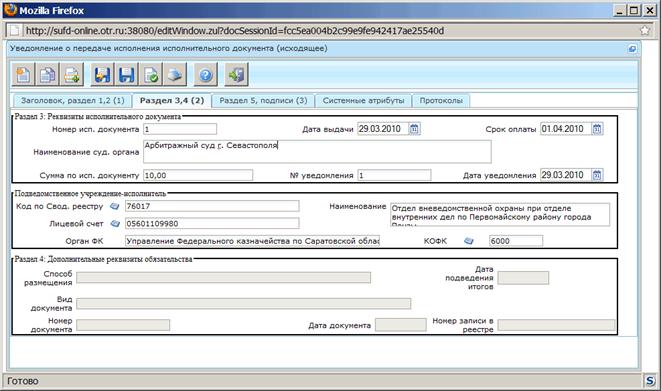
Рисунок 31. ЭФ «Уведомление о передаче исполнения исполнительного документа (исходящее)». Закладка «Раздел 3,4»
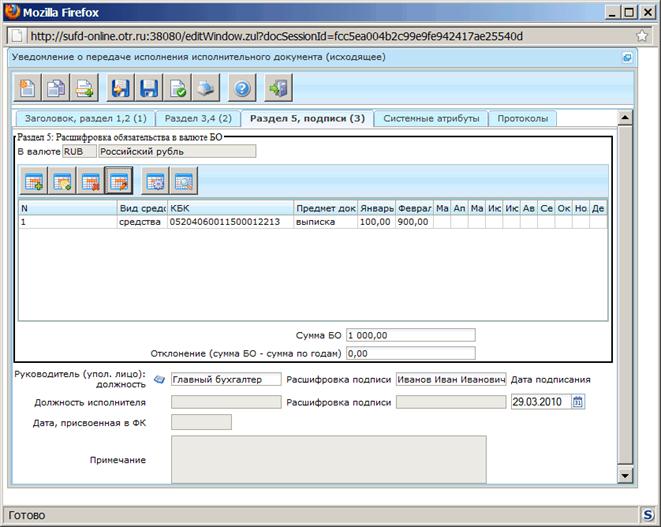
Рисунок 32. ЭФ «Уведомление о передаче исполнения исполнительного документа (исходящее)». Закладка «Раздел 5, подписи»
Для добавления строки расшифровки в таблицу на закладке «Раздел 5, подписи» (рисунок 32) следует нажать на кнопку «Добавить новую строку». Откроется форма «Добавление записи» (рисунок 33).
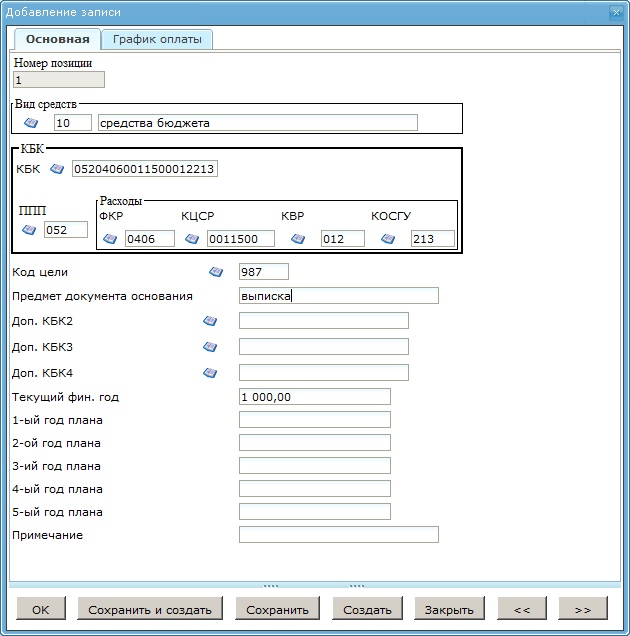
Рисунок 33. ЭФ «Добавление записи». Закладка «Основная»
В форме «Добавление записи» на закладке «Основная» (рисунок 33) вручную вводятся следующие реквизиты:
– «Вид средств» – код и наименование вида средств. Значение может быть выбрано из справочника «Источники финансирования».
– «КБК» – полный код КБК (ППП + ФКР+КЦСР+КВР+КОСГУ). Значение может быть выбрано из справочника «Коды бюджетной классификации» с типом «10», «11», «12».
– «ППП» – код ведомства. Значение может быть выбрано из справочника «Ведомства».
– «ФКР» – код функциональной классификации расходов. Значение может быть выбрано из справочника «Разделы/подразделы ФКР».
– «КЦСР» – код целевой статьи расходов. Значение может быть выбрано из справочника «Целевые статьи ФКР».
– «КВР» – код вида расходов. Значение может быть выбрано из справочника «Виды расходов ФКР».
– «КОСГУ» – код экономической классификации. Значение может быть выбрано из справочника «Экономические статьи».
– «Код цели» – код цели субсидий/субвенций. Значение может быть выбрано из справочника «Цели субсидий/субвенций».
– «Предмет документа основания».
– «Доп. КБК2» – код по справочнику «Дополнение БК2». Значение может быть выбрано из справочника «Дополнение БК2».
– «Доп. КБК3» – код по справочнику «Дополнение БК3». Значение может быть выбрано из справочника «Дополнение БК3».
– «Доп. КБК4» – код по справочнику «Дополнение БК4». Значение может быть выбрано из справочника «Дополнение БК4».
– «Текущий фин. год» – сумма БО в текущем финансовом году;
– «1-ый год плана» – сумма БО на 1-ый год планового периода;
– «2-ой год плана» – сумма БО на 2-ой год планового периода;
– «3-ий год плана» – сумма БО на 3-ий год планового периода;
– «4-ый год плана» – сумма БО на 4-ый год планового периода;
– «5-ый год плана» – сумма БО на 5-ый год планового периода;
– «Примечание».
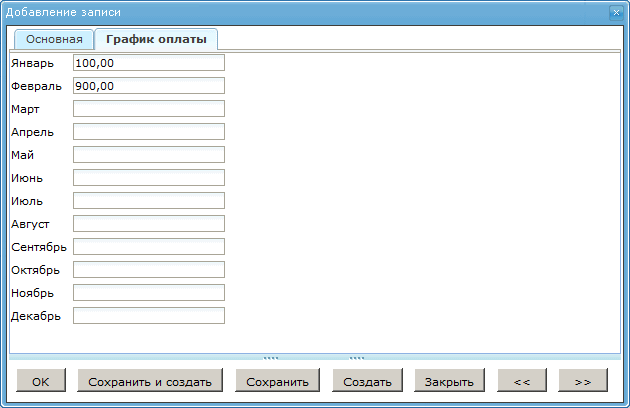
Рисунок 34. ЭФ «Добавление записи». Закладка «График оплаты»
Затем в форме «Добавление записи» на закладке «График оплаты» (рисунок 34) заполняется расписание оплаты БО по месяцам для текущего года
Для сохранения заполненной строки следует нажать на кнопку «ОК» – в списке появится созданная запись. При потоковом вводе строк вместо «ОК» нажимается кнопка «Сохранить и создать».
Перечень контрольных проверок, без которых невозможно сохранение документа «Уведомление о передаче исполнения исполнительного документа (исходящее)»:
– Проверка обязательности заполнения полей «Дата уведомления», «ПБС», «ГРБС», «Орган ФК», «Бюджет», «Фин. орган», «по Свод. реестру», «№ л/с получ.», «Глава по БК», «по КОФК» на закладке «Заголовок, раздел 1,2» (рисунок 30);
– Проверка обязательности заполнения полей «Номер», «Дата», «Валюта» в группе полей «Раздел 1: Реквизиты документа-основания» на закладке «Заголовок, раздел 1,2» (рисунок 30);
– Проверка обязательности заполнения полей «Наименование», «Банк. счет», «БИК/SWIFT», «Банк» в группе полей «Раздел 2: Реквизиты контрагента» на закладке «Заголовок, раздел 1,2» (рисунок 30);
– Проверка обязательности заполнения полей «Номер исп. документа», «Дата выдачи», «Срок оплаты», «Наименование суд органа», «Сумма по исп. документу», «№ уведомления», «Дата уведомления» в группе полей «Раздел 3: Реквизиты исполнительного документа» на закладке «Раздел 3, 4» (рисунок 31);
– Проверка обязательности заполнения полей «Код по Свод. реестру», «Лицевой счет», «Наименование», «Орган ФК», «КОФК» в группе полей «Подведомственное учреждение-исполнитель» на закладке «Раздел 3, 4» (рисунок 31);
– Проверка обязательности заполнения полей «Руководитель (уполн. лицо). расшифровка подписи», «Руководитель (уполн. лицо). должность», «Дата подписания» на закладке «Раздел 5, подписи» (рисунок 32);
– Проверка наличия хотя бы одной строки в таблице в группе полей «Раздел 5: Расшифровка обязательства в валюте БО» на закладке «Раздел 5, подписи» (рисунок 32);
– Проверка на использование цифр/букв в полях дат и в полях сумм в разделах документа «Уведомление о передаче исполнения исполнительного документа (исходящее)»;
– Значение даты в поле «Дата уведомления» должно быть больше, либо равно значению в поле «Дата» в группе полей «Раздел 1: Реквизиты документа-основания» на закладке «Заголовок, раздел 1,2» (рисунок 30);
– Значение даты в поле «Дата начала» должно быть меньше, либо равно значению в поле «Дата окончания» в группе полей «Раздел 1: Реквизиты документа-основания» на закладке «Заголовок, раздел 1,2» (рисунок 30);
– Значение даты в поле «Дата начала» должно быть больше, либо равно значению в поле «Дата» в группе полей «Раздел 1: Реквизиты документа-основания» на закладке «Заголовок, раздел 1,2» (рисунок 30);
– Проверка на соответствие года в поле «Дата окончания» в группе полей «Раздел 1: Реквизиты документа-основания» на закладке «Заголовок, раздел 1,2» (рисунок 30) разбивке суммы по годам в таблице в группе полей «Раздел 5: Расшифровка обязательства в валюте БО» на закладке «Раздел 5, подписи» (рисунок 32).
– Проверка на неотрицательность сумм в полях сумм в разделах документа «Уведомление о передаче исполнения исполнительного документа (исходящее)»;
– Проверка на количество знаков в полях «ИНН» (10 или 12 символов), «КПП» (9 символов);
– Проверка на соответствие значения, указанного в поле «КБК» в таблице в группе полей «Раздел 5: Расшифровка обязательства в валюте БО» на закладке «Раздел 5, подписи» (рисунок 32), значениям, указанным в полях сегментов КБК, если ввод КБК осуществляется по сегментам: «000.0000.0000000.000.000» (рисунок 33). Первые три символа значения КБК должны соответствовать значению в поле «ППП», следующие 4 символа – значению в поле «ФКР», следующие 7 символов – значению в поле «КЦСР», последующие 3 символа – значению в поле «КБР», следующие 3 символа – значению в поле «КОСГУ», если значение поля «Тип КБК» – «10».
– Значение в поле «Сумма в валюте БО» в группе полей «Раздел 1: Реквизиты документа-основания» на закладке «Заголовок, раздел 1,2» (рисунок 30) должно быть равно сумме строк значений полей «Текущий фин. год» + «1-ый год плана» + «2-ой год плана» + «3-ий год плана» + «4-ый год плана» + «5-ый год плана» (рисунок 33) группы полей таблицы «Раздел 5: Расшифровка обязательства в валюте БО» на закладке «Раздел 5, подписи» (рисунок 32);
– Проверка на соответствие значения поля «Текущий фин. год» на закладке «Основная» (рисунок 33) сумме всех заполненных полей на закладке «График оплаты» (рисунок 34).
– Контроль равенства значений в поле «Сумма в валюте БО» в группе полей «Раздел 1: Реквизиты документа-основания» на закладке «Заголовок, раздел 1,2» (рисунок 30) и в поле «Сумма БО» в группе полей «Раздел 5: Расшифровка обязательства в валюте БО» на закладке «Раздел 5, подписи» (рисунок 32).
5.6. Группа документов «Регистрация разрешительных документов по приносящей доход деятельности»
5.6.1. Генеральное разрешение на открытие лицевых счетов по учету средств, полученных от предпринимательской и иной приносящей доход деятельности. Дополнение к Генеральному разрешению на осуществление приносящей доход деятельности
Документ «Генеральное разрешение главного распорядителя средств федерального бюджета на осуществление приносящей доход деятельности подведомственными ему учреждениями» (далее – генеральное разрешение) является основанием для ведения на лицевых счетах разделов по учету средств, полученных от приносящей доход деятельности подведомственными РБС и ПБС. В ряде случаев документ формируется непосредственно РБС и направляется УФК для подписи и утверждения.
Для работы с генеральными разрешениями следует перейти в пункт меню «Документы / Регистрация и доведение бюджета / Разрешительные документы / Генеральное разрешение главного распорядителя средств федерального бюджета на осуществление приносящей доход деятельности подведомственными ему учреждениями». Откроется ЭФ списка документов, представленная на рисунке 35.
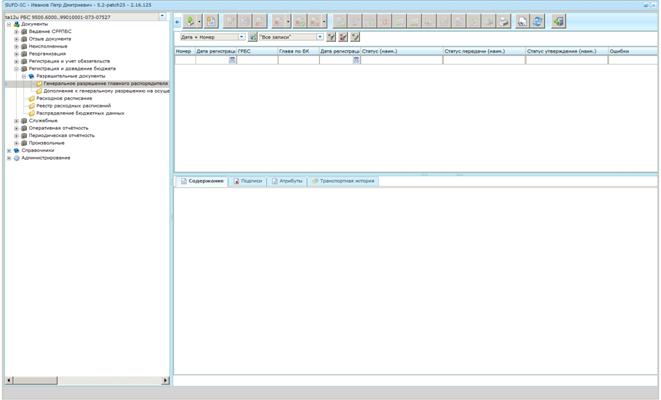
Рисунок 35. ЭД списка документов «Генеральное разрешение главного распорядителя средств федерального бюджета на осуществление приносящей доход деятельности подведомственными ему учреждениями»
Для работы с дополнениями к генеральным разрешениям следует перейти в пункт меню «Документы / Регистрация и доведение бюджета / Разрешительные документы / Дополнение к генеральному разрешению на осуществление приносящей доход деятельности». Откроется ЭФ списка документов, аналогичная представленной на рисунке 35.
5.6.1.1. Доступные операции
На АРМ РБС доступны следующие операции над документами (генеральное разрешение, дополнение к генеральному разрешению):
– ввод вручную;
– импорт из внешней системы;
– документарный контроль;
– просмотр и редактирование;
– удаление;
– подписание ЭЦП;
– печать;
– отправка в УФК.
5.6.1.2. Экранная форма документа
Для генерального разрешения и дополнения к генеральному разрешению используется одна и та же экранная форма, представленная на рисунке 36. Форма содержит следующие закладки:
– «Документ»;
– «Системные атрибуты»;
– «Протоколы».
При импорте документа из внешней системы поля закладки «Документ» автоматически заполняются данными загрузочного файла. При вводе документа вручную поля закладки заполняются в соответствии с данными бумажного документа, предоставленного клиентом.
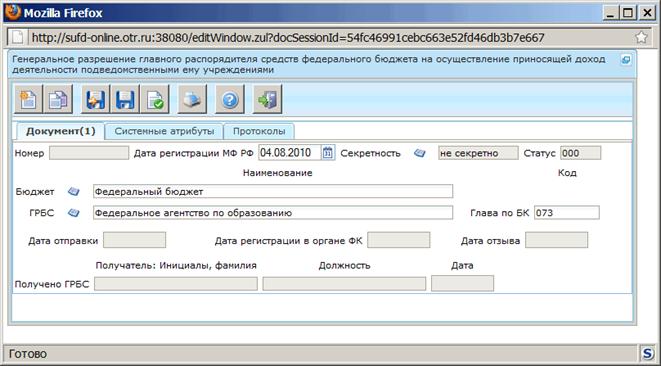
Рисунок 36. Экранная форма документа «Генеральное разрешение главного распорядителя средств федерального бюджета на осуществление приносящей доход деятельности подведомственными ему учреждениями». Закладка «Документ»
Для ручного ввода документа «Генеральное разрешение главного распорядителя средств федерального бюджета на осуществление приносящей доход деятельности подведомственными ему учреждениями» следует на ЭФ «Генеральное разрешение главного распорядителя средств федерального бюджета на осуществление приносящей доход деятельности подведомственными ему учреждениями» заполнить поля, доступные для редактирования. Перечень полей приведен в таблице 11.
Таблица 11. Описание полей документа «Генеральное разрешение главного распорядителя средств федерального бюджета на осуществление приносящей доход деятельности подведомственными ему учреждениями»
№ | Наименование поля | Описание поля | Дост. на редакт. | Значение по умолчанию | Автозап. |
Закладка «Документ» (рисунок 36) | |||||
1. | Номер | Регистрационный номер документа. Доставляется из OEBS. | - | - | - |
2. | Дата регистрации МФ РФ | Дата регистрации документа. Значение даты может быть выбрано с помощью системного календаря. | + | Текущая дата | - |
3. | Секретность | Уровень секретности. Доставляется из OEBS. | - | - | - |
4. | Статус | Код статуса документа. Заполняется автоматически в результате обработки документа или присылается из учетной системы (в случае обработки документа в учетной системе). | - | 000 | - |
Закладка «Документ», группа полей «Наименование» | |||||
5. | Бюджет | Наименование бюджета. Значение может быть выбрано из справочника «Бюджеты». Для документа «Дополнение к генеральному разрешению» при вводе значений полей из родительского документа данное поле заполняется автоматически. | + | - | - |
6. | ГРБС | Наименование ГРБС отправителя. Значение может быть выбрано из справочника «Ведомства». Для документа «Дополнение к генеральному разрешению» при вводе значений полей из родительского документа данное поле заполняется автоматически. | + | - | - |
7. | Глава по БК | Код ГРБС. Заполняется автоматически после выбора значения из справочника для поля «ГРБС». Для документа «Дополнение к генеральному разрешению» при вводе значений полей из родительского документа данное поле заполняется автоматически. | + | - | - |
8. | Специальные указания[2] | Наименование специальных указаний | + | - | - |
9. | Источник финансирования | Вид средств для осуществления ПДД. Значение может быть выбрано из справочника «Источники финансирования». Для документа «Дополнение к генеральному разрешению» при вводе значений полей из родительского документа данное поле заполняется автоматически. | + | - | - |
10. | Дата отправки | Дата отправки документа. Заполняется автоматически в результате обработки документа или передается из OEBS. | - | - | - |
11. | Дата регистрации в органе ФК | Дата регистрации в органе ФК. Заполняется автоматически в результате обработки документа или передается из OEBS. | - | - | - |
12. | Дата отзыва | Дата отзыва ген. разрешения в органе ФК. Заполняется автоматически в результате обработки документа или передается из OEBS. | - | - | - |
13. | Получено ГРБС. Получатель: Инициалы, фамилия | Получено ГРБС. Получатель: Инициалы, фамилия. Поле не заполняется. | - | - | - |
14. | Получено ГРБС. Должность | Получено ГРБС. Должность. Поле не заполняется. | - | - | - |
15. | Получено ГРБС. Дата | Получено ГРБС. Дата. Поле не заполняется. | - | - | - |
Перечень контрольных проверок, без которых невозможно сохранение документов «Разрешение на осуществление приносящей доход деятельности» и «Дополнение к разрешению на осуществление приносящей доход деятельности»:
– Проверка обязательности заполнения полей «Бюджет», «ГРБС», «Глава по БК» на закладке «Документ» (рисунок 36);
– Документ должен содержать хотя бы один вложенный файл.
5.7. Группа документов «Регистрация и доведение бюджета»
5.7.1. Расходное расписание
ГРБС (ГАИФ), и далее РБС (АИФ) могут осуществлять распределение бюджетных данных по БА, ЛБО, ПОФР по подведомственной сети. Доведение распределенных бюджетных данных до РБС (АИФ) и ПБС (АИФ) выполняется по сети органов ФК с помощью документа «Расходное расписание».
Документ «Расходное расписание» может также формироваться ПБС для детализации доведенных до ПБС ЛБО.
Для работы с документами «Расходное расписание» следует перейти в пункт меню «Документы / Регистрация и доведение бюджета / Расходное расписание». Откроется ЭФ списка документов, представленная на рисунке 37.
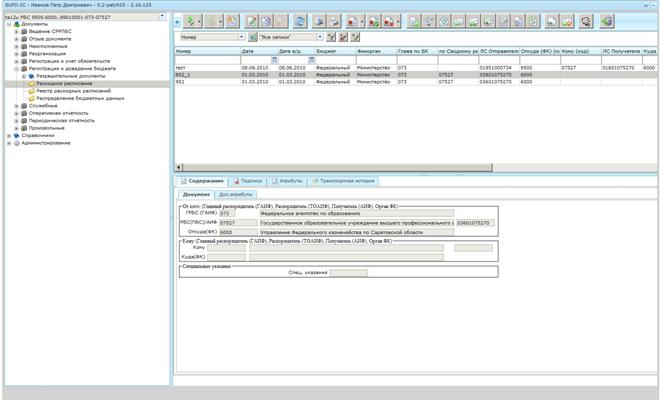
Рисунок 37. ЭФ списка документов «Расходное расписание»
5.7.1.1. Доступные операции
На АРМ РБС доступны следующие операции над документом «Расходное расписание»:
– Для входящих документов:
– просмотр;
– печать;
– экспорт во внешние системы.
– Для исходящих документов:
– ввод вручную;
– импорт из внешней системы;
– документарный контроль;
– просмотр и редактирование;
– удаление;
– подписание ЭЦП;
– печать;
– отправка в ОрФК.
5.7.1.2. Экранная форма документа
ЭФ «Расходное расписание» представлена на рисунке 38. Форма содержит следующие закладки:
– «Документ»:
– «Раздел I: БА»;
– «Раздел II: ЛБО»;
– «Раздел III: ПОФР».
– «Дополнительные атрибуты».
– «Системные атрибуты».
– «Протоколы».
При импорте документа из внешней системы поля закладок «Основные атрибуты», «Дополнительные атрибуты» автоматически заполняются данными загрузочного файла. При вводе документа вручную поля закладок заполняются в соответствии с данными бумажного документа, предоставленного клиентом.
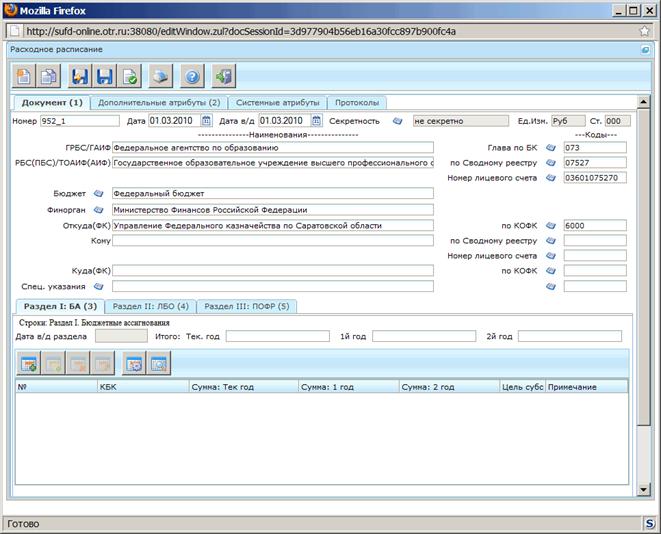
Рисунок 38. ЭФ «Расходное расписание». Закладка «Документ». Закладка «Раздел I: БА»
Для ручного ввода документа «Расходное расписание» следует на ЭФ «Расходное расписание» заполнить поля, доступные для редактирования. Перечень полей приведен в таблице 12.
Таблица 12. Описание полей документа «Расходное расписание»
№ | Наименование поля | Описание поля | Дост. на редакт. | Значение по умолчанию | Автозап. |
Закладка «Документ» (рисунок 38) | |||||
1. | Номер | Номер документа | + | - | - |
2. | Дата | Дата формирования документа. Значение даты может быть выбрано с помощью системного календаря. | + | текущая дата | - |
3. | Дата в/д | Дата ввода в действие бюджетных данных документа. Значение даты может быть выбрано с помощью системного календаря. | + | текущая дата | - |
4. | Секретность | Степень секретности. Возможные значения: «не секретно», «секретно». | + | - | - |
5. | Ед. изм. | Единица измерения | - | Руб | - |
6. | Ст. | Код статуса документа. Заполняется автоматически в результате обработки документа или присылается из учетной системы (в случае обработки документа в учетной системе). | - | 000 | - |
7. | ГРБС/ГАИФ | Наименование ГРБС (ГАИФ). Заполняется автоматически после выбора значения из справочника для поля «Глава по БК» (с учетом значения в поле «Бюджет»). | + | - | + |
8. | Глава по БК | Код ГРБС (ГАИФ) согласно справочнику «Ведомства». Значение может быть выбрано из справочника «Ведомства». | + | - | - |
9. | РБС(ПБС)/ТОАИФ(АИФ) | Наименование РБС/ПБС, соответствующее коду СРРПБС. Заполняется автоматически после выбора значения из справочника для поля «по Сводному реестру». | + | - | + |
10. | по Сводному реестру | Код РБС (ПБС, АИФ) по СРРПБС. Значение может быть выбрано из справочника СРРПБС. | + | - | - |
11. | Номер лицевого счета | Номер лицевого счета организации, указанной в поле «РБС(ПБС)/ТОАИФ(АИФ)». Значение может быть выбрано из справочника «Информация о лицевых счетах». | + | - | - |
12. | Бюджет | Наименование бюджета, согласно справочнику «Бюджеты». Значение может быть выбрано из справочника «Бюджеты». | + | - | - |
13. | Финорган | Наименование ФО, обслуживающего указанный бюджет. Значение может быть выбрано из справочника «Финансовые органы». | + | - | - |
14. | Откуда (ФК) | Наименование ТОФК-отправителя. Заполняется автоматически после выбора значения из справочника для поля «по КОФК». | + | - | + |
15. | по КОФК | Код ТОФК-отправителя по справочнику «Органы казначейства». Значение может быть выбрано из справочника «Справочник органов Федерального Казначейства». | + | - | - |
16. | Кому | Наименование БУ-получателя в соответствии с СРРПБС. Заполняется автоматически после выбора значения из справочника для поля «по Сводному реестру». | + | - | + |
17. | по Сводному реестру | Код БУ-получателя в соответствии с СРРПБС. Значение может быть выбрано из справочника СРРПБС. | + | - | - |
18. | Номер лицевого счета | Номер лицевого счета БУ-получателя (ПБС(АИФ)). Значение может быть выбрано из справочника «Информация о лицевых счетах». | + | - | - |
19. | Куда (ФК) | Наименование ТОФК-получателя, в котором обслуживается БУ-получатель. Заполняется автоматически после выбора значения из справочника для поля «по КОФК». | + | - | + |
20. | по КОФК | Код ТОФК-получателя. Значение может быть выбрано из справочника «Справочник органов Федерального Казначейства». | + | - | - |
21. | Спец. указания | Наименование специальных указаний. В случае ввода нескольких значений используется разделитель «|». Для ввода значений может использоваться дополнительная ЭФ «Специальные указания» (рисунки 39, 40 или 41), которая открывается по нажатию на кнопку | + | - | - |
22. | Код специальных указаний. В случае ввода нескольких значений используется разделитель «,». Значение может быть выбрано из справочника «Виды специальных указаний». | + | - | - | |
Закладка «Документ», закладка «Раздел I: БА», табличный блок полей «Строки: Раздел I. Бюджетные ассигнования» | |||||
23. | Дата в/д раздела | Дата ввода в действие бюджетных данных раздела. Если заполнено поле «Дата в/д» расходного расписания, то данное поле будет недоступно для заполнения. | + | - | - |
24. | Итого: Тек. год | Общая сумма БА в текущем году. Соответствует сумме значений по всем строкам в поле «Сумма: Тек год». | + | - | - |
25. | Итого: 1-й год | Общая сумма БА по первому году планового периода. Соответствует сумме значений по всем строкам в поле «Сумма: 1 год». | + | - | - |
26. | Итого: 2-й год | Общая сумма БА по второму году планового периода. Соответствует сумме значений по всем строкам в поле «Сумма: 2 год». | + | - | - |
27. | № | Номер по порядку | - | - | - |
28. | КБК | Код бюджетной классификации (20 символов) | + | - | - |
29. | Сумма: Тек год | Сумма БА в текущем году | + | - | - |
30. | Сумма: 1 год | Сумма БА по первому году планового периода | + | - | - |
31. | Сумма: 2 год | Сумма БА по второму году планового периода | + | - | - |
32. | Код цели | Код цели субсидий/субвенций | + | - | - |
33. | Примечание | Примечание | + | - | - |
Закладка «Документ», закладка «Раздел II: ЛБО», табличный блок полей «Строки: Раздел II. Лимиты Бюджетных Обязательств» (рисунок 43) | |||||
34. | Дата в/д раздела | Дата ввода в действие бюджетных данных раздела. Если заполнено поле «Дата в/д» расходного расписания, то данное поле будет недоступно для заполнения. | + | - | - |
35. | Итого: Тек. год | Общая сумма ЛБО в текущем году. Соответствует сумме значений по всем строкам в поле «Сумма: Тек год». | + | - | - |
36. | Итого: 1-й год | Общая сумма ЛБО по первому году планового периода. Соответствует сумме значений по всем строкам в поле «Сумма: 1 год». | + | - | - |
37. | Итого: 2-й год | Общая сумма ЛБО по второму году планового периода. Соответствует сумме значений по всем строкам в поле «Сумма: 2 год». | + | - | - |
38. | № | Номер по порядку | - | - | - |
39. | КБК | Код бюджетной классификации (20 символов) | + | - | - |
40. | Сумма: Тек год | Сумма ЛБО в текущем году | + | - | - |
41. | Сумма: 1 год | Сумма ЛБО по первому году планового периода | + | - | - |
42. | Сумма: 2 год | Сумма ЛБО по второму году планового периода | + | - | - |
43. | Код цели | Код цели субсидий/субвенций | + | - | - |
44. | Примечание | Примечание | + | - | - |
Закладка «Документ», закладка «Раздел III: ПОФР», табличный блок полей «Строки: Раздел III. Предельные Объемы финансирования» (рисунок 43) | |||||
45. | Дата в/д раздела | Дата ввода в действие бюджетных данных раздела. Если заполнено поле «Дата в/д» расходного расписания, то данное поле будет недоступно для заполнения. | + | - | - |
46. | Итого: Тек. год | Общая сумма ПОФР в текущем году. Соответствует сумме значений по всем строкам в поле «Сумма: Тек год». | + | - | - |
47. | № | Номер по порядку | - | - | - |
48. | КБК | Код бюджетной классификации (20 символов) | + | - | - |
49. | Сумма: Тек год | Сумма ПОФР в текущем году | + | - | - |
50. | Код цели | Код цели субсидий/субвенций | + | - | - |
51. | Примечание | Примечание | + | - | - |
Закладка «Дополнительные атрибуты», группа полей «Даты» (рисунок 45) | |||||
52. | Дата регистрации/аннулирования в органе ФК отправителе | Дата регистрации (аннулирования) в органе ФК отправителе. Значение передается из учетной системы ТОФК. | - | - | - |
53. | Дата проводки в органе ФК отправителя | Дата проводки в органе ФК отправителя. Значение передается из учетной системы ТОФК. | - | - | - |
54. | Дата регистрации/аннулирования в органе ФК получателя | Дата регистрации (аннулирования) в органе ФК получателя. Значение передается из учетной системы ТОФК. | - | - | - |
55. | Дата проводки в органе ФК получателя | Дата проводки в органе ФК получателя. Значение передается из учетной системы ТОФК. | - | - | - |
Закладка «Дополнительные атрибуты», группа полей «Статусы документа» | |||||
56. | Бизнес-cтатус | Код и наименование бизнес-статуса документа. Заполняется автоматически при обработке документа. | - | 000-Черновик | - |
57. | Статус передачи | Код и наименование статуса передачи документа. Заполняется автоматически при обработке документа. | - | 1-Черновик | - |
58. | Статус утверждения | Код и наименование статуса утверждения документа. Заполняется автоматически при обработке документа. | - | 1-Не утвержден | - |
59. | Период с | Начальный год периода действия бюджетных данных документа. Определяется автоматически на основании значений полей «Дата в/д» либо «Дата в/д БА», «Дата в/д ЛБО», «Дата в/д ПОФР». | - | - | - |
60. | Период по | Последний год периода действия бюджетных данных документа. Определяется автоматически как «Период с» + «количество лет, входящих в период планирования», по умолчанию период планирования 2 года. | - | - | - |
Закладка «Дополнительные атрибуты», группа полей «Подписи» | |||||
61. | Руководитель (уполномоченное лицо). Должность | Должность руководителя (уполномоченного лица). Значение может быть выбрано из справочника «Список сотрудников». | + | - | - |
62. | Руководитель (уполномоченное лицо). Расшифровка подписи | ФИО руководителя (уполномоченного лица). Заполняется автоматически после выбора значения из справочника для поля «Руководитель (уполномоченное лицо). Должность». | + | - | - |
63. | Руководитель (уполномоченное лицо). Дата | Дата подписи руководителя (уполномоченного лица). Значение даты может быть выбрано с помощью системного календаря. | + | - | - |
64. | Ответственный исполнитель. Должность | Должность ответственного исполнителя. Значение может быть выбрано из справочника «Список сотрудников». | + | - | - |
65. | Ответственный исполнитель. Расшифровка подписи | ФИО ответственного исполнителя. Заполняется автоматически после выбора значения из справочника для поля «Ответственный исполнитель. Должность». | + | - | - |
66. | Ответственный исполнитель. Дата | Дата подписания документа ответственным исполнителем. Заполняется вручную или выбором из календаря. | + | - | - |
67. | Ответственный исполнитель. Телефон | Номер телефона исполнителя | + | - | - |
Для ввода наименования специальных указаний через ЭФ «Специальные указания» следует нажать на кнопку  . Если в поле кода специальных указаний установлено значение «08», то ЭФ «Специальные указания» будет представлена в следующем виде (рисунок 39).
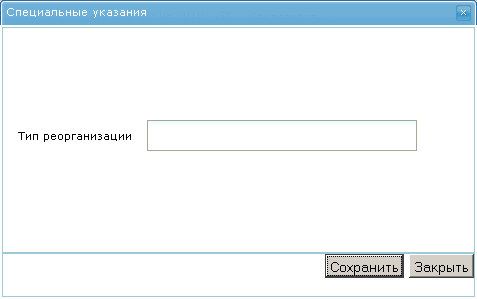
Рисунок 39. ЭФ «Специальные указания» (для кода «08»)
На этой форме следует вручную заполнить поле «Тип реорганизации» и нажать на кнопку «Сохранить».
Если в поле кода специальных указаний установлено значение «02», то ЭФ «Специальные указания» будет представлена в следующем виде (рисунок 40).
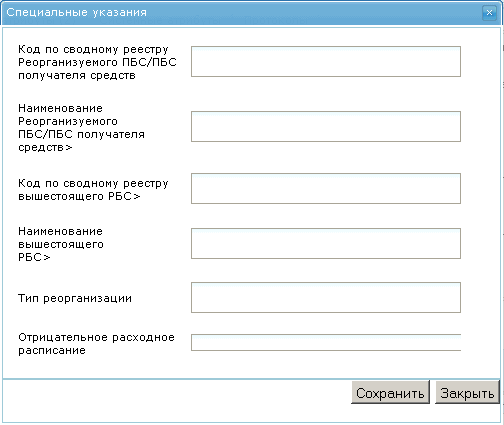
Рисунок 40. ЭФ «Специальные указания» (для кода «02»)
В этой форме вручную заполняются следующие поля:
– «Код по сводному реестру Реорганизуемого ПБС/ПБС получателя средств»;
– «Наименование Реорганизуемого ПБС/ПБС получателя средств»;
– «Код по сводному реестру вышестоящего РБС»;
– «Наименование вышестоящего РБС»;
– «Тип реорганизации»;
– «Отрицательное расходное расписание».
Если в поле кода специальных указаний установлено любое другое значение, отличное от «02» и «08», то ЭФ «Специальные указания» будет представлена в следующем виде (рисунок 41).
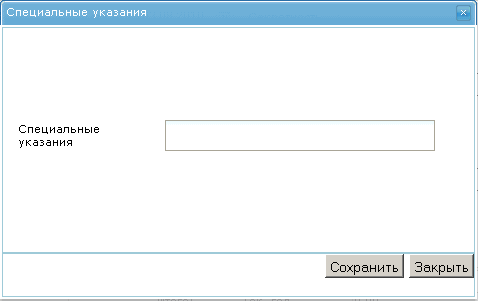
Рисунок 41. ЭФ «Специальные указания» (для кода, не равного «02» и «08»)
На этой форме следует вручную заполнить поле «Специальные указания» и нажать на кнопку «Сохранить».
Закладка «Раздел I: БА» (рисунок 38) содержит заголовочные поля и строки БА по Разделу I, приведенные в таблице 12. Для добавления строки в табличный блок «Строки: Раздел I. Бюджетные ассигнования» следует нажать на кнопку «Добавить новую строку». Откроется ЭФ «Добавление записи» (рисунок 42).
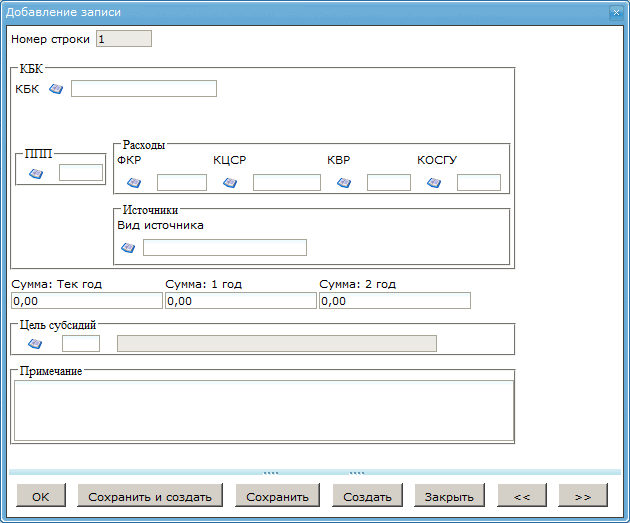
Рисунок 42. ЭФ «Добавление записи» (строка БА)
В этой форме вручную заполняются следующие поля:
– «Номер строки». Поле заполняется автоматически.
– Группа полей «КБК»:
– «КБК». Поле может быть заполнено как в целом КБК (20 символов), так и раздельно по каждому справочнику, входящему в соответствующую кодовую комбинацию (например, для типа КБК «Расходы» – Ведомства/Разделы, подразделы ФКР/Целевые статьи ФКР/Виды расходов ФКР/КОСГУ; для типа КБК «Источники финансирования» – Ведомства/ Виды источников). Значение может быть выбрано из справочника «Коды бюджетной классификации».
– «КБК2». Поле отображается при бюджете не равном значению «Федеральный бюджет». Значение может быть выбрано из справочника «Дополнение БК2».
– «КБК3». Поле отображается при бюджете не равном значению «Федеральный бюджет». Значение может быть выбрано из справочника «Дополнение БК3».
– «КБК4». Поле отображается при бюджете не равном значению «Федеральный бюджет». Значение может быть выбрано из справочника «Дополнение БК4».
– «ППП» – код ведомства. Значение может быть выбрано из справочника СРРПБС.
– Группа полей «Расходы» (не заполняется, если заполнено поле «Вид источника»):
– «ФКР» – код по ФКР. Значение может быть выбрано из справочника «Разделы/подразделы ФКР».
– «КЦСР» – код по КЦСР. Значение может быть выбрано из справочника «Целевые статьи ФКР».
– «КВР» – код по КВР. Значение может быть выбрано из справочника «Виды расходов ФКР».
– «КОСГУ» – код по КОСГУ. Значение может быть выбрано из справочника «Экономические статьи».
– «Вид источника» – вид источника финансирования дефицита бюджета. Не заполняется, если заполнены поля «ФКР», «КЦСР», «КВР», «КОСГУ». Значение может быть выбрано из справочника «Источники финансирования».
– «Сумма: Тек. год» – сумма БА по Разделу I на текущий год по строке.
– «Сумма: 1-й год» – сумма БА по Разделу I на первый год по строке.
– «Сумма: 2-й год» – сумма БА по Разделу I на второй год по строке.
– «Цели субсидий» – код и наименование цели субсидий/субвенций. Значение может быть выбрано из справочника «Цели субсидий/субвенций».
– «Примечание».
Нажать на кнопку «ОК» для добавления строки и выхода из формы. В таблице появится добавленная строка.
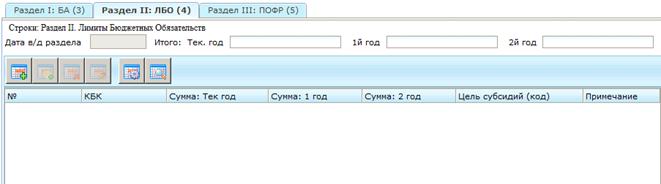
Рисунок 43. ЭФ «Расходное расписание». Закладка «Документ». Закладка «Раздел II: ЛБО»
Закладка «Раздел II: ЛБО» (рисунок 43) содержит заголовочные поля и строки ЛБО по Разделу II, приведенные в таблице 12. Заполняется по аналогии с закладкой: «Раздел I: БА».
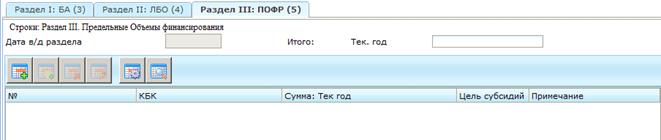
Рисунок 44. ЭФ «Расходное расписание», закладка «Документ», закладка «Раздел III: ПОФР»
Закладка «Раздел III: ПОФР» (рисунок 44) содержит заголовочные поля и строки ПОФР по Разделу III, приведенные в таблице 12. Заполняется по аналогии с закладкой: «Раздел I: БА».
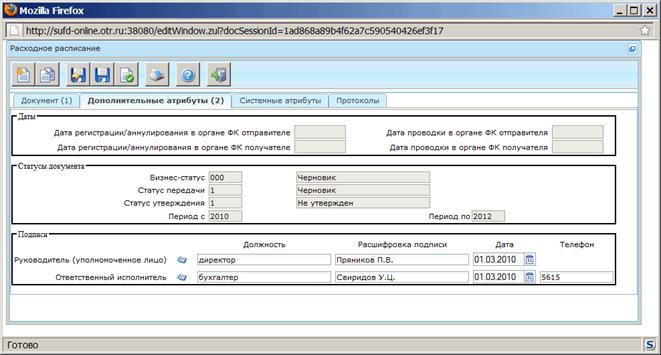
Рисунок 45. Форма «Расходное расписание». Закладка «Дополнительные атрибуты»
Перечень контрольных проверок, без которых невозможно сохранение документа «Расходное расписание»:
– Проверка обязательности заполнения полей «Номер» и «Дата» в заголовке документа на закладке «Документ» (рисунок 38);
– Проверка обязательности заполнения полей «Бюджет», «Финорган», «Кому» в группе полей «Наименования» на закладке «Документ» (рисунок 38);
– Проверка обязательности заполнения поля «Откуда (ФК)» в группе полей «Наименования» на закладке «Документ» (рисунок 38), если значение в поле кода специальных указаний не равно «05», или если документ формируется не от лица ПБС;
– Проверка обязательности заполнения поля «Номер лицевого счета» для получателя в группе полей «Коды» на закладке «Документ» (рисунок 38);
– Проверка обязательности заполнения полей «Руководитель (уполномоченное лицо). Расшифровка подписи», «Руководитель (уполномоченное лицо). Дата», «Ответственный исполнитель. Должность», «Ответственный исполнитель. Расшифровка подписи», «Ответственный исполнитель. Дата», «Ответственный исполнитель. Телефон» в блоке полей «Подписи» на закладке «Дополнительные атрибуты» (рисунок 45);
– Проверка наличия хотя бы одной строки в таблице на закладке «Раздел I: БА» (рисунок 38), на закладке «Раздел II: ЛБО» (рисунок 43) или на закладке «Раздел III: ПОФР» (рисунок 44);
– Значение даты в поле «Дата» в заголовке документа на закладке «Документ» (рисунок 38) должно быть меньше, либо равно значению даты текущего календарного дня;
– Значение даты в поле «Дата в/д», а также в полях разделов «Дата в/д раздела» должно быть больше, либо равно значению даты текущего календарного дня;
– Проверка на использование цифр/букв в полях сумм в разделах документа «Расходное расписание»;
– Проверка обязательности незаполнения полей «Дата в/д раздела» на закладках «Раздел I: БА» (рисунок 38), «Раздел II: ЛБО» (рисунок 43) и «Раздел III: ПОФР» (рисунок 44), если заполнено поле «Дата в/д» в заголовке документа;
– Проверка обязательности заполнения полей «Дата в/д раздела» на закладках «Раздел I: БА» (рисунок 38), «Раздел II: ЛБО» (рисунок 43) и «Раздел III: ПОФР» (рисунок 44), если поле «Дата в/д» в заголовке документа не заполнено;
– Проверка обязательности заполнения одного из полей сумм «Сумма: Тек. год», «Сумма: 1 год», «Сумма: 2 год» строки в таблице на закладке «Раздел I: БА» (рисунок 38) или на закладке «Раздел II: ЛБО» (рисунок 43), если в соответствующей таблице в указанной строке заполнено поле «КБК».
– Проверка обязательности заполнения поля «Сумма: Тек год» строки в таблице на закладке «Раздел III: ПОФР» (рисунок 44), если в данной таблице в указанной строке заполнено поле «КБК».
– Значения в итоговых полях сумм («Итого: Тек. год», «Итого: 1 год», «Итого: 2 год») на закладке «Раздел I: БА» (рисунок 38), на закладке «Раздел II: ЛБО» (рисунок 43) или на закладке «Раздел III: ПОФР» (рисунок 44) должны быть равны суммарным значениям по строкам таблиц в соответствующих полях «Сумма: Тек. год», «Сумма: 1 год», «Сумма: 2 год».
– Проверка на дублирование документов в системе по значениям в полях «Номер», «Дата», «Номер лицевого счета» для получателя на закладке «Документ» (рисунок 38). Проверка должна осуществляться без учета документов, которые находятся в статусе 000», «880», «888», а также для документов, которые не были загружены в учетную систему.
– Первые три символа в поле «КБК» в строках документа в таблицах на закладках «Раздел I: БА» (рисунок 38), закладке «Раздел II: ЛБО» (рисунок 43), «Раздел III: ПОФР» (рисунок 44) должны соответствовать значению поля «Глава по БК» в группе полей «Коды» на закладке «Документ» (рисунок 38).
5.7.2. Реестр расходных расписаний
Расходные расписания могут представляться ГРБС (РБС) как отдельными документами (см. п. 4.7.1), так и в виде реестров расходных расписаний.
Для работы с документами «Реестр расходных расписаний» следует перейти в пункт меню «Документы / Регистрация и доведение бюджета / Реестр расходных расписаний». Откроется ЭФ списка документов, представленная на рисунке 46.

Рисунок 46. ЭФ списка документов «Реестр расходных расписаний»
5.7.2.1. Доступные операции
На АРМ РБС доступны следующие операции над документом «Реестр расходных расписаний»:
– ввод вручную;
– ввод из родительского документа (ЭД «Распределение бюджетных данных»);
– документарный контроль;
– просмотр и редактирование;
– удаление;
– подписание ЭЦП;
– печать;
– отправка в ОрФК.
5.7.2.2. Экранная форма документа
ЭФ «Реестр расходных расписаний» представлена на рисунке 47. Форма содержит следующие закладки:
– «Документ»:
– «Расходные расписания»;
– «Раздел I: БА»;
– «Раздел II: ЛБО»;
– «Раздел III: ПОФР».
– «Дополнительные атрибуты».
– «Системные атрибуты».
– «Протоколы».
При создании документа «Реестр расходных расписаний» необходимо в форме исходящего документа нажать на кнопку «Выбрать родительский документ», вызвать список ЭД «Распределение бюджетных данных» и выбрать родительский документ. Значения отдельных полей автоматически подтянутся из выбранного родительского документа в исходящий документ.
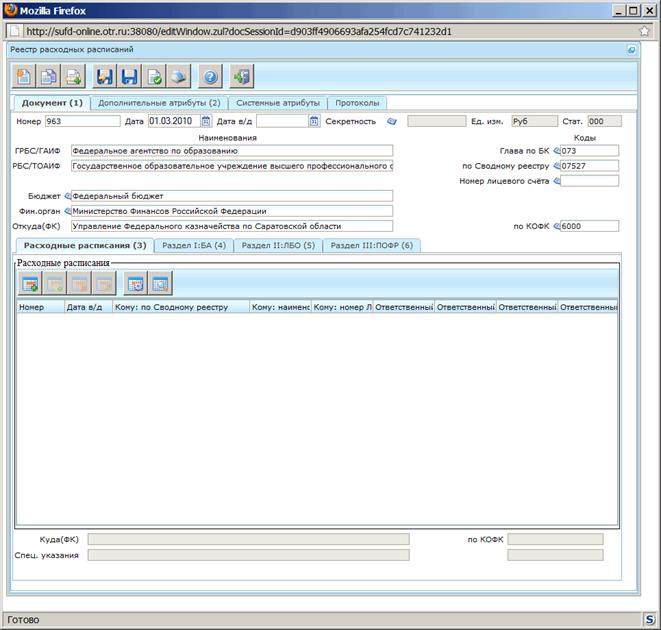
Рисунок 47. ЭФ «Реестр расходных расписаний». Закладка «Документ». Закладка «Расходные расписания»
Для ручного ввода документа «Реестр расходных расписаний» следует на ЭФ «Реестр расходных расписаний» заполнить поля, доступные для редактирования. Перечень полей приведен в таблице 13.
Таблица 13. Описание полей документа «Реестр расходных расписаний»
№ | Наименование поля | Описание поля | Дост. на редакт. | Значение по умолчанию | Автозап. |
Закладка «Документ» (рисунок 47) | |||||
1. | Номер | Номер документа | + | - | - |
2. | Дата | Дата формирования документа. Значение даты может быть выбрано с помощью системного календаря. | + | текущая дата | - |
3. | Дата в/д | Дата ввода в действие бюджетных данных документа. Значение даты может быть выбрано с помощью системного календаря. | + | - | - |
4. | Секретность | Степень секретности. Значение может быть выбрано из справочника «Виды секретности». | + | 0-Не секретно | + |
5. | Ед. изм. | Единица измерения | - | Руб | - |
6. | Стат. | Код статуса документа. Заполняется автоматически в результате обработки документа или присылается из учетной системы (в случае обработки документа в учетной системе). | - | 000 | - |
7. | ГРБС/ГАИФ | Наименование ГРБС (ГАИФ), соответствующее коду главы. Заполняется автоматически после выбора значения из справочника для поля «Глава по БК» (с учетом значения в поле «Бюджет»). | + | - | + |
8. | Глава по БК | Код ГРБС (ГАИФ). Значение может быть выбрано из справочника «Ведомства». | + | - | - |
9. | РБС/ТОАИФ | Наименование РБС (АИФ), соответствующее коду СРРПБС. Заполняется автоматически после выбора значения из справочника для поля «по Сводному реестру». | + | - | + |
10. | по Сводному реестру | Код РБС (АИФ) по СРРПБС. Значение может быть выбрано из справочника СРРПБС. | + | - | - |
11. | Номер лицевого счета | Номер лицевого счета организации, указанной в поле «РБС/ТОАИФ». Значение может быть выбрано из справочника «Лицевые счета». | + | - | - |
12. | Бюджет | Наименование бюджета. Значение может быть выбрано из справочника «Бюджеты». | + | - | - |
13. | Финорган | Наименование ФО, обслуживающего указанный бюджет. Значение может быть выбрано из справочника «Финансовые органы». | + | - | - |
14. | Откуда (ФК) | Наименование ТОФК-отправителя. Заполняется автоматически после выбора значения из справочника для поля «по КОФК». | + | - | + |
15. | по КОФК | Код ТОФК-отправителя по справочнику «Органы казначейства». Значение может быть выбрано из справочника «Справочник органов Федерального Казначейства». | + | - | - |
Закладка «Документ», закладка «Расходные расписания» | |||||
16. | Куда (ФК) | Наименование ТОФК-получателя, в котором обслуживается БУ-получатель | - | - | - |
17. | по КОФК | Код ТОФК-получателя | - | - | - |
18. | Спец. указания | Наименование специальных указаний | - | - | - |
Закладка «Документ», закладка «Расходные расписания», таблица «Расходные расписания» | |||||
19. | Номер | Номер расходного расписания | + | - | - |
20. | Дата в/д | Дата ввода в действие расходного расписания | + | - | - |
21. | Кому: по Сводному реестру | Код БУ-получателя в соответствии с СРРПБС. При вводе документа из родительского документа поле заполняется автоматически. | + | - | - |
22. | Кому: наименование получателя | Наименование БУ-получателя в соответствии с СРРПБС. При вводе документа из родительского документа поле заполняется автоматически. | + | - | - |
23. | Кому: номер ЛС | Номер лицевого счета БУ-получателя (ПБС (АИФ)) | + | - | - |
24. | Ответственный исполнитель: должность | Наименование должности ответственного исполнителя | + | - | - |
25. | Ответственный исполнитель: расшифровка подписи | ФИО ответственного исполнителя | + | - | - |
26. | Ответственный исполнитель: Дата подписи | Дата подписи ответственного исполнителя | + | - | - |
27. | Ответственный исполнитель: Телефон | Номер телефона ответственного исполнителя | + | - | - |
28. | по КОФК | код ТОФК-получателя | + | - | - |
29. | Спец. указания (Код) | Код специальных указаний. При вводе документа из родительского документа поле заполняется автоматически значением «00». | + | - | - |
Закладка «Документ», закладка «Раздел I: БА» (рисунок 49) | |||||
30. | Номер | Номер выбранного расходного расписания на закладке «Расходное расписание» | - | - | - |
31. | Дата в/д | Дата ввода в действие выбранного расходного расписания на закладке «Расходное расписание» | - | - | - |
32. | Кому | Код БУ-получателя выбранного расходного расписания на закладке «Расходное расписание». | - | - | - |
33. | Наименование | Наименование БУ-получателя выбранного расходного расписания на закладке «Расходное расписание». | - | - | - |
Закладка «Документ», закладка «Раздел I: БА», табличный блок полей «Строки: Раздел I. БЮДЖЕТНЫЕ АССИГНОВАНИЯ» | |||||
34. | Дата в/д раздела | Дата ввода в действие бюджетных данных раздела расходного расписания | + | - | - |
35. | Итого: тек. год | Общая сумма БА в текущем году. Рассчитывается как сумма значений по всем строкам в поле «Сумма: тек. год». | - | - | - |
36. | Итого: 1 год | Общая сумма БА по первому году планового периода. Рассчитывается как сумма значений по всем строкам в поле «Сумма: 1 год». | - | - | - |
37. | Итого: 2 год | Общая сумма БА по второму году планового периода. Рассчитывается как сумма значений по всем строкам в поле «Сумма: 2 год». | - | - | - |
38. | КБК | Код бюджетной классификации (20 символов). При вводе документа из родительского документа поле заполняется в соответствии со значениями выбранного периода и даты документа согласно родительскому документу «Распределение бюджетных данных». | + | - | - |
39. | Цели субсидий | Код цели субсидий/субвенций | + | - | - |
40. | Сумма: тек. год | Сумма БА в текущем году. При вводе документа из родительского документа поле заполняется в соответствии со значениями выбранного периода и даты документа согласно родительскому документу «Распределение бюджетных данных». | + | - | - |
41. | Сумма: 1 год | Сумма БА по первому году планового периода | + | - | - |
42. | Сумма: 2 год | Сумма БА по второму году планового периода | + | - | - |
43. | Примечание | Примечание | + | - | - |
Закладка «Документ», закладка «Раздел II: ЛБО» (рисунок 51 ) | |||||
44. | Номер | Номер выбранного расходного расписания на закладке «Расходное расписание» | - | - | - |
45. | Дата в/д | Дата ввода в действие выбранного расходного расписания на закладке «Расходное расписание» | - | - | - |
46. | Кому | Код БУ-получателя выбранного расходного расписания на закладке «Расходное расписание». | - | - | - |
47. | Наименование | Наименование БУ-получателя выбранного расходного расписания на закладке «Расходное расписание». | - | - | - |
Закладка «Документ», закладка «Раздел II: ЛБО», табличный блок полей «Строки: Раздел II. ЛИМИТЫ БЮДЖЕТНЫХ ОБЯЗАТЕЛЬСТВ» | |||||
48. | Дата в/д раздела | Дата ввода в действие бюджетных данных раздела расходного расписания | + | - | - |
49. | Итого: тек. год | Общая сумма ЛБО в текущем году. Рассчитывается как сумма значений по всем строкам в поле «Сумма: тек. год». | - | - | - |
50. | Итого: 1 год | Общая сумма БА по первому году планового периода. Рассчитывается как сумма значений по всем строкам в поле «Сумма: 1 год». | - | - | - |
51. | Итого: 2 год | Общая сумма БА по второму году планового периода. Рассчитывается как сумма значений по всем строкам в поле «Сумма: 2 год». | - | - | - |
52. | КБК | Код бюджетной классификации (20 символов). При вводе документа из родительского документа поле заполняется в соответствии со значениями выбранного периода и даты документа согласно родительскому документу «Распределение бюджетных данных». | + | - | - |
53. | Цели субсидий | Код цели субсидий/субвенций | + | - | - |
54. | Сумма: тек. год | Сумма ЛБО в текущем году. При вводе документа из родительского документа поле заполняется в соответствии со значениями выбранного периода и даты документа согласно родительскому документу «Распределение бюджетных данных». | + | - | - |
55. | Сумма: 1 год | Сумма ЛБО по первому году планового периода | + | - | - |
56. | Сумма: 2 год | Сумма ЛБО по второму году планового периода | + | - | - |
57. | Примечание | Примечание | + | - | - |
Закладка «Документ», закладка «Раздел III: ПОФР» (рисунок 52) | |||||
58. | Номер | Номер выбранного расходного расписания на закладке «Расходное расписание» | - | - | - |
59. | Дата в/д | Дата ввода в действие выбранного расходного расписания на закладке «Расходное расписание» | - | - | - |
60. | Кому | Код БУ-получателя выбранного расходного расписания на закладке «Расходное расписание». | - | - | - |
61. | Наименование | Наименование БУ-получателя выбранного расходного расписания на закладке «Расходное расписание». | - | - | - |
Закладка «Документ», закладка «Раздел III: ПОФР», табличный блок полей «Строки: Раздел III. ПРЕДЕЛЬНЫЕ ОБЪЕМЫ ФИНАНСИРОВАНИЯ РАСХОДОВ» | |||||
62. | Дата в/д раздела | Дата ввода в действие бюджетных данных раздела расходного расписания | + | - | - |
63. | Итого: тек. год | Общая сумма ПОФР в текущем году. Соответствует сумме значений по всем строкам в поле «Сумма: Тек год». | - | - | - |
64. | КБК | Код бюджетной классификации (20 символов). При вводе документа из родительского документа поле заполняется в соответствии со значениями выбранного периода и даты документа согласно родительскому документу «Распределение бюджетных данных». | + | - | - |
65. | Цели субсидий | Код цели субсидий/субвенций | + | - | - |
66. | Сумма: тек. год | Сумма ПОФР в текущем году. При вводе документа из родительского документа поле заполняется в соответствии со значениями выбранного периода и даты документа согласно родительскому документу «Распределение бюджетных данных». | + | - | - |
67. | Примечание | Примечание | + | - | - |
Закладка «Дополнительные атрибуты» (рисунок 53) | |||||
68. | Дата регистрации/аннулирования в органе ФК отправителе | Дата регистрации/аннулирования в органе ФК отправителе. Значение передается из учетной системы ТОФК. | - | - | - |
69. | Бизнес-cтатус | Код и наименование бизнес-статуса документа. Заполняется автоматически при обработке документа. | - | 000-Черновик | - |
70. | Статус передачи | Код и наименование статуса передачи документа. Заполняется автоматически при обработке документа. | - | 1-Черновик | - |
71. | Статус утверждения | Код и наименование статуса утверждения документа. Заполняется автоматически при обработке документа. | - | 1-Не утвержден | - |
72. | Период с | Начальный год периода действия бюджетных данных документа. Определяется автоматически на основании значений полей «Дата в/д» либо «Дата в/д БА», «Дата в/д ЛБО», «Дата в/д ПОФР». | - | - | - |
73. | Период по | Последний год периода действия бюджетных данных документа. Определяется автоматически как «Период с» + «количество лет, входящих в период планирования», по умолчанию период планирования 2 года. | - | - | - |
74. | Руководитель (уполномоченное лицо). Должность | Должность руководителя (уполномоченного лица). Значение может быть выбрано из справочника «Список сотрудников». | + | - | - |
75. | Руководитель (уполномоченное лицо). Расшифровка подписи | ФИО руководителя (уполномоченного лица). Заполняется автоматически после выбора значения из справочника для поля «Руководитель (уполномоченное лицо). Должность». | + | - | - |
76. | Руководитель (уполномоченное лицо). Дата | Дата подписи руководителя (уполномоченного лица). Значение даты может быть выбрано с помощью системного календаря. | + | - | - |
На закладке «Расходные расписания» (рисунок 47), вложенной в закладку «Документ», содержатся строки таблицы с данными расходных расписаний, включенных в данный реестр. Поля таблицы приведены в таблице 12.
Для добавления строки с данными расходных расписаний следует нажать на кнопку «Добавить новую строку». Откроется форма «Добавление записи» (рисунок 48).
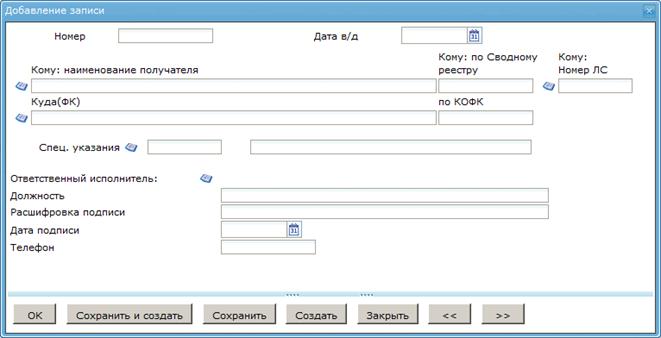
Рисунок 48. ЭФ «Добавление записи» (строка данных о расходном расписании)
В форме «Добавление записи» заполняются следующие поля:
– «Номер» – номер расходного расписания.
– «Дата в/д» – дата ввода в действие расходного расписания.
– «Кому: Наименование получателя» – наименование по СРРПБС БУ-получателя расходного расписания. Значение может быть выбрано из справочника СРРПБС.
– «Кому: по Сводному реестру» – код по СРРПБС БУ-получателя расходного расписания. При вводе значение поля ограничено 5 символами. Заполняется автоматически после выбора значения из справочника для поля «Кому: Наименование получателя».
– «Кому: Номер ЛС» – номер лицового счета БУ-получателя. При вводе значение поля ограничено 11 символами. Значение может быть выбрано из справочника «Лицевые счета».
– «Куда (ФК)» – наименование ТОФК-получателя. Значение может быть выбрано из справочника «Справочник органов Федерального Казначейства». При вводе документа из родительского документа поле заполняется автоматически.
– «по КОФК» – код ТОФК-получателя. При вводе значение поля ограничено 4 символами. Заполняется автоматически после выбора значения из справочника для поля «Куда (ФК)». При вводе документа из родительского документа поле заполняется автоматически.
– «Специальные указания» – код и наименование вида специальных указаний. . В случае ввода нескольких значений используется разделитель «|». Значение может быть выбрано из справочника «Связь специальных указаний и типов документов».
– «Ответственный исполнитель. Должность» – наименование должности исполнителя. Значение может быть выбрано из справочника «Список сотрудников».
– «Ответственный исполнитель. Расшифровка подписи» – ФИО исполнителя. Заполняется автоматически после выбора значения из справочника для поля «Ответственный исполнитель. Должность».
– «Ответственный исполнитель. Дата подписи» – дата подписи исполнителя.
– «Ответственный исполнитель. Телефон» – номер телефона исполнителя. Заполняется автоматически после выбора значения из справочника для поля «Ответственный исполнитель. Должность».
Нажать на кнопку «ОК» для добавления строки и выхода из формы. В таблице расходных расписаний появится добавленная строка.
На закладке «Раздел I: БА» (рисунок 49), вложенной в закладку «Документ», в табличном блоке содержатся строки БА по Разделу I выбранного расходного расписания на закладке «Расходные расписания» и заголовочные поля (см. таблицу 12).
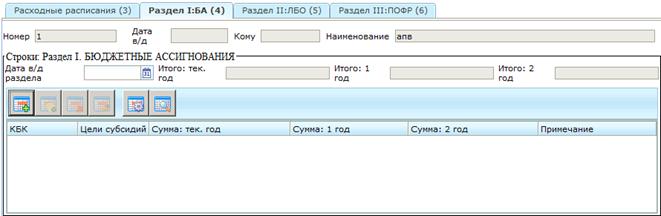
Рисунок 49. ЭФ «Реестр расходных расписаний». Закладка «Документ». Закладка «Раздел I: БА»
Для добавления строки БА расходного расписания следует нажать на кнопку «Добавить новую строку». Откроется форма «Добавление записи» (рисунок 50).
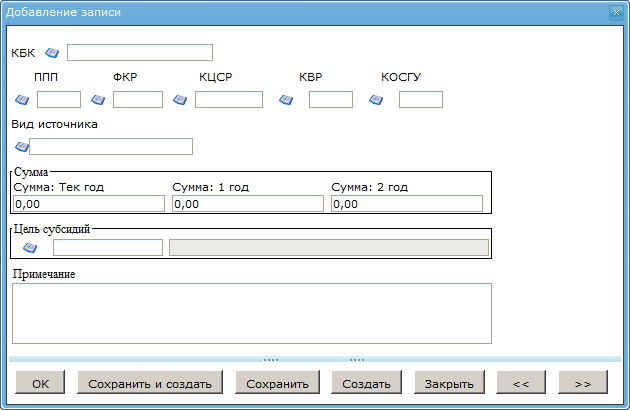
Рисунок 50. ЭД «Добавление записи» (строка БА)
В форме «Добавление записи» вручную заполняются следующие поля:
– «КБК» – полное значение КБК. Значение может быть выбрано из справочника «Коды бюджетной классификации».
– «ППП» – код ведомства.
– «ФКР» – код по ФКР. Не заполняется, если заполнено поле «Вид источника».
– «КЦСР» – код по КЦСР.
– «КВР» – код по КВР.
– «КОСГУ» – код по КОСГУ.
– «Вид источника» – вид источника финансирования дефицита бюджета. Не заполняется, если заполнено поле «ФКР», «КЦСР», «КВР», «КОСГУ».
– Группа полей «Сумма»:
– «Сумма: Тек год» – сумма по строке БА по Разделу I на текущий год («Период с»).
– «Сумма: 1-й год» – сумма по строке БА по Разделу I на первый год («Период с»+1).
– «Сумма: 2-й год» – сумма по строке БА по Разделу I на второй год («Период с»+2).
– «Цели субсидий» – код и наименование цели субсидий/субвенций согласно справочнику «Цели субсидий/ субвенций».
– «Примечание».

Рисунок 51. ЭФ «Реестр расходных расписаний». Закладка «Документ». Закладка «Раздел II: ЛБО»
Закладка «Раздел II: ЛБО» (рисунок 51), вложенная в закладку «Документ», содержит заголовочные поля и строки ЛБО по Разделу II, относящиеся к выбранному расходному расписанию на закладке «Расходные расписания» (см. таблицу 12). Заполняется по аналогии с закладкой «Раздел I: БА».
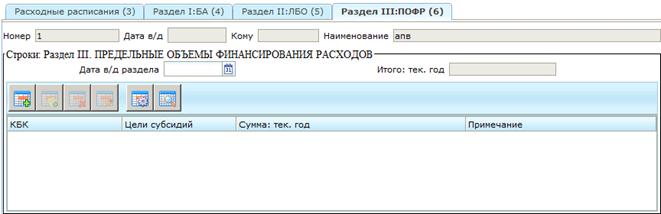
Рисунок 52. ЭФ «Реестр расходных расписаний». Закладка «Документ». Закладка «Раздел III: ПОФР»
Закладка «Раздел III: ПОФР(6)» (рисунок 52), вложенная в закладку «Документ», содержит заголовочные поля и строки ПОФР по Разделу III, относящиеся к выбранному расходному расписанию на закладке «Расходные расписания» (см. таблицу 12).. Заполняется по аналогии с закладкой «Раздел I: БА». Сумма ПОФР по строке заполняется только на текущий год.

Рисунок 53. ЭФ «Реестр расходных расписаний». Закладка «Дополнительные атрибуты»
Перечень контрольных проверок, без которых невозможно сохранение документа «Реестр расходных расписаний»:
– Проверка обязательности заполнения полей «Номер», «Дата» в заголовке документа на закладке «Документ» (рисунок 47);
– Проверка обязательности заполнения полей «РБС/ТОАИФ», «по Сводному реестру» на закладке «Документ» (рисунок 47), если значение поля «Бюджет» равно «Федеральный бюджет»;
– Проверка обязательности заполнения полей «Откуда (ФК)», «по КОФК» на закладке «Документ» (рисунок 47);
– Проверка обязательности заполнения поля «Номер» в табличном блоке полей «Расходные расписания» на закладке «Расходные расписания» (рисунок 47);
– Проверка обязательности заполнения полей «Руководитель (уполномоченное лицо). Расшифровка подписи», «Руководитель (уполномоченное лицо). Дата» на закладке «Дополнительные атрибуты» (рисунок 53);
– Значение даты в поле «Дата в/д», а также в полях разделов «Дата в/д раздела» должно быть больше, либо равно значению даты в поле «Дата» в заголовке документа на закладке «Документ» (рисунок 47);
– Проверка на дублирование документов в системе по значениям в полях «Номер», «Дата», «Номер лицевого счета» для каждого документа «Расходное расписание» в составе реестра. Проверка должна осуществляться без учета документов, которые находятся в статусе 000», «880», «888», а также для документов, которые не были загружены в учетную систему.
– Проверка обязательности заполнения поля «Дата в/д» в заголовке документа на закладке «Документ» (рисунок 47). Если поле не заполнено, то должно быть заполнено поле «Дата в/д» в табличном блоке полей «Расходные расписания» на закладке «Расходные расписания» (рисунок 47). Иначе должны быть заполнено поле «Дата в/д раздела» в блоке полей «Строки. Раздел I. БЮДЖЕТНЫЕ АССИГНОВАНИЯ» на закладке «Раздел I: БА» (рисунок 49) или в блоке полей «Строки. Раздел II. ЛИМИТЫ БЮДЖЕТНЫХ ОБЯЗАТЕЛЬСТВ» на закладке «Раздел II: ЛБО» (рисунок 51) или в блоке полей «Строки. Раздел III. ПРЕДЕЛЬНЫЕ ОБЪЕМЫ ФИНАНСИРОВАНИЯ РАСХОДОВ» на закладке «Раздел III: ПОФР» (рисунок 52).
– Значение даты в поле «Дата в/д» в табличном блоке полей «Расходные расписания» на закладке «Расходные расписания» должно быть больше, либо равно значению даты в поле «Дата в/д» в заголовке документа на закладке «Документ» (рисунок 47);
– Первые три символа в поле «КБК» в строках документа в таблицах на закладках «Раздел I: БА» (рисунок 49), закладке «Раздел II: ЛБО» (рисунок 51), «Раздел III: ПОФР» (рисунок 52) должны соответствовать значению поля «Глава по БК» в группе полей «Коды» на закладке «Документ» (рисунок 47).
– Проверка обязательности заполнения поля «Кому: по Сводному реестру» в табличном блоке полей «Расходные расписания» на закладке «Расходные расписания», если значение поля «Бюджет» в блоке полей «Наименования» на закладке «Документ» (рисунок 47) равно «Федеральный бюджет».
– Проверка на наличие в реестре отрицательных расходных расписаний, у которых значение в поле «Сумма» отрицательное.
– Проверка на использование цифр/букв в полях дат и полях сумм в разделах документа «Реестр расходных расписаний»;
– Контроль уникальности поля «Номер» в блоке полей «Строки. Раздел I. БЮДЖЕТНЫЕ АССИГНОВАНИЯ» на закладке «Раздел I: БА» (рисунок 49), в блоке полей «Строки. Раздел II. ЛИМИТЫ БЮДЖЕТНЫХ ОБЯЗАТЕЛЬСТВ» на закладке «Раздел II: ЛБО» (рисунок 51) и в блоке полей «Строки. Раздел III. ПРЕДЕЛЬНЫЕ ОБЪЕМЫ ФИНАНСИРОВАНИЯ РАСХОДОВ» на закладке «Раздел III: ПОФР» (рисунок 52).
5.7.3. Распределение бюджетных данных
Главный распорядитель распределяет бюджетные данные по подведомственным ему распорядителям и получателям. Данные до каждого распорядителя доводятся в виде документа «Расходное расписание». Распорядитель распределяет полученные данные по подведомственным ему учреждениям. Бюджетные данные для каждого получателя могут распределяться поквартально, либо по месяцам по следующим алгоритмам:
– пропорционально;
– на основании накопленной статистики;
– в соответствии с весовыми коэффициентами.
Документ «Распределение бюджетных данных» предназначен для автоматического распределения бюджетных данных. Используется на АРМ РБС, не передается в учетную и другие внешние системы.
Документ «Распределение бюджетных данных» используется при создании в РБС реестра расходных расписаний.
Для работы с документом «Распределение бюджетных данных» следует перейти в пункт меню «Документы / Регистрация и доведение бюджета / Распределение бюджетных данных». Откроется ЭФ списка документов, представленная на рисунке 54.
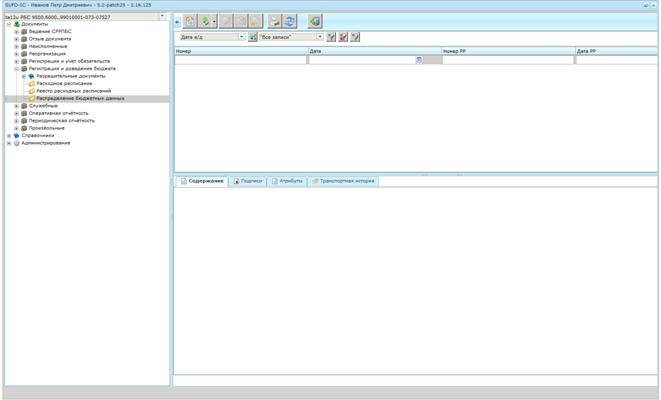
Рисунок 54. ЭФ списка документов «Распределение бюджетных данных»
5.7.3.1. Доступные операции
На АРМ РБС доступны следующие операции над документом «Распределение бюджетных данных»:
– ввод вручную;
– ввод из родительского документа (ЭД «Расходное расписание»);
– просмотр и редактирование;
– удаление;
– печать.
5.7.3.2. Экранная форма документа
ЭФ «Распределение бюджетных данных» представлена на рисунке 55.
При создании документа «Распределение бюджетных данных» необходимо в форме исходящего документа нажать на кнопку «Выбрать родительский документ», вызвать список ЭД «Расходное расписание» и выбрать родительский документ. Значения полей автоматически подтянутся из выбранного родительского документа в исходящий документ.
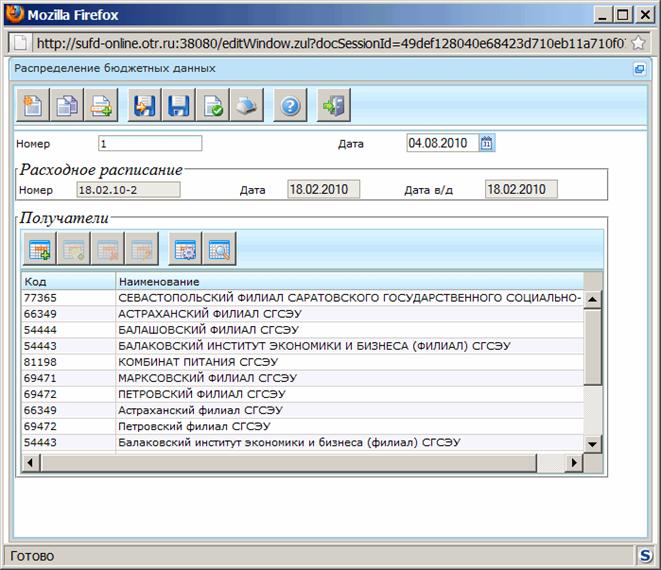
Рисунок 55. ЭФ «Распределение бюджетных данных»
Для ручного ввода документа «Распределение бюджетных данных» следует на ЭФ «Распределение бюджетных данных» заполнить поля, доступные для редактирования. Перечень полей приведен в таблице 14.
Таблица 14. Описание полей документа «Распределение бюджетных данных»
№ | Наименование поля | Описание поля | Дост. на редакт. | Значение по умолчанию | Автозап. |
1. | Номер | Номер документа | + | - | - |
2. | Дата | Дата документа | + | Текущая дата | - |
Блок полей «Расходное расписание» | |||||
3. | Номер | Номер расходного расписания. Поле заполняется из родительского документа. | - | - | - |
4. | Дата | Дата расходного расписания. Поле заполняется из родительского документа. | - | - | - |
5. | Спец. указания | Спец. указания. Поле заполняется из родительского документа. | - | - | - |
Табличный блок «Получатели» | |||||
6. | Код | Код получателя бюджетных данных | - | - | |
7. | Наименование | Наименование получателя бюджетных данных | - | - | - |
Табличная часть документа содержит строки ПБС. Строка таблицы содержит поля, приведенные в таблице 14.
Для добавления строки ПБС в документ «Распределение бюджетных данных» следует нажать на кнопку «Добавить новую строку» на панели инструментов. Откроется форма «Добавление записи» (рисунок 56).
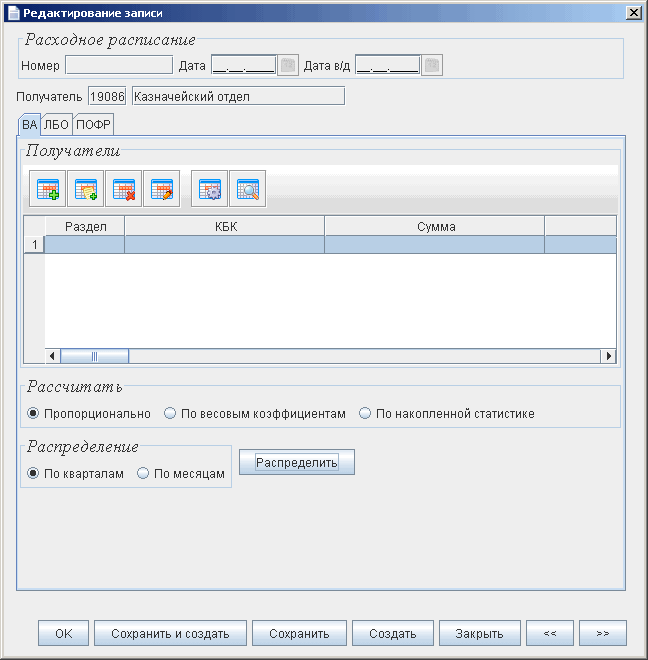
Рисунок 56. ЭФ «Добавление записи», закладка «ВА»
На ЭФ «Добавление записи» (рисунок 56) следует заполнить следующие поля:
– «Получатель» - код и наименование ПБС, подведомственного данному РБС.
– Группа полей «Расходное расписание»:
– «Номер» - номер расходного расписания. Поле нередактируемое, заполняется из родительского документа.
– «Дата» - дата расходного расписания. Поле нередактируемое, заполняется из родительского документа.
Затем в табличном блоке «Получатели» выбрать соответствующую закладку: например, для внесения сведений по бюджетным ассигнованиям нужно выбрать закладку «ВА», для внесений данных по лимитам бюджетных обязательств – закладку «ЛБО», для внесения данных по предельным объемам финансирования – «ПОФР». После этого заполнить следующие поля:
– «Раздел» - раздел документа «Расходное расписание».
– «КБК» - код бюджетной классификации.
– «Сумма» - сумма бюджетных средств, распределенная РБС;
– «Остаток» - остаток бюджетных средств.
– «Выделено» - сумма бюджетных средств, выделенная данному ПБС;
– «Месяц 1» - сумма распределенных бюджетных средств на 1-й месяц текущего года;
– «Месяц 2» - сумма распределенных бюджетных средств на 2-й месяц текущего года;
– «Месяц 3» - сумма распределенных бюджетных средств на 3-й месяц текущего года;
– «Квартал 1» - сумма распределенных бюджетных средств на 1-й квартал текущего года. Если сумма распределяется по месяцам, то поле равно сумме первых трех месяцев.
– «Месяц 4» - сумма распределенных бюджетных средств на 4-й месяц текущего года;
– …
– «Месяц 12» - сумма распределенных бюджетных средств на 12-й месяц текущего года;
– «Квартал 4» - сумма распределенных бюджетных средств на 4-й квартал текущего года.
– Блок выбора значения «Рассчитать». Следует выбрать способ распределения бюджетных средств:
– «Пропорционально». По нажатию на кнопку «Распределить» значение в поле таблицы «Выделено» будет равномерно распределено по 4-м кварталам или по 12-ти месяцам в зависимости от выбранного значения в блоке «Рассчитать».
– «По весовым коэффициентам». По нажатию на кнопку «Распределить» значение в поле таблицы «Выделено» будет распределено в соответствии со значениями весовых коэффициентов в полях «I квартал (%)», «1 месяц (%)», «2 месяц (%)», …, «12 месяц (%)».
– «По накопленной статистике». По нажатию на кнопку «Распределить» значение в поле таблицы «Выделено» будет распределено в соответствии со значением средней суммы за каждый месяц (квартал) в рамках выбранного периода, распределенной данному получателю в разрезе каждого КБК (по БА, ЛБО, ПОФР) за прошлый период. Если сумма бюджетных данных за прошлый период по месяцам, кварталам меньше, чем сумма в поле таблицы «Выделено», то значения в полях таблицы «Месяц 1», «Месяц 2», …, «Квартал 4» должны по возможности равномерно увеличиться до значения суммы, выделенной на год. Если сумма бюджетных данных за прошлый период по месяцам, кварталам больше, чем сумма, выделенная на год (поле таблицы «Выделено»), то значения в полях таблицы «Месяц 1», «Месяц 2», …, «Квартал 4» должны по возможности равномерно уменьшиться до значения суммы, выделенной на год.
– Блок выбора значения «Рассчитать». Следует выбрать способ расчета выделенных бюджетных средств:
– «По кварталам»;
– «По месяцам».
Состав полей в нижней части ЭФ «Добавление записи» (рисунок 56) зависит от выбора закладки в табличном блоке «Получатели» (рисунки 57 и 58).
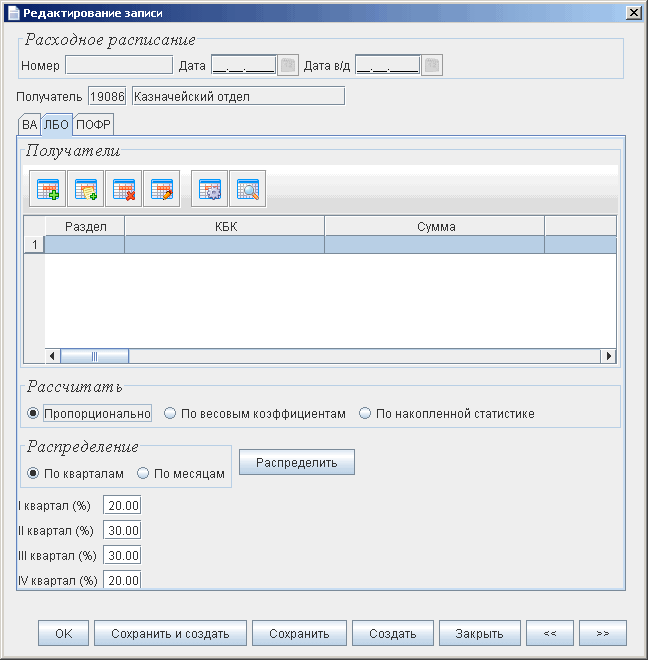
Рисунок 57. ЭФ «Добавление записи», закладка «ЛБО»
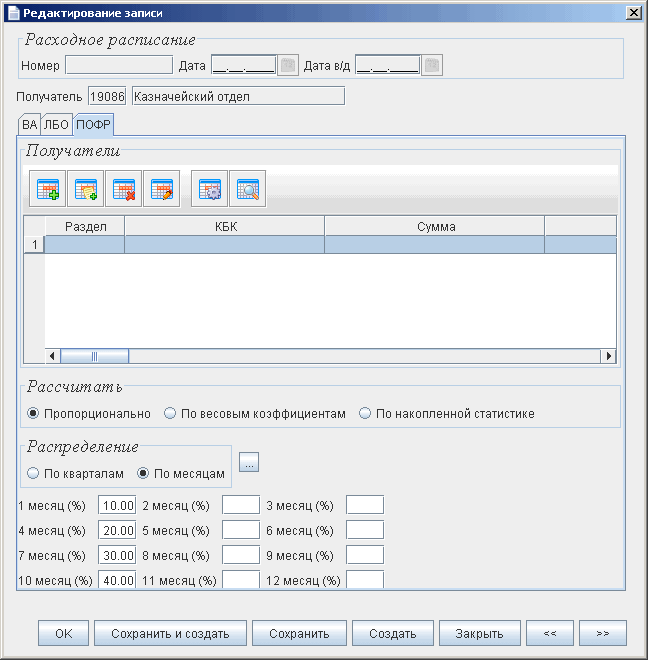
Рисунок 58. ЭФ «Добавление записи», закладка «ПОФР»
– «I квартал (%)» - процент от суммы выделенных бюджетных средств, отнесенных на 1-й квартал текущего года;
– «1 месяц (%)» - процент от суммы выделенных бюджетных средств, отнесенных на 1-й месяц текущего года;
– «2 месяц (%)» - процент от суммы выделенных бюджетных средств, отнесенных на 2-й месяц текущего года;
– «3 месяц (%)» - процент от суммы выделенных бюджетных средств, отнесенных на 3-й месяц текущего года;
– «II квартал (%)» - процент от суммы выделенных бюджетных средств, отнесенных на 2-й квартал текущего года;
– «4 месяц (%)» - процент от суммы выделенных бюджетных средств, отнесенных на 4-й месяц текущего года;
– «5 месяц (%)» - процент от суммы выделенных бюджетных средств, отнесенных на 5-й месяц текущего года;
– «6 месяц (%)» - процент от суммы выделенных бюджетных средств, отнесенных на 6-й месяц текущего года;
– «III квартал (%)» - процент от суммы выделенных бюджетных средств, отнесенных на 3-й квартал текущего года;
– «7 месяц (%)» - процент от суммы выделенных бюджетных средств, отнесенных на 7-й месяц текущего года;
– «8 месяц (%)» - процент от суммы выделенных бюджетных средств, отнесенных на 8-й месяц текущего года;
– «9 месяц (%)» - процент от суммы выделенных бюджетных средств, отнесенных на 9-й месяц текущего года;
– «IV квартал (%)» - процент от суммы выделенных бюджетных средств, отнесенных на 4-й квартал текущего года;
– «10 месяц (%)» - процент от суммы выделенных бюджетных средств, отнесенных на 10-й месяц текущего года;
– «11 месяц (%)» - процент от суммы выделенных бюджетных средств, отнесенных на 11-й месяц текущего года;
– «12 месяц (%)» - процент от суммы выделенных бюджетных средств, отнесенных на 12-й месяц текущего года.
Для добавления строки в табличный блок «Получатели» следует нажать на кнопку «Добавить новую строку» на панели инструментов закладки. Откроется форма «Добавление записи» (рисунок 59).
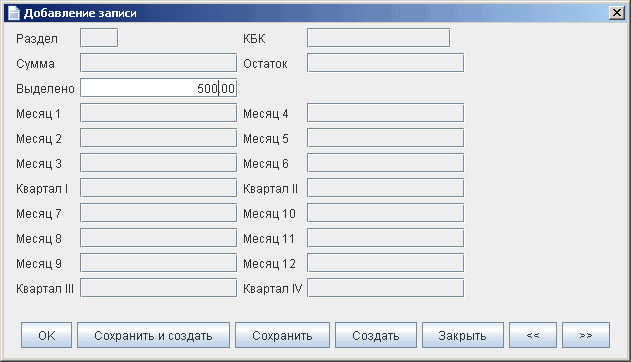
Рисунок 59. ЭФ «Добавление записи»
На этой форме «Добавление записи» (рисунок 59) следует заполнить следующие поля:
– «Раздел» - раздел документа «Расходное расписание». Поле нередактируемое, заполняется из родительского документа.
– «КБК» - код бюджетной классификации. Поле нередактируемое, заполняется из родительского документа.
– «Сумма» - сумма бюджетных средств, распределенная РБС. Поле нередактируемое, заполняется из родительского документа.
– «Остаток» - остаток бюджетных средств. Вычисляемое поле. Значение равно разнице между значением в поле «Сумма» и общей сумме по полю «Выделено» для всех ПБС.
– «Выделено» - сумма бюджетных средств, выделенная данному ПБС;
– «Месяц 1» - сумма распределенных бюджетных средств на 1-й месяц текущего года. Поле нередактируемое, значение определяется в соответствии с порядком распределения, определенным для данного ПБС на ЭФ «Добавление записи» (рисунок 56).
– «Месяц 2» - сумма распределенных бюджетных средств на 2-й месяц текущего года. Поле нередактируемое, значение определяется в соответствии с порядком распределения, определенным для данного ПБС на ЭФ «Добавление записи» (рисунок 56).
– «Месяц 3» - сумма распределенных бюджетных средств на 3-й месяц текущего года. Поле нередактируемое, значение определяется в соответствии с порядком распределения, определенным для данного ПБС на ЭФ «Добавление записи» (рисунок 56).
– «Квартал 1» - сумма распределенных бюджетных средств на 1-й квартал текущего года. Поле нередактируемое, значение определяется в соответствии с порядком распределения, определенным для данного ПБС на ЭФ «Добавление записи» (рисунок 56). Если в блоке «Рассчитать» (рисунок 56) выбран способ расчета бюджетных средств по месяцам, то значение в поле будет равно сумме значений первых трех месяцев.
– «Месяц 4» - сумма распределенных бюджетных средств на 4-й месяц текущего года. Поле нередактируемое, значение определяется в соответствии с порядком распределения, определенным для данного ПБС на ЭФ «Добавление записи» (рисунок 56).
– …
– «Месяц 12» - сумма распределенных бюджетных средств на 12-й месяц текущего года. Поле нередактируемое, значение определяется в соответствии с порядком распределения, определенным для данного ПБС на ЭФ «Добавление записи» (рисунок 56).
– «Квартал 4» - сумма распределенных бюджетных средств на 4-й квартал текущего года. Поле нередактируемое, значение определяется в соответствии с порядком распределения, определенным для данного ПБС на ЭФ «Добавление записи» (рисунок 56). Если в блоке «Рассчитать» (рисунок 56) выбран способ расчета бюджетных средств по месяцам, то значение в поле будет равно сумме значений последних трех месяцев.
5.8. Группа документов «Оперативная отчетность»
5.8.1. Запрос РПБС/АП/АИФ
ЭД «Запрос РПБС/АП/ТОАИФ» на формирование отчета по сводным данным ЛС подчиненных ПБС формируется в АРМ РБС и передается в учетную систему УФК, ЦАФК при необходимости формирования отчета на дату, отличную от даты начала отчетного периода.
Для работы с документами следует перейти в пункт меню «Документы / Оперативная отчетность / Запрос РБС/АП/ТОАИФ / Запрос РБС/АП/ТОАИФ». Откроется ЭФ списка документов, представленная на рисунке 60.
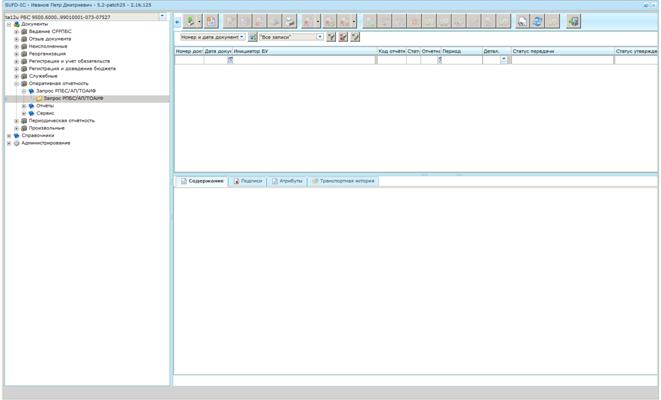
Рисунок 60. ЭФ списка документов «Запрос РПБС/АП/ТОАИФ»
5.8.1.1. Доступные операции
На АРМ РБС доступны следующие операции над документом «Запрос РПБС/АП/ТОАИФ»:
– ввод;
– документарный контроль;
– просмотр и редактирование;
– удаление;
– подписание ЭЦП;
– печать;
– отправка в ОФК (УФК).
5.8.1.2. Экранная форма документа
ЭФ «Запрос РПБС в ЦАФК» представлена на рисунке 61. Форма содержит заголовочную часть и следующие закладки:
– «Основная информация»;
– «Системные атрибуты»;
– «Протоколы».
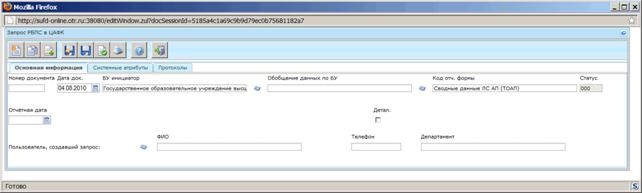
Рисунок 61. ЭФ «Запрос РПБС в ЦАФК»
Для ручного ввода документа «Запрос РПБС/АП/ТОАИФ» следует на ЭФ «Запрос РПБС в ЦАФК» заполнить поля, доступные для редактирования. Перечень полей приведен в таблице 15.
Таблица 15. Описание полей документа «Запрос РПБС/АП/ТОАИФ»
№ | Наименование поля | Описание поля | Дост. на редакт. | Значение по умолчанию | Автозап. |
Закладка «Основная информация» (рисунок 61) | |||||
1. | Номер документа | Номер документа | + | - | - |
2. | Дата док. | Дата документа. Значение даты может быть выбрано с помощью системного календаря. | + | Текущая дата | - |
3. | БУ инициатор | Наименование БУ инициатора запроса. Значение может быть выбрано из справочника СРРПБС. | + | - | - |
4. | Обобщение данных по БУ | Обобщение данных по БУ. Значение может быть выбрано из справочника СРРПБС. | + | - | - |
5. | Код отч. формы | Код отчетной формы | + | «Сводные данные ЛС АП (ТОАП)» | - |
6. | Статус | Код статуса документа | - | 000 | - |
7. | Отчетная дата | Отчетная дата. Значение даты может быть выбрано с помощью системного календаря. | + | - | - |
8. | Детал. | Признак детализации. Заполняется, если нужна детализация по всем подведомственным ПБС. | + | - | - |
9. | Пользователь, создавший запрос: ФИО | ФИО пользователя, создавшего запрос. Значение может быть выбрано из справочника «Список сотрудников». | + | - | - |
10. | Пользователь, создавший запрос: Телефон | Телефон пользователя, создавшего запрос. Заполняется автоматически после выбора значения из справочника для поля «Пользователь, создавший запрос: ФИО». | + | - | - |
11. | Пользователь, создавший запрос: Департамент | Департамент пользователя, создавшего запрос | + | - | - |
Перечень контрольных проверок, без которых невозможно сохранение документа «Запрос РПБС/АП/ТОАИФ»:
– Проверка обязательности заполнения полей «Номер документа», «Дата док.», «БУ инициатор», «Отчетная дата» в заголовке документа на закладке «Основная информация» (рисунок 61).
5.8.2. Отчеты
ЭД «Отчеты» используется для доставки РБС оперативных данных регламентированной отчетности, направляемых из учетной системы ОрФК. Это такие отчеты как
– Выписка из лицевого счета главного распорядителя (распорядителя) бюджетных средств;
– Выписка из лицевого счета главного распорядителя (распорядителя) бюджетных средств (для отражения операций за ____ - _____ годы);
– Приложение к Выписке из лицевого счета главного распорядителя (распорядителя) бюджетных средств;
– Приложение к Выписке из лицевого счета главного распорядителя (распорядителя) бюджетных средств (для отражения операций за ____ - _____ годы);
– Отчет о состоянии лицевого счета главного распорядителя (распорядителя) бюджетных средств;
– Отчет о состоянии лицевого счета главного распорядителя (распорядителя) бюджетных средств (для отражения операций за ____ - _____ годы);
– Реестр принятых на учет бюджетных обязательств;
– Уведомление о превышении бюджетным обязательством свободных остатков, лимитов бюджетных обязательств и утвержденных сметных назначений по приносящей доход деятельности;
и другие.
Документ может содержать несколько вложений, одним из которых является сам отчет в формате XML, а остальные содержат другие прикрепленные документы.
Для работы с ЭД «Отчеты» следует перейти в пункт меню «Документы / Оперативная отчетность / Отчеты / Отчеты». Откроется ЭФ списка документов, представленная на рисунке 62.
5.8.2.1. Доступные операции
На АРМ РБС доступны следующие операции над ЭД «Отчеты»:
– просмотр ЭД;
– просмотр и печать вложенного отчета.
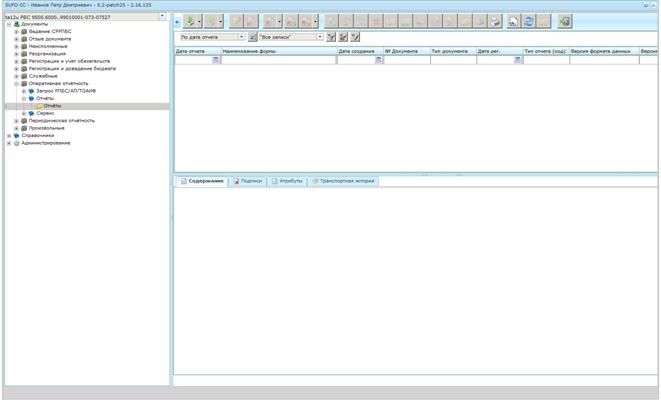
Рисунок 62. ЭФ списка документов «Отчеты»
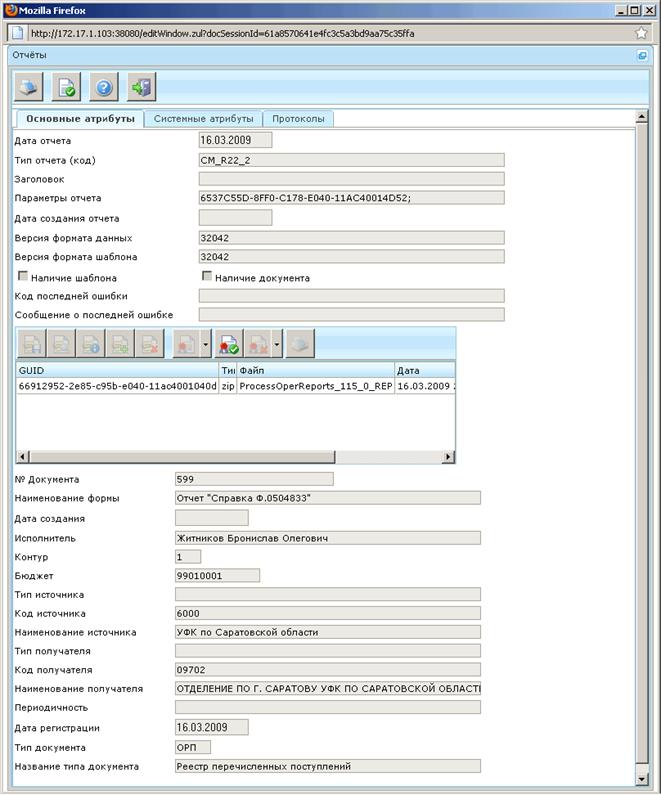
Рисунок 63. ЭФ «Отчеты». Закладка «Основные атрибуты»
5.8.2.2. Экранная форма документа
ЭФ «Отчеты» представлена на рисунке 63. Форма содержит следующие закладки:
– «Основные атрибуты»;
– «Системные атрибуты»;
– «Протоколы».
На закладке «Основные атрибуты» (рисунок 63) показана общая информация об отчете, в блоке «Вложения» содержится вложенный файл отчета.
Перечень полей приведен в таблице 16. Значения полей передаются из OEBS и недоступны для редактирования.
Таблица 16. Описание полей документа «Отчеты»
№ | Наименование поля | Описание поля | Дост. на редакт. | Значение по умолчанию | Автозап. |
Закладка «Основные атрибуты» (рисунок 63) | |||||
1. | Дата отчета | Дата отчета | - | - | - |
2. | Тип отчета (код) | Тип отчета (код) | - | - | - |
3. | Заголовок | Заголовок отчета | - | - | - |
4. | Параметры отчета | Параметры отчета | - | - | - |
5. | Дата создания отчета | Дата создания отчета | - | - | - |
6. | Версия формата данных | Версия формата данных отчета | - | - | - |
7. | Версия формата шаблона | Версия формата шаблона отчета | - | - | - |
8. | Наличие шаблона | Флаг наличия шаблона | - | - | - |
9. | Наличие документа | Флаг наличия документа | - | - | - |
10. | Код последней ошибки | Код последней ошибки | - | - | - |
11. | Сообщение о последней ошибке | Сообщение о последней ошибке | - | - | - |
Закладка «Основные атрибуты», табличный блок «Вложения» | |||||
12. | GUID | Уникальный идентификатор (GUID) вложения | - | - | - |
13. | Тип | Тип вложения | - | - | - |
14. | Файл | Файл вложения | - | - | - |
15. | Дата | Дата вложения | - | - | - |
16. | Размер | Размер вложения | - | - | - |
17. | Комментарий | Комментарий | - | - | - |
18. | Бизнес-тип | Бизнес-тип вложения | - | - | - |
19. | № документа | № документа | - | - | - |
20. | Наименование формы | Наименование формы документа | - | - | - |
21. | Дата создания | Дата создания документа | - | - | - |
22. | Исполнитель | Исполнитель документа | - | - | - |
23. | Контур | Контур, из которого поступил документ | - | - | - |
24. | Бюджет | Код бюджета | - | - | - |
25. | Тип источника | Тип источника | - | - | - |
26. | Код источника | Код источника | - | - | - |
27. | Наименование источника | Наименование источника | - | - | - |
28. | Тип получателя | Тип получателя | - | - | - |
29. | Код получателя | Код получателя | - | - | - |
30. | Наименование получателя | Наименование получателя | - | - | - |
31. | Периодичность | Периодичность | - | - | - |
32. | Дата регистрации | Дата регистрации документа | - | - | - |
33. | Тип документа | Тип документа | - | - | - |
34. | Название типа документа | Название типа документа | - | - | - |
Для просмотра отчета следует сначала открыть ЭФ «Отчеты», затем установить курсор на строку в табличном блоке «Вложение» и нажать кнопку  «Просмотреть». Для просмотра информации о файле нужно нажать на кнопку
  «Просмотреть информацию о вложении». Для сохранения файла под другим именем необходимо нажать на кнопку
  «Сохранить». Распечатать файл отчета можно посредством кнопки
  «Напечатать».
На вкладке «Системные атрибуты» (рисунок 64) показана информация об отправителе и получателе документа.
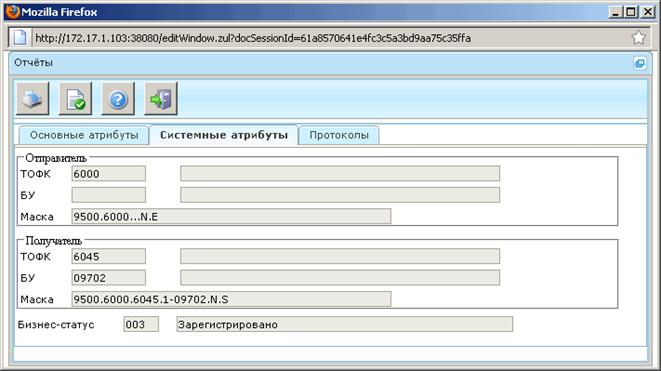
Рисунок 64. ЭФ «Отчеты». Закладка «Системные атрибуты»
5.8.3. Сервисный документ доставки шаблона отчета
ЭД «Сервисный документ доставки шаблона отчета» используется для доставки определений шаблонов регламентированных отчетов, направляемых из учетной системы ОрФК, клиентам (БУ). Шаблон содержится в документе как вложение, а свойства документа определяют его основные параметры. При получении документа на АРМ БУ осуществляется формирование новой версии описания шаблона в словаре шаблонов отчетов на основе свойств полученного документа и содержащегося в нем, как вложение, шаблона отчета.
Для работы с ЭД «Сервисный документ доставки шаблона отчета» следует перейти в пункт меню «Документы / Оперативная отчетность / Сервис / Сервисный документ доставки шаблона отчета». Откроется ЭФ списка документов, представленная на рисунке 65.
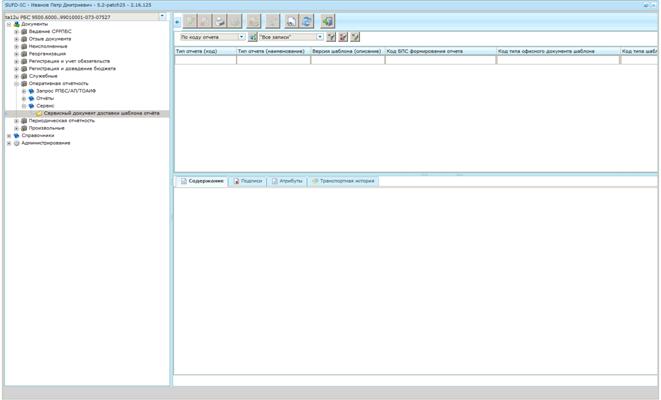
Рисунок 65. ЭФ списка документов «Сервисный документ доставки шаблона отчета»
5.8.3.1. Доступные операции
На АРМ РБС доступны следующие операции над ЭД «Сервисный документ доставки шаблона отчета»:
– просмотр;
– печать.
5.8.3.2. Экранная форма документа
ЭФ «Сервисный документ доставки шаблона отчета» представлена на рисунке 66. Форма содержит заголовочную часть и следующие закладки:
– «Основные атрибуты»;
– «Системные атрибуты»;
– «Протоколы».
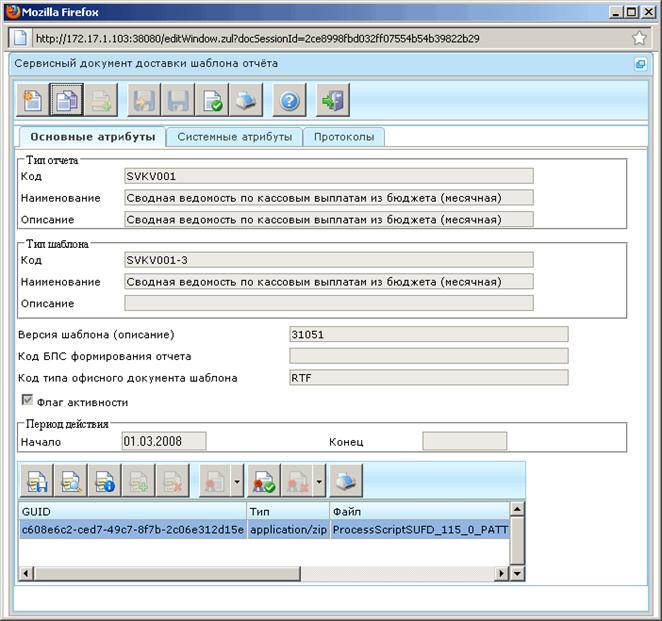
Рисунок 66. ЭФ «Сервисный документ доставки шаблона отчета». Закладка «Основные атрибуты»
Перечень полей приведен в таблице 17.
Таблица 17. Описание полей документа «Сервисный документ доставки шаблона отчета»
№ | Наименование поля | Описание поля | Дост. на редакт. | Значение по умолчанию | Автозап. |
Закладка «Основные атрибуты», группа полей «Тип отчета» (рисунок 66) | |||||
1. | Код | Код типа отчета | - | - | - |
2. | Наименование | Наименование типа отчета | - | - | - |
3. | Описание | Описание типа отчета | - | - | - |
Закладка «Основные атрибуты», группа полей «Тип шаблона» | |||||
4. | Код | Код типа шаблона | - | - | - |
5. | Наименование | Наименование типа шаблона | - | - | - |
6. | Описание | Описание типа шаблона | - | - | - |
7. | Версия шаблона (описание) | Номер версии шаблона (описание) | - | - | - |
8. | Код БПС формирования отчета | Код БПС формирования отчета | - | - | - |
9. | Код типа офисного документа шаблона | Код типа офисного документа шаблона | - | - | - |
10. | Флаг активности | Флаг активности | - | - | - |
Закладка «Основные атрибуты», группа полей «Период действия» | |||||
11. | Начало | Дата начала действия версии описания шаблона | - | - | - |
12. | Конец | Дата окончания действия версии описания шаблона | - | - | - |
Закладка «Основные атрибуты», табличный блок полей «Вложения» | |||||
13. | GUID | Уникальный идентификатор (GUID) вложения | - | - | - |
14. | Тип | Тип вложения | - | - | - |
15. | Файл | Файл вложения | - | - | - |
16. | Дата | Дата вложения | - | - | - |
17. | Размер | Размер вложения | - | - | - |
18. | Комментарий | Комментарий | - | - | - |
19. | Бизнес-тип | Бизнес-тип вложения | - | - | - |
5.9. Группа документов «Периодическая отчетность»
В этом разделе в соответствующих секциях находятся периодические отчеты, такие как:
– Отчет по счету ПБС (пункт меню «Документы / Периодическая отчетность / Отчеты / Форма 0531794»);
– Отчет о состоянии лицевого счета бюджета (пункт меню «Документы / Периодическая отчетность / Отчеты / Показатели ЛС ОЛБ);
– Отчет о состоянии лицевого счета РБС (пункт меню «Документы / Периодическая отчетность / Отчеты / Показатели ЛС ОЛР);
– Отчет о состоянии лицевого счета АИФ (пункт меню «Документы / Периодическая отчетность / Отчеты / Показатели ЛС ОЛА);
– Отчет о состоянии лицевого счета ГАИФ (пункт меню «Документы / Периодическая отчетность / Отчеты / Показатели ЛС ОЛГ);
– Отчет о состоянии лицевого счета ИПБС (пункт меню «Документы / Периодическая отчетность / Отчеты / Показатели ЛС ОЛИ).
Для данных отчетов доступны только операции просмотра документа и печати списка документов.
5.9.1. Сервисный документ доставки типа отчета
ЭД «Сервисный документ доставки типа отчета» используется для доставки сводных данных регламентированной отчетности, направляемых из учетной системы ОрФК, клиентам (БУ). Это такие отчеты как
– Сводные данные по лицевым счетам подведомственных учреждений главного распорядителя (распорядителя) бюджетных средств;
– Дополнение к Сводным данным по лицевым счетам подведомственных учреждений главного распорядителя (распорядителя) бюджетных средств по средствам в пути;
– Сводные данные по лицевым счетам подведомственных учреждений главного распорядителя (распорядителя) бюджетных средств (для отражения информации за ___ - ___ годы);
– Дополнение к Сводным данным по лицевым счетам подведомственных учреждений главного распорядителя (распорядителя) бюджетных средств по средствам в пути (для отражения информации за ___ - ___ годы);
– Сводные сведения о сметных назначениях, содержащихся в сметах доходов и расходов по приносящей доход деятельности
и другие.
Для работы с документами «Сервисный документ доставки типа отчета» следует перейти в пункт меню «Документы / Периодическая отчетность / Сервис / Сервисный документ доставки типа отчета». Откроется ЭФ списка документов, представленная на рисунке 67.
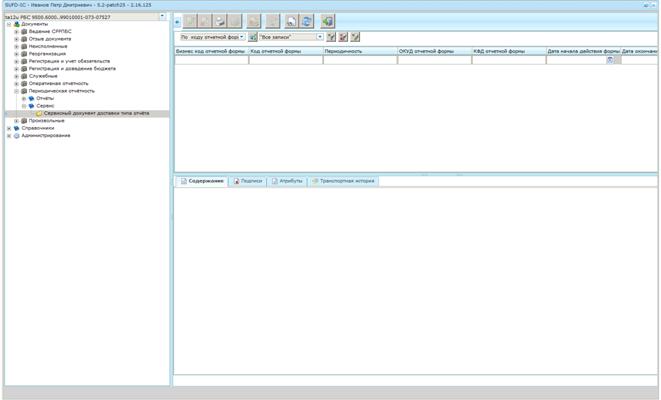
Рисунок 67. ЭФ списка документов «Сервисный документ доставки типа отчета»
5.9.1.1. Доступные операции
На АРМ РБС доступны следующие операции над транзитными ЭД «Сервисный документ доставки типа отчета»:
– просмотр;
– печать.
5.9.1.2. Экранная форма документа
ЭФ «Сервисный документ доставки типа отчета» ввиду своего большого размера представлена в двух частях на двух рисунках: 68 (1-я половина), 69 (2-я половина). Форма содержит заголовочную часть и следующие закладки:
– «Основные атрибуты»;
– «Системные атрибуты»;
– «Протоколы».
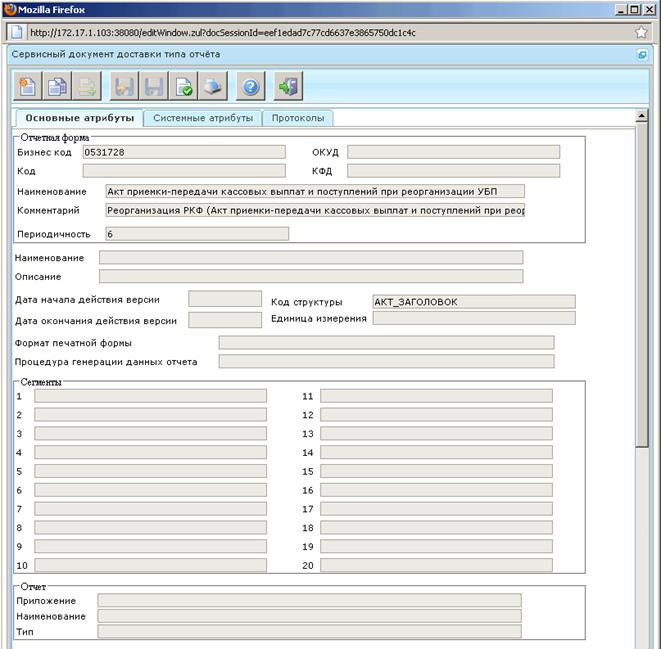
Рисунок 68. ЭФ «Сервисный документ доставки типа отчета» (1-я половина)
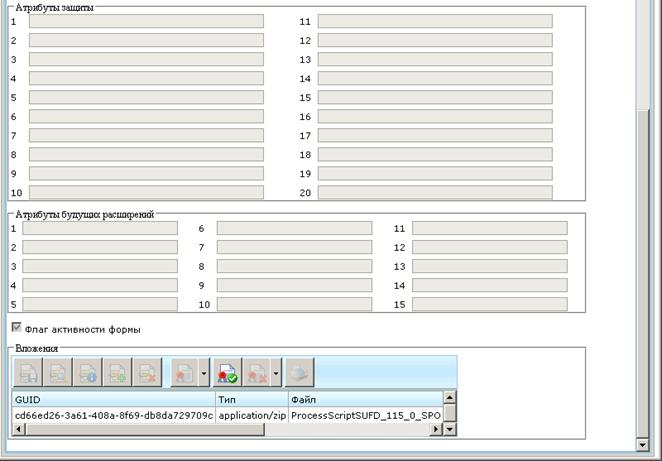
Рисунок 69. ЭФ «Сервисный документ доставки типа отчета» (2-я половина)
Перечень полей приведен в таблице 18.
Таблица 18. Описание полей документа «Сервисный документ доставки типа отчета»
№ | Наименование поля | Описание поля | Дост. на редакт. | Значение по умолчанию | Автозап. |
Закладка «Основные атрибуты», группа полей «Отчетная форма» (рисунок 68) | |||||
1. | Бизнес код | Бизнес-код отчетной формы | - | - | - |
2. | ОКУД | Код печатной формы по ОКУД | - | - | - |
3. | Код | Код отчетной формы | - | - | - |
4. | КФД | Код отчетной формы КФД | - | - | - |
5. | Наименование | Наименование отчетной формы | - | - | - |
6. | Комментарий | Комментарий к отчетной форме | - | - | - |
7. | Периодичность | Периодичность формирования | - | - | - |
8. | Наименование | Название отчета | - | - | - |
9. | Описание | Описание отчета | - | - | - |
10. | Дата начала действия версии | Дата начала действия версии | - | - | - |
11. | Дата окончания действия версии | Дата окончания действия версии | - | - | - |
12. | Код структуры | Код структуры | - | - | - |
13. | Единица измерения | Единица измерения | - | - | - |
14. | Формат печатной формы | Формат печатной формы | - | - | - |
15. | Процедура генерации данных отчета | Процедура генерации данных отчета | - | - | - |
16. | Шаблон версии отчетной формы | Шаблон версии отчетной формы | - | - | - |
17. | Процедура генерации данных отчета | Процедура генерации данных отчета | - | - | - |
Закладка «Основные атрибуты», группа полей «Сегменты» (20 полей) | |||||
Закладка «Основные атрибуты», группа полей «Отчет» | |||||
18. | Приложение | Приложение к отчету | - | - | - |
19. | Наименование | Наименование отчета | - | - | - |
20. | Тип | Тип отчета | - | - | - |
Закладка «Основные атрибуты», группа полей «Атрибуты защиты» (20 полей) (рисунок 69) | |||||
Закладка «Основные атрибуты», группа полей «Атрибуты будущих расширений» (15 полей) | |||||
21. | Флаг активности формы | Флаг активности формы | - | - | - |
Закладка «Основные атрибуты», табличный блок полей «Вложения» (содержит файлы с данными отчетов) | |||||
22. | GUID | Уникальный идентификатор (GUID) вложения | - | - | - |
23. | Тип | Тип вложения | - | - | - |
24. | Файл | Файл вложения | - | - | - |
25. | Дата | Дата вложения | - | - | - |
26. | Размер | Размер вложения | - | - | - |
27. | Комментарий | Комментарий | - | - | - |
28. | Бизнес-тип | Бизнес-тип вложения | - | - | - |
5.10. Группа документов «Произвольные»
5.10.1. Произвольный документ
ЭД «Произвольный документ» предназначен для пересылки различных неклассифицируемых документов (например, писем) и файлов любого формата между различными участниками бюджетного процесса и органами ФК, которые могут находиться как в одном регионе, так и в разных регионах.
Произвольный документ является контейнером с вложенными файлами. Файлы могут содержать письма, отсканированные копии различных документов и т. п.
На АРМ РБС ЭД «Произвольный документ» может быть исходящим и входящим в зависимости от схемы его движения.
Для работы с ЭД «Произвольный документ» следует перейти в пункт меню «Документы / Произвольные / Произвольный документ». Откроется ЭФ списка документов, представленная на рисунке 70.
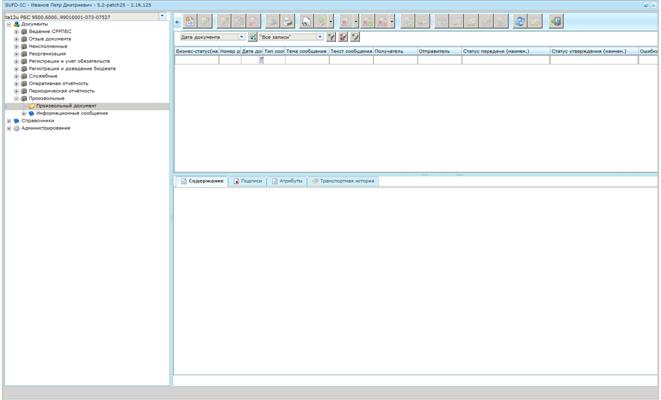
Рисунок 70. ЭФ списка документов «Произвольный документ»
5.10.1.1. Доступные операции
На АРМ РБС доступны следующие операции над ЭД «Произвольный документ»:
– Для исходящих документов:
– ввод вручную;
– просмотр и редактирование;
– удаление;
– подписание ЭЦП;
– печать;
– отправка в ОФК (УФК).
– Для входящих документов:
– просмотр;
– печать.
5.10.1.2. Экранная форма документа
ЭФ «Произвольный документ» представлена на рисунке 71.
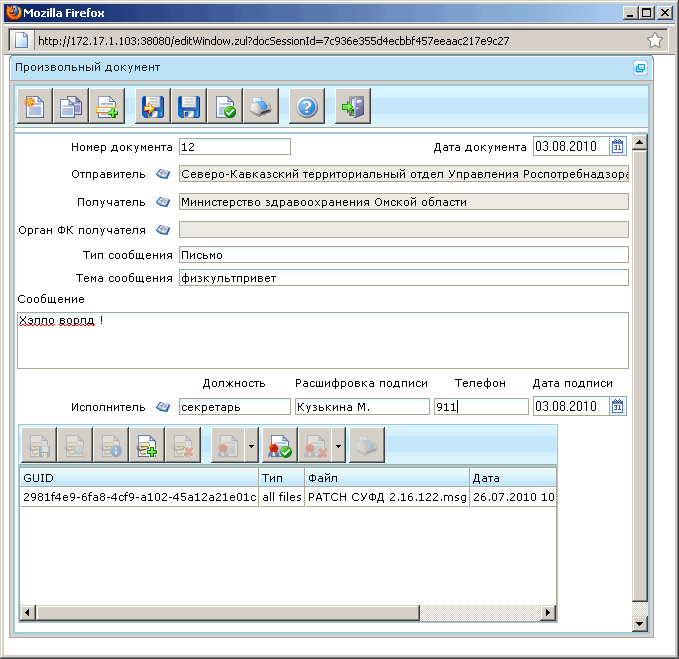
Рисунок 71. ЭФ «Произвольный документ»
Для ручного ввода документа «Произвольный документ» следует на ЭФ «Произвольный документ» заполнить поля, доступные для редактирования. Перечень полей приведен в таблице 19.
Таблица 19. Описание полей документа «Произвольный документ»
№ | Наименование поля | Описание поля | Дост. на редакт. | Значение по умолчанию | Автозап. |
Закладка «Основные атрибуты» (рисунок 71) | |||||
1. | Номер документа | Номер документа | + | - | - |
2. | Дата документа | Дата документа. Значение даты может быть выбрано с помощью системного календаря. | + | - | - |
3. | Отправитель | Краткое наименование БУ отправителя. Значение может быть выбрано из справочника СРРПБС. | + | - | + |
4. | Получатель | Краткое наименование БУ получателя. Значение может быть выбрано из справочника СРРПБС. | + | - | - |
5. | Орган ФК получателя | Краткое наименование органа ФК получателя. Значение может быть выбрано из справочника «Справочник органов Федерального Казначейства». | + | - | - |
6. | Тип сообщения | Тип сообщения | + | Письмо | - |
7. | Тема сообщения | Тема сообщения | + | - | - |
8. | Сообщение | Текст сообщения | + | - | - |
9. | Исполнитель. Должность | Должность исполнителя. Значение может быть выбрано из справочника «Список сотрудников». | + | - | - |
10. | Исполнитель. Расшифровка подписи | ФИО исполнителя. Заполняется автоматически после выбора значения из справочника для поля «Исполнитель. Должность». | + | - | - |
11. | Исполнитель. Телефон | Номер телефона исполнителя. Заполняется автоматически после выбора значения из справочника для поля «Исполнитель. Должность». | + | - | - |
12. | Исполнитель. Дата подписи | Дата подписи документа исполнителем. Значение даты может быть выбрано с помощью системного календаря. | + | Текущая дата | - |
Закладка «Основные атрибуты», табличный блок полей «Вложения» | |||||
13. | GUID | Уникальный идентификатор (GUID) вложения | + | - | - |
14. | Тип | Тип вложения | - | - | - |
15. | Файл | Файл вложения | + | - | - |
16. | Дата | Дата вложения | + | - | - |
17. | Размер | Размер вложения | + | - | - |
18. | Комментарий | Комментарий | + | - | - |
19. | Бизнес-тип | Бизнес-тип вложения | + | - | - |
В табличном блоке полей «Вложения» добавляются строки с данными вложенных файлов. Поля табличного блока приведены в таблице 19. Поддерживаются любые типы файлов. Количество файлов не ограничено. Максимальный совокупный размер вложения – 100 МБ.
Для добавления файла в блоке «Вложения» следует нажать на кнопку  «Добавить вложение». В открывшейся форме «Добавление вложения» (рисунок 72) заполняются следующие поля:
– «Бизнес-тип вложения». Поле заполняется автоматически.
– «Файл» – имя файла вложения. Нажать на кнопку  и выбрать нужный файл вложения.
– «Тип вложения. Поле заполняется автоматически при выборе файла.
– «Комментарий» – комментарий к файлу.
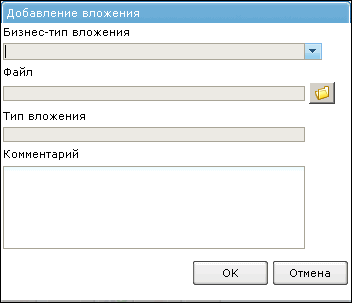
Рисунок 72. ЭФ «Добавление вложения»
Нажать на кнопку «ОК» для сохранения данных о вложенном файле. В списке файлов вложений в блоке «Вложения» появится добавленная запись.
Для подписи файла следует выбрать строку с именем файла и нажать на кнопку  «Подписать» на панели инструментов.
Для просмотра информации о файле следует выделить в списке файлов вложений нужную запись и нажать на кнопку «Просмотреть информацию о вложении». Откроется форма «Свойства вложения», поля которой аналогичны полям формы «Добавление вложения». В форме можно отредактировать комментарий к файлу вложения. Для сохранения введенных изменений следует нажать на кнопку «ОК».
Для просмотра файла следует выделить в списке файлов вложений требуемую запись и нажать на кнопку «Просмотреть».
Для сохранения файла под другим именем следует выделить в списке файлов вложений требуемую запись и нажать на кнопку «Сохранить».
Для удаления файла следует выделить в списке файлов вложений требуемую запись и нажать на кнопку  «Удалить вложение».
С помощью кнопки «Напечатать» можно послать вложенный файл на печать.
Перечень контрольных проверок, без которых невозможно сохранение документа «Произвольный документ»:
– Проверка обязательности заполнения полей «Номер документа», «Дата документа», «Отправитель», «Получатель», «Тема сообщения», «Исполнитель. Должность», «Исполнитель. Расшифровка подписи», «Дата подписи» (рисунок 71);
– Значение даты в поле «Дата документа» не должно превышать дату текущего календарного дня.
– Значение даты в поле «Дата подписи» должно быть больше, либо равно значению даты в поле «Дата документа», и не должно превышать дату текущего календарного дня.
– Значения в полях «Отправитель» и «Получатель» должны различаться.
5.10.2. Информационное сообщение
Документ «Информационное сообщение» предназначен для доставки из вышестоящей системы писем и иных сообщений в виде приложенных файлов.
Информационные сообщения формируются в учетной системе ЦАФК или УФК и доводятся через УФК и ОФК до остальных УБП.
Для работы с документами «Информационное сообщение» следует перейти в пункт меню «Документы / Произвольные / Информационные сообщения / Информационное сообщение». Откроется ЭФ списка документов, представленная на рисунке 73.
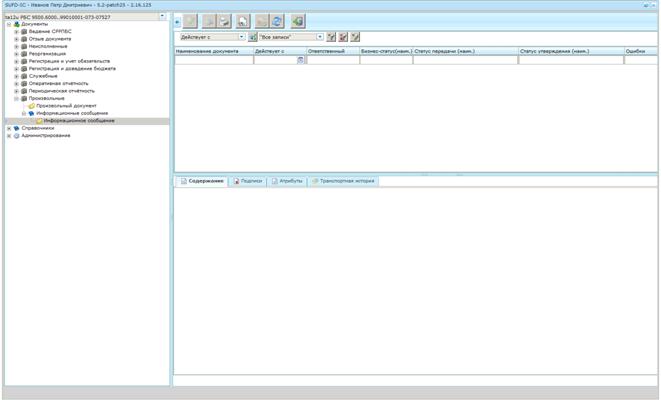
Рисунок 73. ЭФ списка документов «Информационное сообщение»
5.10.2.1. Доступные операции
На АРМ РБС доступны следующие операции над информационными сообщениями:
– просмотр;
– печать;
– проверка ЭЦП.
5.10.2.2. Экранная форма документа
ЭФ «Информационное сообщение» представлена на рисунке 74.
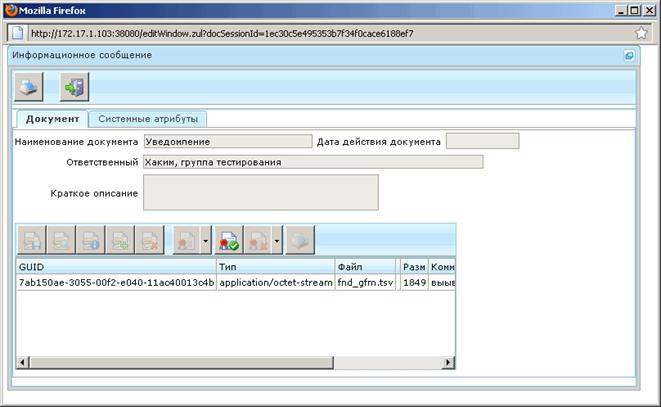
Рисунок 74. ЭФ «Информационное сообщение»
Перечень полей экранной формы приведен в таблице 20.
Таблица 20. Описание полей документа «Информационное сообщение»
№ | Наименование поля | Описание поля | Дост. на редакт. | Значение по умолчанию | Автозап. |
Закладка «Документ» | |||||
1. | Наименование документа | Наименование документа | - | - | - |
2. | Дата действия документа | Дата действия документа | - | - | - |
3. | Ответственный | Ответственный | - | - | - |
4. | Краткое описание | Краткое описание информационного сообщения | - | - | - |
Закладка «Документ», табличный блок полей «Вложения» | |||||
5. | GUID | Уникальный идентификатор (GUID) вложения | - | - | - |
6. | Тип | Тип вложения | - | - | - |
7. | Файл | Файл вложения | - | - | - |
8. | Дата | Дата вложения | - | - | - |
9. | Размер | Размер вложения | - | - | - |
10. | Комментарий | Комментарий | - | - | - |
11. | Бизнес-тип | Бизнес-тип вложения | - | - | - |
Все доступные операции выполняются в списковой форме. В строке списка документов можно просмотреть атрибуты информационного сообщения, а в нижней части формы на закладке «Содержание» можно просмотреть атрибуты реестровой записи информационного сообщения.
ЛИСТ РЕГИСТРАЦИИ ИЗМЕНЕНИЙ
№ версии док-та | Дата изменения | Автор изменений | Изменения |
1.0 | 06.08.2010 | Начальная версия документа. |
ЛИСТ СОГЛАСОВАНИЯ
Наименование организации, должность | Фамилия, имя, отчество | Подпись | Дата |
[1] В рамках АРМ СУФД термин «СРРПБС» используется для обозначения единой формы справочника участников бюджетного процесса для всех уровней бюджета.
[2] Поле «Специальные указания» характерно только для ЭД «Дополнение к Генеральному разрешению на осуществление приносящей доход деятельности».
