

Партнерка на США и Канаду по недвижимости, выплаты в крипто
- 30% recurring commission
- Выплаты в USDT
- Вывод каждую неделю
- Комиссия до 5 лет за каждого referral
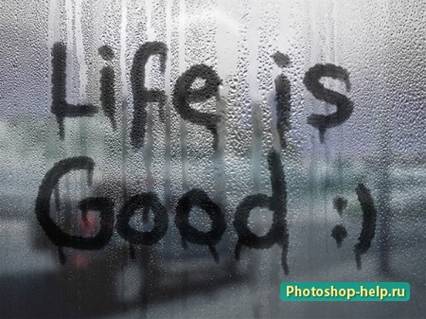
Эффект текста на запотевшем стекле
В этом уроке мы покажем вам как используя несколько изображений, фильтры размытия и простые кисти можно создать реалистичный текст на запотевшем стекле.
Предварительный просмотр
Ресурсы
Rain Widescreen HD Wallpapers
Hummer H2 Night City Car Wallpaper
Шаг 1
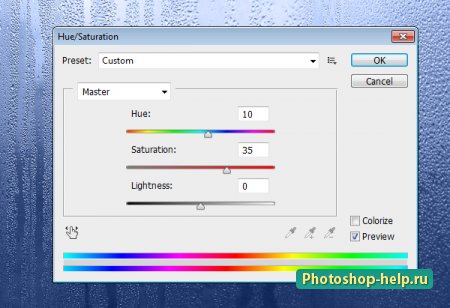
Откройте в Photoshop изображение Rain Widescreen HD Wallpapers, затем перейдите в меню Изображение> Коррекция> Цветовой тон / Насыщенность (Image> Adjustments> Hue / Saturation). Измените значение Цветовой тон (Hue) до 10, а Насыщенность (Saturation) до 35.
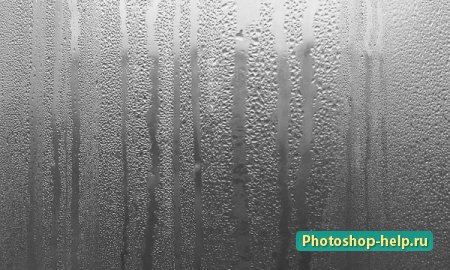
Далее перейдите в меню Изображение> Коррекция> Обесцветить (Image> Adjustments> Desaturate).
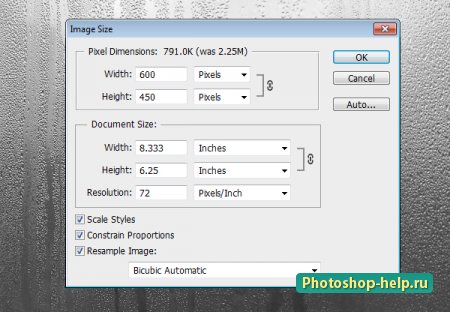
Затем перейдите в меню Изображение> Размер изображения (Image> Image Size), убедитесь, что в нижней части окна установлена галочка Сохранить пропорции (Constrain Proportions), и задайте размеры ширины в 600 пикселей в верхней части. Вы можете ввести любое другое значение, которое вам нужно. Нажмите кнопку ОК.
Шаг 2
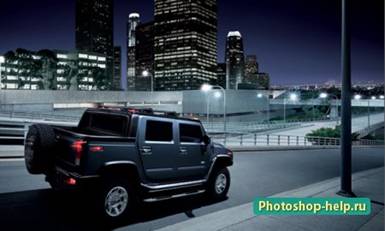
Поместите изображение Hummer H2 Night City Car Wallpaper на холст и расположите выше предыдущего в панели слоёв. Затем перейдите в меню Редактирование> Трансформирование (Edit> Free Transform) чтобы изменить размер изображения. Нажмите и удерживайте клавишу Shift на клавиатуре для сохранения пропорций, а затем выберите и перетащите любой угол внутрь.
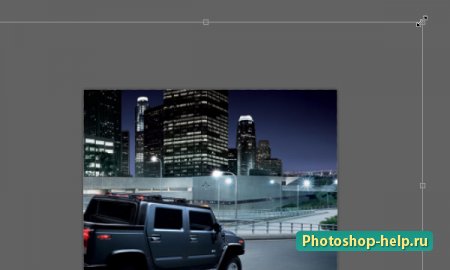
Если вы довольны размером, нажмите клавишу Enter, чтобы подтвердить изменения.
Шаг 3
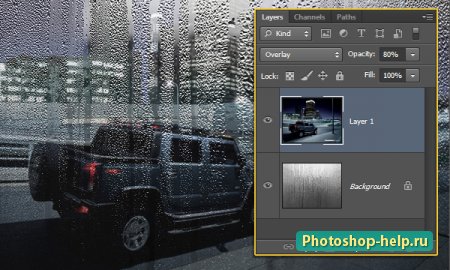
Измените Режим наложения (Blend Mode) слоя на Перекрытие (Overlay) и снизьте Непрозрачность (Opacity) до 80%.
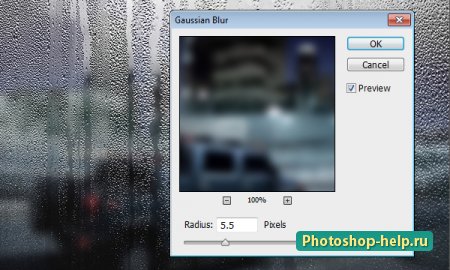
Перейдите в меню Фильтр> Размытие> Размытие по Гауссу (Filter> Blur> Gaussian Blur) и установите значение радиуса в 5,5.
Шаг 4
Создайте новый слой поверх обоих слоев и назовите его «Text». Измените цвет переднего плана на черный, возьмите инструмент Кисть (Brush Tool) и выберите кисть под названием «Rough Round Bristle», которая уже есть в Photoshop по умолчанию. Измените размер кисти на значение по своему усмотрению в зависимости от того, насколько будет толстый или тонкий ваш текст. Здесь установлено значение в 30 пикселей.
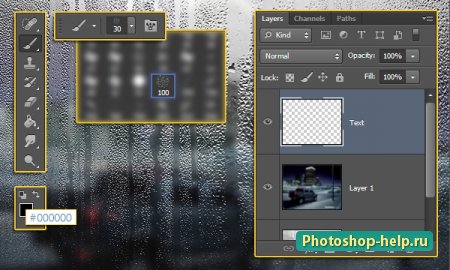
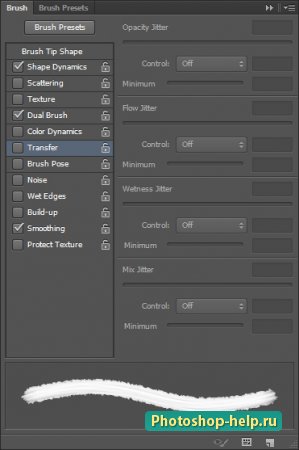
Откройте панель кистей (Окно> Кисть (Window> Brush)), и снимите галочку с настройки Передача (Transfer).
Шаг 5
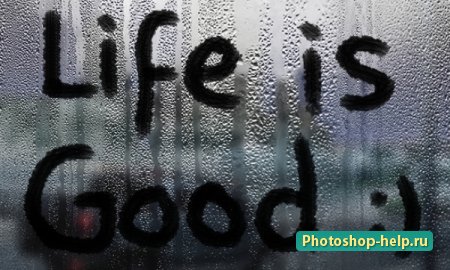
Создайте нужный текст. Не торопитесь с этим шагом, и помните, что вы можете отменить и заново создать текст столько раз, сколько необходимо.
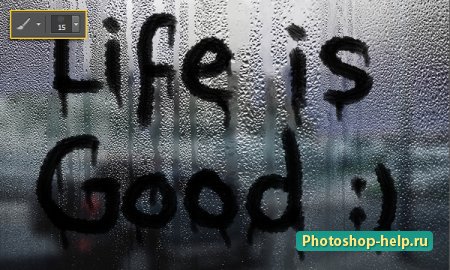
Как только вы закончите с текстом, уменьшите размер кисти до малой величины (около 8 пикселей), а затем добавьте немного капель на строки ниже букв.
Шаг 6
Чтобы подчеркнуть немного больше текст, создайте новый слой поверх всех слоев, залейте его белым цветом, а затем измените Режим наложения (Blend Mode) на Мягкий свет (Soft Light) и уменьшите непрозрачность до значения, на ваш выбор (что-то около 55%).
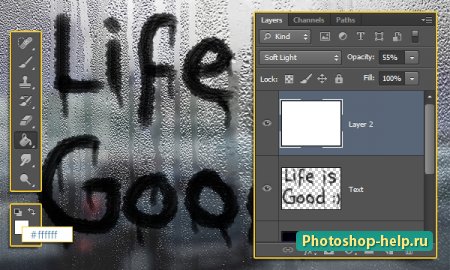
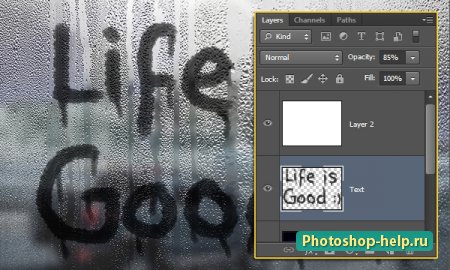
Теперь выберите слой с текстом и уменьшите его непрозрачность до 85%.
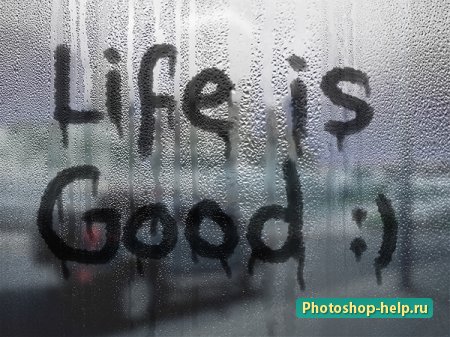
Вот и всё! Эффект текста на запотевшем стекле готов.
Окончательное изображение
Надеемся, вам понравился этот урок и оказался для вас полезным.
Автор урока:
Переводчик урока: Ирина Шипилова
