


Партнерка на США и Канаду по недвижимости, выплаты в крипто
- 30% recurring commission
- Выплаты в USDT
- Вывод каждую неделю
- Комиссия до 5 лет за каждого referral
ИНСТРУКЦИЯ
по автоматизации учебного процесса (начало)
I. Учебный процесс изначально формируется в программе 1С:Хронограф 3.0 Мастер и загружается в программу 1С:Хронограф Школа 2.5 ПРОФ.
II. Учебный процесс формируется в программе 1С:Хронограф Школа 2.5 ПРОФ. Рассмотрим подробно основные моменты.
1. Сначала необходимо сформировать список предметов учебного плана вашего образовательного учреждения (меню Учебный процесс - Предметы учебного плана).
Рисунок 1.


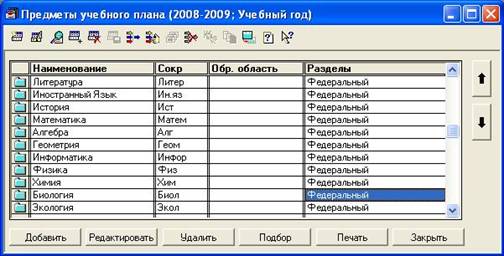
В данном справочнике вам необходимо создать список предметов текущего учебного периода и ввести необходимую для дальнейшей работы информацию по предметам. При заполнении справочника можно воспользоваться одним из двух предложенных способов:
● последовательный подробный ввод данных - при помощи кнопки Добавить;
● подбор только наименований предметов - при помощи кнопки Подбор.
Примечания:
- в список предметов необходимо внести ВСЕ предметы, которые входят в ВАШ УЧЕБНЫЙ План (в противном случае Учебный план в программе 1С:ХроноГраф Школа 2.5 ПРОФ сформируется некорректно);
- нельзя указывать дисциплину в качестве предмета учебного плана;
- при любом способе формирования наименование предмета не вводится произвольно, а выбирается из справочника «Общий список предметов»;
- предметы в таблице учебного плана в рамках раздела учебного плана распределяются по образовательным областям. В зависимости от порядка следования образовательных областей в данном справочнике, выстраивается список предметов в таблицах учебного планирования и распределения нагрузки классов;
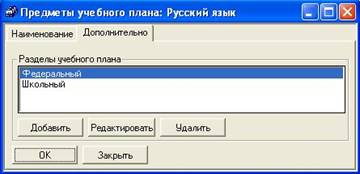
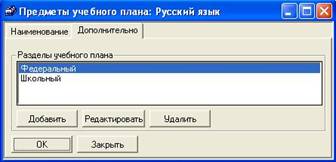
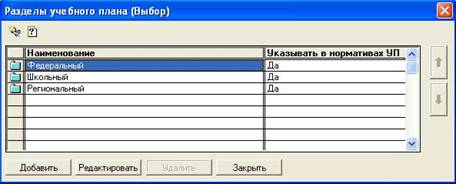
- предмет может относиться сразу к нескольким разделам учебного плана. Список разделов формируется во вкладке «Дополнительно» в таблице «Разделы учебного плана»;
Рисунок 2.
2. Теперь можно приступать непосредственно к формированию Учебного плана (меню Учебный процесс - Учебный план).
Рисунок 3.


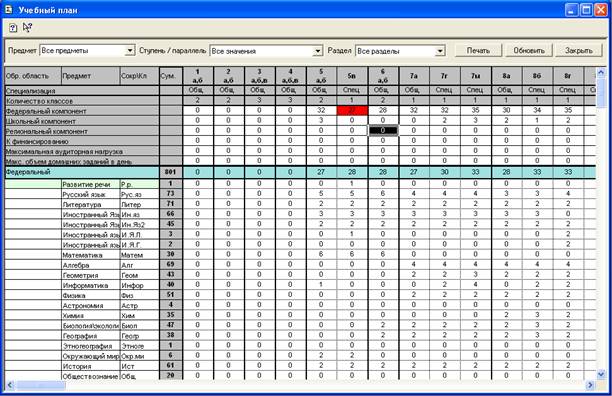
В этой обработке вам предоставляется возможность указать недельную учебную нагрузку классов по предметам в соответствии с каждым разделом учебного плана.
Примечания:
- для всех общеобразовательных классов одной параллели отводится одна колонка, а каждый специальный класс представлен отдельной колонкой;
Рисунок 4.
- 

 список предметов в таблице учебного плана упорядочен по разделам учебного плана (федеральный, школьный региональный), а в рамках разделов по образовательным областям (филология, математика, естествознание и т. д.);
Рисунок 5.
 |
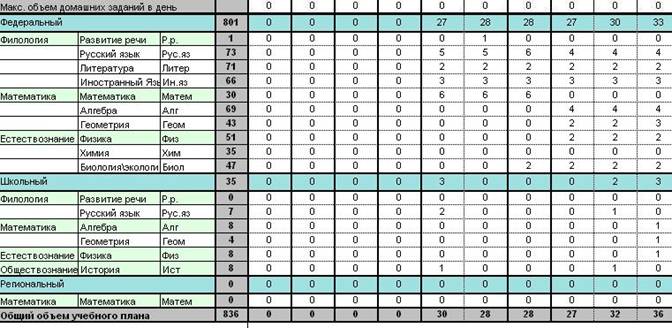
- суммарная нагрузка класса по каждому из разделов учебного плана указана в строках, содержащих название соответствующего раздела;
Рисунок 6.

- суммарная нагрузка класса по всем разделам выводится в самой нижней итоговой строке «Общий объем учебного плана»;
Рисунок 7.

- общее количество часов, назначенное по предмету, отображается в колонке «Суммарно»;
- верхние строки таблицы учебного плана (выделены серым цветом) служат для ввода директивной информации, как правило, поступающей в учреждения образования из вышестоящих органов. Эти строки рекомендуется заполнить первыми, чтобы в дальнейшем, при вводе конкретных нагрузок класса по конкретным предметам, иметь перед глазами те ориентиры, превышать которые, как минимум, не рекомендуется;
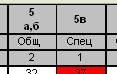
Рисунок 8.

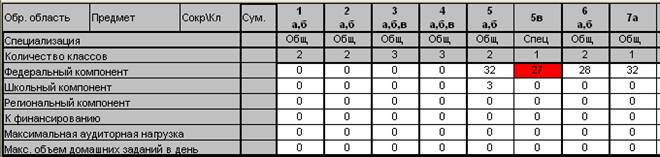
- в программе реализована функция оперативного контроля за значением вводимой нагрузки: если при расстановке часов вы превысите нормативные нагрузки, то соответствующие ячейки федерального и школьного разделов будут выделяться красным цветом (рисунок 8);
- цветом «морской волны» в таблице выделены строки, содержащие название и суммарную распределенную нагрузку каждого раздела учебного плана (рисунок 5);
- бледно-зеленым цветом в таблице выделяются строки, содержащие наименования образовательных областей (рисунок 5);
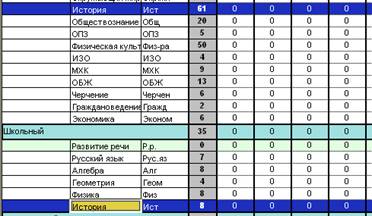
- в целях большего удобства при просмотре таблицы учебного плана, названия одних и тех же предметов из разных разделов могут быть выделены определенным цветом. Для этого нужно дважды щелкнуть на названии любого предмета. Фон всех строк, содержащих название выбранного предмета, окрасится в синий цвет;
Рисунок 9.
- для того чтобы добавить предмет в какой-либо раздел, необходимо в справочнике «Предметы учебного плана» двойным щелчком открыть тот предмет, который вам нужен, и в открывшемся окне во вкладке «Дополнительно» добавить раздел с помощью кнопки «Добавить». Только после этого предмет появится в соответствующем разделе учебного плана!
Рисунок 10.


3. Далее необходимо распределить нагрузку классов (меню Учебный процесс - Распределение нагрузки).
Рисунок 11.


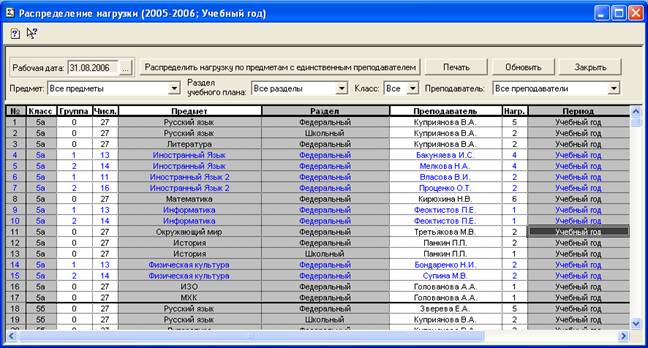
Здесь вам предоставляются возможности:
● разделить классы на группы;
● назначить преподавателей;
● назначить нагрузку преподавателям;
● указать периоды работы преподавателей в классах и группах.
Примечания:
- для удобства в программе предусмотрена сортировка данных в таблице по преподавателям, предметам и классам, для того чтобы отсортировать данные в таблице по нужному параметру, дважды щелкните на названии соответствующей колонки «Преподаватель», «Предмет», «Класс» (рисунок 11);
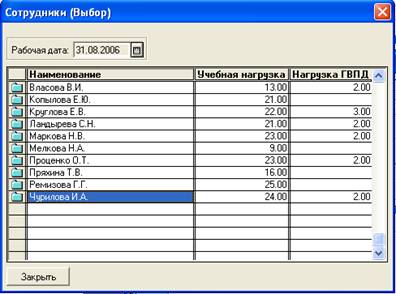
- назначение преподавателя на какой-либо предмет производится двойным щелчком мыши по ячейке «Преподаватель», если преподаватель один, то он автоматически встанет на соответствующее поле, если же преподавателей несколько, то появится окно «Сотрудник (Выбор)», где нужно выбрать нужного преподавателя из списка двойным щелчком мыши;
Рисунок 12.
- перед тем как приступать к распределению нагрузки классов по преподавателям, следует разделить классы на группы там, где это необходимо. Только у групп может быть изменена нагрузка непосредственно в данной обработке. Для изменения нагрузки целых классов вам нужно будет вернуться в обработку «Учебный план»;
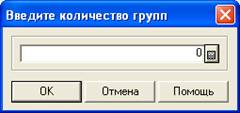
- для того чтобы разделить класс на группы, дважды щелкните в нужной ячейке колонки «Группы». Появится диалоговое окно, в котором нужно ввести количество групп, на которые будет поделен выбранный класс по выбранному предмету;
Рисунок 13.
- после этого в таблице «Распределение нагрузки» отобразятся новые строки с текстом красного цвета, количество которых соответствует указанному вами количеству групп по предмету. При этом фон ячеек в колонке «Численность» будет желтого цвета;
Рисунок 14.


- для того чтобы ввести численность каждой из групп, дважды щелкните в нужной ячейке колонки «Численность». В открывшемся окне изначально будет указана численность класса, а для следующих групп остаток численности после предыдущего распределения;
Рисунок 15.
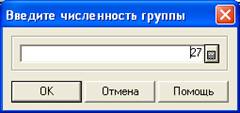
- после введения численности группы в таблице цвет текста в строках, содержащих информацию о группах, изменится на синий;
Рисунок 16.

- стоит заметить, что состав каждой группы конкретизируется в дальнейшем при формировании «Классного журнала»
- в программе предусмотрена возможность автоматического распределения нагрузки по предметам, на преподавание которых назначен единственный преподаватель. Для этого нажмите кнопку «Распределить нагрузку по предметам с единственным преподавателем»
Рисунок 17.

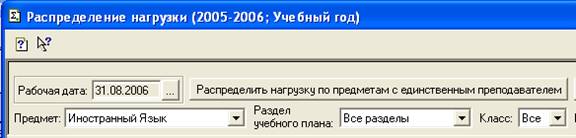
- функция периодизации данных в обработке «Распределение нагрузки» позволит вам:
a) фиксировать изменения нагрузки преподавателей в группах в рамках действующего учебного периода;
b) назначать нескольких преподавателей (с непересекающимися сроками работы) на ведение одного предмета у одного класса/группы в рамках действующего учебного периода.
- границы периода действия распределенной нагрузки класса/группы указаны в колонке «Период». Для того чтобы организовать периодизацию данных дважды щелкните в нужной ячейке колонки «Период». На экране откроется форма, в заголовке которой будут указаны выбранный класс, предмет и раздел учебного плана
Рисунок 18.
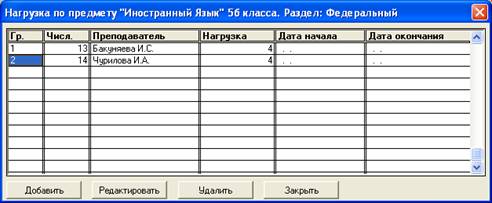
Для каждой группы и для каждого периода у класса/группы в таблице отводится отдельная строка. В таблице изначально содержится строка рабочего учебного периода. Здесь можно изменить данные, например, по преподавателю или нагрузке;
- обращаем ваше внимание на то, что если в подпериоде не была распределена нагрузка по преподавателям, то вы не сможете работать с этими датами в обработке «Классный журнал».
4. Аналогично необходимо распределить нагрузку ГВПД (меню Учебный процесс - Распределение нагрузки ГВПД).
Рисунок 19.
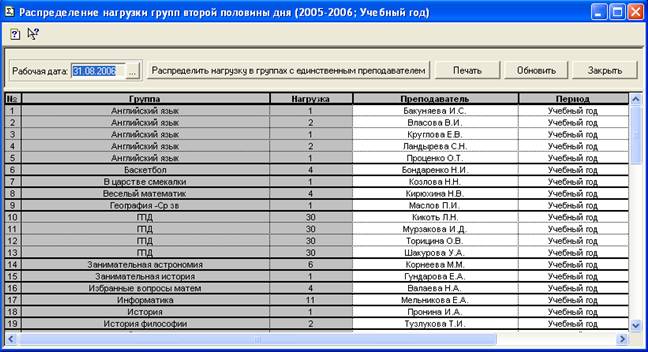
Здесь вам предоставляется возможность распределить по преподавателям нагрузку групп второй половины дня. Осуществляемые действия схожи с действиями по распределению нагрузки классов (пункт 3).
Примечания:
- предметами ГВПД следует считать те предметы, которые НЕ входят в ваш Учебный план!
5. Обработка «Расписание» представляет собой таблицу шестидневной недельной сетки расписания с количеством уроков в день, равным 18.
Рисунок 20.

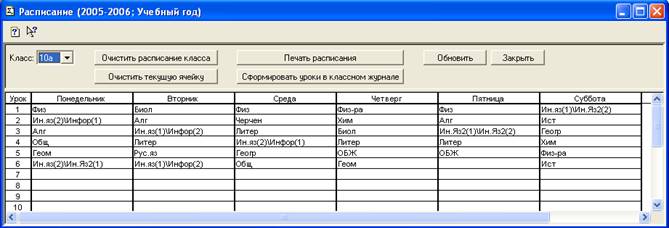
Примечания:
- если для изучения какого-либо предмета класс поделен на группы, номера групп указываются в скобках (рисунок 20);
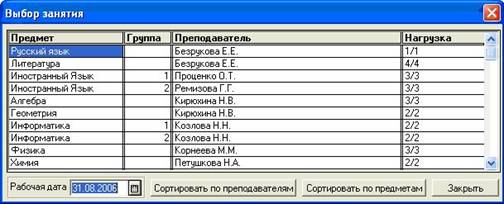
- сведения о преподавателе и нагрузке содержатся в форме «Выбор занятия» (рисунок 21), которая открывается двойным щелчком мыши по нужной ячейке расписания. Занятие выбирается с помощью двойного щелчка мыши, после чего выбранный предмет отобразится в выделенной ячейке таблицы расписания.
Рисунок 21.
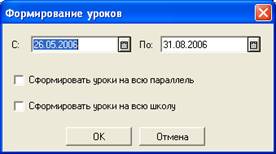
- в программе предусмотрена возможность формирования страниц электронного классного журнала на основе составленного расписания. Для этого воспользуйтесь кнопкой «Сформировать уроки в классном журнале». На экране откроется диалог «Формирование уроков» (рисунок 22), где необходимо в полях «С:» и «По:» указать в границах рабочего учебного периода даты начала и окончания формируемого периода. Формирование уроков на заданный период будет выполнено в обработке «Классный журнал».
Рисунок 22.
 .
.
