


Партнерка на США и Канаду по недвижимости, выплаты в крипто
- 30% recurring commission
- Выплаты в USDT
- Вывод каждую неделю
- Комиссия до 5 лет за каждого referral
Для внесения исправлений в уже созданное меню поставим курсор на тот пункт (неважно, горизонтального или выпадающего меню) перед которым необходимо вставить новый пункт, нажмем на правую клавишу и выберем пункт Insert. Для удаления поставим курсор на удаляемый пункт и выберем из выпадающего меню пункт Delete. Для изменения свойств выделяем пункт меню и пользуемся традиционным способом –списком свойств.
Для реализации пунктов меню ставим на него курсор, делаем двойной щелчок и в полученную заготовку функции пишем необходимую программу.
4.4. Ввод/вывод массивов
Рассмотрим ввод/вывод массивов на примере формы на рис.4.2. Одномерный массив может быть представлен как в виде строки, так и в виде столбца. В обоих случаях используется знакомый нам компонент TextBox, но для представления массива столбцом необходимо свойству Multiline придать значение True. После этого можно «вытянуть» этот компонент по вертикали. Для представления двумерного массива используем этот же компонент, Multiline имеет значение True, а компоненту дадим необходимые для размещения массива высоту и ширину. Дадим компонентам следующие имена (свойство Name): mas_row для массива-строки, mas_col для массива столбца, mas22 - для двумерного массива, result – для результата. Тип данных в компонентах TextBox по прежнему String.
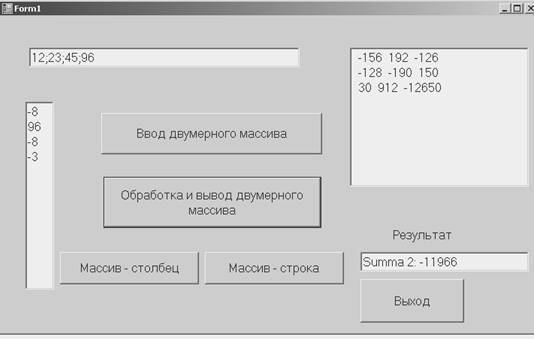
Рис. 4.2
Назначение кнопок видно из названий.
4.4.1. Ввод/вывод и обработка одномерного массива-строки
Для ввода одномерного массива – строки необходимо определить, какой разделитель будет использован между отдельными элементами. В нашем случае используем знак ; . Реализация кнопки «Массив – строка» приведена ниже:
private void button5_Click(object sender, EventArgs e)
{
string[] temp;
//массив для размещения вводимых и выводимых данных
int k, pr = 1;
string dan;
dan = mas_row. Text;
//присвоение набранной строки целиком переменной
temp = dan. Split(';');
// выделение отдельных элементов массива, аргументом функции
// Split является наш разделитель ;
k = temp. Length; //определим длину введенного массива
while (temp[k - 1] == "") k--; // см. разъяснение 1
int[] x = new int[k];
//объявление массива чисел для введенных данных
for (int i = 0; i < k; i++)
//преобразование типов введенных данных
x[i] = Convert. ToInt32(temp[i]);
for (int i = 0; i < k; i++)
{ // обработка введенного массива
x[i] = x[i] * x[i];
pr *= x[i];
}
rezult. Text = "Proizv " + pr; // вывод результата
dan = "";
mas_row. Clear(); // очистка поля mas_row для вывода
for (int i = 0; i < k; i++)
dan += " " + x[i];
// накопление полученных элементов числового массива в
// переменной символьного типа, в качестве разделителя – пробел
mas_row. Text = dan; //вывод результата
}
Разъяснение 1. Если закончить последовательность вводимых данных разделителем (в нашем случае ;), то последним элементом массива temp будет пустая строка, которая не может быть преобразована в число. Поэтому исключим эту возможность. Если при вводе ставить два разделителя подряд, то в массиве temp будет пустая строка в середине. Что с ней делать – решать программисту!
4.4.2. Ввод/вывод и обработка одномерного массива-столбца
При вводе одномерного массива в виде столбца необходимо просто набрать значения, нажав после каждого на Enter. Нажатие на Enter после последнего значения вставит пустую строку в качестве последнего элемента. Реализация кнопки «Массив – столбец»:
private void button4_Click(object sender, EventArgs e)
{
string []st1;
int []mas;
//массивы для размещения данных
int k, pr=0;
st1=new string[mas_col. Lines. Length];
k=mas_col. Lines. Length;
mas = new int[k];
//инициируем массивы для принятия исходных данных, количество
//элементов равно количеству строк в компоненте mas_col
st1 = mas_col. Lines;
//перенесем введенный массив из компонента mas_col в массив st1
while(st1[k-1]=="") k--; //см. разъяснение 1 выше
for(int i=0;i<k;i++) // преобразование типов данных
mas[i]=Convert. ToInt32(st1[i]);
for (int i = 0; i < k; i++)
{ // обработка массива
mas[i] = 5 * mas[i];
pr += mas[i];
st1[i] = Convert. ToString(mas[i]);
// преобразование типов данных для вывода
}
mas_col. Clear(); //очистка поля вывода
mas_col. Lines = st1; // вывод результата: массива - столбца
rezult. Text="Summa Col "+pr;
}
4.4.3. Ввод/вывод и обработка двумерного массива
Перед тем как приступить к вводу/выводу и обработке двумерного массива введем некоторые уточнения. Очевидно, что на кнопку «Обработка и вывод двумерного массива» нет смысла нажать пока массив не введен. Поэтому изначально пусть эта кнопка будет «серой», для чего на этапе проектирования дадим ее свойству Enabled значение False. Во-вторых, ввод и обработка двумерного массива будут в разных функциях, поэтому его необходимо объявить как переменную класса Form1 (Напомним, что каждой форме соответствует класс). Найдем раздел переменных этого класса и запишем туда:
private double[,] a;
int n, m; //количество строк и столбцов
Мы по существу уже знаем, как ввести двумерный массив: он представляет собой столбец с одномерными массивами - строками. Используем в качестве разделителя ; . Предположим, что двумерный массив прямоугольный.
Реализация кнопки «Ввод двумерного массива»:
private void button1_Click(object sender, EventArgs e)
{
string[] mas; // массив для представления одной вводимой строки
string s = "";
string[] dan; //массив для представление всех введенных строк
this. button2.Enabled = true; // кнопка обработки откроется
n = mas22.Lines. Length; //количество строк в двумерном
// массиве будет равно количеству введенных строк
dan = new string[n];
dan = mas22.Lines; //введенные строки передаем
// массив символьных строк, одна строка – один элемент
while (dan[n - 1] == "") n--;
mas = dan[0].Split(';'); //разделим первую строку на
//элементы с помощью разделителя
m = mas. Length; // определим количество столбцов двумерного
// массива
a = new double[n, m]; // инициализация двумерного массива
for (int i = 0; i < n; i++)
{ // строка за строкой преобразуем типы данных и
// формируем числовой массив
mas = dan[i].Split(';');
for (int j = 0; j < mas. Length; j++)
a[i, j] = Convert. ToDouble(mas[j]);
} }
Реализация кнопки «Обработка и вывод двумерного массива»:
private void button2_Click(object sender, EventArgs e)
{
string[] st1 = new string[n]; // массив для
// накопления двумерного массива после обработки
double smm=0;
mas22.Clear(); //очистка поля для вывода
for (int i = 0; i < n; i++)
for (int j = 0; j < m; j++)
{ // обработка массива
a[i, j] = 2 * a[i, j];
smm += a[i, j];
}
// цикл подготовки двумерного массива к выводу
for (int i = 0; i < n; i++)
for (int j = 0; j < m; j++)
st1[i]+=" "+Convert. ToString(a[i, j]);
mas22.Lines = st1; // вывод двумерного массива
rezult. Text = "Summa 2: "+Convert. ToString(smm);
}
Примечание. На рис. 4.1. форма показана после нажатия кнопок «Ввод двумерного массива» и «Обработка и вывод двумерного массива»
4.4.4. Форматированный ввод/вывод двумерного массива
Приведенные выше примеры ввода массивов легки в реализации, но требуют от пользователя большой аккуратности при наборе данных. Имеется и возможность форматированного ввода/вывода массивов. Ограничимся рассмотрением двумерного массива, упростить приводимый пример для одномерного случая не составляет труда. Рассмотрим реализацию формы, приведенной на рис. 4.3. Кроме знакомых нам компонентов занесем на форму компонент DataGridView из группы Data и дадим ему имя Gr1. Этот компонент служит для представления таблицы (по сути двумерного массива) на форме. Для внутреннего представления двумерного массива объявим потомок стандартного класса DataTable и уточним его свойства.
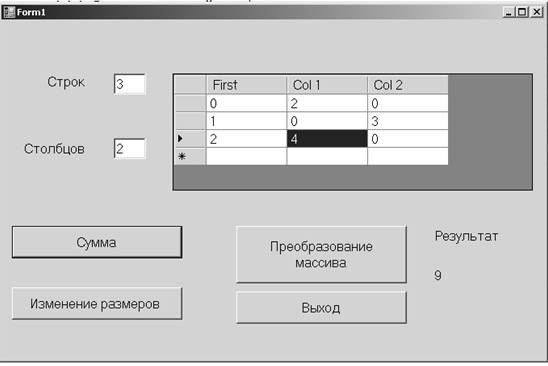
Рис. 4.3
Разрешается кроме класса Form1, который создается автоматический, иметь и собственные классы, но их объявления должны всегда быть после Form1. Так поступим и мы: класс Dt, потомок DataTable имеется в конце. Ничего нового мы в потомок не добавим, кроме конструктора, который должен передать единственный параметр конструктору класса – предка.
В состав класса Form1 добавим функцию InitGrid с двумя параметрами: количество строк и количество столбцов. Эта функция определяет свойства создаваемой таблицы и связывает ее с представлением на форме. Для начальной инициализации таблицы включим ее вызов в конструктор класса Form1.
namespace WA1
{
public partial class Form1 : Form
{
Dt Tabel;
void InitGrid(int n, int m)
{
Tabel = new Dt();
DataColumn x2 = Tabel. Columns. Add("First", typeof(Int32));
// создание первого столбца, параметры: заглавие и тип данных
DataColumn x1;
for (int i = 0; i < m; i++)
{ //создание остальных столбцов, параметры те же
x1 = Tabel. Columns. Add("Col " + (i + 1), typeof(Int32));
x1.DefaultValue = 0; // значение по умолчанию
}
for (int i = 0; i < n; i++)
{ //создание срок
DataRow y = Tabel. NewRow();
Tabel. Rows. Add(y);
Tabel. Rows[i][0] = i;
// номера строк в записываютсяпервый столбец
}
x2.ReadOnly = true; // первый столбец для номеров строк, туда
// нельзя ввести данные
Gr1.DataSource = Tabel;// установим связь между внутренним и
// внешним представлениями таблиц
}
public Form1()
{ // конструктор Form1
InitializeComponent();
InitGrid(3, 4); //создание начальной таблицы
}
private void In1_Click(object sender, EventArgs e)
{ // изменение количества строк и столбцов
int k, n;
k = Convert. ToInt32(textBox1.Text); //Количество строк
n = Convert. ToInt32(textBox2.Text); //Количество столбцов
InitGrid(k, n);
}
private void First_Click(object sender, EventArgs e)
{ //обработка данных из таблицы, результат - число
int sum = 0;
for (int i = 0; i < Tabel. Rows. Count ; i++)
for (int j = 1; j < Tabel. Columns. Count; j++)
sum += Convert. ToInt32(Tabel. Rows[i][j]);
rezult. Text=Convert. ToString(sum);
}
private void Second_Click(object sender, EventArgs e)
{ // обработка таблицы, результат - массив
int y, z = 3;
for (int i = 0; i < Tabel. Rows. Count ; i++)
for (int j = 1; j < Tabel. Columns. Count; j++)
{
y = Convert. ToInt32(Tabel. Rows[i][j]);
y += z;
Tabel. Rows[i][j] = Convert. ToString(y);
}
}
private void button1_Click(object sender, EventArgs e)
{
Close();
}
}
class Dt : DataTable
{//класс для внутреннего представления таблицы
public Dt() : base("Table") { } //Dt конструктор
} }
Примечания.
Нумерация строк и столбцов начинается с нуля. Нулевой столбец мы используем для номеров строк, поэтому при обработке минимальное значение номеров столбцов равно единице, а номеров строк – нулю. Первая строка считается стандартной и она в нумерацию не входит. Компонент DataGridView предназначен и для представления данных из баз данных (реляционных таблиц), этим и объясняется необходимость указывать для каждого столбца тип данных. Явные преобразования типов данных тем не менее обязательны! На рис. 4.3. форма показана после нажатия кнопки «Сумма».4.5. Создание многооконных приложений
Microsoft Visual Studio 2005 позволяет создавать две разновидности многооконных приложений: SDI - и MDI - приложения. SDI –приложения состоят из нескольких независимых форм (окон). По умолчанию будет создано SDI –приложение. В MDI-приложении имеется одна главная форма, остальные формы находятся в пределах главной; из главной формы можно управлять подчиненными формами. Единственное меню MDI - приложения находится в главном окне.
Перед созданием многооконных приложений его необходимо проектировать: продумать вопрос о том, какие окна нужны и что на них будет отображено. Форма – это разновидность класса. Экземпляры классов, как известно, необходимо создавать. Это правило распространяется и на формы: автоматически создается лишь одна форма – главная. Создание всех остальных форм лежит на программисте. Закрытие формы функцией Close(); или нажатием на кнопку ´ вызывает уничтожение формы и в случае необходимости она должна быть создана заново.
В принципе, любую задачу можно решить как с помощью SDI –приложения, так и с помощью MDI –приложения. Пожалуй, создание SDI –приложения проще. MDI –приложение можно рекомендовать при необходимости создать и работать одновременно с несколькими одинаковыми формами. Сам Microsoft Visual Studio 2005 является SDI –приложением.
4.5.1. Создание SDI –приложения
Пусть наше приложение содержит следующие формы:
- Главная форма с меню.
- Форма для определения режимов работы программы.
- Форма «О программе» (About).
- Форма для ввода исходных данных и вывода результата.
В момент запуска приложения на экране появляются первые две формы, остальные появляются при выборе соответствующего пункта меню.
Пусть меню имеет следующую структуру:
File Windows Help
Quit New About
Open Dialog
Главная форма содержит только меню и поэтому она здесь не приводится. Форма для определения режимов работы (Form2) программы приведена на рис. 4.4.
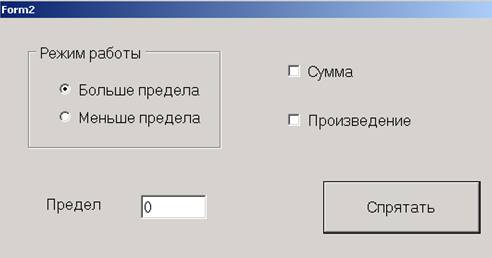
Рис. 4.4
Две радиокнопки имеют имена rB1 и rB2; две кнопки выбора имена cB1 и cB2; строка редактирования textBox1. Реализация единственной командной кнопки: Hide(); (убрать с экрана, но не уничтожить, в таком случае ее можно позже только открыть, нет необходимости ее заново создавать).
Занесение на форму перечисленных компонентов ничем не отличается от рассмотренного выше и мы на этом останавливаться не будем. В связи с тем, что эта форма участвует в многооконном приложении, требуется выполнить дополнительные действия.
1. Во избежание случайного закрытия этой формы уберем с нее кнопку ´ . Для этого дадим ее свойству ControlBox значение False. В нашем приложении мы предусмотрим только открытие этой формы во время работы приложения. Ее создание выполняется автоматически при запуске. Поэтому при случайном ее закрытии (с уничтожением) пользователь лишен возможности ее заново создать.
2. Необходимо обеспечить доступ к радиокнопкам, кнопкам выбора и строке редактирования извне. По умолчанию они имеют атрибут доступа private и являются переменными своего класса (в нашем случае Form2). Для этого их свойствам Modifiers дадим значение public.
3. Желаемое местоположение формы обеспечивается изменением значений двух ее свойств: для StartPosition выберем значение Manual и для Location задаем подходящие значения координат X и Y верхнего левого угла. Таким образом можем подбирать местоположение любой формы, в том числе и главной.
4. Для обеспечения создания и открытия формы при запуске приложения в класс главной формы внести следующие дополнения:
- Объявление Form2 f2; в раздел переменных.
- В конструктор Form1 добавить
public Form1()
{
InitializeComponent();
f2 = new Form2();
f2.Show();
}
5. Реализация пункта меню Open Dialog: f2.Show();
Для создания формы «О программе» используем заготовку: ставим курсор мыши на имя нашего приложения, нажмем правую клавишу, из выпадающего меню выберем Add – New Item, затем из списка About Box и нажмем на кнопку Add. На экране появится заготовка формы «О программе». На ней имеются компоненты типа Label, поэтому внесение изменений в заготовку не вызывает трудностей. Реализация единственной кнопки этой формы Close(); реализация пункта меню About:
private void aboutToolStripMenuItem_Click(object sender, EventArgs e)
{
AboutBox1 ab1;
ab1 = new AboutBox1();
ab1.ShowDialog();
}
Возникает вопрос: какая разница между двумя способами открытия форм ShowDialog()и Show()? При открытии формы через ShowDialog()заблокируется доступ к другим формам, пока эта форма не закрыта. При открытии через Show()на экране компьютера появится еще одна форма, но между открытыми формами можно переключаться.
Внешний вид формы (Form3) для ввода исходных данных и вывода результата показан на рис. 4.5. Для ввода одномерного массива используем строку. При работе с этой формой необходимо ссылаться на переменные диалоговой формы (Form2). Но они являются переменными другого класса, поэтому ссылка на них возможно только через указатель на экземпляр соответствующего класса. Для обеспечения такой ссылки включим в число переменных Form2:
public Form2 f22;
Реализация пункта меню New:
private void newToolStripMenuItem_Click(object sender, EventArgs e)
{
Form3 f3;
f3 = new Form3();
f3.f22 = f2; //для обеспечения ссылки на диалоговое окно
f3.Show();
}
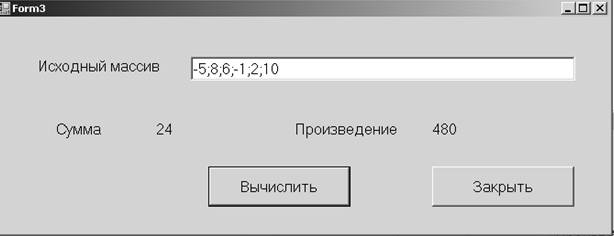
Рис. 4.5
Реализация командной кнопки «Вычислить» (в зависимости от состояния кнопок выбора вычисляют или нет сумму/произведение; в зависимости от состояний радиогруппы обрабатывают числа больше/меньше заданного в диалоговом окне значения):
private void button2_Click(object sender, EventArgs e)
{
string[] St1Arr;
string r1;
double []x;
double z, sum = 0,pr = 1;
r1 = textBox1.Text;
St1Arr = r1.Split(';');
x = new double[St1Arr. Length];
z=Convert. ToDouble(f22.textBox1.Text);
for (int i = 0; i < x. Length; i++)
x[i] = Convert. ToDouble(St1Arr[i]);
if (f22.cB1.Checked)
//найдем сумму, используем ссылку на диалоговую форму
{
for (int i = 0; i < x. Length; i++)
{
if (f22.rB1.Checked && x[i] >= z) sum += x[i];
if (f22.rB2.Checked && x[i] < z) sum += x[i];
}
}
if (f22.cB2.Checked) //найдем произведение
{
for (int i = 0; i < x. Length; i++)
{
if (f22.rB1.Checked && x[i] >= z) pr*= x[i];
if (f22.rB2.Checked && x[i] < z) pr*= x[i];
}
}
label3.Text = "" + sum;
label5.Text = "" + pr;
}
4.5.2. Создание MDI –приложения
В MDI –приложении существует одна главная форма и множество подчиненных. Чтобы окно Form1 стала главным, поменяем значение его свойства IsMdiContainer на True. Разрешается и создание окон, которые открывают из главного окна, но не являются подчиненными. Но такими окнами нельзя управлять из главного окна. В нашем приложении будут:
- Главное окно с меню.
- Окно «О программе».
- Динамически создаваемое диалоговое окно.
- Окно, которое можно создавать многократно из главного.
- Окно, которое можно создать из главного в единственном экземпляре.
Убедительно рекомендуем: не размещайте на главном окне ничего, кроме меню! Пусть меню имеет следующую структуру:
Файл Окно Диалог Помощь
Выход Создать Открыть О программе
Каскад
Мозаика горизонтально
Мозаика вертикально
Закрыть текущее
Закрыть все
Единственная форма
Создание окна «О программе» ничем не отличается от рассмотренного выше и мы на этом останавливаться не будем.
Переходим к рассмотрению диалогового окна, которое может создаваться и уничтожаться по ходу работы с программой. (Диалоговое окно, которое существует всегда и которое может лишь появиться на экране и исчезнуть с него, было рассмотрено выше и, таким же образом можно с ним работать и в MDI –приложении). Очевидно, что если диалоговое окно уничтожается, то все его компоненты потеряют свои значения и чтобы этого не случилось, следует их где-то хранить. Мы используем для этого переменные в классе главной формы. Внешний вид диалогового окна приведен на рис. 4.6.
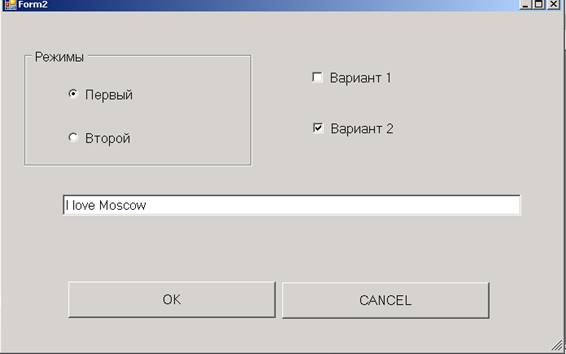
Рис. 4.6
Нанесенные на него компоненты нам знакомы, они имеют имена rB1, rB2, cB1, cB2, tB1. У всех атрибут доступа (свойство Modifiers) изменен на public. Кнопки ОК и CANCEL по традиции позволяют закрыть окно с (без) сохранением внесенных изменений. Нам предстоит решить следующие задачи:
- Открыть диалоговое окно с присвоением текущих значений его компонентам.
- Работа с диалоговым окном.
- Закрытие окна с сохранением, в случае необходимости, внесенных изменений.
Для хранения внесенных в диалоговое окно значений в то время, когда само окно не существует, объявим в классе главного окна (у нас Form1) следующие переменные:
static public int rgi;//для хранения номера выбранной радиокнопки
static public Boolean b1,b2;//для кнопок выбора
static public string s1; // для строки редактирования
Атрибут доступа public необходим, чтобы можно из диалогового окна к ним обращаться. Атрибут static позволяет ссылаться на эти переменные через имя класса.
Для присвоения начальных значений этим переменным в момент запуска приложения свяжем с событием главного окна Load (возникает в момент загрузки формы в момент запуска приложения) следующую функцию:
private void Form1_Load(object sender, EventArgs e)
{
rgi = 0;
b1 = false;
b2 = true;
s1 = "I love Moscow";
}
Открытие этого окна (пункт меню Диалог – Открыть):
private void открытьToolStripMenuItem_Click(object sender, EventArgs e)
{
Form2 f2;
f2 = new Form2();
switch(rgi)
{ case 0:
f2.rB1.Checked=true;
break;
case 1:
f2.rB2.Checked=true;
break;
}
f2.cB1.Checked = b1;
f2.cB2.Checked = b2;
f2.tB1.Text = s1;
f2.ShowDialog();
}
Работа с окном ничего нового для нас не содержит, и мы на этом останавливаться не будем.
Закрытие окна кнопкой CANCEL: Close();
Закрытие окна кнопкой OK: сохранение значений и закрытие.
private void button1_Click(object sender, EventArgs e)
{
Form1.s1 = tB1.Text;
Form1.b1 = cB1.Checked;
Form1.b2 = cB2.Checked;
if (rB1.Checked) Form1.rgi = 0;
else Form1.rgi = 1;
Close();
}
Многократно создаваемое окно представлено на рис. 4.7.
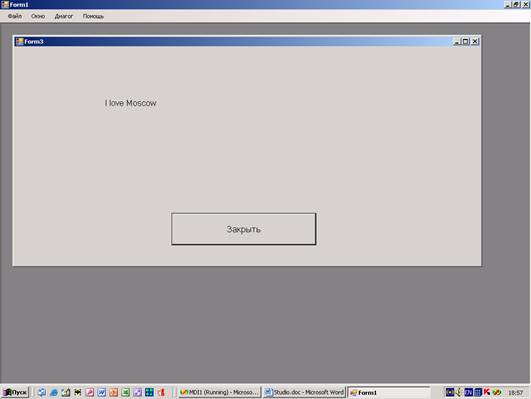
Рис. 4.7
Создание окна (создавать можно много подобных окон):
private void создатьToolStripMenuItem_Click(object sender, EventArgs e)
{
Form3 f3;
f3 = new Form3();
f3.MdiParent = this; // задаем, что созданное окно
//является подчиненным для окно, из которого оно создано
f3.label1.Text = s1;
f3.Show();
}
Примечание. Использовать для показа подчиненных окон функцию ShowDialog нельзя!
Управление подчиненными окнами осуществляется стандартными средствами
private void каскадToolStripMenuItem_Click(object sender, EventArgs e)
{
this. LayoutMdi(MdiLayout. Cascade); //располагать каскадом
}
private void мозаикаГоризонтальбноToolStripMenuItem_Click(object sender, EventArgs e)
{ // горизонтальная мозаика
this. LayoutMdi(MdiLayout. TileHorizontal);
}
private void мозаикаВертикальноToolStripMenuItem_Click(object sender, EventArgs e)
{ // вертикальная мозаика
this. LayoutMdi(MdiLayout. TileVertical);
}
private void закрытьТекущееToolStripMenuItem_Click(object sender, EventArgs e)
{ // закрытие текущего (активного) окна с проверкой, существует ли такое
if (this. ActiveMdiChild!= null) ActiveMdiChild. Close();
}
private void закрытьВсеToolStripMenuItem_Click(object sender, EventArgs e)
{ // два варианта закрытия всех подчиненных окон
/* for (int i = MdiChildren. Length - 1; i >= 0; i--)
MdiChildren[i].Close();*/
while (this. ActiveMdiChild!= null) ActiveMdiChild. Close();
}
ActiveMdiChild – системная переменная, указатель на активное в данный момент окно.
MdiChildren – массив указателей на подчиненные окна.
Может возникнуть необходимость создания подчиненного окна в единственном экземпляре. Для этого необходимо после его создания заблокировать пункт меню его открытия и разблокировать его при закрытии окна. Для этого используем пункт меню Окна – Единственная форма. Этому пункту меню дадим имя FormA и он должен иметь атрибут доступа public. Создаем таким образом почти пустую форму Form4. в число ее переменных включим сссылку на главное окно: public Form1 f1;
Создание и открытие этого окна:
private void FormA_Click(object sender, EventArgs e)
{
Form4 f4;
f4 = new Form4();
f4.MdiParent = this;
FormA. Enabled = false; //закроем пункт меню
f4.f1 = this; // передаем адрес главного окна в Form4
f4.Show();
}
При закрытии пункт меню Единственная форма ( его имя FormA) должен быть снова освобожден. Тонкость в следующем: форму можно закрыть несколькими способами: нажатием на командную кнопку, нажатием на кнопку ´, через системное меню и т. д. В любом случае пункт меню должен быть разблокирован. Для этого используем событие, связанное с закрываемым окном:
FormClosed (происходит после закрытия) или FormClosing (происходит до закрытия). В нашем случае можно использовать любое из них. Найдем нужное событие в списке, делаем на его имени двойной щелчок и пишем реализацию:
private void Form4_FormClosed(object sender, FormClosedEventArgs e)
{
f1.FormA. Enabled = true;
}
В MDI-приложениях возможно изменение меню в главном окне при открытии того или иного подчиненного окна. Для этого создаем меню в подчиненном окне. При открытии этого окна оно соединяется с меню главного окна.
Контрольные вопросы
1. Какие диалоговые средства для управления работой программой Вы знаете?
2. Какие способы представления массивов на формах Вы знаете? Какие их преимущества и недостатки?
3. Проанализируйте отличия MDI - и SDI-приложений.
5. Объектно-ориентированное программирование в Microsoft Visual Studio 2005
В предыдущих главах мы рассмотрели, как писать программы на C# (по процедурной и по объектно-ориентированной методике), а также создание интерфейса средствами Microsoft Visual Studio 2005. Рассмотрим в этой главе, как объединить в одно целое все изложенное выше: как построить программы для решения прикладных задач и как построить интерфейс для них. Имеются следующие возможности, которые мы по очереди рассмотрим:
1. Дополнить классы форм собственными данными и функциями для решения прикладных задач. Другими словами, объединить в классах интерфейс и логику прикладной задачи.
2. Создать отдельные классы для решения прикладных задач, предусмотрев в их методах (в том числе и в конструкторах) формальные параметры и возвращаемые значения для взаимодействия с интерфейсом. Чтение (запись) данных из интерфейса (в интерфейс) и их передача в методы обеспечивается средствами Visual Studio.
3. Передать в классы прикладных задач указатели на формы (или на компоненты на форме); чтение (запись) данных из форм осуществляется методами классов.
4. В методах классов прикладной задачи предусмотреть открытие форм для ввода/вывода.
5.1. Дополнение класса формы средствами решения прикладной задачи
Пусть задана задача: сколько элементов одномерного массива меньше его среднего арифметического. В классе Form1 имеются объявление данных, а также функции для ее решения. Вызов функций выполняется при нажатии на командные кнопки. Форма для этой задачи представлена на рис. 5.1.
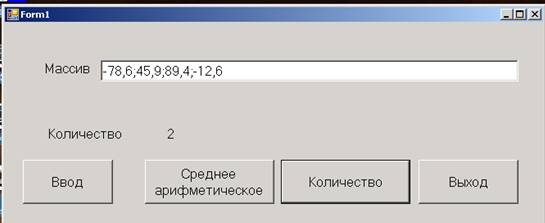
Рис. 5.1
Класс Form1:
namespace Exampl_51
{
public partial class Form1 : Form
{
double[] x; // данные для задачи
int kol;
double SrAr;
public Form1()
{
InitializeComponent();
}
private void button4_Click(object sender, EventArgs e)
{
Close();
}
private void Input()
{ // ввод исходных данных
string[] temp;
string dan;
dan = textBox1.Text;
temp = dan. Split(';');
x = new double[temp. Length];
for (int i = 0; i < x. Length; i++)
x[i] = Convert. ToDouble(temp[i]);
}
private void Comp_aver()
{ // нахождение среднего арифметического
SrAr = 0;
for (int i = 0; i < x. Length; i++)
SrAr += x[i];
SrAr = SrAr / x. Length;
}
private void Comp_Count()
{// определение требуемого количества элементов
kol = 0;
for (int i = 0; i < x. Length; i++)
if (x[i] < SrAr) kol++;
}
private void button1_Click(object sender, EventArgs e)
{ // реализация кнопки ввода исходных данных
Input();
Sred. Enabled = true;
}
private void Sred_Click(object sender, EventArgs e)
{ // реализация кнопки нахождения среднего арифметического
Comp_aver();
KolVo. Enabled = true;
}
private void KolVo_Click(object sender, EventArgs e)
{ //нахождение и вывод количества
Comp_Count();
label3.Text = "" + kol;
}
private void textBox1_Click(object sender, EventArgs e)
{// перевод задачи в исходное состояние
textBox1.Text = "";
Sred. Enabled = false;
KolVo. Enabled = false;
label3.Text = "";
} } }
Первоначально кнопки «Среднее арифметическое» и «Количество» заблокированы, потому что до ввода исходных данных на них нажать нельзя. Щелчок мышью на строке ввода исходных данных переводит программу в исходное состояние.
5.2. Создание отдельных классов
Поступим следующим образом. Объявим несколько классов и используем их методы при нажатии командных кнопок на форме. В принципе, можно использовать сколь угодно сложные структуры данных в классах, но мы не будем тратить на это время, потому что вопросы передачи структурированных данных в качестве формальных/фактических параметров функций были подробно рассмотрены выше.
Создавать классы можно двумя способами:
- написать классы самому «с нуля»; не забудьте, что класс формы должен быть впереди собственных классов;
- ставить курсор мыши на имя проекта, нажать на правую клавишу, выбрать из выпадающего меню пункт «Add», далее «Class».
namespace Klassid
{
public class Cl1
{
protected int a1 = 0;
protected double a2 = 3.5;
private Cl3 _Cl3;
public Cl1(int i, double x)
{
a1 = i;
a2 = x;
}
public string opp()
{
_Cl3 = new Cl3("Greeting from Moscow");
return _Cl3.get_c1();
}
public double op2()
{
return (a1*a2);
}
}
public class Cl2 : Cl1
{
public string st1;
public Cl2(int i, double x, string s)
: base(i, x)
{
st1 = s;
}
public string op21()
{
return st1;
}
}
public class Cl3
{
public string c1;
public Cl3(string t)
{
c1 = t;
}
public string get_c1()
{
return c1;
}
}
public class Cl4
{
public int i1;
public Cl4(int k)
{
i1 = k;
}
public int fun2()
{
return i1;
}
}
class Cl5 // обработка массива
{
int[] k;
public Cl5(int[] temp)
{
k = new int[temp. Length];
for (int i = 0; i < temp. Length; i++)
k[i] = temp[i];
}
public int sum_pol()
{
int u=0;
for (int i = 0; i < k. Length; i++)
if (k[i] > 0) u += k[i];
return u;
}
} }
Работа с классами из формы:
namespace Klassid
{
public partial class Form1 : Form
{
public Form1()
{
InitializeComponent();
}
private void button1_Click(object sender, EventArgs e)
{
Close();
}
private void button2_Click(object sender, EventArgs e)
{// создание объекта класса Cl3
Cl3 pp = new Cl3(textBox1.Text);
textBox2.Text = pp. get_c1();
}
private void button3_Click(object sender, EventArgs e)
{ // работа с классом Cl2
Cl2 q;
string s1;
s1 = textBox1.Text;
q = new Cl2(6, 2.5, s1);
textBox2.Text = q. st1;
}
private void button4_Click(object sender, EventArgs e)
{ // работа с классом Cl2
Cl2 q;
string s1;
int i;
s1 = textBox1.Text;
i=Convert. ToInt32(textBox2.Text);
q=new Cl2(i,2.5,s1);
textBox2.Text=Convert. ToString(q. op21());
}
private void button5_Click(object sender, EventArgs e)
{// работа с классом Cl1, а через него с Cl3
Cl1 f1 = new Cl1(5, 3.7);
textBox1.Text = f1.opp();
}
private void button6_Click(object sender, EventArgs e)
{// обработка массива
string[] z;
string s1;
int[] t;
s1 = textBox1.Text;
z = s1.Split(';');
t=new int[z. Length];
for (int i = 0; i < z. Length; i++)
t[i] = Convert. ToInt32(z[i]);
Cl5 My_Cl = new Cl5(t);
textBox2.Text = "Summa " + My_Cl. sum_pol();
}
} }
5.3. Передача в классы указателей на формы
Рассмотрим в этом параграфе использование в числе данных класса указателя на форму для обеспечения возможности связывания переменных класса и компонентов на форме. Напомним, что форме соответствует класс, и все компоненты формы являются и переменными ее класса. Переменные класса, по умолчанию, имеют атрибут доступа private. Поэтому не забудьте: если хотите организовать доступ к компонентам формы по указателю извне необходимо изменять атрибут доступа (свойство Modifiers)этих компонентов.
Рассмотрим следующий пример: найти среднее арифметическое тех элементов одномерного массива, которые больше заданного значения. Пусть наше приложение состоит из одной формы, на которой имеются две строки редактирования (textBox1 – исходный массив, textBox2 – заданное значение), метка для вывода результата (label4). Значение свойства Modifiers для всех перечисленных компонентов должно быть public. Кроме того там имеются три командных кнопки (button1, button2, button3).
Класс пользователя:
public class Class1
{
int[] k; // исходный массив
double d; // среднее арифметическое
int predel=0,kol; // заданное значение, количество элементов
Form1 ff; // указатель на форму
public Class1(Form1 f1)
{
ff = f1; // конструктор сохраняет значение указателя
}
public void input()
{
//ввод исходных данных, пустое поле считается нулем
string[] s1; string s2;
s2 = ff. textBox1.Text;
s1 = s2.Split(';');
k = new int[s1.Length];
for (int i = 0; i < s1.Length; i++)
if (s1[i] == "") k[i] = 0;
else
k[i] = Convert. ToInt32(s1[i]);
if (ff. textBox2.Text == "") predel = 0;
else
predel = Convert. ToInt32(ff. textBox2.Text);
}
public void obr()
{
// нахождение среднего арифметического
d = 0;
for (int i = 0; i < k. Length; i++)
if (k[i] > predel)
{
d += k[i];
kol++;
}
if (kol!= 0)
d /= kol;
}
public void output()
{
// вывод результата
if (kol == 0) ff. label4.Text = "No numbers";
else
ff. label4.Text = "" + d;
} } }
В класс пользователя передается указатель на форму, на которой имеются компоненты для исходных данных и результата. Методы класса пользователя осуществляют ввод/вывод и обработку.
Методы формы:
namespace ClassForm
{
public partial class Form1 : Form
{
Class1 my; // указатель на класс пользователя
public Form1()
{
InitializeComponent();
}
private void button1_Click(object sender, EventArgs e)
{ // создание класса пользователя
my = new Class1(this);//передача указателя на
//текущую (в нашем случае на главную) форму
button2.Enabled = true;
button1.Enabled = false;
}
private void button2_Click(object sender, EventArgs e)
{ // ввод, вычисления и вывод результата
my. input();
my. obr();
my. output();
}
private void button3_Click(object sender, EventArgs e)
{
Close();
} } }
Примечания относительно метода button1_Click:
До создания класса невозможны ввод данных и вычисления, поэтому кнопка вычислений заблокирована. Предусмотрена возможность создания лишь одного объекта типа Class1. Поэтому после его создания кнопка создания класса заблокируется. Возможны многократный ввод исходных данных и вычисления.Разумеется, можно создать сколько угодно форм пользовательского интерфейса и передать их указатели в классы пользователя. Надеемся, что читатель справится с этим самостоятельно.

5.4. Создание форм в классах пользователя
Рассмотрим в этом параграфе создание и открытие форм для ввода/вывода из самих классов пользователя. Для этого создадим три формы: одну для управления работы приложением и две для ввода/вывода. Они представлены на рис. 5.2 – 5.4.
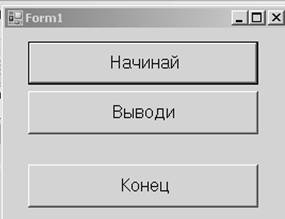
Рис.5.3
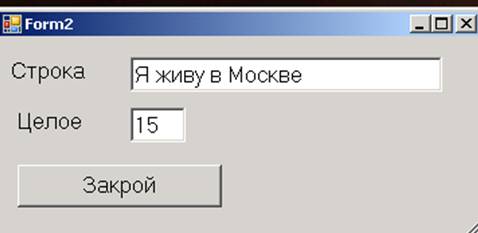
Рис. 5.3.
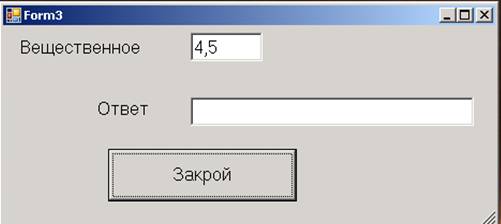
Рис. 5.4
Классы пользователя:
namespace KlassVorm
{
public class cl_a
{
protected string s1;
protected int i;
public cl_a()
{
Form2 f2; //создание формы для ввода данных
f2=new Form2();
f2.ShowDialog();
s1=f2.textBox1.Text; // ввод исходных данных
i=Convert. ToInt32(f2.textBox2.Text);
} } }
namespace KlassVorm
{
public class cl_b : KlassVorm. cl_a
{
protected double x, z;
public cl_b()
{
Form3 f3; //создание формы для ввода данных
f3=new Form3();
f3.ShowDialog();
x=Convert. ToDouble(f3.textBox1.Text);
}
public void compute()
{
z=i*x;
Form3 f3; // создаине формы для вывода данных
f3=new Form3();
f3.textBox1.Text=s1;
f3.textBox2.Text=" "+z;
// сначала присвоение значений, потом открытие формы
f3.ShowDialog();
} } }
Примечание. Создание и открытие форм ввода данных не обязательно должно быть в конструкторе.
Реализации кнопок формы на рис. 5.2.
private void button3_Click(object sender, System. EventArgs e)
{
Close();
}
private void button1_Click(object sender, System. EventArgs e)
{ // создание класса, автоматический запуск двух конструкторов
c1=new cl_b();
}
private void button2_Click(object sender, System. EventArgs e)
{ //вычисления и вывод, запуск метода класса
c1.compute();
}
В разделе переменных формы должно быть объявление cl_b c1;
Контрольные вопросы
1. Проанализируйте преимущества и недостатки описанных выше способов организации взаимодействия классов пользователя и интерфейсов.
2. В какой последовательности следует создавать объектно-ориентированные программы с интерфейсом в виде окон Windows?
Заключение
В учебном пособии Вы ознакомились с основными компонентами нового языка программирования C# и работой в среде Microsoft Visual Studio 2005. Автор надеется, что полученные начальные знания позволят Вам успешно усовершенствоваться с помощью специальной литературы, которой с каждым днем становится все больше и больше!
Библиографический список
1. программирование на C++/C# в Visual 2003. – СПб.: БХВ – Петербург, 2004. – 352 с.
2. C#: учебный курс. – СПб.: Питер. 200с.
3. Гарнаев Visual 2003. – СПб.: БХВ – Петербург, 2003. – 688 с.
4. Полный справочник по С#. — М.: Издательский дом "Вильямс", 2004. — 752 с.
5. С# в кратком изложении. — М.: БИНОМ, 2005. — 472 с.
6. С# для профессионалов: В 2 т. Серия «Программист-программисту». М. - ЛОРИ, 2005.
7. С#. М.: - ЛОРИ, 2005. – 879 с.
Методическое пособие
Программирование на языке C#.
Лицензия на издательскую деятельность ЛР № 000 от 01.01.2001
Подписано в печать Формат 60´90 1/16
Уч. изд. л. Тираж 200 экз. Заказ №
Отпечатано в Издательском центре ГОУ МГТУ «Станкин»
Москва, Вадковский пер., д. 3а

|
Из за большого объема этот материал размещен на нескольких страницах:
1 2 3 4 |
