

Партнерка на США и Канаду по недвижимости, выплаты в крипто
- 30% recurring commission
- Выплаты в USDT
- Вывод каждую неделю
- Комиссия до 5 лет за каждого referral
1. Введение
В данном документе описаны особенности ведения ценообразования по приходам поставщика (установка наценок в карточках, автоматическое назначение наценок в спецификации документа).
Инструкция предназначена для персонала, осуществляющего ввод приходных документов и контролирующего ценообразование торгового предприятия, а также для администратора базы данных АСУТ S-Market, для управляющего персонала торгового предприятия.
2. Назначение технологического процесса
Ценообразование – процесс формирования розничных прайс-листов – является основным процессом в работе торгового предприятия.
Принцип формирования цен зависит от вида учета, который используется на предприятии: учет в розничных ценах либо учет в приходных ценах.
Контроль процесса формирования розничного прайс-листа осуществляется с помощью ряда служебных функций и отчетов.
3. Действующие лица
Формирование цен на основании приходных документов осуществляют:
1. Управляющий торговой точки. Управляющий осуществляет контроль за процессом формирования цен.
2. Менеджер (товаровед). Изменяет параметры переоценки в карточках товаров.
3. Оператор. Формирует прайс-листы на основании приходных документов и имеющихся в системе наценок.
4. Необходимое оборудование и программное обеспечение
Оборудование и программное обеспечение, участвующее в ценообразовании, описано в таблице 1.
Таблица 1. Оборудование и программное обеспечение, участвующее в ценообразовании
Наименование | Количество | Назначение | Примечание |
Рабочая станция с АСУТ S-Market | 1 и более | Формирование прайс-листов, формирование отчётов, создание приходных накладных | |
Принтер | 1 и более | Печать новых ценников, отчетных форм |
5. Необходимые настройки АСУТ S-Market
5.1. Учёт в приходных ценах. Настройки
1. Модуль АДМИНИСТРАТОР.
У оператора должны быть права на использование следующих возможностей:
· Возможность видимости и редактирования соответствующих прайс-листов – модуль АДМИНИСТРАТОР, вкладка Доступ к данным, группа параметров Прайс-листы.
· Возможность видимости соответствующих Видов деятельности, Операций и Филиалов - модуль АДМИНИСТРАТОР, вкладка Доступ к данным.
· Возможность видимости и просмотра товародвижения для необходимых мест хранения - модуль АДМИНИСТРАТОР, вкладка Доступ к данным, группа параметров Места хранения.
· Возможность видимости, добавления, редактирования, оприходования и разоприходования соответствующих документов - модуль АДМИНИСТРАТОР, вкладка Доступ к данным, группа параметров Типы документов.
· Возможность сохранения наценки в карточке при оприходовании с переоценкой, Выбор розничного листа для изменения, Оприходование с переоценкой, Редактирование цен в документах, Режим переоценки в спецификации - модуль АДМИНИСТРАТОР, вкладка Доступ к прогр. модулям , группа Модуль складского учёта / Документы / Основные функции.
· Возможность Пересчет наценок в карточках - модуль АДМИНИСТРАТОР, вкладка Доступ к прогр. модулям , группа Модуль складского учёта / Карточки / Служебные функции.
· Изменение цен не своих не заблокированных карточек, Изменение цен своих не заблокированных карточек, Редактирование прайс-листов модуль АДМИНИСТРАТОР, вкладка Доступ к прогр. модулям , группа Модуль складского учёта / Прайс-листы.
У товароведа и управляющего персонала должны быть права на использование следующих возможностей:
· Возможность группового изменения и редактирования оприходованных карточек - модуль АДМИНИСТРАТОР, вкладка Доступ к прогр. модулям , группа Модуль складского учёта / Карточки, параметры Групповое изменение и Редактирование оприходованных карточек.
· Возможность группового изменения наценок - модуль АДМИНИСТРАТОР, вкладка Доступ к прогр. модулям , группа Модуль складского учёта / Карточки / Групповое изменение / Дополнительные параметры, параметр Наценки.
· Возможность редактирования наценок в карточках - модуль АДМИНИСТРАТОР, вкладка Доступ к прогр. модулям , группа Модуль складского учёта / Карточки / Дополнительные параметры, параметр Наценки.
· Возможность контроля коридора цен - модуль АДМИНИСТРАТОР, вкладка Доступ к прогр. модулям , группа Модуль складского учёта / Карточки / Основные функции, параметр Контроль коридора цен.
· Возможность пересчёта наценок в карточках - модуль АДМИНИСТРАТОР, вкладка Доступ к прогр. модулям , группа Модуль складского учёта / Карточки / Служебные функции, параметр Пересчет наценок в карточках.
· Возможность запуска отчётов по наценке - модуль АДМИНИСТРАТОР, вкладка Отчёты.
2. Модуль КОНФИГУРАТОР.
В модуле КОНФИГУРАТОР при необходимости на вкладке Глобальные параметры в группе Параметры переоценки определить следующие параметры:
· PereocIncludeCosts (Включать издержки в цену прихода при переоценке),
· AdmissMaxProc (Допустимое отклонение процента наценки от установленного в карточке в <+>),
· AdmissMinProc (Допустимое отклонение процента наценки от установленного в карточке в <->),
· MaxNacProc (Максимальная грань отличия цен при переоценке (в %)),
· MinNacProc (Минимальная грань отличия цен при переоценке (в %)),
· MinusNacProc (Отклонение процента наценки от установленного в карточке в <->),
· PlusNacProc (Отклонение процента наценки от установленного в карточке в <+>),
· RoundToDigitRub (Округление цен (руб.) до N знака (если N > 0, то до запятой; если N < 0, то после)).
3. Основной модуль АСУТ S-Market не требует дополнительных настроек.
4. Модуль отчетов АСУТ S-Market.
Для получения статистической информации по работе с наценкой товара необходимо установить следующие отчеты:
· Торговые наценки;
· Предполагаемые торговые наценки;
· Текущие наценки.
5.2. Учёт в розничных ценах. Дополнительные настройки
1. Модуль АДМИНИСТРАТОР.
Помимо настроек, описанных для учёта в приходных ценах, необходимо товароведу и управляющему персоналу на вкладке Доступ к прогр. модулям / Модуль складского учёта / Карточки / Основные функции определить параметры доступа на использование функций контроля за товарной наценкой: параметры Контроль розничной и розничной последнего прихода цен, Контроль коридора наценок, Контроль приходной и текущей розничных цен за период и Контроль расхождения наценок внутри ценовых групп.
2. Модуль КОНФИГУРАТОР.
Помимо настроек, описанных для учёта в приходных ценах, необходимо:
· В модуле КОНФИГУРАТОР на вкладке Глобальные параметры в группе Основные настройки установить параметр UseSalePrice (Вести учет в розничных ценах) в положение true.
· В модуле КОНФИГУРАТОР на вкладке Глобальные параметры в группе Параметры переоценки установить параметр UseSalePricePereoc (Оприходование с переоценкой в розничных ценах) в положение true.
· При необходимости на вкладке Глобальные параметры в группе Служебные прайс-листы установить параметр SetNLastInputPrice (Менять розничную цену последнего прихода при оприходовании/разоприходовании документов).
3. Основной модуль АСУТ S-Market не требует дополнительных настроек.
4. Модуль отчетов АСУТ S-Market. Используются аналогичные отчеты.
6. Описание технологического процесса
Процесс переоценки товаров по приходным накладным (ценообразование) можно разделить на несколько подпроцессов:
1. Формирование наценок в карточках товаров. Исполнитель: менеджер / товаровед (см. п. 6.1).
2. Формирование розничного прайс-листа. Исполнитель: оператор (см. п. 6.2)
3. Контроль над торговой наценкой. Исполнитель: управляющий торговой точкой (см. п. 6.3).
6.1. Формирование наценок в карточках товаров.
При первоначальном вводе карточек товара, информация о наценках предоставляется оператору управляющим персоналом торгового предприятия. Последующее изменение наценки отслеживается менеджером (товароведом). Наценку можно изменить как у конкретной карточки товара, так и у группы карточек. Процесс изменения наценок одинаков при ведении учёта в приходных ценах и учёта розничных ценах.
6.1.1. Изменение наценки у группы товаров.
Для того чтобы сменить наценку у группы карточек, необходимо:
1. Перейти в режим работы КАРТОЧКИ.
2. Выполнить команду ПЕРЕСЧЁТ НАЦЕНОК из меню (см. рис. 1), вызываемого при нажатии пиктограммы  , расположенной на панели инструментов главного окна режима КАРТОЧКИ. В результате на экран будет выведено окно ПЕРЕСЧЁТ НАЦЕНОК (см. рис. 2).
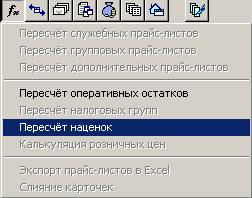
Рис. 1
3. Используя правую кнопку «мыши», выделить группы товаров, в которых необходимо изменить наценку.
4. Определить филиал, в котором будут изменены наценки.
5. Указать процент новой наценки и способ округления.
6. Нажать кнопку ОК. По окончании процесса пересчёта на экран будет выведено соответствующее сообщение (см. рис. 3).
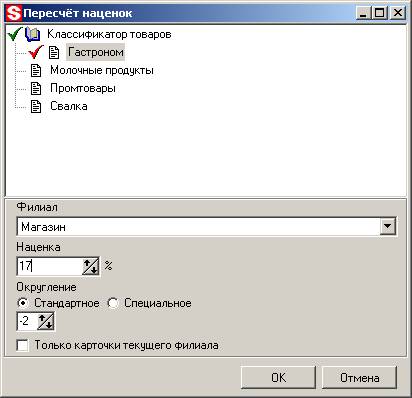
Рис. 2
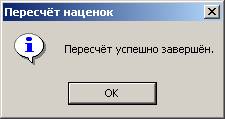
Рис. 3
6.1.2. Изменение наценки у выделенной группы товаров.
Для того чтобы изменить наценку у выделенной группы товаров, необходимо:
1. Перейти в режим работы КАРТОЧКИ.
2. Используя стандартные способы выделения записей, выделить карточки, в которых требуется изменить наценку (см. рис. 4).
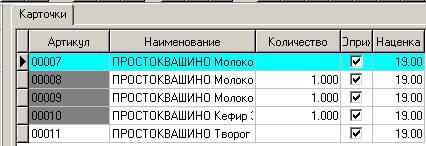
Рис. 4
3. Нажать пиктограмму  ГРУППОВОЕ ИЗМЕНЕНИЕ. В результате на экран будет выведено окно параметров группового изменения.
4. В окне ГРУППОВОЕ ИЗМЕНЕНИЕ КАРТОЧЕК выбрать параметр, подлежащий изменению (Наценки, см. рис. 5).
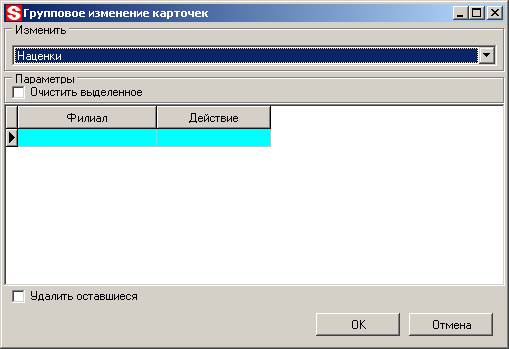
Рис. 5
5. Перейти в таблицу ПАРАМЕТРЫ.
6. Выполнить команду ДОБАВИТЬ из контекстного меню таблицы. В результате на экран будет выведено окно ДОБАВЛЕНИЕ ЗАПИСИ.
7. В окне ДОБАВЛЕНИЕ ЗАПИСИ выбрать филиал, в котором необходимо изменить наценку (см. рис. 6).
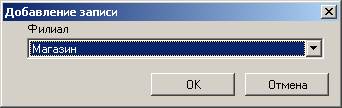
Рис. 6
8. Нажать кнопку ОК.
9. Выполнить команду ДОБАВИТЬ ПОЛЕ из контекстного меню таблицы. В результате на экран будет выведено окно НАЗВАНИЕ ПОЛЯ.
10. В окне НАЗВАНИЕ ПОЛЯ выбрать поле, подлежащее изменению (Наценка (руб), см. рис. 7).
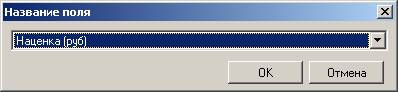
Рис. 7
11. Нажать кнопку ОК.
12. Выполнить команду СМЕНИТЬ ДЕЙСТВИЕ из контекстного меню таблицы. В результате на экран будет выведен список доступных действий.
13. Выбрать требующееся действие и нажать кнопку ОК.
14. В таблице заполнить поля Новое значение и Старое значение. При заполненном поле Старое значение и установленном флаге Исп. наценка будет изменена на новое значение только в тех карточка, где она была равна старому значению, иначе во всех выделенных карточках (см. рис. 8).
15. Установить флаг Очистить выделенное.
16. Нажать кнопку ОК. В результате наценка в выделенных карточках будет изменена согласно установленным значениям.
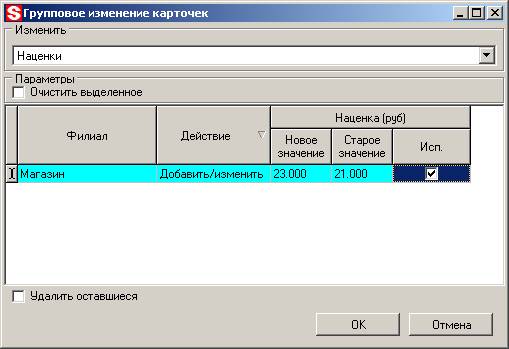
Рис. 8
6.1.3. Изменение наценки у конкретной карточки.
Для того чтобы изменить наценку в карточке товара, необходимо:
1. Перейти в режим работы КАРТОЧКИ.
2. Найти и выделить карточку, в которой требуется сменить наценку.
3. Нажать пиктограмму  Редактировать параметры карточки. В результате на экран будет выведено окно редактирования параметров карточки.
4. Перейти на дополнительную вкладку Наценки и внести необходимые изменения (см. рис. 9).
5. Нажать кнопку ОК.
6. Закрыть окно редактирования карточки.
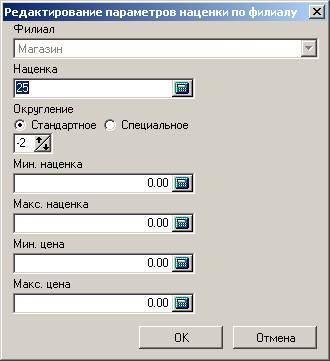
Рис. 9
6.2. Формирование розничного прайс-листа.
Формирование розничного прайс-листа на основании приходной накладной может быть осуществлено тремя способами:
1. Оформить прайс-лист в режиме Переоценка. Способ доступен только при ведении учета в приходных ценах.
2. Оформить прайс-лист в режиме Спецификация. Способ доступен для любого вида учёта.
3. Оприходовать документ с переоценкой. Способ доступен для любого вида учёта.
Перед формированием цен розничного прайс-листа необходимо заполнить спецификацию документа (обязательно заполнить поле Количество – количество товара - и Цена (руб.) – приходная цена товара).
6.2.1. Оформление розничного прайс-листа в режиме ПЕРЕОЦЕНКА.
Для того чтобы оформить прайс-лист в режиме Переоценка необходимо:
1. Заполнить спецификацию приходного документа.
2. В режиме СПЕЦИФИКАЦИЯ изменить текущий режим на режим Переоценка (см. рис. 10).
3. Выделить все записи в спецификации, используя стандартные способы выделения.
4. Нажать пиктограмму  Расчет переоценки либо кнопку
  . В результате на экран будет выведено окно РАССЧЁТ ПЕРЕОЦЕНКИ (см. рис. 11).

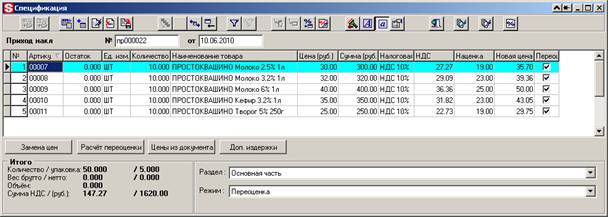 Рис. 10

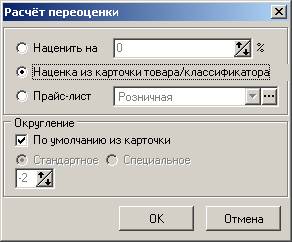
Рис. 11
5. В окне РАСЧЁТ ПЕРЕОЦЕНКИ установить переключатель в положение Наценка из карточки товара / классификатора.
6. Убедиться, что поле Наценка в спецификации заполнено, т. е. для карточек товаров из спецификации наценка установлена. Если в карточке наценка не определена, то необходимо уточнить значение у товароведа и внести его в соответствующее поле Наценка в спецификации приходного документа вручную либо с помощью пиктограммы  Изменить наценку. Внесение наценки из спецификации в карточку товара осуществляется с помощью пиктограммы
  Сохранить наценку в карточке товара.
7. Нажать пиктограмму  Замена цен в прайс-листе либо кнопку
  . В результате на экран будет выведено окно выбора прайс-листа для изменения цен (см. рис. 12).
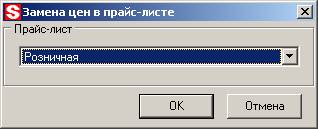
Рис. 12
8. Выбрать прайс-лист для внесения в него новых цен.
9. Нажать кнопку ОК.
10. Сохранить спецификацию приходного документа.
11. Перейти в режим работы ДОКУМЕНТЫ.
12. Оприходовать документ с помощью пиктограммы  Оприходовать (или с помощью назначено комбинации «горячих» клавиш, по умолчанию Ctrl+O).
13. Распечатать ценники на товар из приходного документа.
6.2.2. Оформление розничного прайс-листа в режиме СПЕЦИФИКАЦИЯ.
Для того чтобы оформить прайс-лист в режиме СПЕЦИФИКАЦИЯ необходимо:
1. Заполнить спецификацию приходного документа.
2. В режиме СПЕЦИФИКАЦИЯ изменить текущий режим на режим Спецификация (см. рис. 13).
3. Выделить все записи в спецификации, используя стандартные способы выделения.
4. Нажать пиктограмму Расчет переоценки либо кнопку . В результате на экран будет выведено окно РАССЧЁТ ПЕРЕОЦЕНКИ (см. рис. 14).
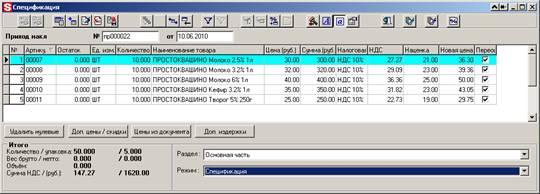
Рис. 13
5. В окне РАСЧЁТ ПЕРЕОЦЕНКИ установить переключатель в положение Наценка из карточки товара / классификатора.

6. Рис. 14
7. Убедиться, что поле Наценка в спецификации заполнено, т. е. для карточек товаров из спецификации наценка установлена. Если в карточке наценка не определена, то необходимо уточнить значение у товароведа и внести его в соответствующее поле Наценка в спецификации приходного документа вручную либо с помощью пиктограммы Изменить наценку. Внесение наценки из спецификации в карточку товара осуществляется с помощью пиктограммы Сохранить наценку в карточке товара.
8. Нажать пиктограмму Замена цен в прайс-листе либо кнопку . В результате на экран будет выведено окно выбора прайс-листа для изменения цен (см. рис. 15).
Рис. 15
9. Выбрать прайс-лист для внесения в него новых цен.
10. Нажать кнопку ОК.
11. Сохранить спецификацию приходного документа.
12. Перейти в режим работы ДОКУМЕНТЫ.
13. Оприходовать документ с помощью пиктограммы Оприходовать (или с помощью назначено комбинации «горячих» клавиш, по умолчанию Ctrl+O).
14. Распечатать ценники на товар из приходного документа.
6.2.3. Оприходование документа с переоценкой.
Оприходование с переоценкой производится в следующем порядке:
1. Заполнить и сохранить спецификацию приходного документа.
2. Перейти в режим работы ДОКУМЕНТЫ.
3. Перейти в режим редактирования документа.
4. Нажать пиктограмму  Оприходовать с переоценкой (либо воспользоваться назначенной комбинацией «горячих» клавиш). В результате на экран будет выведено окно ОПРИХОДОВАНИЕ С ПЕРЕОЦЕНКОЙ (см. рис. 16)
5. Убедиться, что поле Наценка в спецификации заполнено, т. е. для карточек товаров из спецификации наценка установлена. Если в карточке наценка не определена, то необходимо уточнить значение у товароведа и внести его в соответствующее поле Наценка в спецификации приходного документа вручную либо с помощью пиктограммы Изменить наценку. Внесение наценки из спецификации в карточку товара осуществляется с помощью пиктограммы Сохранить наценку в карточке товара.
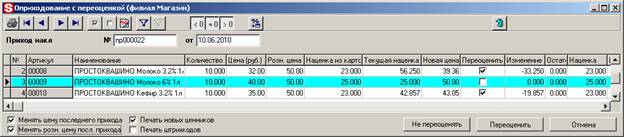 Рис. 16
6. Установить флаги Менять цену последнего прихода, Менять розн. цену посл. прихода (данный флаг доступен только при использовании учета в розничных ценах),
7. При необходимости установить флаги Печать новых ценников и Печать штрихкодов.
8. Нажать кнопку  Переоценить.
6.3. Контроль над торговой наценкой.
Для осуществления контроля над процессом ценообразования предназначен ряд служебных функций в основном модуле АСУТ S-Market, а также набор специализированных отчетов.
6.3.1. Служебные функции в основном модуле АСУТ S-Market.
Команды вызова служебных функций контроля над процессом формирования розничного прайс-листа расположены в меню, для вызова которого предназначена пиктограмма  Контроль, расположенная на панели инструментов режима КАРТОЧКИ (см. рис. 17).
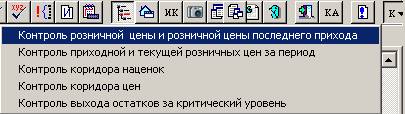
Рис. 17
Контроль розничной цены и розничной цены последнего прихода (см. рис. 18).
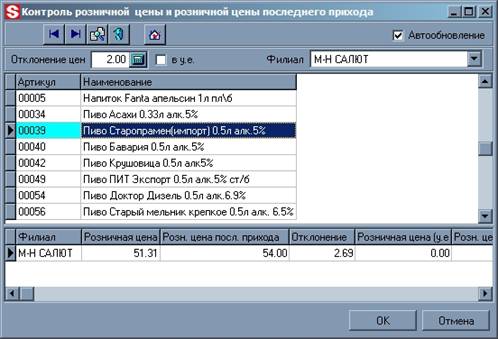
Рис. 18
Контроль приходной и текущей розничных цен за период (см. рис. 19).
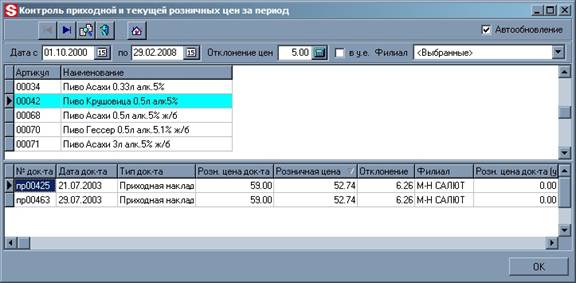
Рис. 19
Контроль коридора наценок (см. рис. 20).
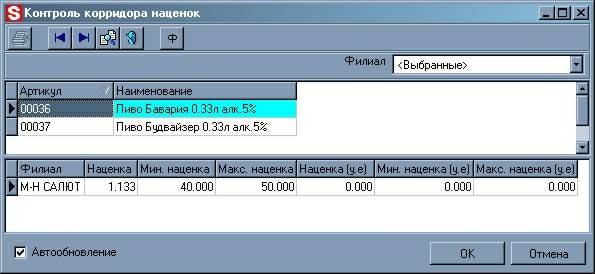
Рис. 20
Контроль коридора цен (доступен только для учета в приходных ценах, см. рис. 21).
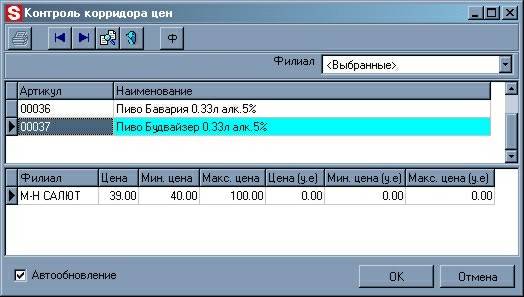
Рис. 21
6.3.2. Модуль отчетов.
Отчеты, помогающие контролировать наценку товара, находятся в группе АНАЛИТИЧЕСКИЕ ОТЧЕТЫ / КОНТРОЛЬ / НАЦЕНКИ классификатора отчётов.
1. Предполагаемые торговые наценки.
Данный отчет позволяет оценить предполагаемую реализацию товаров по ценам выбранного прайс-листа, т. е. определить необходимую величину торговой наценки на себестоимость товара (т. е. цену товара по приходу) для получения цены указанного прайс-листа.
2. Текущие наценки.
Данный отчет предназначен для получения информации о текущих наценках на товар и его остатках на указанную дату. Величина наценки рассчитывается на основании цен из двух выбранных прайс-листов.
3. Торговые наценки.
Данный отчет позволяет проконтролировать торговые наценки, которые были установлены на реализованный товар. В отчете отображаются минимальная, максимальная и средняя торговые наценки либо по поставщикам, либо по клиентам.
