

Партнерка на США и Канаду по недвижимости, выплаты в крипто
- 30% recurring commission
- Выплаты в USDT
- Вывод каждую неделю
- Комиссия до 5 лет за каждого referral

| PP 1: Выведите на экран ведомость запасов/потребностей |
Упражнение: используйте меню SAP Easy Access, чтобы вывести на экран ведомость запасов/потребностей. Время 5 минут Задание: просмотрите состояние для улучшенного туристического велосипеда (готовые товары) на заводе Dallas, используя ведомость запасов/потребностей. Имя (должность) Lars Iseler (производственный рабочий) | |
Ведомость запасов/потребностей содержит актуальную информацию по текущему состоянию имеющихся запасов, потребности и поступления. Это обновляющийся список, который позволяет просматривать изменения состояния потребностей и запасов материалов. | Ведомость потребности/запасов |
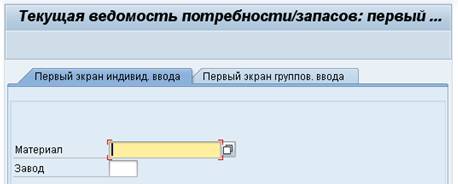
Чтобы просмотреть состояние потребностей в материалах следуйте меню: Логистика ► Производство ► Планирование производства ► Составление производственной программы ► Среда ► Ведомость потребности/запасов MD04 Появится следующий экран. | Путь в меню |
| |
Сначала необходимо найти номер (номера) материала улучшенный туристический велосипед. Чтобы это сделать нажмите на поле материал и нажмите F4 (или нажмите на иконку поиска | F4 |
| |
Откройте вкладку материал по видам материалов. Если это не так, Вы можете использовать иконку | |
В поле вид материала, выберите готовое изделие (FERT). Чтобы вывести на экран только улучшенные туристические велосипеды, Вам необходимо определить еще два поисковых критерия. Сначала в поле КрТекстМатериала напечатайте Deluxe* (если поиск ведется по английскому названию Deluxe Touring bike). Затем в поле материал (которое является полем для уникального номера материала) напечатайте *###. Не забудьте заменить ### Вашим трехзначным номером, например, *014, если Ваш номер 014. | Готовый продукт Deluxe* *### |
До того, как нажать Enter или | |
| |
Результаты поиска должны содержать список: a) всех готовых товаров, b) наименования (краткое описание) которых начинаются с Deluxe, c) номера материалов которые заканчиваются на (###). | |
| |
Вы должны получить список из трех различных улучшенных туристических велосипедов( Deluxe Touring bike) – черный, красный и серебряный (пожалуйста, помните, что номера материалов на Вашем экране будут другими). Дважды нажмите на Вашем черном велосипеде, что скопирует его уникальный номер материала (DXTR1###) в поле материал. | DXTR1### |
В добавление к номеру материала в поле Завод выберите промышленное предприятие GBI в Далласе (DL00). После этого нажмите Enter или | DL00 |
| |
Как Вы видите, у GBI в настоящий момент нет в распоряжении черных улучшенных туристических велосипедов. Повторите ту же процедуру для двух других велосипедов (красного и серебряного). Сколько красных велосипедов на заводе в Далласе? _____________________________ штук. Сколько серебряных велосипедов на заводе DL00? _____________________________ штук. | |
Нажмите | |
| |

 рядом с полем). Это приведет к появлению следующего поискового экрана.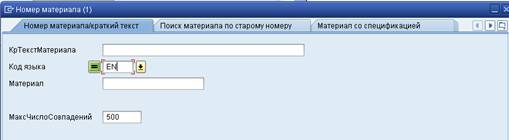
 (в правом верхнем углу), чтобы вывести на экран список всех доступных поисковых вкладок.
 , чтобы начать поиск, сравните свои вводные данные с экраном внизу.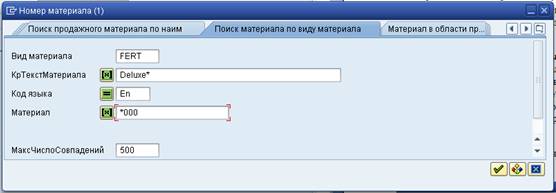
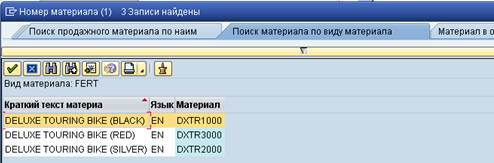
 . Будет выведен экран, похожий на представленный ниже.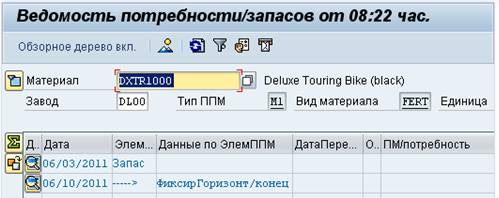
 , чтобы вернуться в меню SAP Easy Access Menu.

| PP 2: Выведите на экран спецификацию материала |
Упражнение: используйте меню SAP Easy Access, чтобы вывести на экран спецификацию материалов. Время 5 минут Задание: просмотрите компоненты черного улучшенного туристического велосипеда (Deluxe Touring bike) и компоненты алюминиевого колеса в сборе в спецификации материалов готового велосипеда. Имя (должность): Jun Lee (начальник производства) | |
Спецификация Материалов (BOM) – это список компонентов, необходимых для создания указанного продукта. Он содержит описание, количество и единицы измерения. Спецификация материала может содержать позиции разных категорий, таких, как позиции в запасе, вне запаса, позицию документа и текстовые позиции. | Спецификация Материалов(BOM) |
Чтобы просмотреть спецификацию материала следуйте по меню: Логистика ► Производство ► Основные данные ► Спецификации ► Спецификация► Спецификация материала ► Просмотр CS02 Появится следующий экран. | Путь в меню |
| |
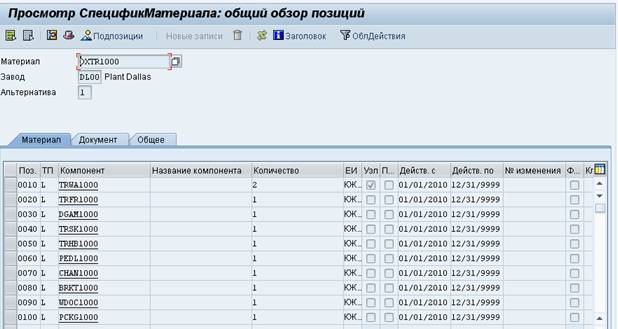
Система должна была уже по умолчанию заполнить номер материала (DXTR1###) и завода (DL00) из предыдущего упражнения. Также подразумевается, что Вы захотите вывести на экран действующую на сегодня спецификацию материалов (посмотрите даты начала и конца действия). Кроме того, система запрашивает информацию об использовании этой спецификации материала. Нажмите на поле использование и используйте F4, чтобы вывести на экран возможные типы использования. Выберите тип использования 1 для завода DL00. Затем нажмите Enter, чтобы вывести на экран спецификацию материала улучшенный черный туристический велосипед. | DXTR1### DL00 F4 1 |
| |
Индикатор сборки (колонка Узл; см. обведенный участок наверху) отмечает позиции компонентов, имеющих собственную спецификацию. В данном случае, это алюминиевое колесо в сборе (Touring Aluminum Wheel Assembly). | |
Дважды нажмите на этой независимой кнопке (индикатор узла для колеса в сборе TRWA1###). Появится следующий экран. | ALWA2### |
| |
На экране вывода сборки нажмите | |
Повторите процедуру для красного и серебряного велосипедов, чтобы установить разницу между их спецификациями. Вы можете открыть другую (параллельную) сессию, чтобы сравнить спецификации материалов на отдельных экранах (используйте иконку | |
Нажмите дважды | |
| |

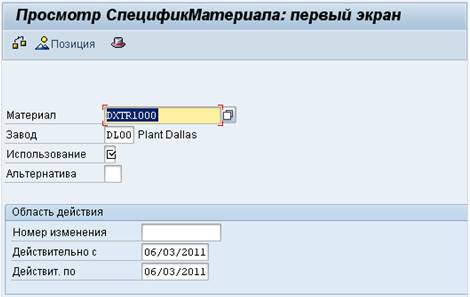

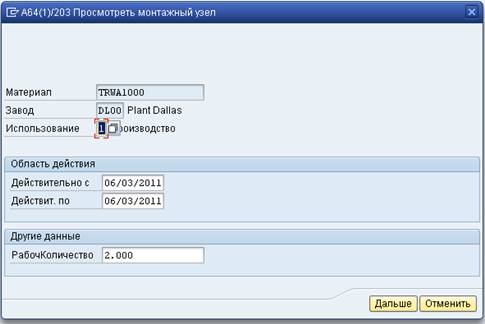
 . Это выведет на экран материалы, составляющие материал TRWA1###.
 на панели инструментов системы).
| PP 3: Выведите на экран многоуровневую спецификацию материалов |
Упражнение: Используйте меню SAP Easy Access Menu, чтобы вывести на экран многоуровневую спецификацию материала. Время 5 минут Задание: просмотрите спецификацию материала черного велосипеда Deluxe Touring bike как многоступенчатую иерархию. Имя (должность) Jun Lee (начальник производства) | |
Чтобы вывести на экран многоуровневую спецификацию материала используйте следующий путь в меню: Логистика ► Производство ► Основные данные ► Спецификации► Аналитические Отчеты ► Разузулование спецификации ► Спецификация материала ► Многоуровневая узловая спецификация CS11 | Путь в меню |
На следующем экране введите (или найдите) материал DXTR1### (замените ### Вашим номером), завод DL00, и приложение PP01 (Производство - общее). Затем нажмите | DXTR1## DL00 PP01 1 |
| |
Нажмите | Переменный список |
| |
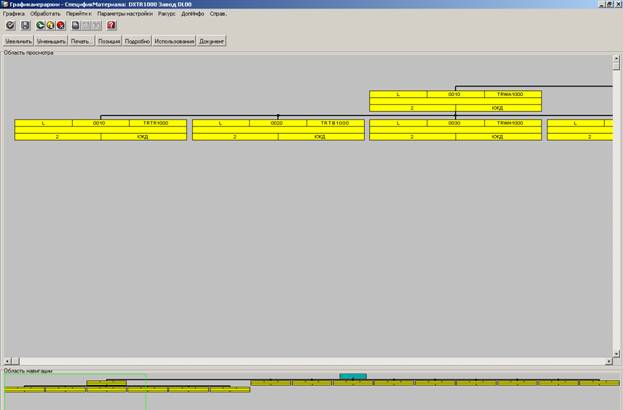
После просмотра компонентов готового велосипеда, найдите и выберите следующую позицию системного меню: Перейти ► Графика Появится следующий иерархический график спецификации материала. | |
| |
Вы можете использовать кнопки приближения и отдаления, чтобы изменять размер графика. | |
Нажмите | |
| |
 , чтобы вывести на экран действительную сегодня структуру спецификации материала для велосипеда. Если система запросит количество, введите 1.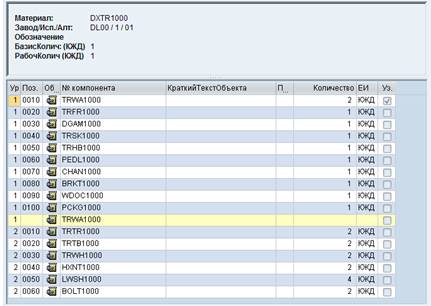
 , чтобы вернуться на первоначальный экран. Там нажмите
  (Ракурс). Наследующем экране на панели полей выберите переменный список и нажмите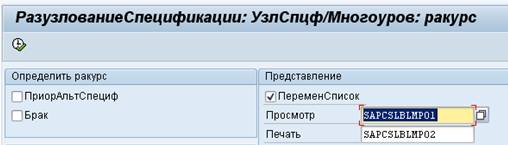
| PP 4: Выведите на экран технологическую карту |
Упражнение: используйте меню SAP Easy Access, чтобы вывести на экран технологическую карту. Время 10 минут Задание: просмотрите технологическую карту черного велосипеда Deluxe Touring bike. Имя (должность) Jun Lee (начальник производства) | |
Технологическая карта – это серия последовательных операций, осуществляющихся чтобы произвести готовый продукт. Технологическая карта содержит информацию о том, где должна производиться работа, этапы, которые необходимо завершить и временные рамки, назначенные для каждой операции. | Технологическая карта |
Чтобы просмотреть технологическую карту, пройдите по пути в меню: Логистика ► Производство ► Основные данные ► Технологические карты ► Технологические карты ► Единичные техкарты ► Посмотреть CA03 | Путь в меню |
Введите материал DXTR1### и завод DL00. Затем нажмите | DXTR1### DL00 |
| |
Выберите | |
| |
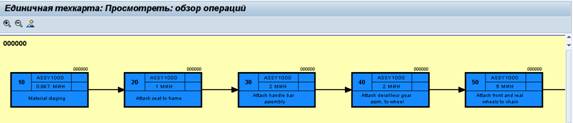
Выберите На экране появится следующий график операций. | |
| |
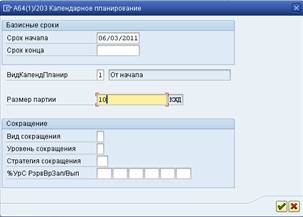
Нажмите Дополнительная информация► КалендарПланирование ► КалендарПланирование Появится следующий экран. | |
| |
Введите вид календарного планирования 1 и размер партии 10. Нажмите | 1 10 |
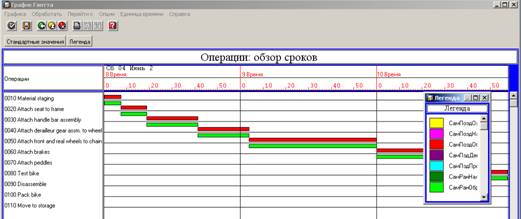
Чтобы просмотреть расписание в виде диаграммы Ганта, нажмите Найдите следующую позицию в системном меню: Единицы времени ► Минуты Также выведите на экран обозначения, нажав | |
| |
Нажмите | Yes |
| |
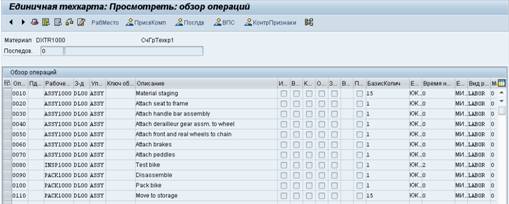
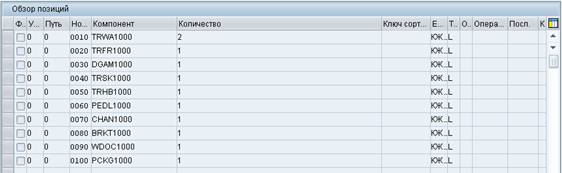
 , чтобы вывести на экран список компонентов. Ни один из них не назначен на определенную операцию (заметьте, что колонка операция пустая).
 , чтобы вернуться к просмотру операций. Затем нажмите
  .
. 
 .
. .
.
| PP 5: Выведите на экран технологическую карту/спецификацию материала в инструментальных средствах инжиниринга |
Упражнение: используйте инструментальные средства инжиниринга (ИСИ), чтобы вывести на экран технологическую карту и спецификацию материала. Время 10 минут Задание: просмотрите технологическую карту и спецификацию материалов одновременно. Имя (должность) Jun Lee (менеджер производства) | |
Инструментальные Средства Инжиниринга (EWB) предоставляют среду, где есть возможность создать, изменить или удалить спецификации и технологические карты. Также очень важно, что они предоставляют возможность создавать рабочие списки и работать с определенными частями спецификации или технологических карт без блокирования всего объекта. | Инструментальные Средства Инжиниринга (EWB) |
Чтобы просмотреть спецификацию и технологическую карту одновременно, пройдите по пути в меню: Логистика ► Производство ► Основные данные ► Инструментальные Средства Инжиниринга CEWB | Путь в меню |
В следующем окне найдите и выберите акт. рабочая область FK (тестовая рабочая область) с помощью F4 и нажмите | FK |
На экране ИСИ: Критерии выбора для заголовков спецификаций введите или найдите материал DXTR1### (замените ### на свой номер) и завод DL00. Затем нажмите | DXTR1### DL00 |
На экране инструментальные средства инжиниринга: обзор заголовков спецификаций материалов, если иконка | PP01 |
Чтобы видеть иконки | |
| |
Нажмите | |
| |
Поддерево, отмеченное | |
Дважды нажмите на операции 0020 , чтобы запросить определенную информацию. Здесь Вы можете изменить детали технологической карты для операции, если необходимо. | 0020 |
Нажмите | Да |
| |
 .Если система запросит номер изменения в отдельном окне, то оставьте его пустым и нажмите
  (должна быть не серой), нажмите на нее, чтобы начать работу браузера. Если система требует приложение, введите PP01 и нажмите
  и
и  , используйте мышь, чтобы расширить окно браузера (как показано ниже).
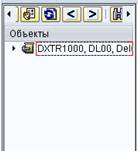
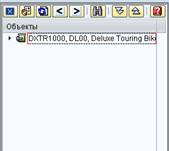
 (слева), чтобы выбрать строчку DXTR1###, DL00, Улучшенный туристический велосипед (Deluxe Touring Bike (black)). Затем нажмите

 включает в себя все спецификации материалов велосипеда, поддерево, отмеченное
  содержит все технологические карты.
| PP 6: Посмотрите рабочее место |
Упражнение: используйте меню SAP Easy Access, чтобы вывести на экран рабочее место Время 15 минут Задание: Просмотрите рабочее место на заводе GBI в Далласе. Имя (должность) Jun Lee (менеджер производства) | |
Рабочее место – это то место, где производятся операции по заказу. Мощность (настройка, оборудование и труд) присваиваются рабочему месту так, чтобы они могли быть размещены и потреблены в рамках заказа контролируемым и предсказуемым путем. Мощность создается и назначается одному рабочему месту. | Место возникновения затрат |
Чтобы просмотреть рабочее место и его мощность, следуйте по пути в меню: Логистика ► Производство ► Основные Данные ► Рабочие места ► Рабочее место ► Посмотреть CR03 | Путь в меню |
Введите завод DL00. В поле рабочего места нажмите F4, чтобы вывести на экран то, что все рабочие места находятся в Далласе. В результатах поиска дважды нажмите на рабочее место сборки DL Assembly work center, чтобы выбрать его, что приведет к копированию его номера (ASSY1000). Нажмите | DL00 F4 ASSY1000 |
Из таблице основных данных узнайте, кто из сотрудников является ответственным. | |
В таблице нажмите вкладку Значения по умолчанию, нажмите на Управляющий ключ (ASSY) и нажмите F4. На следующем экране один раз нажмите на ASSY. После выберите | ASSY F4 |
| |
Выберите | |
На вкладке календарное планирование, нажмите на поле формулы Продолжительность обработки и выберите | |
После того, как Вы выбрали | 100 EA 1 2 7 MIN 7 MIN |
| |
Нажмите Формула обработки сработала корректно? | |
| |
Выберите | |
Выберите вкладку калькуляция. Какая контроллинговая единица и место возникновения затрат определены в таблице калькуляции? | |
Нажмите на | |
| |
 , будет показаны какие дынные требуются при использовании ключа ASSY.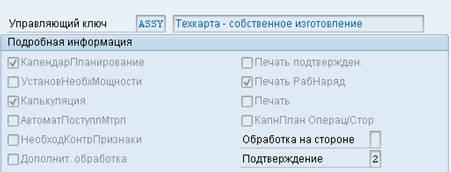
 . Нажмите на вкладку календарное планирование
 (Вывести формулу на экран). После подтверждения формулы нажмите
  (Тест формулы), введите Количество операции 100 EД, Базисное Количество 1, Число разделений 2, Время наладки 7 MIN, и Рабочее время 7 MIN. Затем выберите
  (вычислить). Появится следующий экран.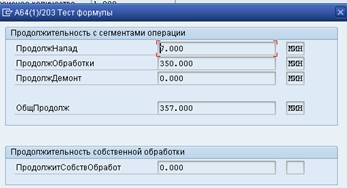
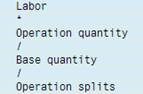 (((7 * 100) / 1) / 2) = 350
 , чтобы вернуться назад.