

Партнерка на США и Канаду по недвижимости, выплаты в крипто
- 30% recurring commission
- Выплаты в USDT
- Вывод каждую неделю
- Комиссия до 5 лет за каждого referral
Дата__________ Класс__________
Тема урока: Формулы и объекты WordArt в тексте
Цели урока:
Образовательные:
o формирование умений и навыков, определенных программой;
o овладение системой теоретических знаний;
o научить вставке формул и объектов WordArt в текст;
o практическое применение изученного материала;
Развивающие:
o интерес к изучению предмета информатика;
o навыки работы с текстовым редактором и текстовой информацией;
o интерес к учению и исследовательским процессам;
o умение конспектировать;
o умения самостоятельно добывать знания.
Воспитательные:
o воспитание информационной культуры учащихся;
o трудолюбие, дисциплинированность;
o воспитание самостоятельности.
Требования к знаниям, умениям и способам деятельности: овладеть понятиями и умениями, связанными со вставкой объектов в документ с помощью офисного пакета MS Word; овладеть приемами вставки символов, формул; правильно употреблять термины.
Тип урока: усвоения новых знаний.
Формы работы: индивидуальная, фронтальная.
Методы: словесные, наглядные практические.
Оборудование и дидактический материал: ПК, ТР MS Word, презентация к уроку «Объекты WordArt в ТР», раздаточный теоретический материал
Структура урока:
I. Орг. момент. (1 мин)
II. Актуализация опорных знаний. (5 мин)
III. Информационная минутка. (2 мин)
IV. Теоретическая часть. (12 мин)
V. Физкультминутка. (2 мин)
VI. Практическая часть. (20 мин)
VII. Итог урока. (2 мин)
VIII. Домашнее задание. (1 мин)
Ход урока
I. Организационный момент
Приветствие, проверка присутствующих. Объяснение хода урока.
II. Актуализация знаний
А. Проверка домашнего задания на ПК.
Б. Тестирование по теме ТР (3 балла)
В-1
1. Символ, вводимый с клавиатуры при наборе, отображается на экране дисплея в позиции, определяемой:
а) задаваемыми координатами;
б) положением курсора;
в) адресом;
г) положением предыдущей набранной букве.
2. При наборе текста одно слово от другого отделяется:
а) точкой;
б) пробелом;
в) запятой;
г) двоеточием.
3. С помощью компьютера текстовую информацию можно:
а) хранить, получать и обрабатывать:
б) только хранить;
в) только получать;
г) только обрабатывать.
4. Редактирование текста представляет собой:
а) процесс внесения изменений в имеющийся текст;
б) процедуру сохранения текста на диске в виде текстового файла;
в) процесс передачи текстовой информации по компьютерной сети;
г) процедуру считывания с внешнего запоминающего устройства ранее созданного текста.
5. Какая операция не применяется для редактирования текста:
а) печать текста;
б) удаление в тексте неверно набранного символа;
в) вставка пропущенного символа;
г) замена неверно набранного символа;
6. Процедура автоматического форматирования текста предусматривает:
а) запись текста в буфер;
б) удаление текста;
в) отмену предыдущей операции, совершенной над текстом;
г) автоматическое расположение текста в соответствии с определенными правилами.
Ответы: 1-б, 2-б, 3-а, 4-а, 5-а, 6-г
В-2
1. В текстовом редакторе при задании параметров страницы устанавливаются:
а) гарнитура, размер, начертание;
б) отступ, интервал;
в) поля, ориентация;
г) стиль, шаблон.
2. Копирование текстового фрагмента в текстовом редакторе предусматривает в первую очередь:
а) указание позиции, начиная с которой должен копироваться объект;
б) выделение копируемого фрагмента;
в) выбор соответствующего пункта меню;
г) открытие нового текстового окна.
3. Меню текстового редактора - это:
а) часть его интерфейса, обеспечивающая переход к выполнению различных операций над текстом;
б) подпрограмма, обеспечивающая управление ресурсами ПК при создании документа;
в) своеобразное "окно", через которое тест просматривается на экране;
г) информация о текущем состоянии текстового редактора.
4. Поиск слова в тексте по заданному образцу является процессом:
б) хранения информации;
в) передачи информации;
г) уничтожение информации.
5. Гипертекст - это
а) структурированный текст, в котором могут осуществляться переходы по выделенным меткам;
б) обычный, но очень большой по объему текст;
в) текст, буквы которого набраны шрифтом очень большого размера;
г) распределенная совокупность баз данных, содержащих тексты.
6. При открытии документа с диска пользователь должен указать:
а) размеры файла;
б) тип файла;
в) имя файла;
г) дату создания файла.
Ответы: 1-в, 2-б, 3-а, 4-а, 5-а, 6-в
III. Информационная минутка
Сообщения учеников о событиях, произошедших в «компьютерном мире» за период с 22 по 29 ноября в разные годы.
IV. Теоретическая часть
При оформлении текстовых документов часто требуется добавлять в документ не текстовые элементы или объекты. Программа Word позволяет это 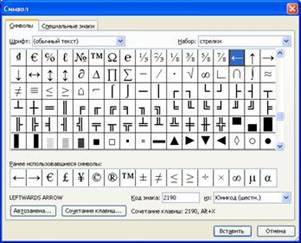 делать – она имеет широкие возможности по вставке в текст рисунков, диаграмм, формул и так далее. На этом уроке мы научимся использовать эту возможность Word.
Вставка символов.
В документах часто применяются знаки, для ввода которых не существует клавиш на клавиатуре. Word позволяет вводить многие из специальных символов
либо нажатием комбинации клавиш, либо с помощью команды Вставка→Символ (рисунок 1)
Чтобы открыть таблицу символов перейдите на вкладку Символы, специальные символы находятся на вкладке Специальные знаки этого же окна.
Для вставки символа в документ выберите его из набора символов и щелкните на кнопке Вставить.
Для часто используемых специальных символов можно назначить горячие клавиши – нажмите кнопку Сочетания клавиш и воспользуйтесь окном Настройка клавиатуры.
Вставка математических формул. Редактор формул – это отдельная программа, которая запускается из Word. Вставка формулы осуществляется с помощью команды Вставка→Объект. В диалоговом окне выберите Microsoft Equation 3.0. Появится область ввода формулы и плавающее меню редактора математических формул, который позволяет набирать математическую формулу любой сложности. Для вставки символа в формулу нажмите кнопку на панели формул, а затем выберите символ из палитры, появляющейся под кнопкой. В редакторе формул содержится около 120 шаблонов.
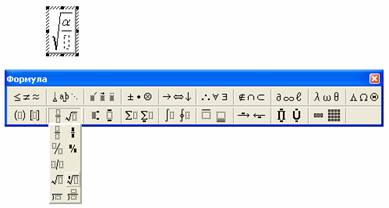 Рисунок 2.
Математические символы вносятся в рабочую область окна редактора формул при помощи кнопок Панели инструментов Редактора формул (рисунок 3).
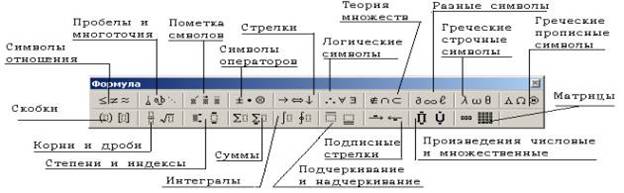
Рисунок 3. Панель инструментов Редактора формул
В верхнем ряду панели инструментов редактора формул расположены кнопки для вставки математических символов.
Кнопки нижнего ряда создают своеобразные шаблоны, включающие символы типа дробей, радикалов, сумм, интегралов, произведений, матриц или различных скобок или соответствующие пары символов типа круглых и квадратных скобок. Многие шаблоны содержат специальные поля для ввода текста и вставки символов. Шаблоны можно вкладывать один в другой для построения многоступенчатых формул.
Ввод и редактирование формул завершается нажатием клавиши ESC или закрытием панели редактора формул. Можно также щёлкнуть левой кнопкой мыши где-либо в поле документа вне области ввода формулы. Введённая формула вставляется в текст в качестве объекта. Далее её можно перемещать в любое место документа и редактировать.
При создании формул допускается увеличение или уменьшение размера экрана редактора формул для текущей задачи. Для изменения масштаба необходимо выделить формулу и выполнить последовательность пунктов меню Правка/Объект/Формула/Открыть. Затем нужно в меню Вид установить соответствующий масштаб (от 25% до 400%).
Размер символа в формуле можно задавать стандартным или непосредственно в пунктах. Для установки стандартного размера нужное значение выбирается в меню Размер. В этом же пункте меню с помощью команды Другой можно задать размер элемента в пунктах.
Вставка объектов Word Art
Для создания заголовков, надписей, подписей и макетов печати в Word имеется специальная программа WordArt. Эта программа реализует различные преобразования текстовых строк, неподдерживаемые в стандартном режиме создания документа: написание текста по кругу, заполнение текстом областей различной формы, написание текста «волной», поворот текстовой строки, изменение наклона символов, создание тени, отбрасываемой текстом, изменение межсимвольного интервала и т. п.
Для того чтобы создать и включить в текст документа заголовок необходимо установить курсор в нужную позицию (элемент вставляется в позицию курсора) и выполнить команду Вставка/Рисунок/Объект WordArt или воспользоваться кнопкой панели инструментов Рисование. Затем в окне Коллекция WordArt (рисунок 4) выбрать вариант написания заголовка и в специальном диалоговом окне Изменение текста WordArt ввести текст.
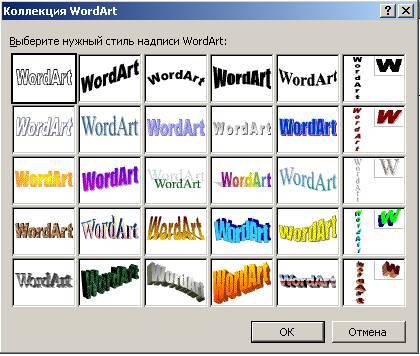
Рисунок 4. Окно Коллекция WordArt
Кроме ввода текста в окне можно выполнить и простейшее форматирование: задать тип и размер шрифта, а также полужирное или курсивное начертание.
После закрытия окна изменения текста надпись переносится на экран, и становятся доступными все средства WordArt.
Фигурный текст, создаваемый WordArt, является графическим объектом, а не текстом. Он не отображается на экране в режиме структуры и невозможно выполнить проверку его орфографии.
Вывод панели WordArt на экран и её удаление с экрана осуществляются с помощью пункта меню Вид/Панели инструментов/ WordArt. В соответствии с кнопками панели инструментов WordArt производятся преобразования над текстом (рисунок 5).
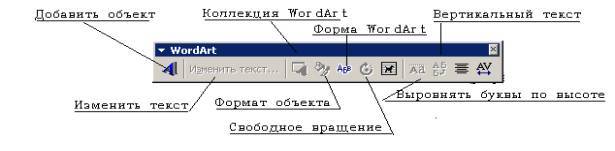
Рисунок 5. Панель инструментов WordArt
При изменении объекта WordArt важную роль играет окно форматирования, которое вызывается по нажатию кнопки Формат объекта WordArt (рисунок 6).
В окне Формат объекта WordArt параметрами на вкладке Обтекание определяется отношение объекта к остальному тексту. Текст может либо обтекать рисунок различным образом, либо проходить сквозь него.
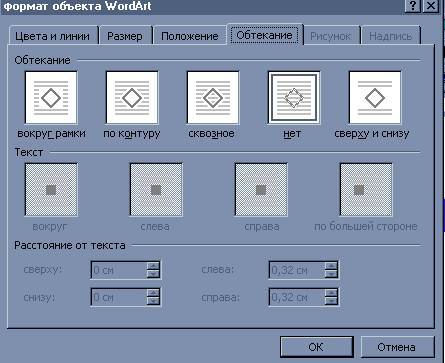
Рисунок 6. Диалоговое окно форматирования объекта WordArt
V. Физкультминутка
Эффект: расслабление тела, снятие нервного напряжения, восстановление нормального ритма дыхания.
• Моргать в течении 10сек.
• с напряжением закрывать на 3-5 с попеременно один и другой глаз.
• В течении 10 с несколько раз сильно зажмуриться.
• В течении 10 с менять направление взгляда: прямо, вправо, влево, вверх, вниз.
• Медленно опустить подбородок на грудь и оставаться в таком
положении 5 с. Проделать 3 раза.
• Помассировать лицо, чтобы снять напряжение лицевых мышц.
• Надавливая пальцами на затылок в течение 10 с делать вращательные движения вправо, затем влево.
• В положении сидя или стоя опустить руки вдоль тела. Расслабить их. Сделать глубокий вдох и на медленном выдохе в течении 10-15 с слегка потрясти руками. Проделать так несколько раз.
Эффект: избавление от усталости рук.
VI. Практическая часть.
Теперь потренируемся работать с программой Microsoft Office Word.
Запустите Word и откройте файл Рабочий стол:/уроки н12/8 класс/Практическое задание
Задание 1
Набрать математические выражения
Уровень А (3 балла)
1 Вставьте в документ символы:
Ω ۩ ®
2  a+b=b+a
3 у=1+х2
4 с=√36
Уровень В (4 балла)
1 (a+b)2=a2+2ab+b2
2 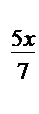
3 
4 (х1+х2)=16
Уровень С (5 баллов)
1 (a±b)2=a2±2ab+b2
2 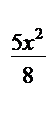
3 
 =
=
4 α + β + γ = 1800.
Задание 2
Запустите Word и откройте файл Задание 2, который находится по адресу: Рабочий стол/уроки н12/8 класс/Практическое задание/Задание 2
Уровень А (1 балл)
Вставьте в документ объект WordArt.

Результат сохраните в своей папке на Рабочем столе под именем Урок 12.
Уровень В (2 балла)
Запустите Word и откройте файл Задание 2 Уровень В, который находится по адресу: Рабочий стол/уроки н12/8 класс/Практическое задание/Задание 2/Задание 2
В рисунке на месте рамки выполните надписи, используя объекты WordArt.
Результат сохраните в своей папке на Рабочем столе под именем Урок 12.
Уровень С (3 балла)
Запустите Word и откройте файл Задание 2 Уровень С, который находится по адресу: Рабочий стол/уроки н12/8 класс/Практическое задание/Задание 2/Задание 2
В рисунке на месте рамок выполните надписи, используя объекты WordArt; измените внешний вид открытки на Ваше усмотрение путём перемещения составляющих её объектов.
Результат сохраните в своей папке на Рабочем столе под именем Урок 12.
Дополнительное задание
Набрать формулу
(а+в+с)2=а2+в2+с2+2ав+2ас+2вс
VII. Итог урока
Подведение итога урока. Выставление оценок.
На уроке мы познакомились с тем как вставлять в документы Microsoft Office различные не текстовые объекты.
Контрольные вопросы:
1. Как добавить в документ объект WordArt?
2. Как вставить в документ объект ClipArt?
3. Как открыть математический редактор формул?
VIII. Домашнее задание.
Учить конспект; на ПК выполнить поздравительную открытку в ТР, используя объекты WordArt, вставку рисунков и надписей
