

Партнерка на США и Канаду по недвижимости, выплаты в крипто
- 30% recurring commission
- Выплаты в USDT
- Вывод каждую неделю
- Комиссия до 5 лет за каждого referral
ЗАДАНИЕ 1.1
Работа с графическими изображениями
Оптимизация графических изображений
Перед тем как загрузить изображение на веб-страницу его необходимо оптимизировать (сжать), т. е. уменьшить его информационный (килобайтный) вес, чтобы размер файла был не более 100 Кбайт. В этом случае изображение будет достаточно быстро загружаться в браузере. Рассмотрим один из способов.
1. 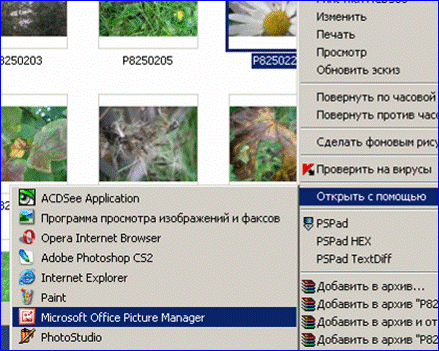 Откроем какое-нибудь изображение размер, которого более 500 и выше Кбайт. Правой кнопкой мыши щелкнем на нем, откроется контекстное меню, в котором выберем команду Открыть с помощью и далее выбираем программу Microsoft Office Picture Manager.
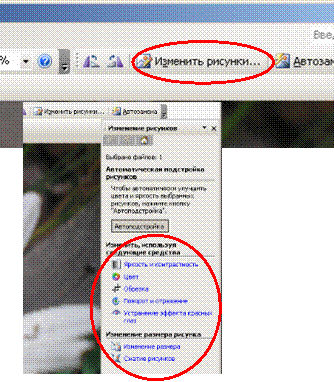 |
2. Откроется окно программы, в котором
надо выбрать вкладку Изменить рисунки.
Справа откроется область задач с помощью,
которой можно изменять размер
изображения, сжимать рисунок,
обрезать, поворачивать и т. д.
3. На панели Изменение размера рисунка
выбираем команду Сжатие рисунка.
Открывается следующее окно, где выбираем
команды для сжатия Веб-страниц:
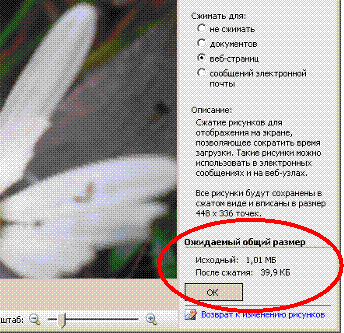
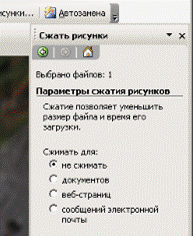 Обратите внимание, как изменился размер изображения. Затем нажните на кнопку ОК. Размер изображения уменьшился по сравнению с первоначальным. (Качество изображения соответственно стало низким).
 Сохраните оптимизированное изображение под новым именем. (Это необходимо для того, чтобы оставить оригинал): Файл-Сохранить как. Имя файла желательно дать англоязычное, т. к. в другом браузере, например Opera, русскоязычные файлы отображаться не будут.
 |
Графические файлы, размещенные в
Интернете имеют еще и небольшое
разрешение, т. е. для них задается
определенное количество точек по
ширине и высоте. Создадим наш файл
размером 150´200. Для этого вновь
активируем вкладку Изменить рисунки
(см. выше) и справа выбираем команду
Изменение размера. Откроется панель,
на которой задаем требуемые размеры
изображения. В первое окно вводим
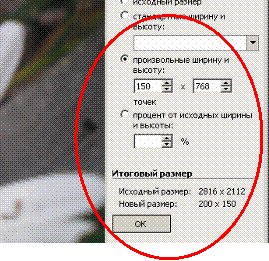 число точек по ширине – 150.
Обратите внимание, что программа в этом
случае сжимает рисунок пропорционально и
предлагает для Нового размера вторую
величину 200. Т. е. в поле высота, там где
написано 768 введите число 200 и
нажимаем ОК. Рисунок в окне уменьшиться
до требуемого размера. Затем сохраняем рисунок.
Вот теперь Ваше изображение готово для
размещения на веб-странице.
Оно легкое и небольшого разрешения.
Загрузка и размещения изображения на вики-странице
1.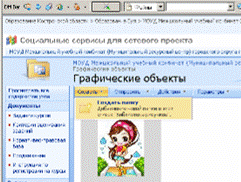 Авторизироваться на странице конкурса (См. Задание 1 п. 1).
2.Перейдите в раздел Графические объекты и в нем создать папку под своим именем, в которой будут размещаться Ваши изображения, необходимые для работы на курсах. Название папки дается на английском языке, например, Smirnova_N_A и нажимаете ОК.
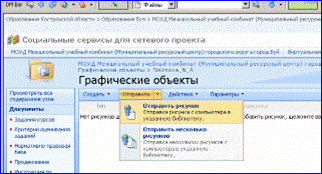
3.Далее открываете свою папку и нажмите на кнопку Отправить, где выбираете вкладку Отправить рисунок. У вас откроется окно для загрузки рисунка в библиотеку. Нажмите на кнопку Обзор
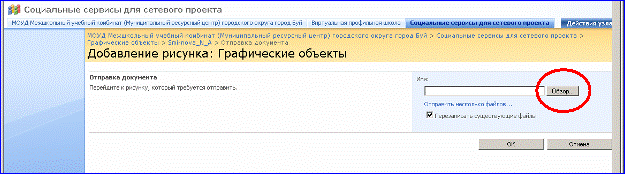
и выберете оптимизированный рисунок с локальной папки Вашего компьютера. Нажмите на кнопку Открыть, а затем ОК.
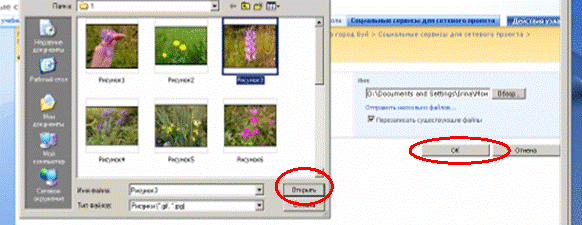 |
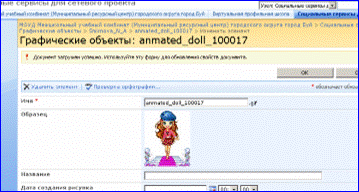
4.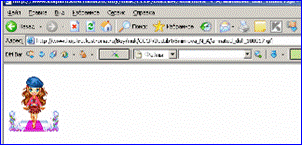 Для того, чтобы загруженную картинку (фотографию) разместить, например, в Визитке участника откройте в отдельном окне и скопируйте URL-адрес, для этого щелкните по ней левой кнопкой мыши.
5. Теперь откройте свою Вики-страницу, например, Визитку, в режиме Изменить;
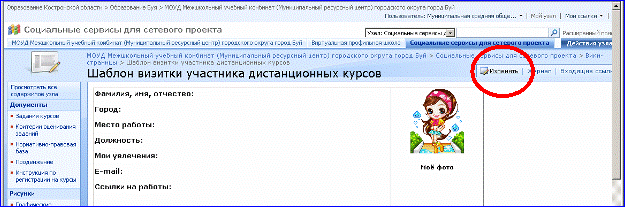 |
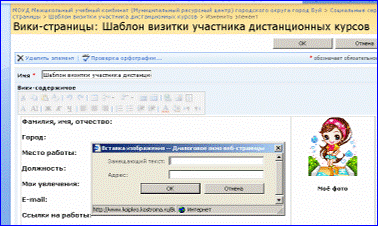
6.Выберите инструмент Вставка изображения  и в открывшемся окне вставьте URL-адрес картинки и замещающий текст, например, А., затем нажмите ОК.
7. Отредактируйте картинку на странице в Редакторе содержимого, т. е. изображение можно выровнять (по левому краю, правому краю, по центру), сделать под ним подпись, но не в коем случае не изменять его размеры.
8. По окончанию работы на странице нажмите на кнопку ОК.
Желаем Вам успехов!
