

Партнерка на США и Канаду по недвижимости, выплаты в крипто
- 30% recurring commission
- Выплаты в USDT
- Вывод каждую неделю
- Комиссия до 5 лет за каждого referral
Надоело считать численность сотрудников вручную? Попробуйте сделать это в системе «Контур-Персонал»!
 Как часто бухгалтерия требует от Вас выдать списочную численность на конец месяца? Или среднесписочную численность за месяц или квартал? Не так-то просто подсчитать всех сотрудников в организации в соответствии с правилами подсчета и при этом никого не забыть.
Однако система «Контур-Персонал» может проделать этот тяжелый труд за Вас. Для этого достаточно выполнить несколько несложных действий.
Вообще, посчитать списочную численность в программе можно несколькими способами.
1 способ. Самый очевидный.
1. Выберите пункт меню Организация \ Персонал.
2. В левом верхнем окне установите дату, на которую необходимо получить численность сотрудников.
3. В левой части окна, где находится штатное расписание, установите курсор на наименование организации (подразделения, штатной единицы). В правой части отобразится список сотрудников, работающих в данной организации (подразделении, на штатной единице).
4. В правой части окна над списком сотрудников из выпадающего списка выберите представление По основным сотрудникам. Отобразится список только основных работников организации (подразделения, штатной единицы).
5. Обратите внимание – внизу правой части окна отображаются числа. Перед косой чертой отображается номер строки (в правой части), на которой установлен курсор. После косой черты отображается общее количество записей в правой части – в данном случае основных работников.

При необходимости можно ограничить данный список еще по некоторым критериям. Например, в медицинских организациях требуется формировать списочную численность в разрезе по типам медицинского персонала, например, численность врачей. Для этого:
6. В шаге 4 (см. выше) вместо представления По основным сотрудникам выберите представление По основным должностям.
7. Установите курсор на любой строке в поле Тип медперсонала. Нажмите сочетание клавиш Alt+F3.
8. В заголовке поля появится строка с мигающим курсором. Наберите в ней: Врачи. Из списка сотрудников останутся только те, для которых указан тип медицинского персонала – врачи.
9. В нижней части окна обратите внимание на численность работников-врачей.
2 способ. Построить отчет.
1. Выберите пункт меню Текущая работа \ Отчеты.
2. В левой части окна в папке Численность \ Списочная и среднесписочная выберите отчет Списочная численность. Щелкните по нему дважды мышкой.
3. В открывшемся окне укажите дату отчета и нажмите на кнопку ОК.
4. Откроется окно с параметрами отчета.
a. Обязательно укажите Дату расчета списочной численности – это та дата, на которую отчет посчитает списочную численность сотрудников.
b. Укажите организацию, а также подразделения, если подсчет численности нужно произвести в отдельном подразделении.
c. Вид работы по умолчанию проставлен – основная; то есть в списочную численность попадают только основные работники (внутренние совместители учитываются один раз по основной работе). Если выбрать вид работы – совместительство, то система посчитает численность совместителей. Галочками ниже можно регулировать, каких совместителей подсчитывать: внешних и/или внутренних.
d. Укажите Пол, если необходимо посчитать численность только мужчин или женщин.
e. Поменяйте Уровень вложенности подразделений, если не нужно в отчете отображать численность по каждому вложенному друг в друга подразделению.
Нажмите на кнопку ОК. Начнется формирование отчета.
5. После того, как отчет сформируется, откроется окно со списком печатных форм. Установите курсор на форму Списочная численность и нажмите на кнопку Просмотр. Откроется печатная форма в MS Excel.
В системе «Контур-Персонал» в печатной форме отображается численность сотрудников в разрезе по категориям ОКПДТР: руководители, специалисты, служащие, рабочие. В системе «Контур-Персонал Медицина» - в разрезе по типам персонала: врачи, средний мед. персонал, младший мед. персонал, провизоры, фармацевты, прочие специалисты, рабочие.
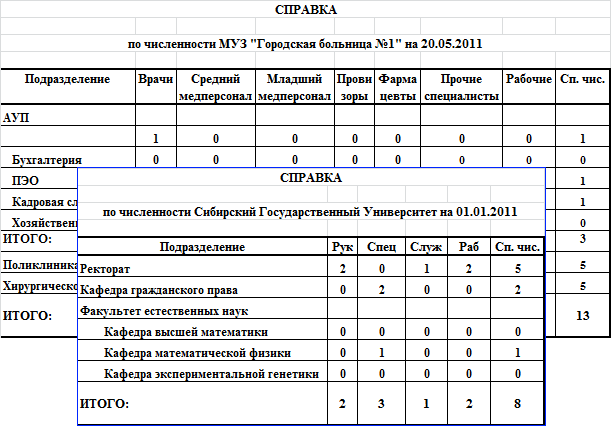
Подсчитывать среднесписочную численность программа умеет с помощью двух отчетов. Отчеты также находятся в папке 9. Численность \ Списочная и среднесписочная (в системе «Контур-Персонал Медицина» - просто папка Численность). При формировании отчетов также заполняются параметры, однако вместо параметра Дата расчета списочной численности нужно указать даты начала и конца периода, за который будет произведен подсчет среднесписочной численности.
Отчет «Списочная и среднесписочная численность».
Печатная форма отчета отображает списочную и среднесписочную численность по каждой категории сотрудников.
Отчет «Среднесписочная численность по месяцам».
Печатная форма отображает среднесписочную численность сотрудников за каждый месяц, квартал, полугодие, год.
| Важно! Прежде, чем считать списочную или среднесписочную численность в программе, убедитесь, что у вас утверждены приказы по сотрудникам на дату подсчета. Это касается, в первую очередь, приказов о приеме, переводе и увольнении сотрудников: например, пока не утвержден приказ о приеме, сотрудник находится в папке Претенденты, а не в составе организации. Также должны быть утверждены приказы об отпусках по беременности и родам и по уходу за ребенком, поскольку такие сотрудники не включаются в расчет среднесписочной численности. |

Если у Вас возникают какие-либо вопросы и проблемы при подсчете численности, обязательно обращайтесь на линию технической поддержки по телефону (3Наши специалисты постараются Вам помочь. Если у Вас есть пожелание, мы также ждем его от Вас – и, возможно, в следующей версии программы мы сможем его реализовать.
