


Партнерка на США и Канаду по недвижимости, выплаты в крипто
- 30% recurring commission
- Выплаты в USDT
- Вывод каждую неделю
- Комиссия до 5 лет за каждого referral
Портал Корпоративного университета
»
Инструкция по работе с системой видеоконференций
Содержание
1 Вход в систему видеоконференций 1
2 Начало работы с собранием 2
3 Работа с собранием 3
1 Вход в систему видеоконференций
Для входа в систему видеоконференции необходимо:
1) в адресной строке набрать http://univer-vc. ***** или перейти по ссылке «Система видеоконференций» с Портала КУ;
2) ввести данные для входа в систему – имя пользователя (логин), пароль и нажать кнопку «Вход в систему»
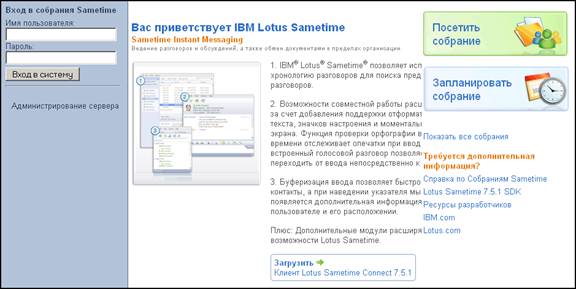
Рисунок 1 - Главная страница системы организации видеоконференций
2 Начало работы с собранием
После того, как будут авторизованы данные пользователя, откроется окно, изображенное на рисунке 2:


|
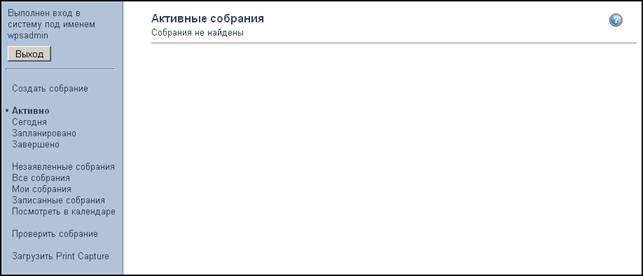
Рисунок 2 - Страница выбора собрания
Чтобы войти на какое-либо собрание, необходимо нажать на название этого собрания.
В процессе загрузки семинара может появиться окно «Предупреждение безопасности», которое изображено на рисунке 3. В данном окне необходимо нажать «Always» (или другим способом разрешить выполнение запрашиваемых действий).

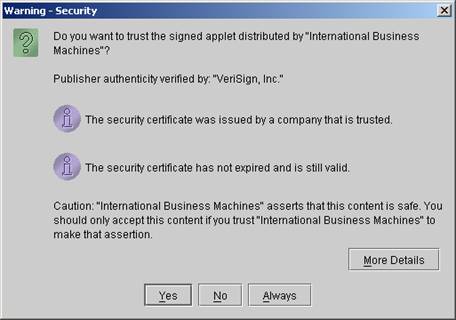
Рисунок 3 - Предупреждение системы безопасности
3 Работа с собранием
3.1 Общение с участниками собрания
В левой части экрана находится список участников, присутствующих на семинаре на момент входа в систему. Чтобы вступить в разговор (написать сообщение другому участнику семинара или ведущему), необходимо ввести текст сообщения в нижнем поле окна. При этом данное сообщение увидят остальные участники семинара. В случае если нужно отправить сообщение конкретному участнику приватно (при этом остальные участники не увидят данного сообщения), можно:
а) нажать правой кнопкой мыши на имени участника и выбрать опцию «Разговор»;
б) кликнуть (два раза) на имени участника, после чего откроется окно, которое изображено на рисунке 4, где можно написать ему сообщение.

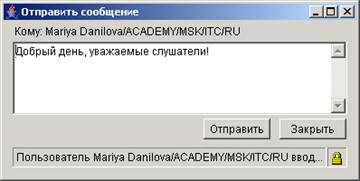
Рисунок 4 - Окно чата
После отправки сообщения окно примет другой вид. Пример окна чата с отправленным сообщением изображен на рисунке 5.
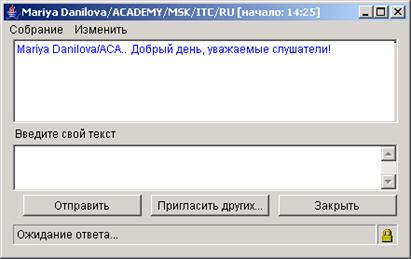
Рисунок 5 - Окно чата с отправленным сообщением
3.2 Просмотр вложенных документов
Если преподаватель использует схемы, таблицы, рисунки, необходимые для более полного освещения темы, их содержание будет отображаться на вкладке «Доска», которая изображена на рисунке 6.
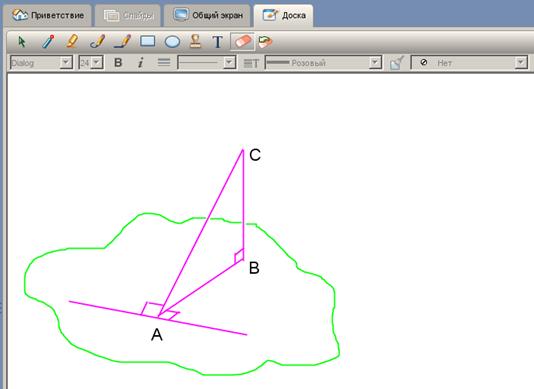
Рисунок 6 – Вкладка «Доска»
В случае, когда преподаватель разрешает предоставлять информацию, пользователь может добавлять/изменять информацию, представленную на доске, используя панель инструментов, которая изображена на рисунке 7. Значения пиктограмм панели инструментов представлены в таблице 1.

Рисунок 7 – Панель инструментов на вкладке «Доска»
Таблица 1 – Значения пиктограмм панели инструментов
Пиктограмма | Функция |
| Очистить «Доску» |
| Ластик |
| Надпись |
| Штамп |
| Окружность |
| Четырехугольник |
| Прямая |
| Произвольная линия |
| Маркер |
| Указка |
| Стрелка |


Так же преподаватель может предоставлять дополнительную информацию на вкладке «Слайд», которая изображена на рисунке 8. В случае, когда преподаватель разрешает предоставлять информацию, пользователь так же может добавлять информацию на вкладке «Слайд», которая изображена на рисунке 8. С помощью панели инструментов, которая изображена на рисунке 7, можно добавлять дополнительную информацию к слайдам (выделять, подписывать). Добавить слайд можно с помощью кнопки «Добавить слайд», которая изображена на рисунке 9. После нажатия кнопки появится окно «Добавить файл в собрание», которое изображено на рисунке 10.
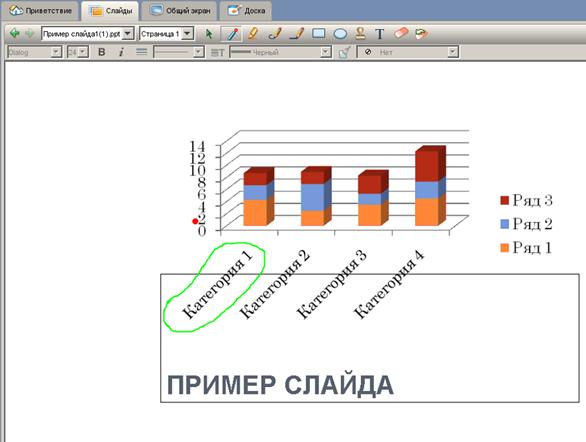
Рисунок 8 –Вкладка «Слайд»

Рисунок 9 – Кнопка «Добавить слайд»
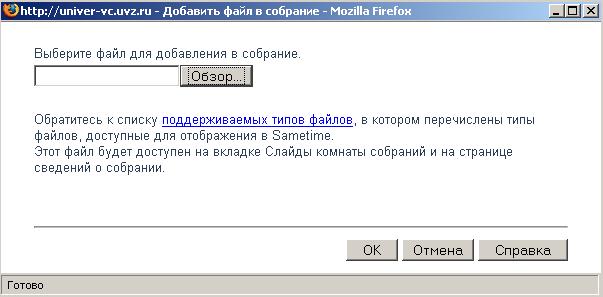
Рисунок 10 – Окно «Добавить файл в собрание»
Если преподаватель использует какие-либо вложенные файлы, необходимые для более полного освещения темы (например, презентации), их содержание будет отображаться на вкладке «Доска».
3.3 Опция «Поднять руку»
Если в ходе семинара будет нужно проголосовать или выразить свое мнение путем ответа «Да» или «Нет» (ведущий семинара может поинтересоваться, хорошо ли его слышат остальные участники), в этом случае можно не прибегать к написанию сообщения, а просто поднять руку, кликнув на соответствующий значок в правой нижней части экрана. Значок «поднятой руки» изображен на рисунке 11.

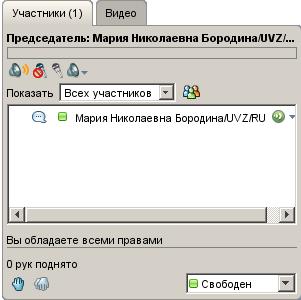
Рисунок 11 – Значок «поднятой руки»
3.4 Управление общим экраном
В режиме семинара есть возможность показывать участникам рабочий стол докладчика. С помощью некоторых функций участники могут не только видеть, что делает докладчик на своем рабочем столе, в приложениях, но и управлять экраном докладчика. Пример окна общего приложения изображен на рисунке 12. Панель инструментов управления общим экраном изображена на рисунке 13, функции пиктограмм представлены в таблице 2.
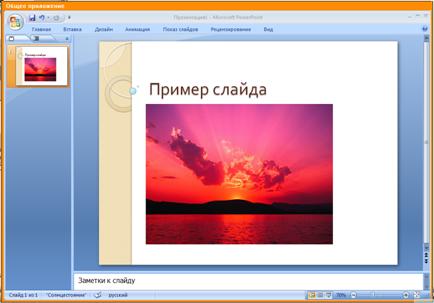
Рисунок 12 – Окно общего приложения
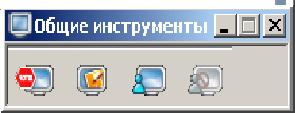
Рисунок 13 – Панель инструментов управления общим экраном
Таблица 2 – Функции пиктограмм управления общим экраном
Пиктограммы | Функции |
| Прекратить совместное использование |
| Переключится в режим другого общего устройства |
| Разрешить другим пользователям управлять экраном |
| Восстановить управление экраном |


3.5 Настройка видео
Во время семинара в меню «Сервис» можно приостановить видео выступающего, приостановить видеозапись. Меню изображено на рисунке 14.
В меню «Вид» можно переместить окно видео выступающего, показать свое видео или текущего выступающего. Меню настройки видео изображено на рисунке 15.
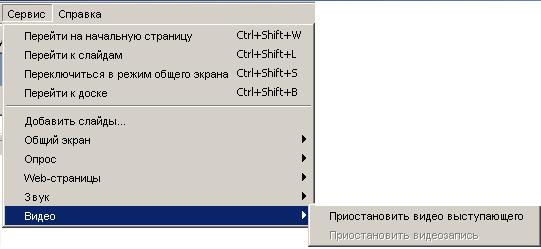
Рисунок 14 – Меню настройки видео
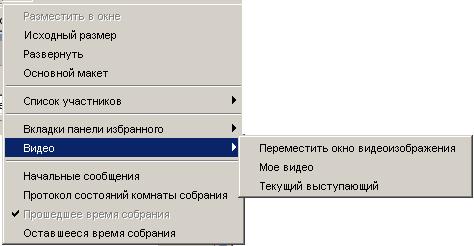
Рисунок 15 – Меню настройки видео
3.6 Настройка звука
Во время семинара в меню «Сервис» можно изменять настройки звука, изменять громкость, переключаться на запрос микрофона. Меню настройки звука на вкладке «Сервис» изображено на рисунке 16. Меню настройки микрофона на вкладке «Участники» изображено на рисунках 17. Меню настройки звуковых устройств на вкладке «Участники» изображено на рисунке 18. Функции пиктограмм настройки звука на вкладке «Участники» приведены в таблице 3.
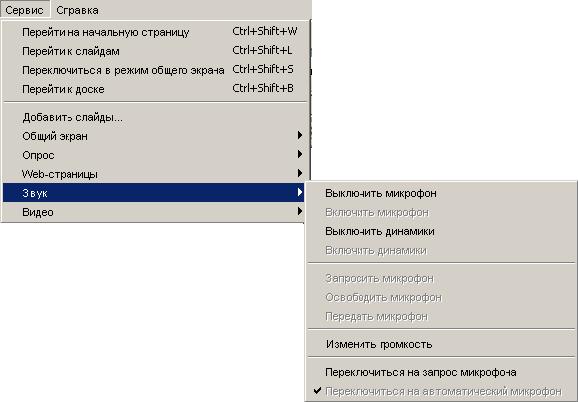
Рисунок 16 – Меню настройки микрофона на вкладке «Сервис»
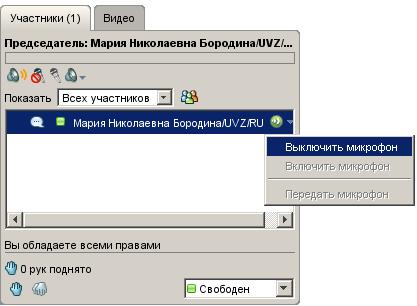
Рисунок 17 – Настройка микрофона на вкладке «Участники»
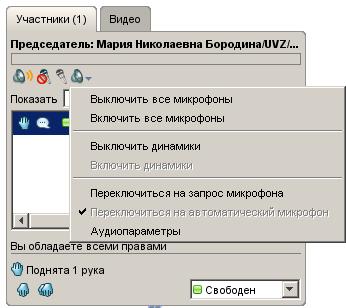
Рисунок 18 – Меню настройки звуковых устройств на вкладке «Участники»
Таблица 3 - Функции пиктограмм настройки звука на вкладке «Участники»
Пиктограммы | Функции |
| Выключить динамики |
| Открывает меню звуковых устройств |
| Включить микрофон |
| Выключить микрофон |


3.7 Работа с WEB – страницами
Так же в ходе семинара докладчик может показывать участникам семинара WEB – страницы. Вкладка WEB – страницы изображена на рисунке 19. Функции пиктограмм на вкладке WEB – страницы представлены в таблице 4.
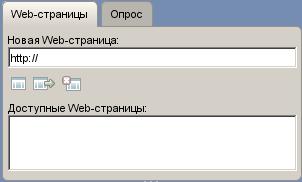
Рисунок 19 – Вкладка «WEB – страницы»
Таблица 4 – Функции пиктограмм на вкладке «WEB – страницы»
Пиктограммы | Функции |
| Просмотреть WEB страницу |
| Отправить WEB страницу |
| Закрыть отправленную WEB страницу |


3.8 Как покинуть собрание
Если необходимо покинуть собрание, нужно выбрать опцию «Собрание» - «Покинуть собрание».
