

Партнерка на США и Канаду по недвижимости, выплаты в крипто
- 30% recurring commission
- Выплаты в USDT
- Вывод каждую неделю
- Комиссия до 5 лет за каждого referral
Работа № 3
Создание приложений с использованием графических методов языка VB 6: для построения таблиц и графиков функций
Цель работы: изучение возможностей графических методов VB 6, которые могут применяться к объектам трех классов: Form, PictureBox и Printer. Более подробно рассматриваются методы Scale, Cls, Print и PSet. В качестве примеров применения этих графических методов рассматривается создание двух Windows-приложений: «Таблица значений функции» и «График функции».
Контрольные вопросы:
1. Что называется методом в языке VB 6? Что означают выражения: «класс объектов … обладает методами …» и «метод … применим к классам объектов …»?
2. Перечислите графические методы VB 6, которые могут применяться к объектам трех классов: Form, PictureBox и Printer.
3. Какой метод и как позволяет масштабировать объект?
4. Какое свойство объекта обеспечивает автоматическую перерисовку его содержимого, когда в процессе работы приложения окно с этим объектом временно сворачивается или перекрывается другими окнами?
5. Укажите на особенности применения метода Print для печати текстовой информации на объекте (например, на возможность форматирования).
6. Как «по точкам», используя метод PSet, можно изобразить «непрерывную» (для глаза) кривую графика функции y = f(x)?
7. С помощью какого метода и как можно изобразить координатную сетку?
8. Как можно изобразить оси декартовых координат и напечатать значения координат возле узлов на этих осях?
9. С помощью какого свойства объекта можно изменить толщину изображаемой на нем линии или точки?
Рассмотрим пример создания проекта приложения «График синусоиды», в котором реализуется действие сразу нескольких методов языка VB 6.
Пример 3.1. Пользователь с помощью мыши устанавливает значения трех параметров функции y = a·sin(b·x + c). Диапазоны изменения значений этих параметров разумно взять такими:
· амплитуда a = (0 – 100),
· угловая скорость b = (0 – 0.1),
· начальная фаза c = (0 – 6.28).
Щелчок единственной командной кнопки (Очистить и нарисовать сетку) вызывает очистку графического окна с помощью метода Cls, а также изображение на нем координатной сетки и декартовой системы координат.
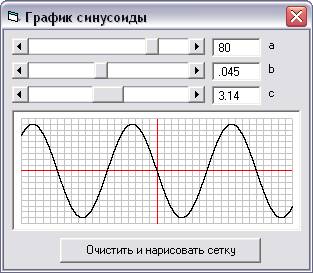
Рис. 3.1. Вид окна после щелчка графического поля
Построение графика инициируется щелчком самого графического поля, на котором этот график строится.
Продемонстрируем ключевые этапы технологии разработки данного приложения.
Проектирование интерфейса предполагает, прежде всего, выбор элементов управления. Это 3 горизонтальные полосы прокрутки, 3 текстовые поля, 3 метки для пояснения, какие данные вводятся с помощью полос прокрутки, графическое поле для графика функции и командная кнопка для очистки этого поля и вычерчивания на нем координатной сетки. Для реализации компьютерного интерфейса заполняется следующая таблица свойств:
Имя объекта | Класс объекта | Свойство объекта | Значение свойства |
Form1 | Form | Caption | “График синусоиды” |
MinButton | False | ||
MaxButton | False | ||
HScrollbar1 | HScrollbar | Min | 0 |
Max | 100 | ||
SmallChange | 1 | ||
LargeChange | 10 | ||
HScrollbar2 | HScrollbar | Min | 0 |
Max | 100 | ||
SmallChange | 1 | ||
LargeChange | 10 | ||
HScrollbar3 | HScrollbar | Min | 0 |
Max | 628 | ||
SmallChange | 10 | ||
LargeChange | 157 | ||
Label1 | Label | Caption | “a” |
Label2 | Label | Caption | “b” |
Label3 | Label | Caption | “c” |
Picture1 | PictureBox | BackColor | &H00FFFFFF& (белый) |
AutoRedraw | True | ||
Command1 | Command Button | Caption | “Очистить и нарисовать сетку” |
После запуска среды проектирования и появления на Главной панели окна с заготовкой формы:
· «вручную» (с помощью мыши) устанавливаются размеры и положение формы;
· с помощью «инструментального ящика» (Toolbox) на форме устанавливаются все перечисленные в таблице элементы;
· с помощью окон свойств устанавливаются все перечисленные в таблице значения.
На следующем этапе в окно программного кода записываются коды четырех процедур:
Dim a As Single, b As Single, c As Single
Private Sub Form_Load()
Picture1.Scale (-200, 100)-(200, -100)
a = HScroll1.Value
b = HScroll2.Value / 1000
c = HScroll3.Value / 100
Text1.Text = Str(HScroll1.Value)
Text2.Text = Str(HScroll2.Value)
Text3.Text = Str(HScroll3.Value)
End Sub
Private Sub HScroll1_Change()
a = HScroll1.Value
Text1.Text = Str(a)
End Sub
Private Sub HScroll1_Scroll()
a = HScroll1.Value
Text1.Text = Str(a)
End Sub
Private Sub HScroll2_Change()
b = HScroll2.Value / 1000
Text2.Text = Str(b)
End Sub
Private Sub HScroll2_Scroll()
b = HScroll2.Value / 1000
Text2.Text = Str(b)
End Sub
Private Sub HScroll3_Change()
c = HScroll3.Value / 100
Text3.Text = Str(c)
End Sub
Private Sub HScroll3_Scroll()
c = HScroll3.Value / 100
Text3.Text = Str(c)
End Sub
Private Sub Picture1_Click()
Picture1.Line (-190, 0)-(190, 0), vbRed
Picture1.Line (0, -90)-(0, 90), vbRed
For x! = -190 To 190 Step 0.01
Picture1.PSet (x, a * Sin(b * x + c))
Next x
End Sub
Private Sub Command1_Click()
Picture1.Cls
For x% = -190 To 190 Step 10
Picture1.Line (x, -90)-(x, 90), RGB(196, 196, 196)
Next x
For y% = -90 To 90 Step 10
Picture1.Line (-190, y)-(190, y), RGB(196, 196, 196)
Next y
Picture1.Line (-190, 0)-(190, 0), vbRed
Picture1.Line (0, -90)-(0, 90), vbRed
End Sub
Последние этапы разработки проекта – это интерпретация (запуск) проекта, выявление и устранение ошибок, сохранение проекта и создание исполняемого приложения.
Напомним, что для сохранения проекта следует щелкнуть кнопку Save Project главной линейки инструментов среды проектирования, создать новую папку с именем данного проекта (например, ФИНАНСОВЫЕ ФУНКЦИИ) и в этой папке сохранить как файл формы Form1.frm, так и файл проекта Project1.vbp.
В ходе выполнения данной работы студент должен выполнить 2 задания.
Задание 1. В процессе выполнения задания студенты изучают возможность использования графического метода Print для «печати» на экранной форме таблицы значений нескольких функций одной переменной в заданном диапазоне значений их аргументов.
Вариант 1. Создать проект приложения «Таблица значений основных тригонометрических функций», в котором после щелчка экранной формы на этой форме «распечатываются в столбик» 3 колонки значений трех функций Sin(x), Cos(x) и Tan(x). Значения аргумента x меняются от 0 до π/2, с интервалом 0,1.
Вариант 2. Создать проект приложения «Таблица значений функций Exp(x), Log(x), ax2 + bx +c, c / (x – a) + b», в котором после щелчка экранной формы на этой форме «распечатываются в столбик» 3 колонки значений указанных четырех функций. Значения аргумента x меняются от 0 до 2, с интервалом 0,1.
Указание: Следует предусмотреть случаи, когда значения функции не могут быть вычислены, например: Tan(π/2), Log(0), c / (a – a) + b.
Задание 2. В ходе выполнения задания студенты изучают действие графических методов Scale, PSet, Line в приложениях «Графики функций». В приложениях обоих вариантов задания 2, в отличие от приложения, рассмотренного в примере 3.1, графики рисуются не в графическом поле, а непосредственно на самой форме. Инициируется рисование простым щелчком формы. Для простоты, параметры a и b функций задаются как константы.
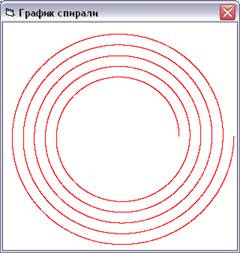 Вариант 1. Создать приложение «График спирали».
Указание: Взять за основу уравнение спирали r(φ) = aφ + b в полярных координатах, где a = const, b = const.
(Присмотритесь к рис. 3.2: каковы, примерно, значения параметров функции, в каких пределах меняется ее аргумент и каков масштаб изображения?)
Рис. 3.2. Изображение спирали
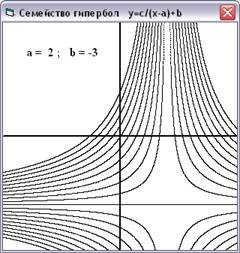 Вариант 2. Создать приложение «Семейство гипербол».
Указание: Взять уравнение гиперболы y(x) = c / (x – a) + b в декартовых координатах, где a = const, b = const. Значение параметра c меняется от – 10 до 10 с интервалом 1.
(Присмотритесь к рис. 3.3: каков масштаб изображения; чему равно значение параметра с для кривой, проходящей через начало координат?)
Рис. 3.3. Изображение семейства гипербол
